https://docs.aws.amazon.com/lambda/latest/dg/getting-started.html
Lambda는 서버리스 컴퓨팅 서비스로 개발자가 서버에 대해 관리할 필요없이 원하는 함수를 구현해놓으면 요청에 따라서 해당 함수를 실행한다.
먼저 콘솔에 접속하여, Lambda로 이동한다.
람다 함수 만들기
1. API 선택
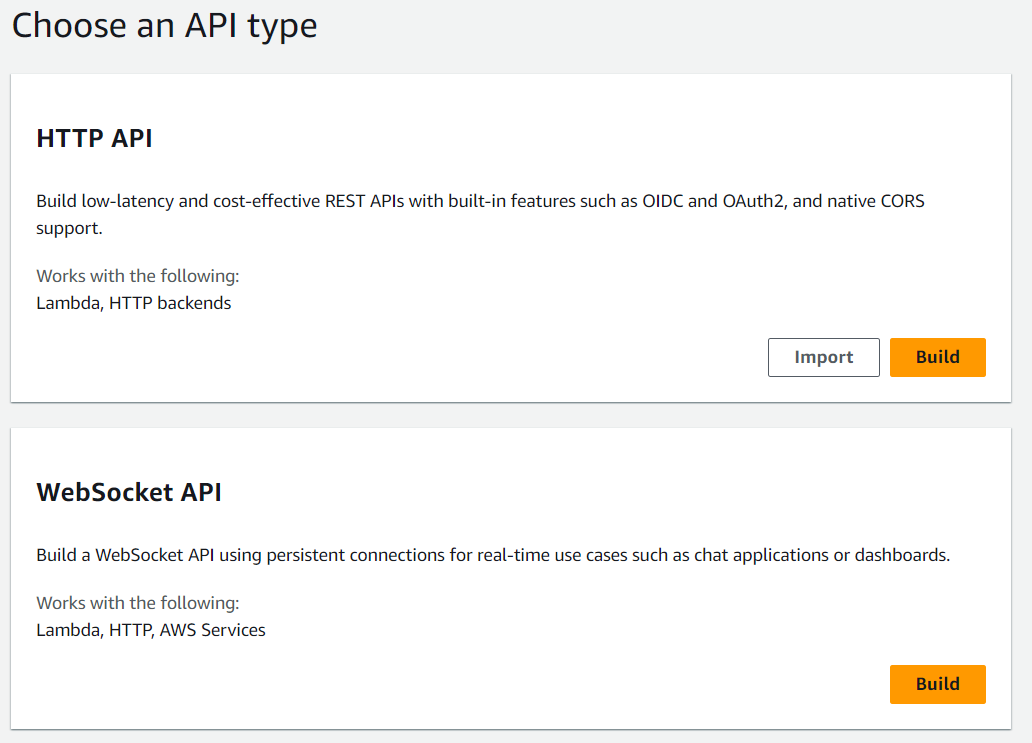
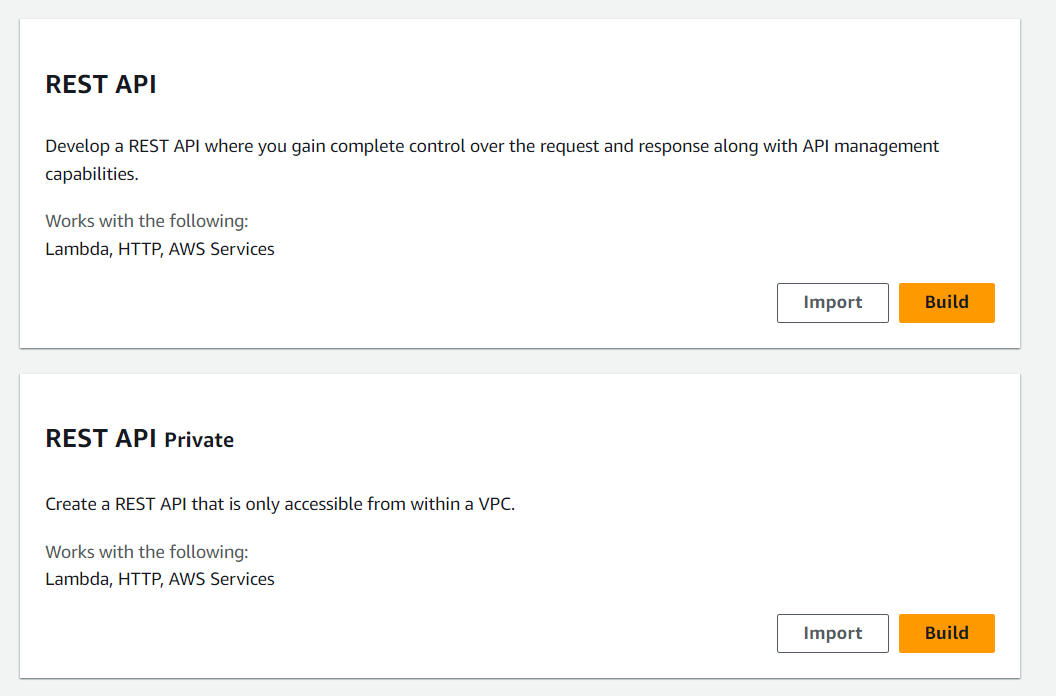
https://docs.aws.amazon.com/ko_kr/apigateway/latest/developerguide/http-api-vs-rest.html
위 링크를 참고하여 람다를 통해 제공하기를 원하는 API 타입을 선택한다.
HTTP API -> 경량화된 API. 서버리스, MSA 등을 위해 사용됨. 낮은 가격
REST API -> 전통적인 API. HTTP API보다 풍부한 기능. 더 높은 가격
설정 정보 입력
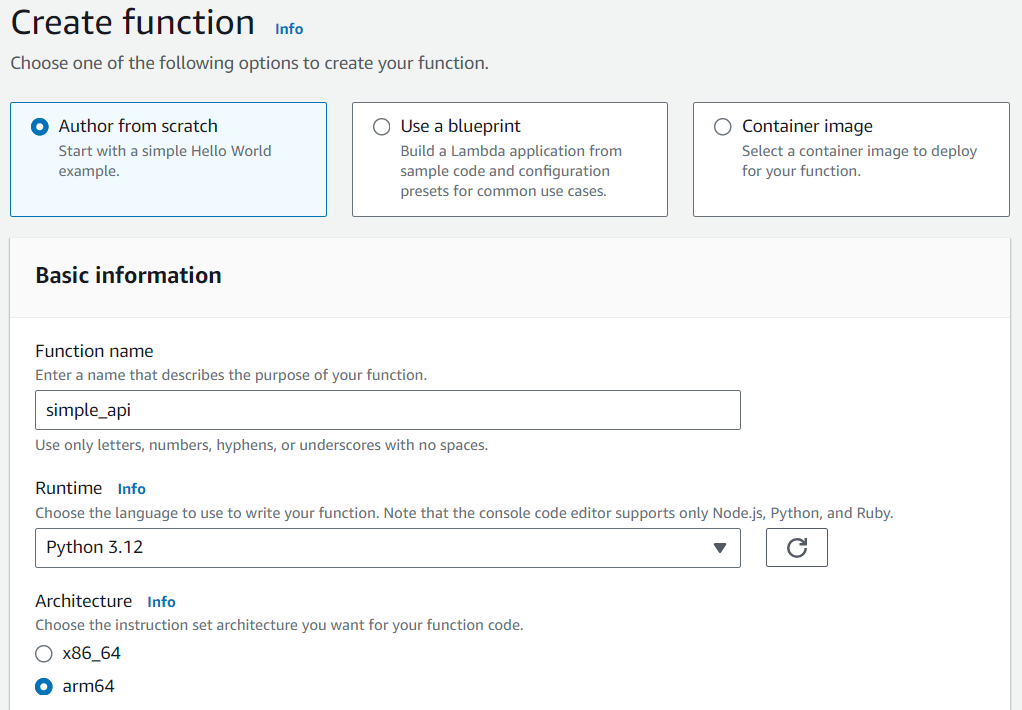
구현된 함수가 따로 없다면 author from scratch를 선택한다. 간단한 예제로 시작되며, 이후에 추가할 수 있다.
함수명과, 원하는 언어, 아키텍쳐를 선택하면 함수 생성이 완료된다.
함수 구현
https://docs.aws.amazon.com/lambda/latest/dg/getting-started.html
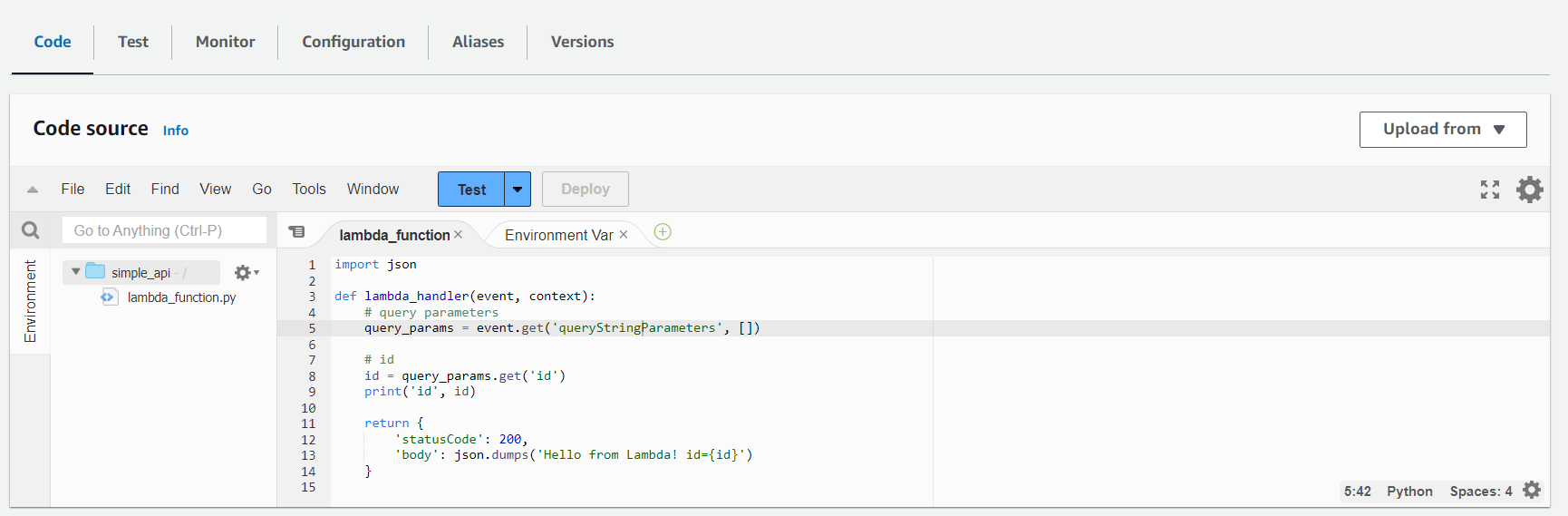
함수 구현과 관련해서는 Code 탭에서 할 수 있다.
직접 입력 작성하거나, 업로드할 수 있다.
Upload from 버튼을 클릭하여 외부 편집기에서 구현한 코드 및 모듈들을(모듈 필수) zip 파일로 압축하여 첨부할 수 있다.
API Gateway 연결하기
람다함수에 대한 엔드포인트가 있어야 접근하여 사용할 수 있다.
API Gateway는 대문과 같은 역할로 동작하여, 라우팅을 해준다.
API Gateway를 사용하여 라우팅을 한다.
라우트 생성
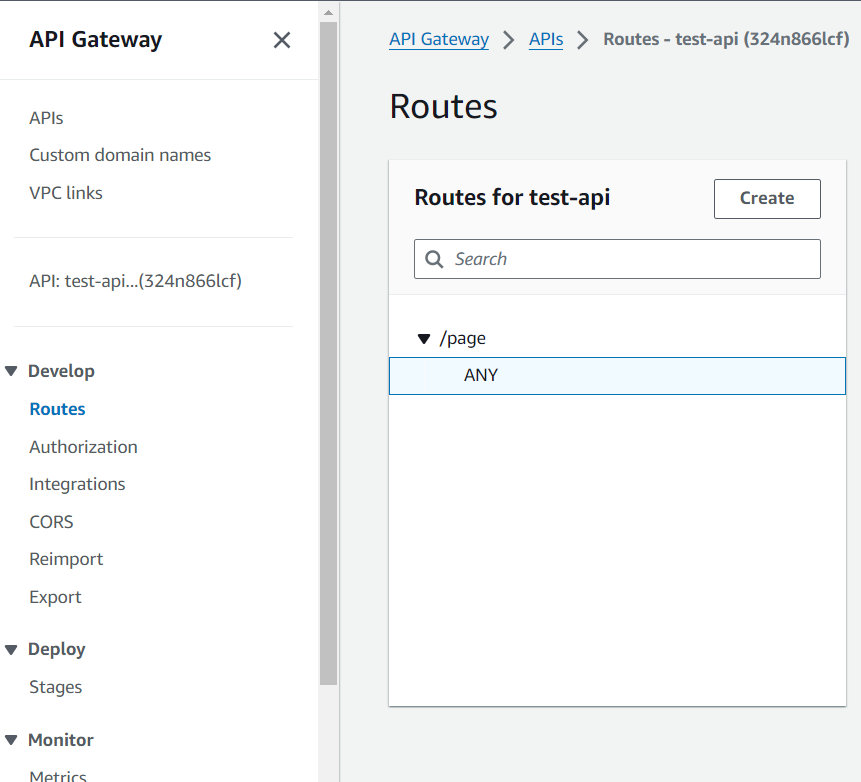
처음에 Routes 탭에 들어가면 아무런 라우팅 정보도 존재하지 않는다.(사진의 예시는 미리 만들어둔 라우트이다.)
create 버튼을 클릭하여 라우트를 생성하자.
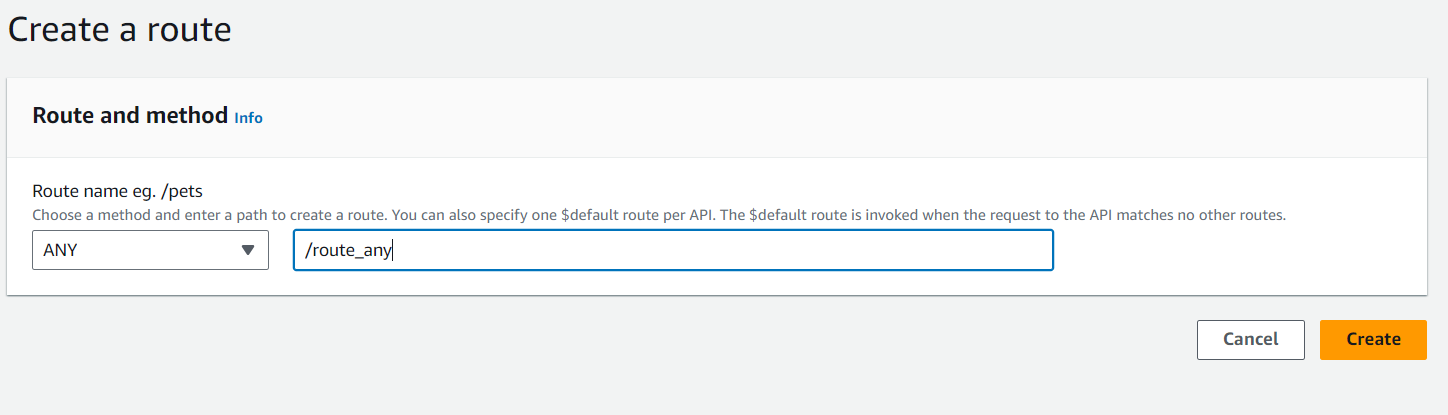
접근 위치와, 경로명을 입력하여 create 한다.
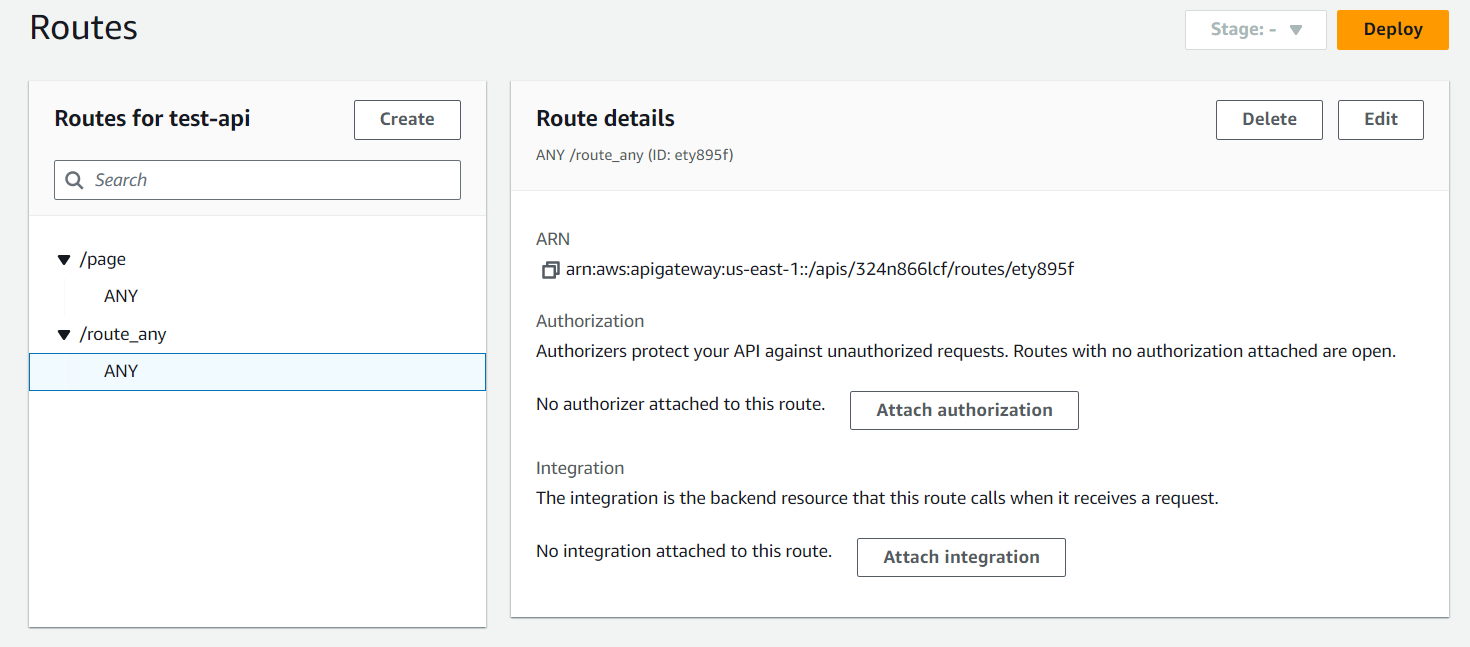
이제 만들어진 라우트를 확인할 수 있다. Attach Integration 버튼을 클릭하여 람다 함수를 연결하자.
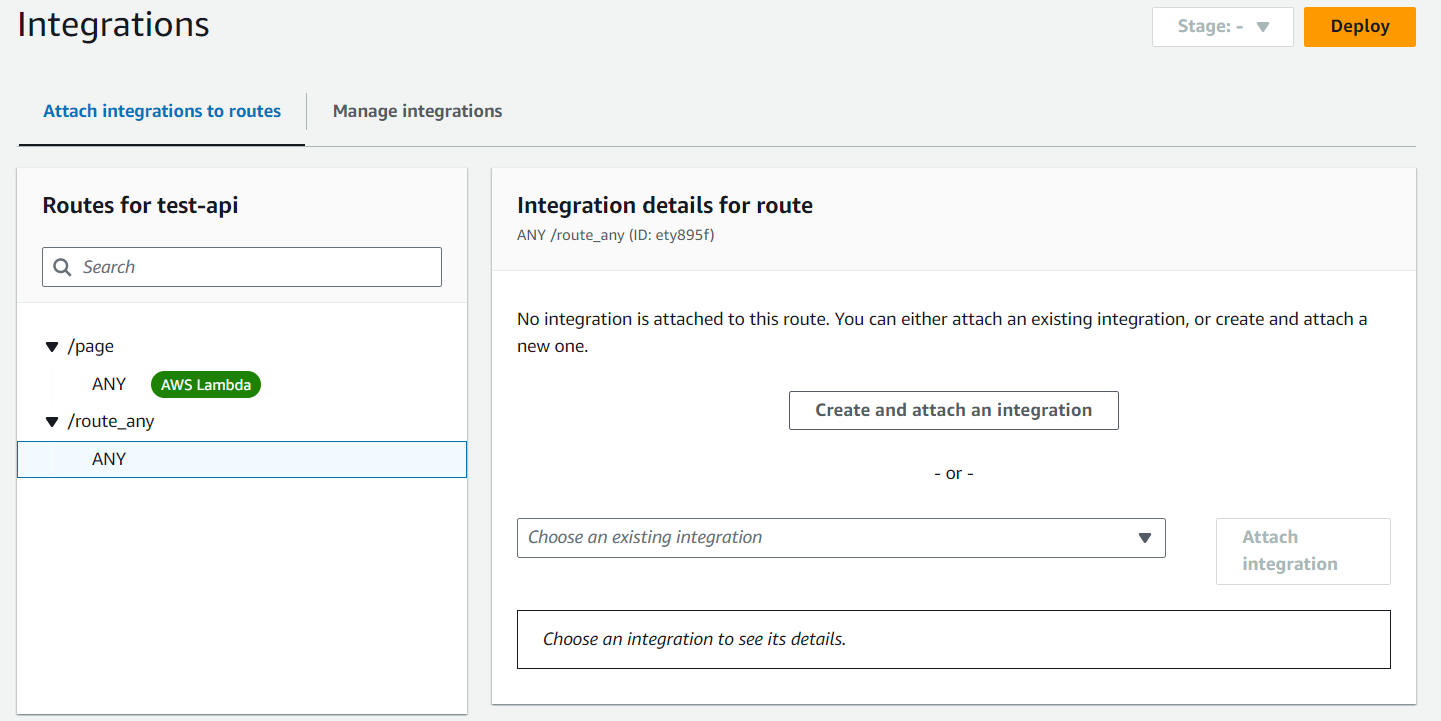
이미 존재하거나 새로 생성하는 Integration을 연결할 수 있다.
현재 Integration이 존재하지 않기 때문에 생성 및 연결을 클릭한다.
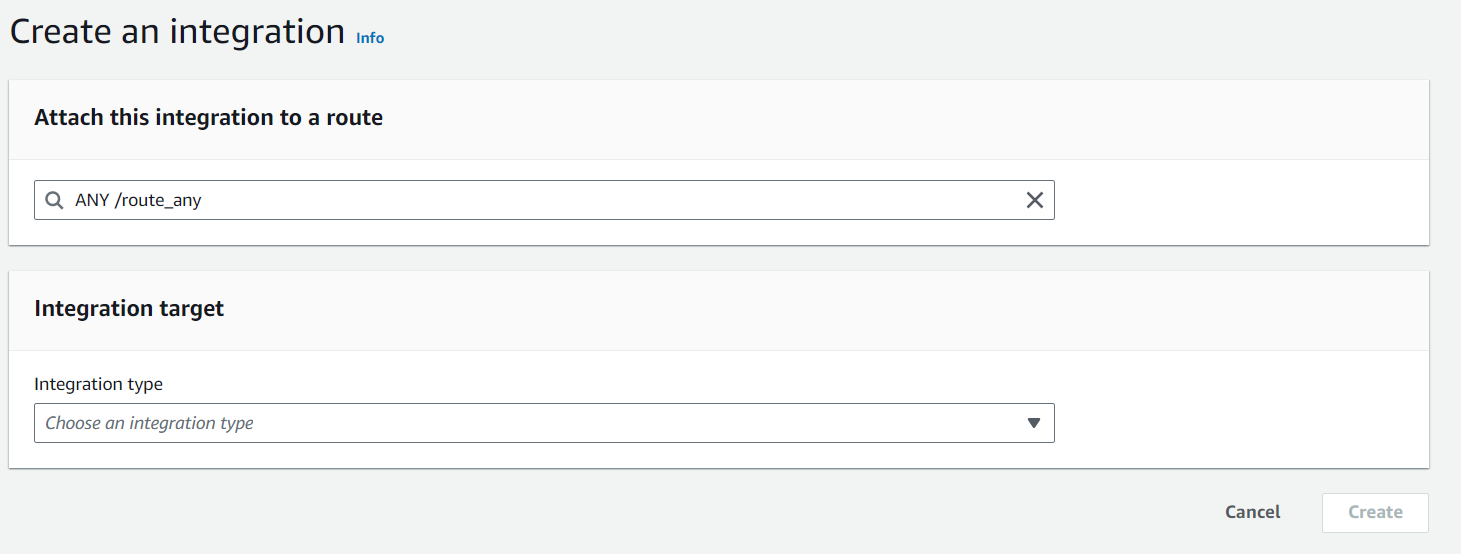
라우트 경로와 Integration 타입을 확인하고 선택한다.
Integration 타입으로 람다 함수를 선택해주었다.
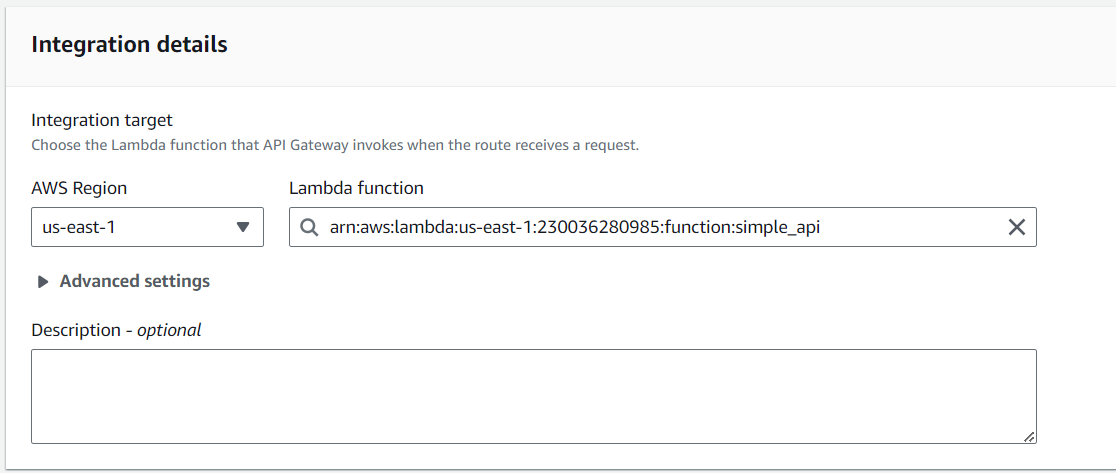
Region과 Lambda function을 선택한다. 아까 만들어둔 simple_api 람다 함수를 선택했다.
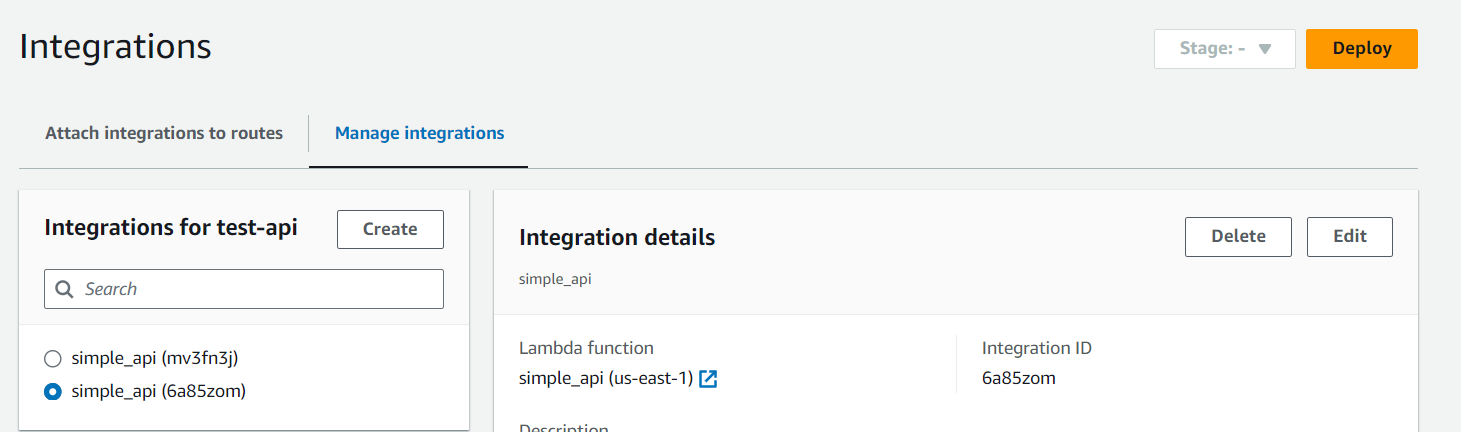
simple_api 람다 함수에 Integration이 생성 및 연결된 것을 확인할 수 있다.
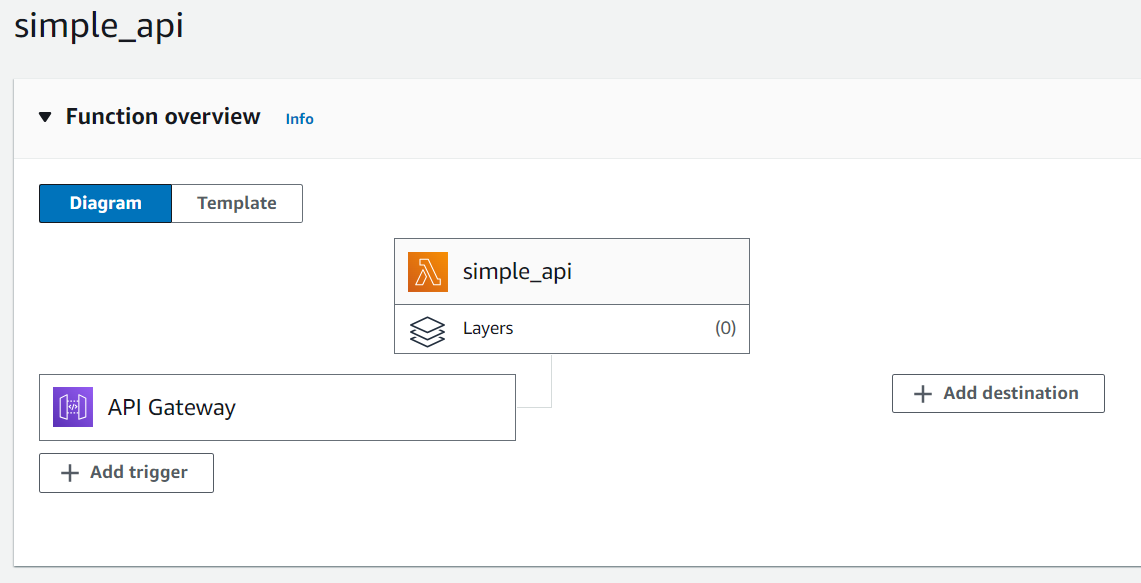
람다로 돌아와서 라우트가 잘 되었는지 확인한다. 만약 잘 되었다면 사진과 같이 API Gateway가 연결된 것을 볼 수 있다.
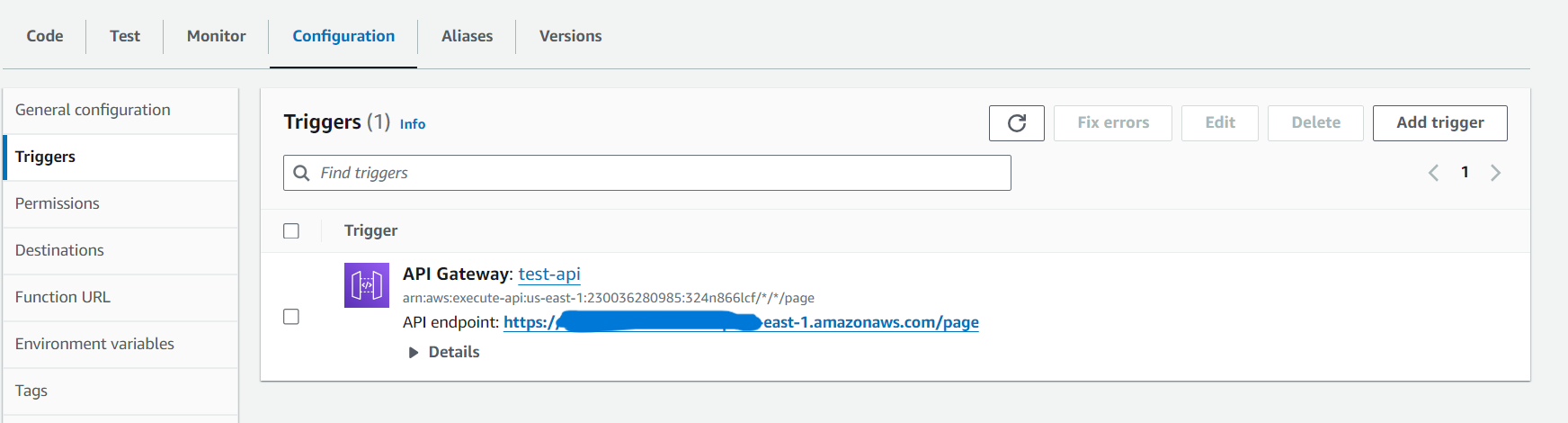
아래로 내리면, Configuration 탭에서 람다 함수가 라우팅된 전체 엔드포인트를 확인할 수 있다.
이제 이 엔드포인트를 통하여 API를 요청할 수 있다.
Cloud Watch로 조회하기
Cloud Watch에서 API 요청에 대한 로그를 확인할 수 있다.
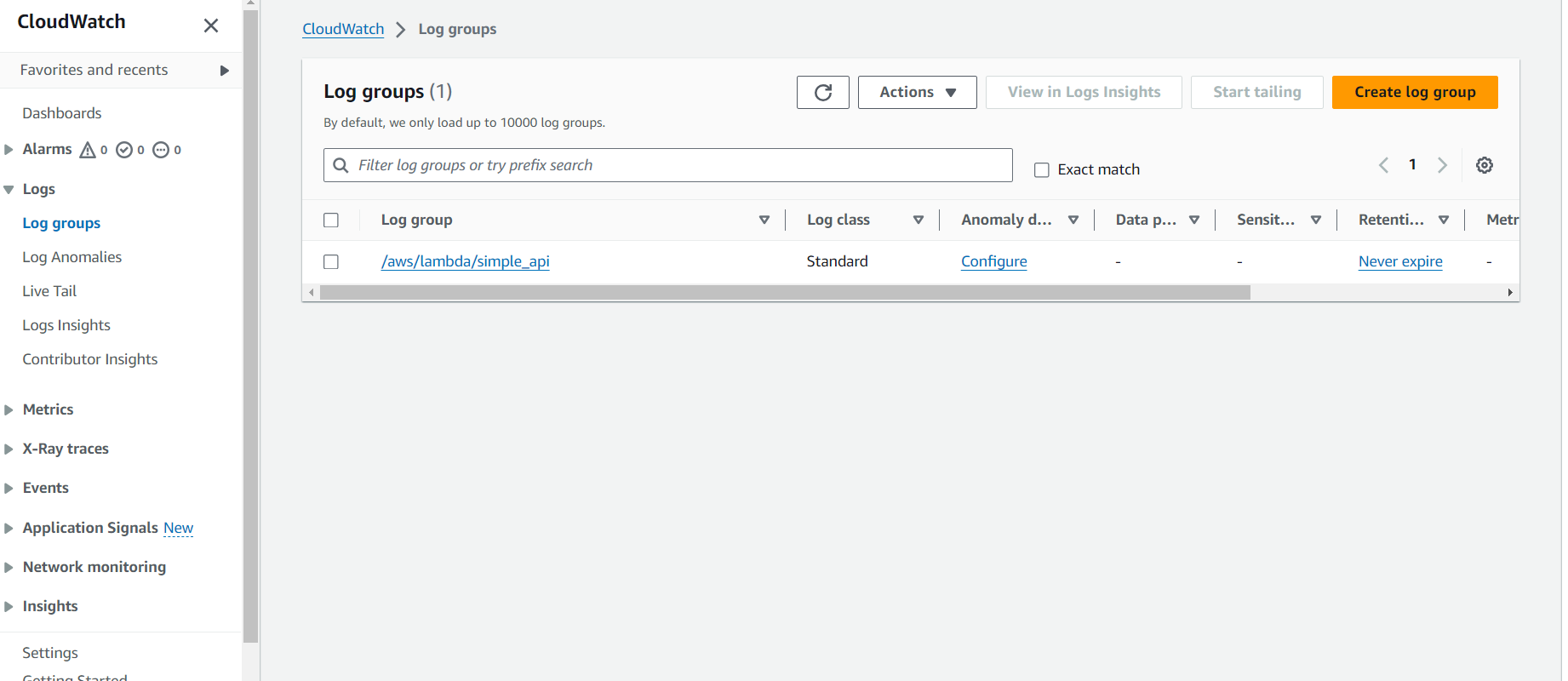
Log groups에서 조회하고자 하는 람다 함수를 선택한다.
해당 람다 함수에 온 API 요청의 성공, 실패에 관한 모든 로그를 확인할 수 있다.