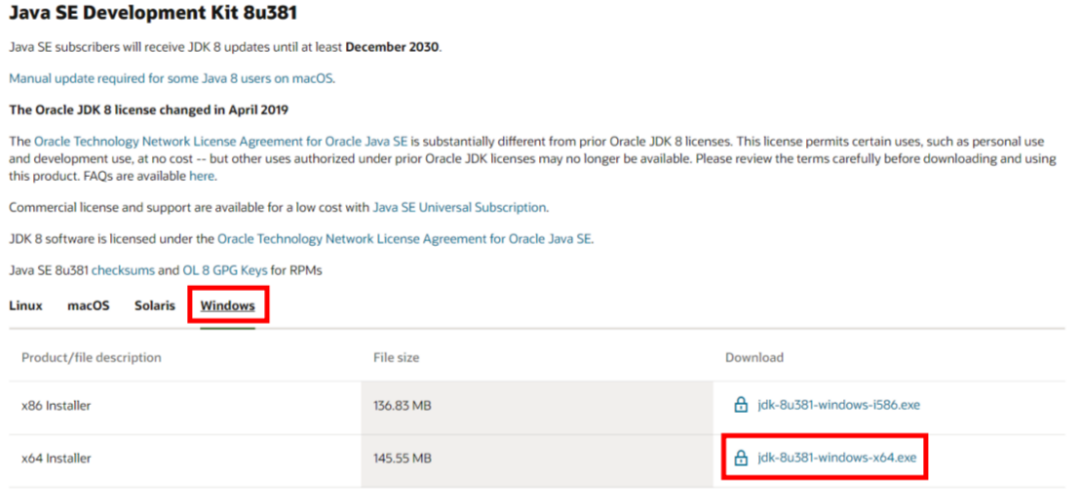
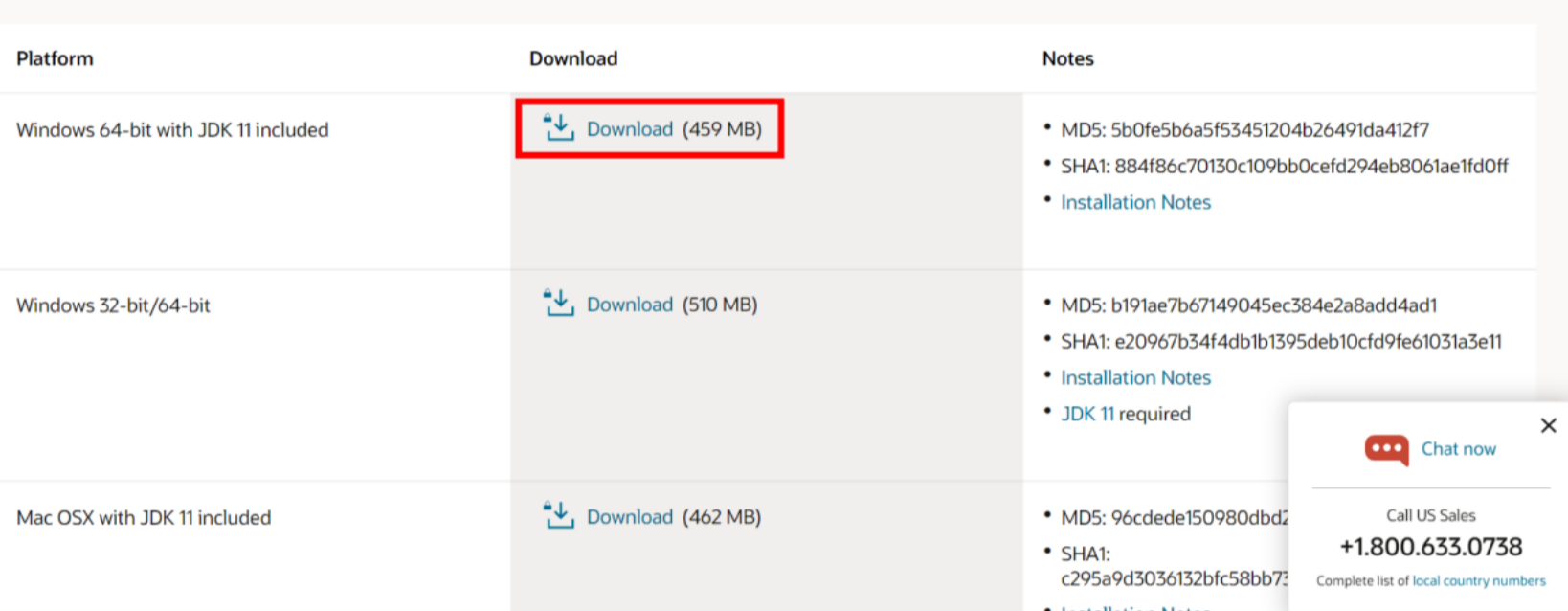
JDK 다운로드
https://www.oracle.com/kr/java/technologies/downloads/
SpringFrameWork 다운로드
링크
https://github.com/spring-attic/toolsuite-distribution/wiki/Spring-Tool-Suite-3
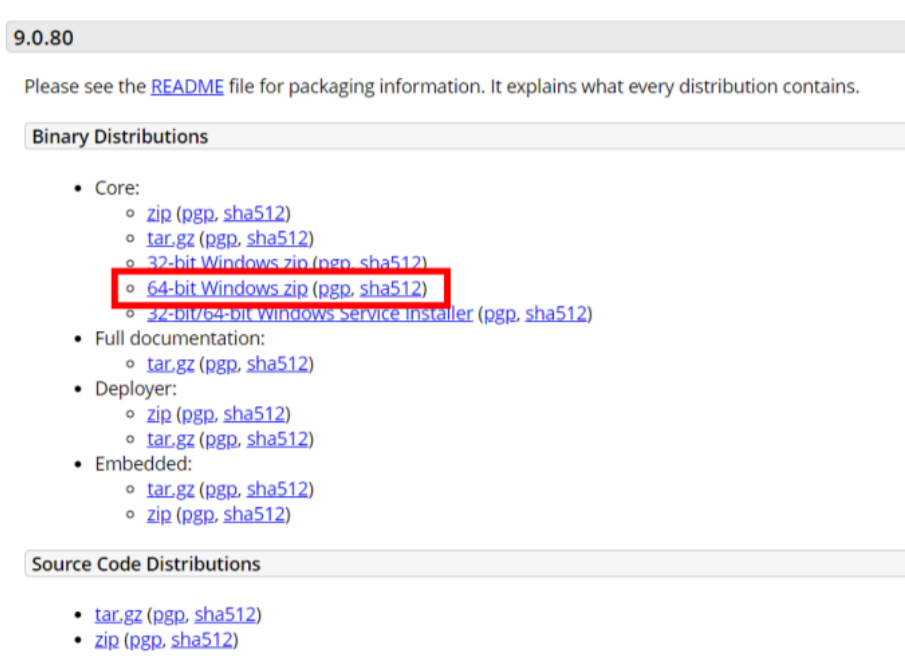
Tomcat 다운로드
https://tomcat.apache.org/download-90.cgi
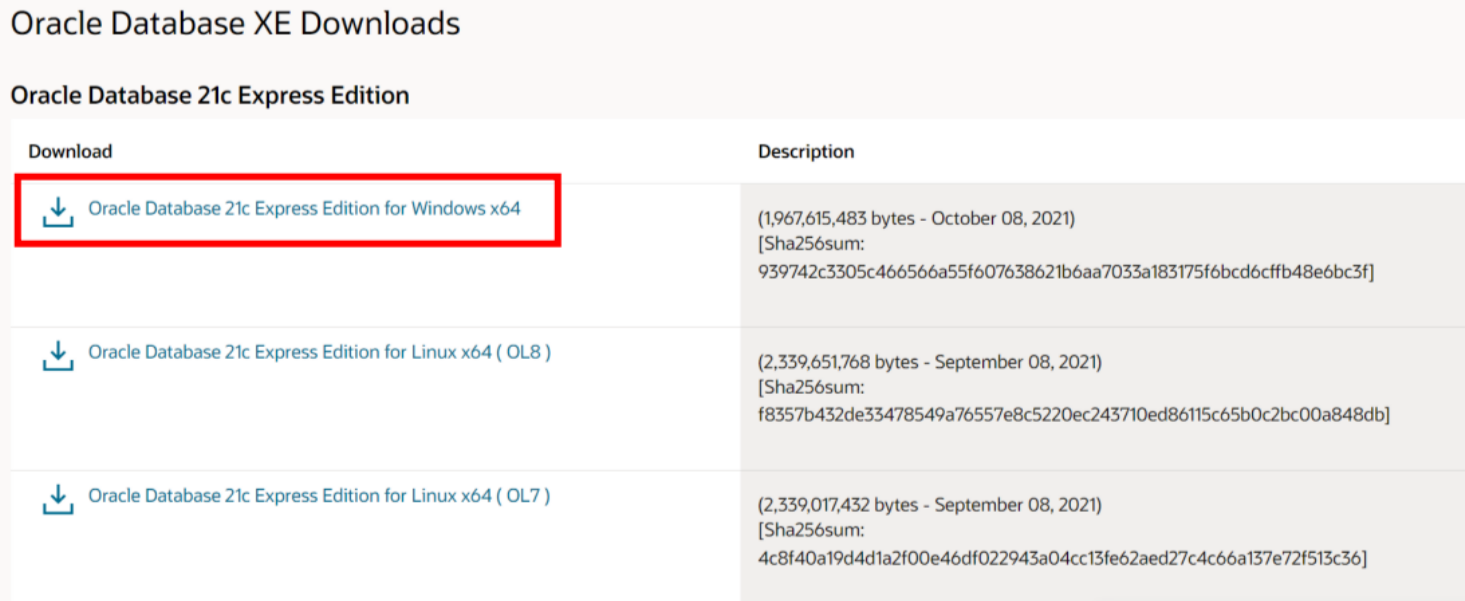
Oracle 다운로드
https://tomcat.apache.org/download-90.cgi
SQL Developer 다운로드
https://tomcat.apache.org/download-90.cgi
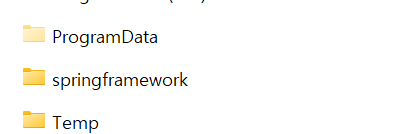
폴더 생성 및 경로
다운로드 완료 후 새 폴더 생성
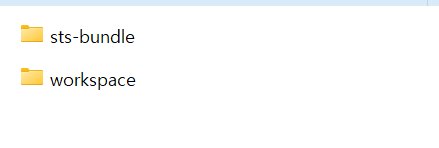
springframework -> sts-bundle
다운로드 받은 파일 압축을 풀어준후, 생성한 폴더안에 넣어준다.
workspace도 함께 생성(workspace 안에 .metadata,Servers 있는지 확인)
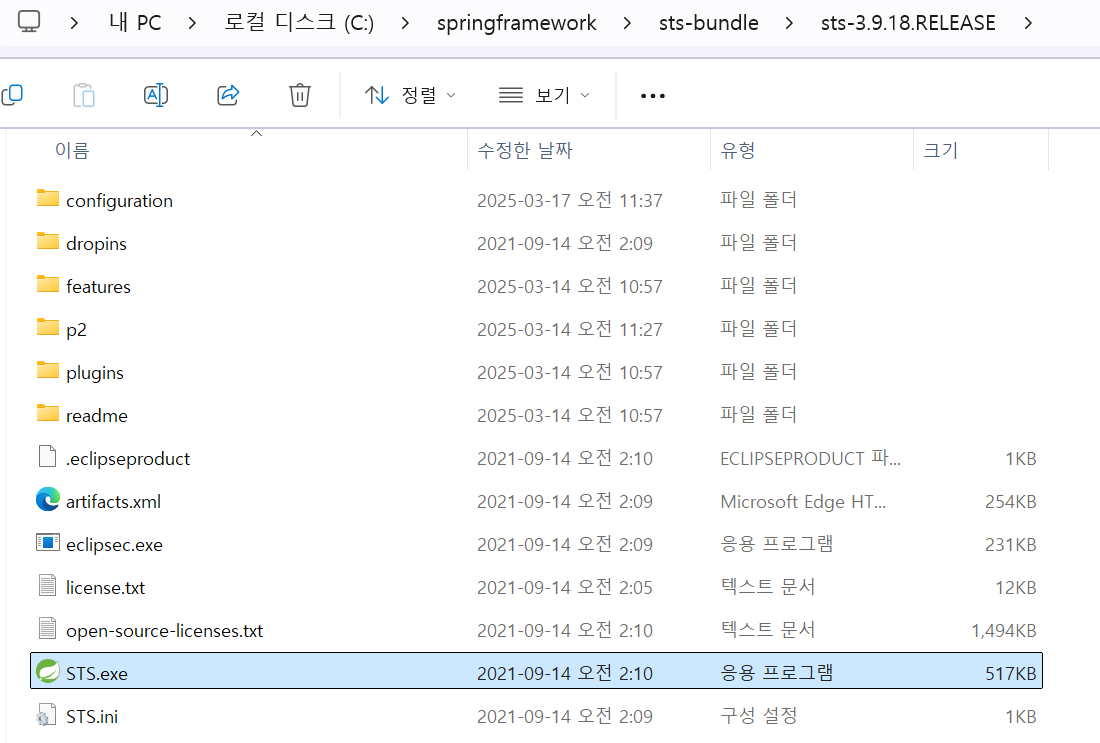
sts-bundle -> sts-3.9.18.RELEASE

sts-3.9.18.RELEASE -> STS.exe
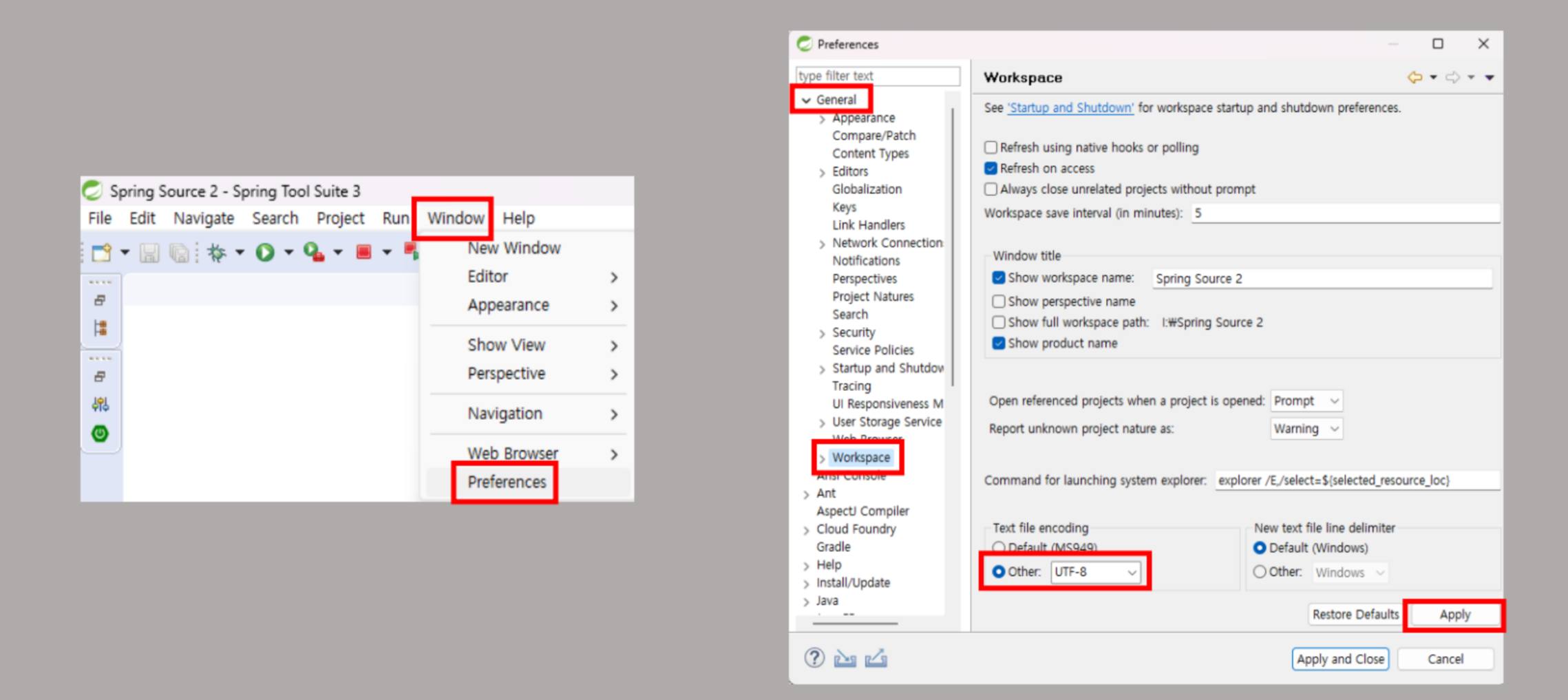
Window -> Preferences -> General -> Workspace
기본 설정
파일 설정
File -> New -> Spring Legacy Project
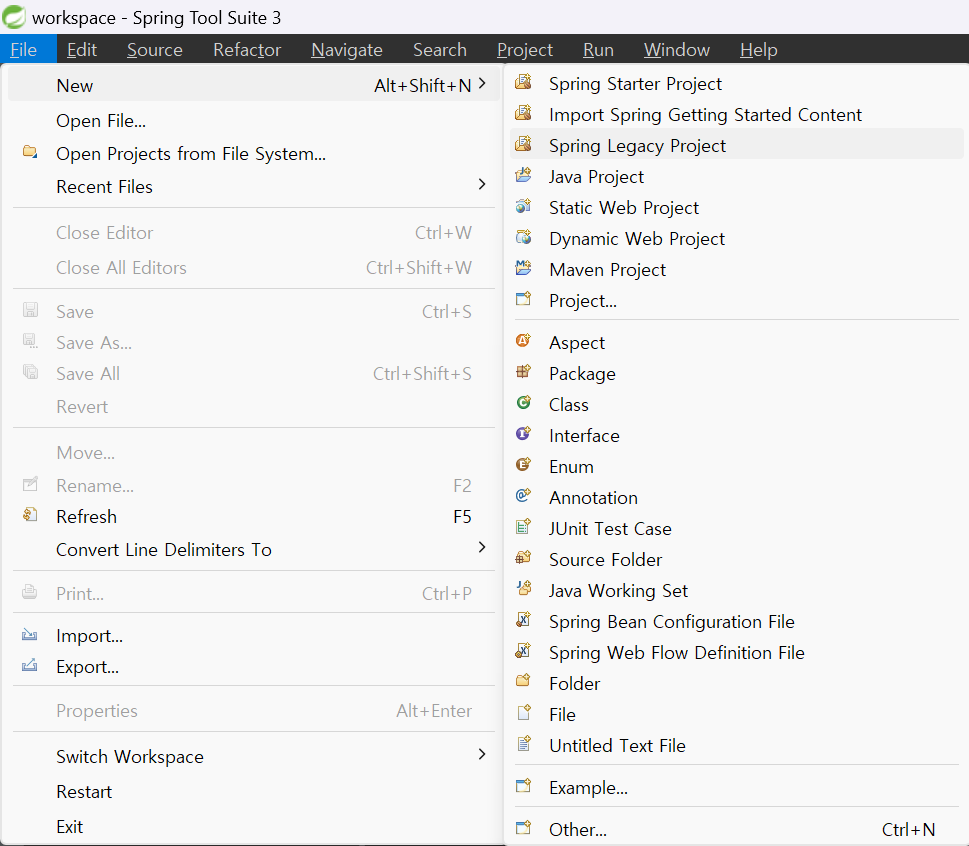
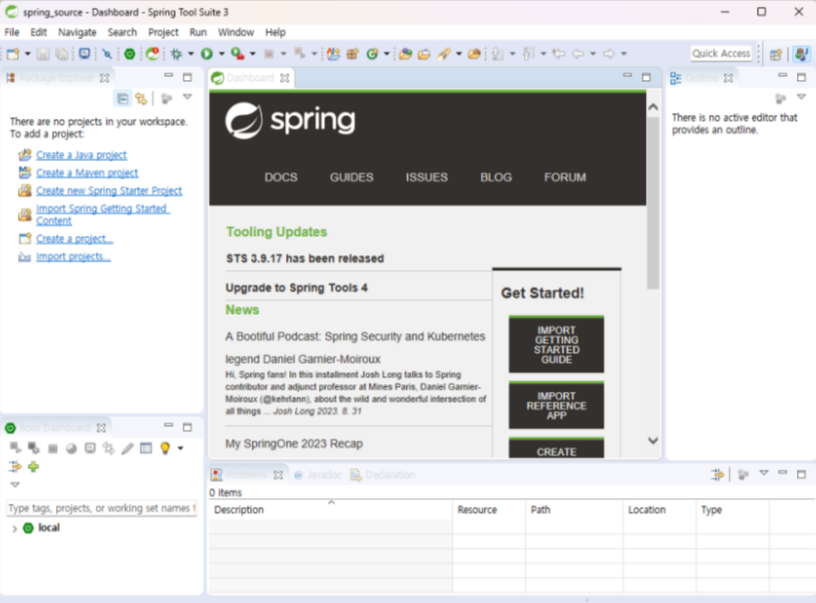
아래 화면을 켜논 후에 다음 설정 진행
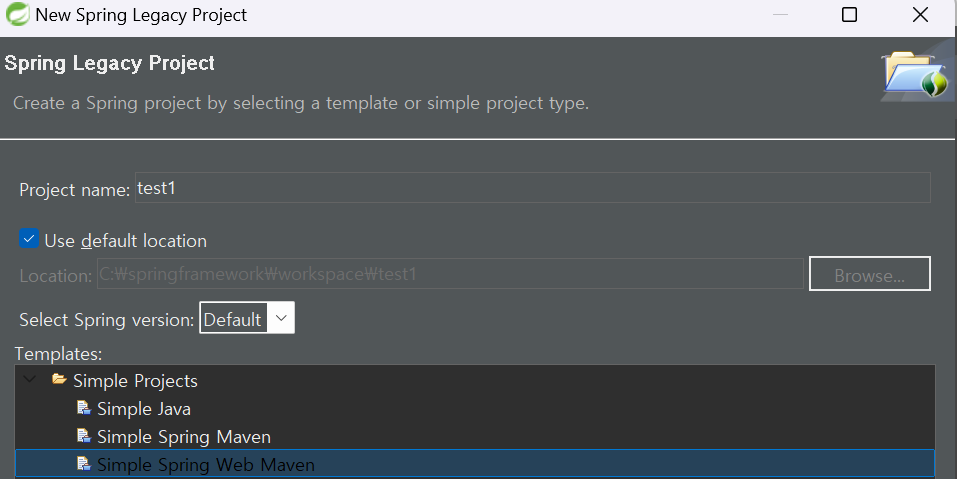
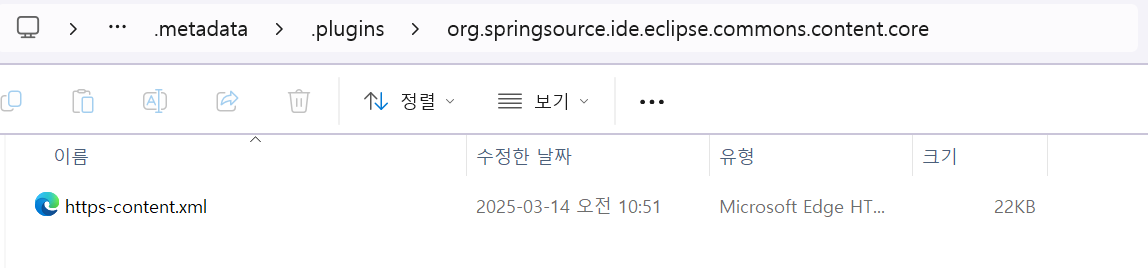
새로 만든 파일의 경로를 따라 들어간 후 content.core에

링크 다운로드
https://drive.google.com/file/d/1ho0dm7eao5DPXBLQjXQm9IYNSJlhls1m/view?usp=sharing
https://drive.google.com/file/d/1P32I7dYO4isUExoBSJEC06BlwnGj7XK4/view?usp=sharing
다운로드 후 org.springsource.ide.eclipse.commons.content.core에 https-content.xml 추가
다시 돌아오면 Spring MVC Project 가 생긴다.없으면 프로그램 종료 후 다시 들어가기
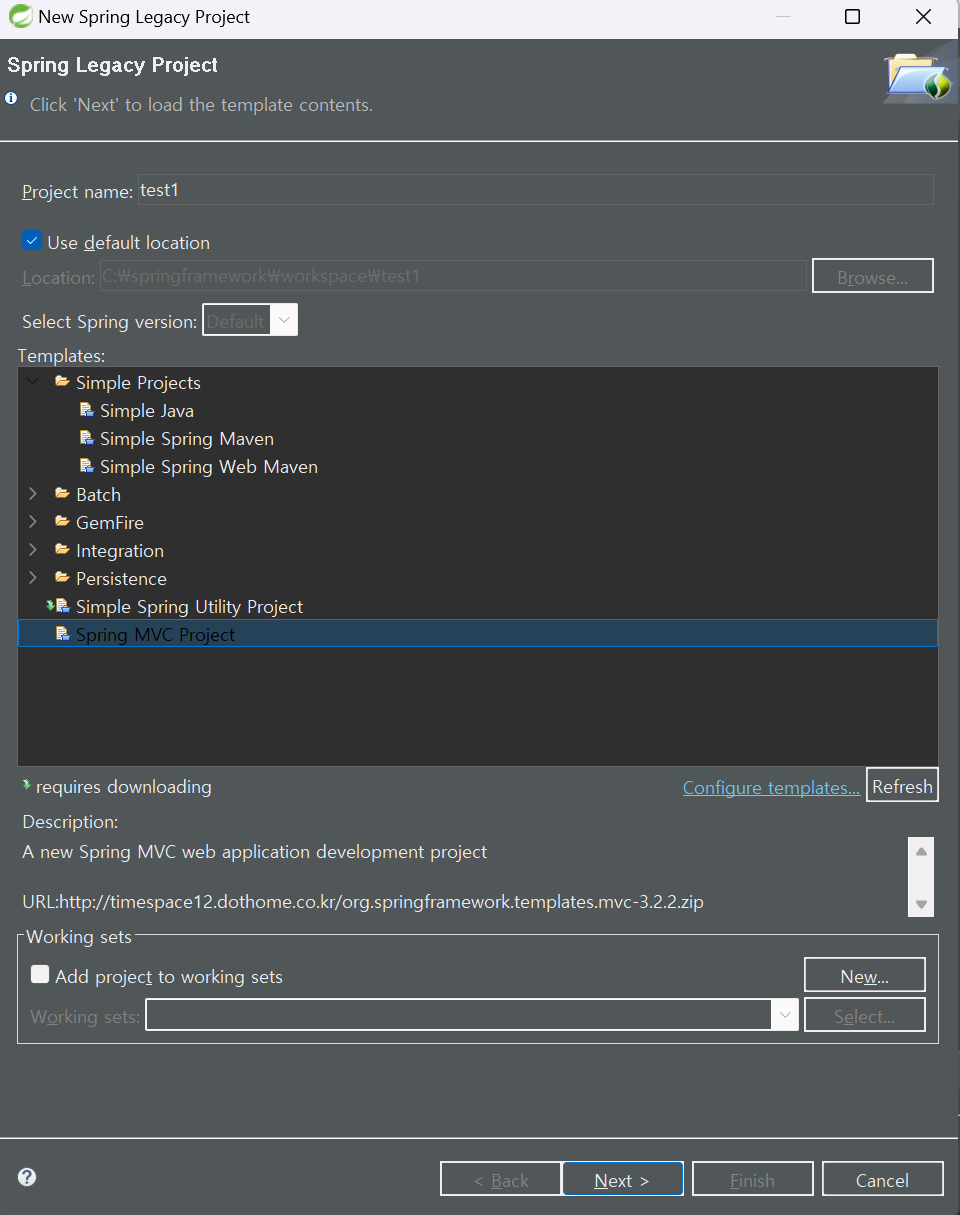
MVC 클릭후 패키지명을 입력해주면 된다.
Package Naming
패키지를 만드는 방법은 도메인을 거꾸로 적는것이다. 예를들면, example.co.kr이라는 도메인을 가지고 있다면, kr.co.example이라고 적어야 함
파일 오류
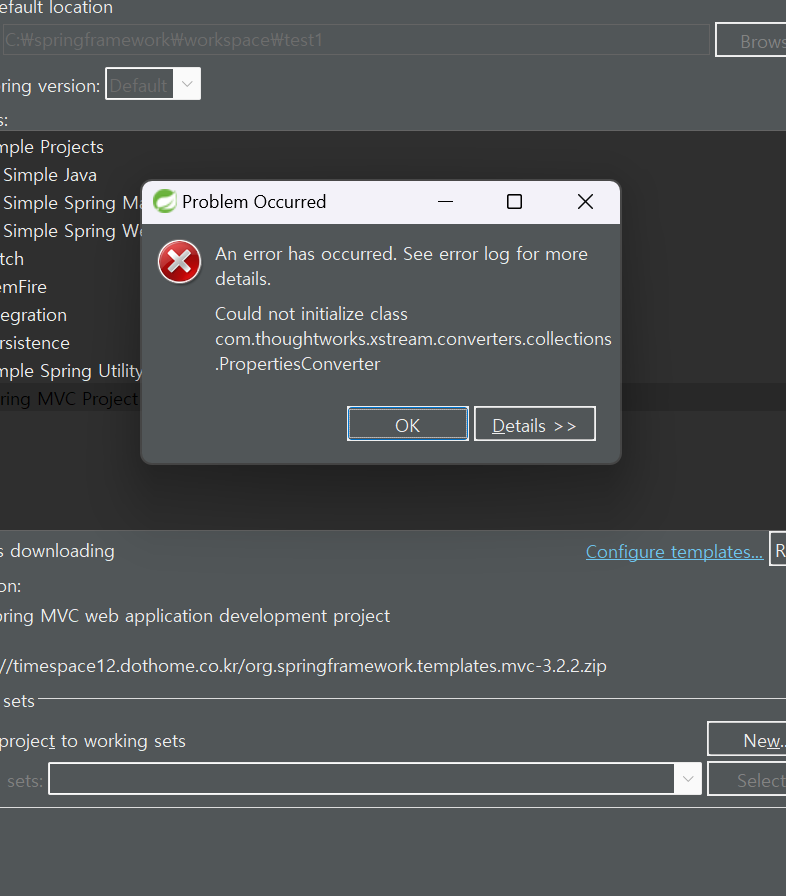
이럴경우 Window -> Preference -> 검색창에 jdk 입력 -> installed JREs
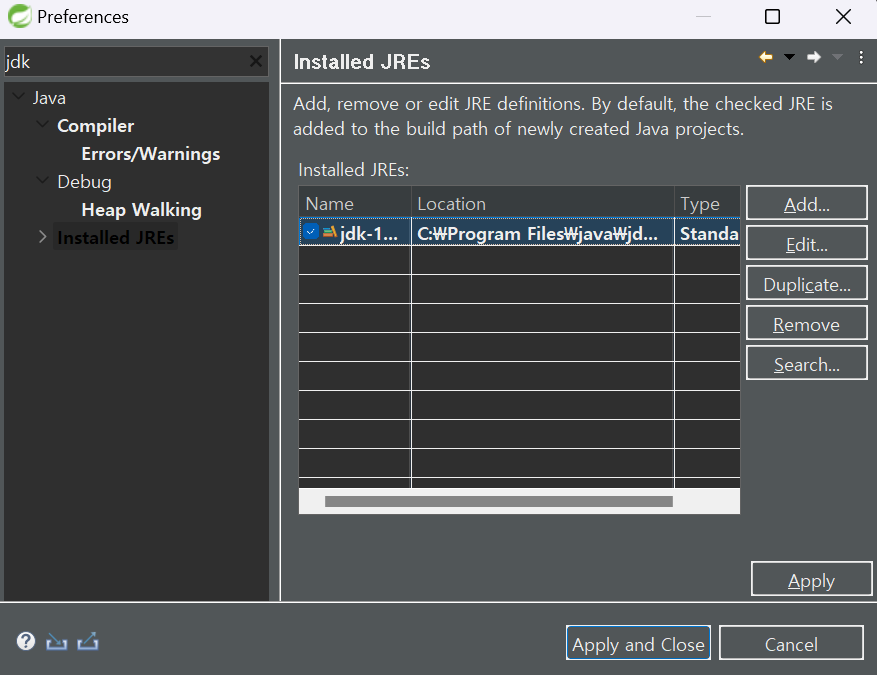
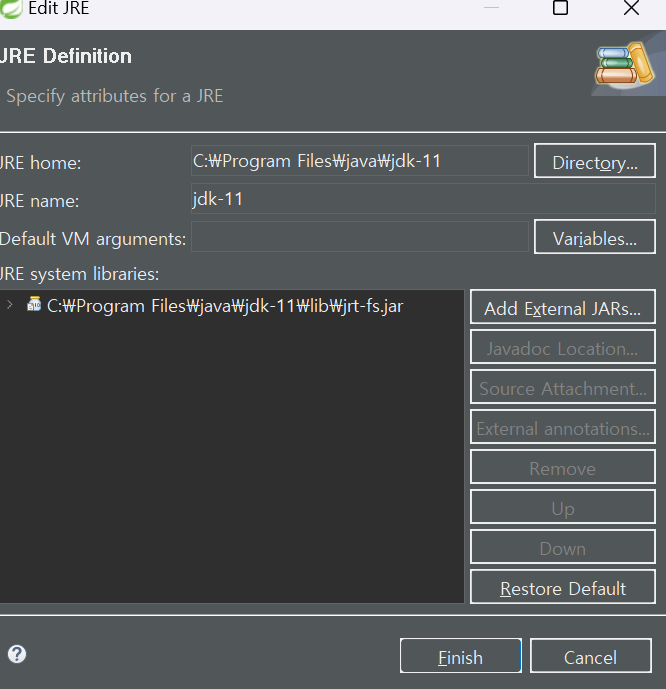
클릭 후 JDK 버전 확인(Java 8~11 권장 (Java 17 이상에서는 일부 XStream 기능이 제한될 수 있다.)
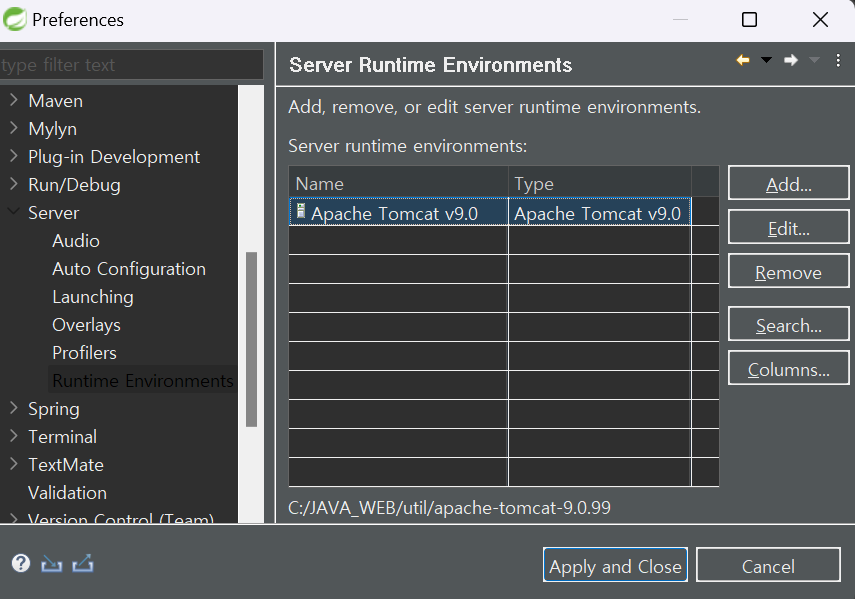
서버 설정
Window -> Preference -> Server -> Runtime Environments
기존의 서버 삭제(선택 후 오른쪽 Remove) 후 Tomcat9.0(오른쪽 Add..)선택 후 Apply and Close
other 을 UTF-8로 설정 후 Apply
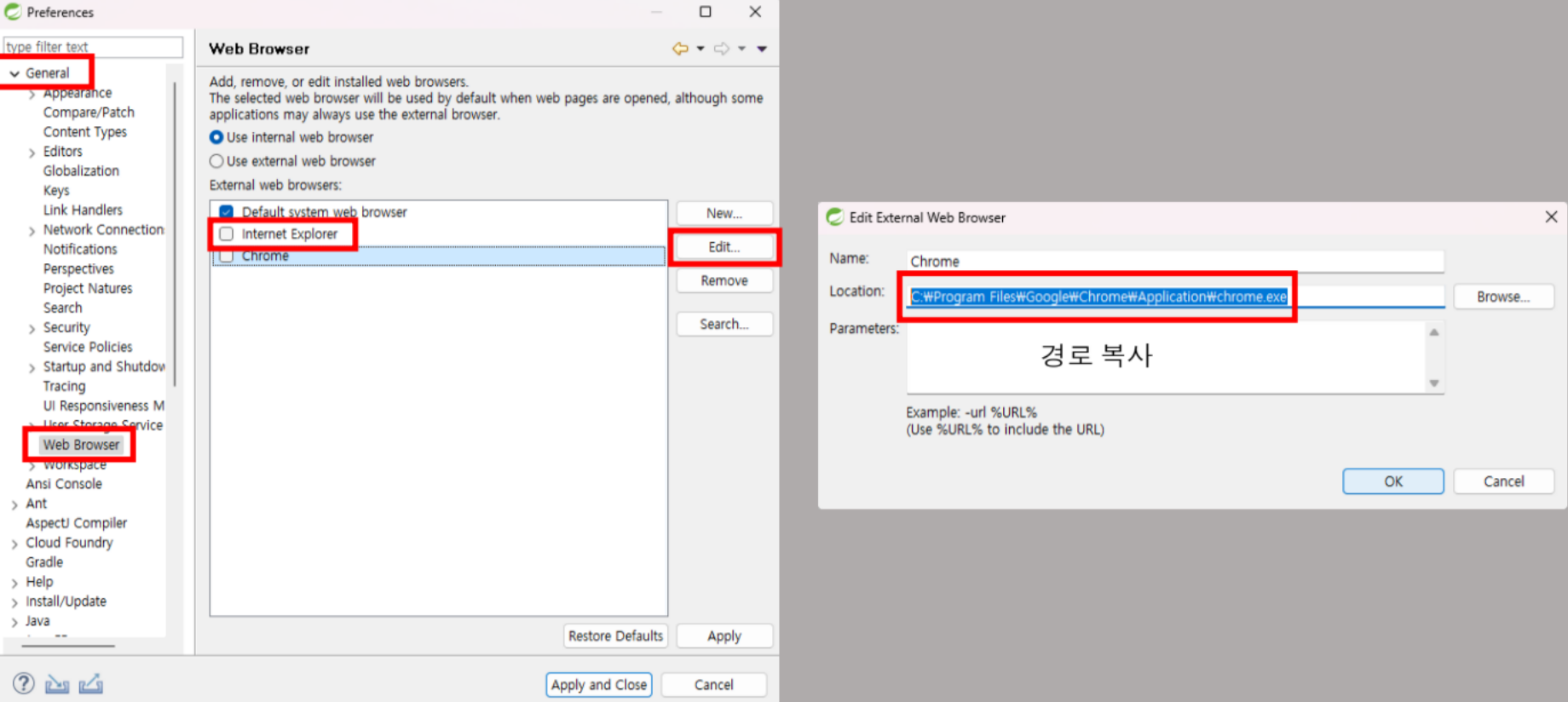
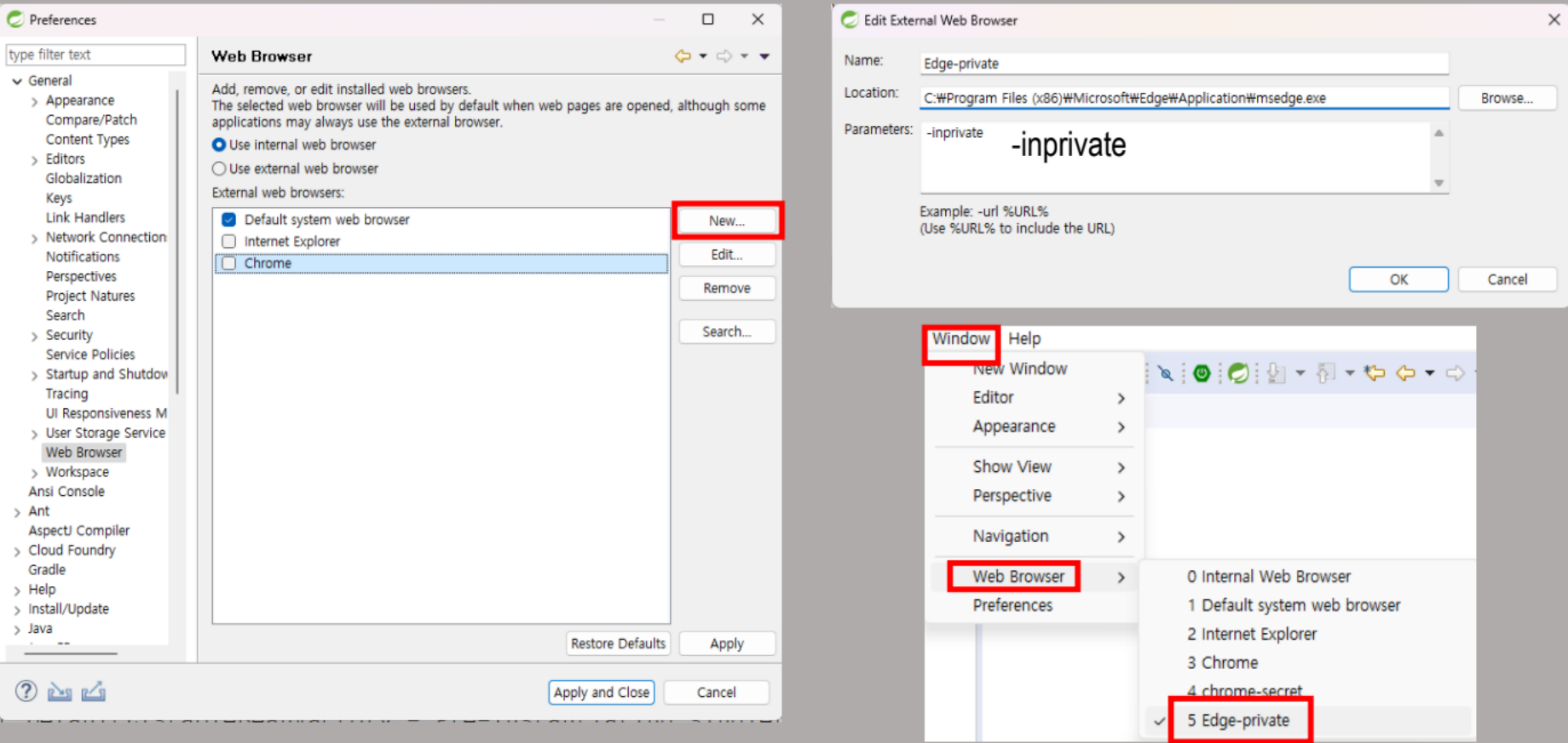
Window -> Preferences -> General -> WEB Browser
Chome 또는 Edge 또는 그외에 사용하는 브라우저의 경로만 복사 후 ok
chrome
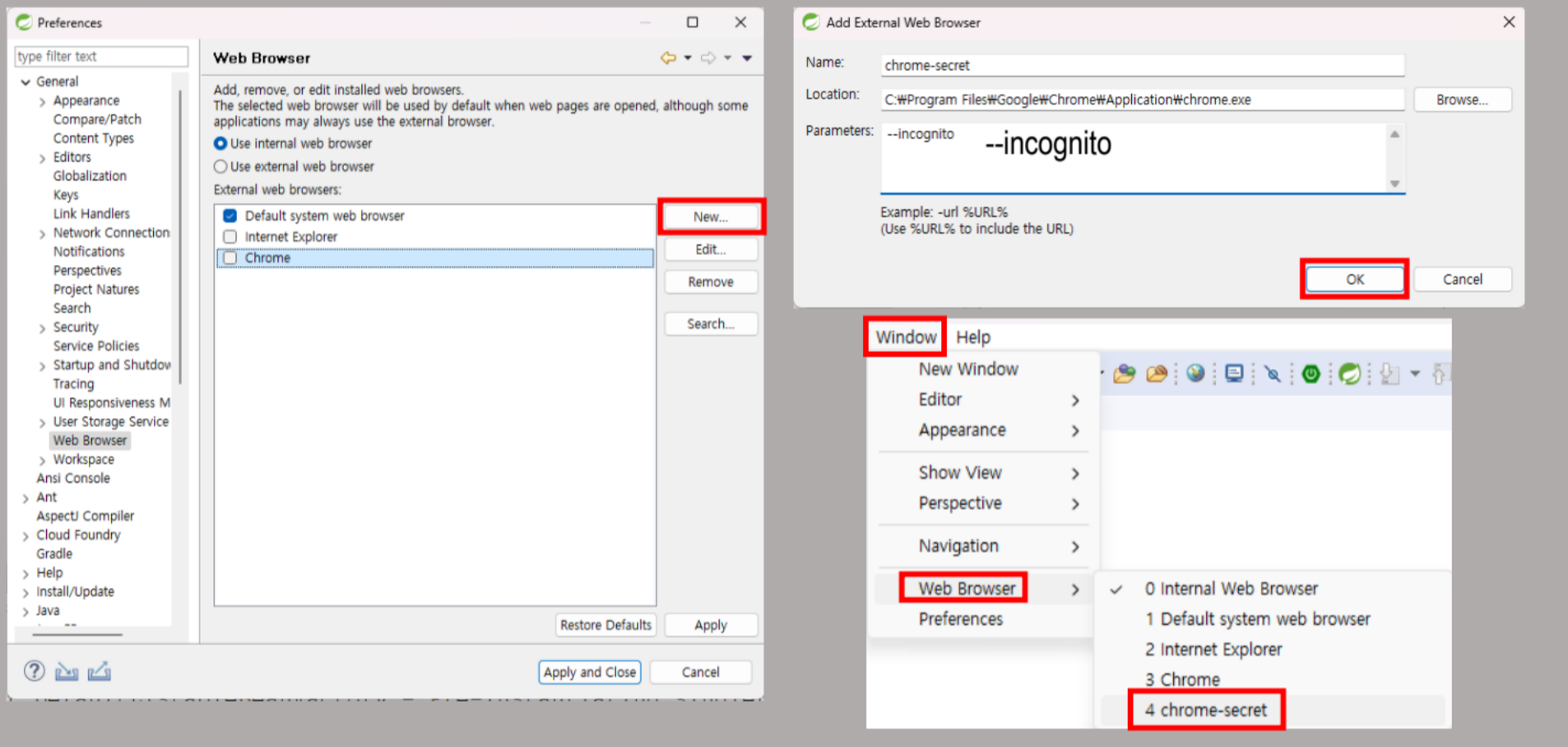
위의 화면 창에서 오른쪽 new 클릭
1. name 은 secret으로 설정
2. Location 부분에 복사한 경로 붙여넣기
3. Parameters 칸에는 --incognito 라고 적은 후 ok
Edge
- name 은 secret으로 설정
- Location 부분에 복사한 경로 붙여넣기
- Parameters 칸에는 -inprivate 라고 적은 후 ok
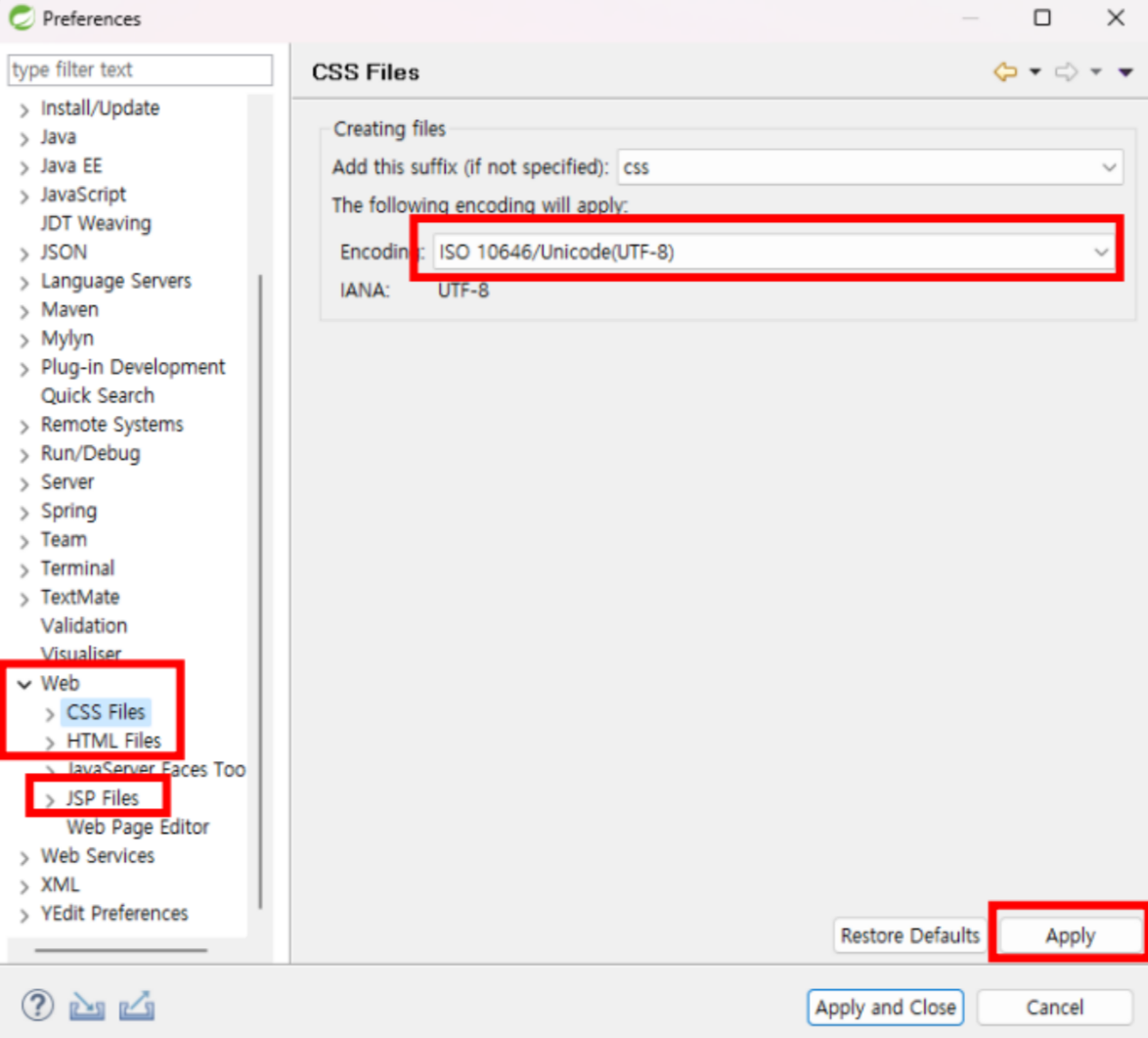
Window -> Preferences -> WEB
CSS Files, JSP Files 의 Encoding 을 UTF-8로 설정 후 Apply
실행
생성한 프로젝트 사진은 pro01이나 test1 도 똑같이 실행하면 된다.
생성한 프로젝트 -> New -> Run As -> Run on Server
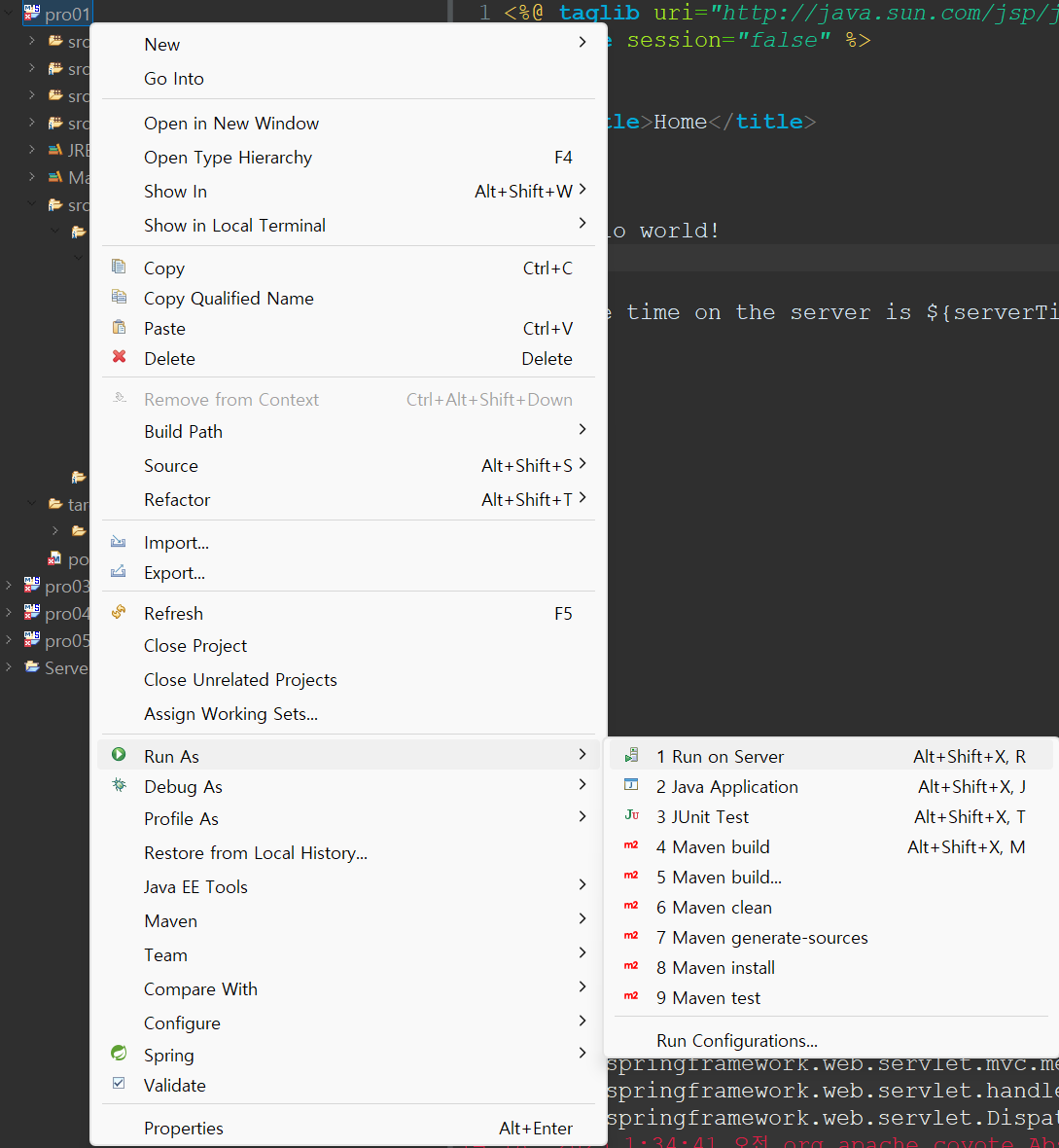
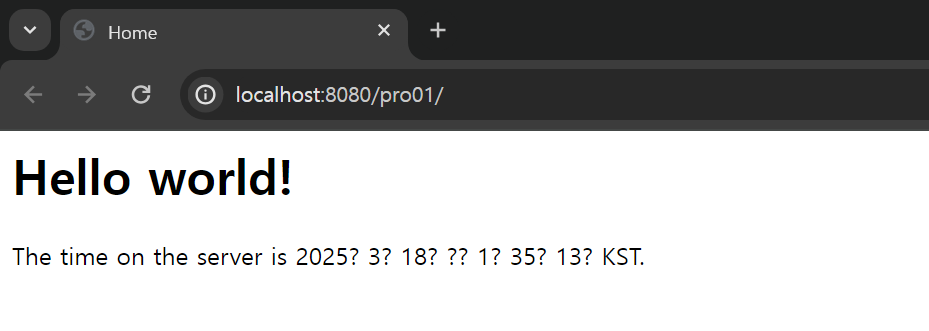
아래와 같은 화면이 나오면 성공