1) 새로운 C++ 클래스 생성

에디터 상단 메뉴에서 툴 > 새로운 C++ 클래스를 선택해 클래스를 만든다.
2) 상속받을 클래스 선택
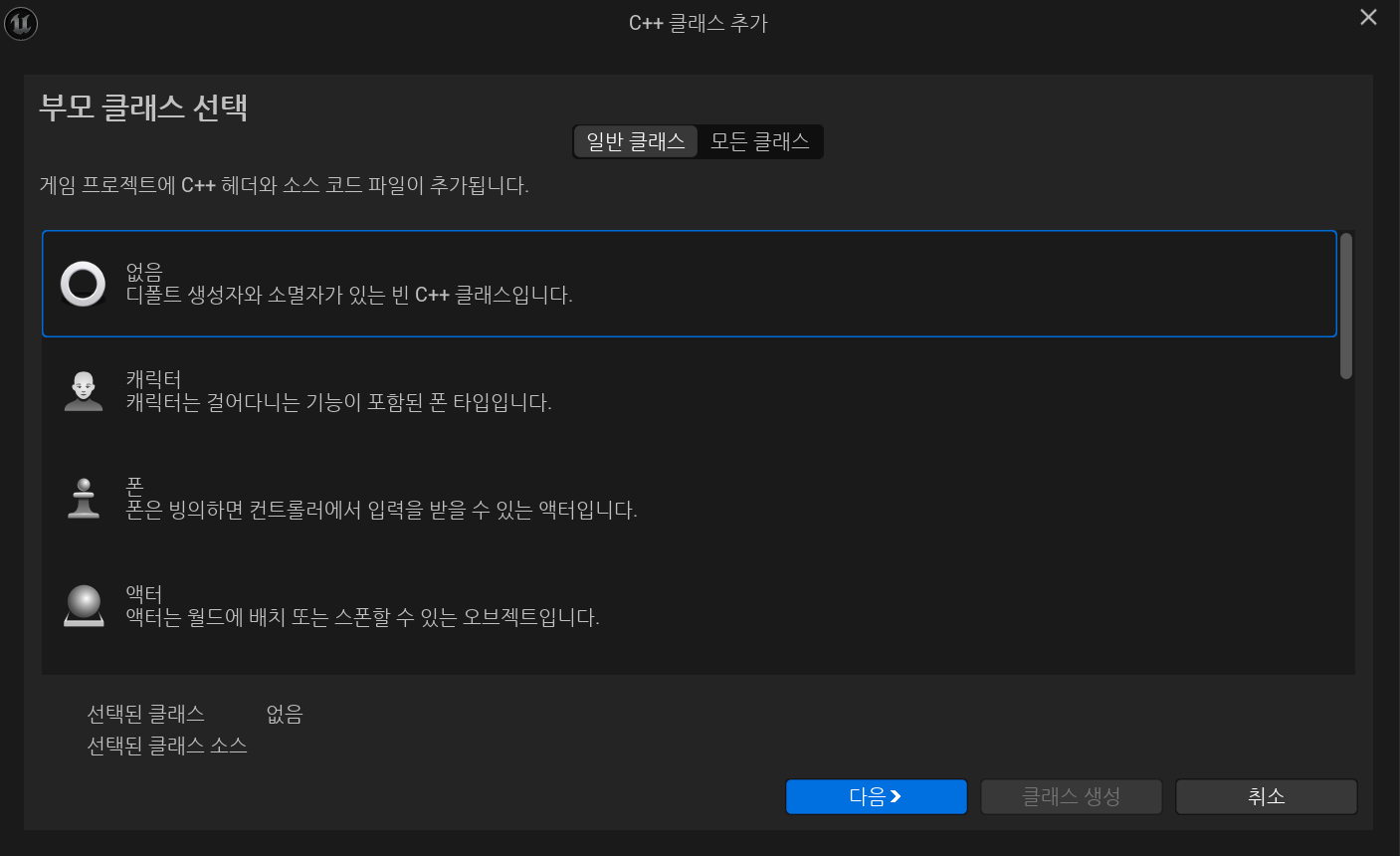
- 없음(None): 일반 C++ 클래스(언리얼 오브젝트 아님) 생성
- UCLASS/UPROPERTY/UFUNCTION 같은 리플렉션 기능 사용 불가
- 언리얼 가비지 컬렉션 대상이 아님 → 메모리 수동 관리
- 에디터에 노출/월드 배치 불가
- Actor/Pawn/Character 등: 언리얼 오브젝트(UObject 계열) 기반으로 생성
3) Public vs Private 폴더
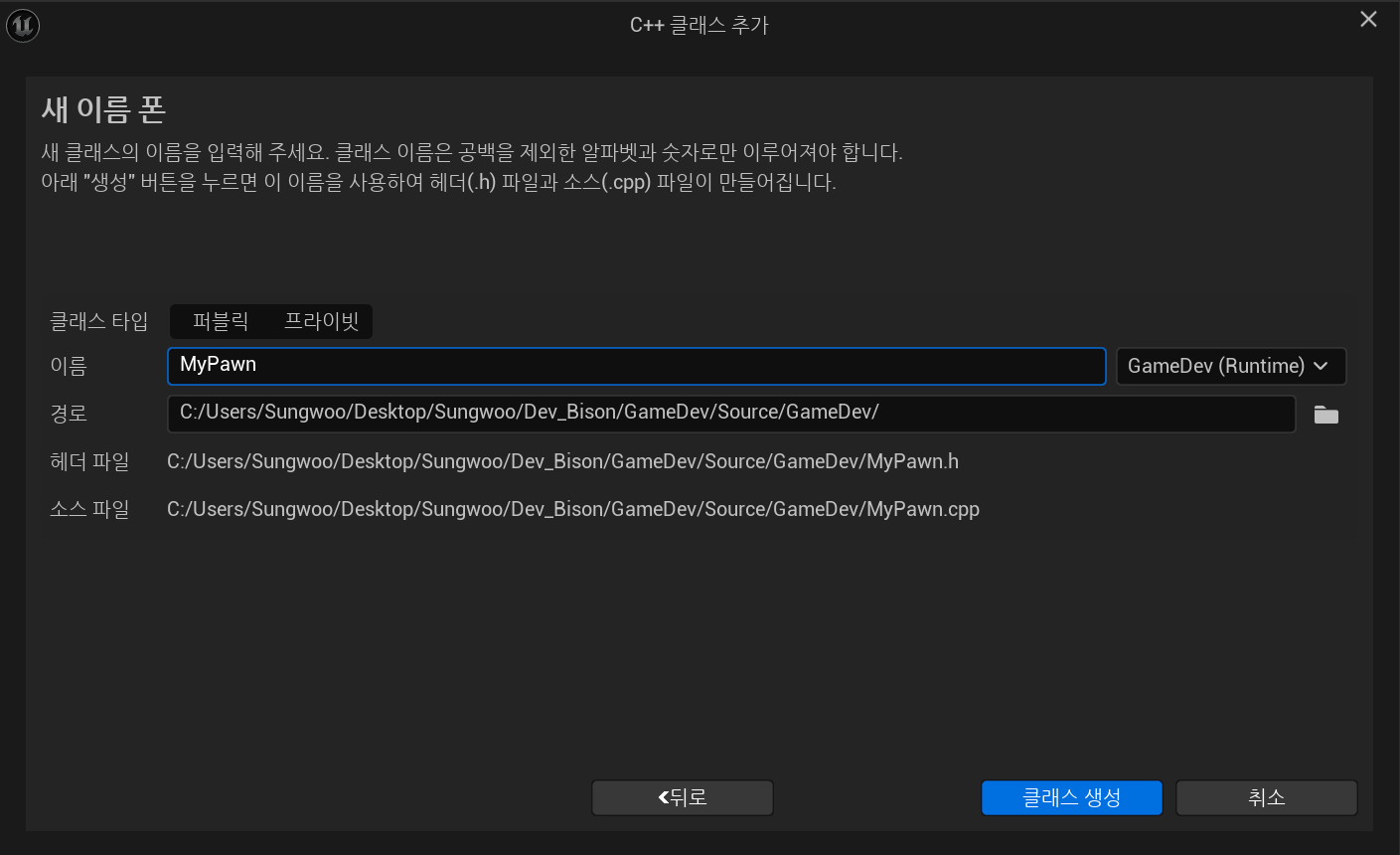
- Public: 이 모듈의 대외 인터페이스. 다른 모듈에서
#include가능 - Private: 이 모듈 내부 전용 구현
- 관례: 헤더(외부 노출 필요)는 Public, 구현/내부 전용은 Private
4) 경로 지정
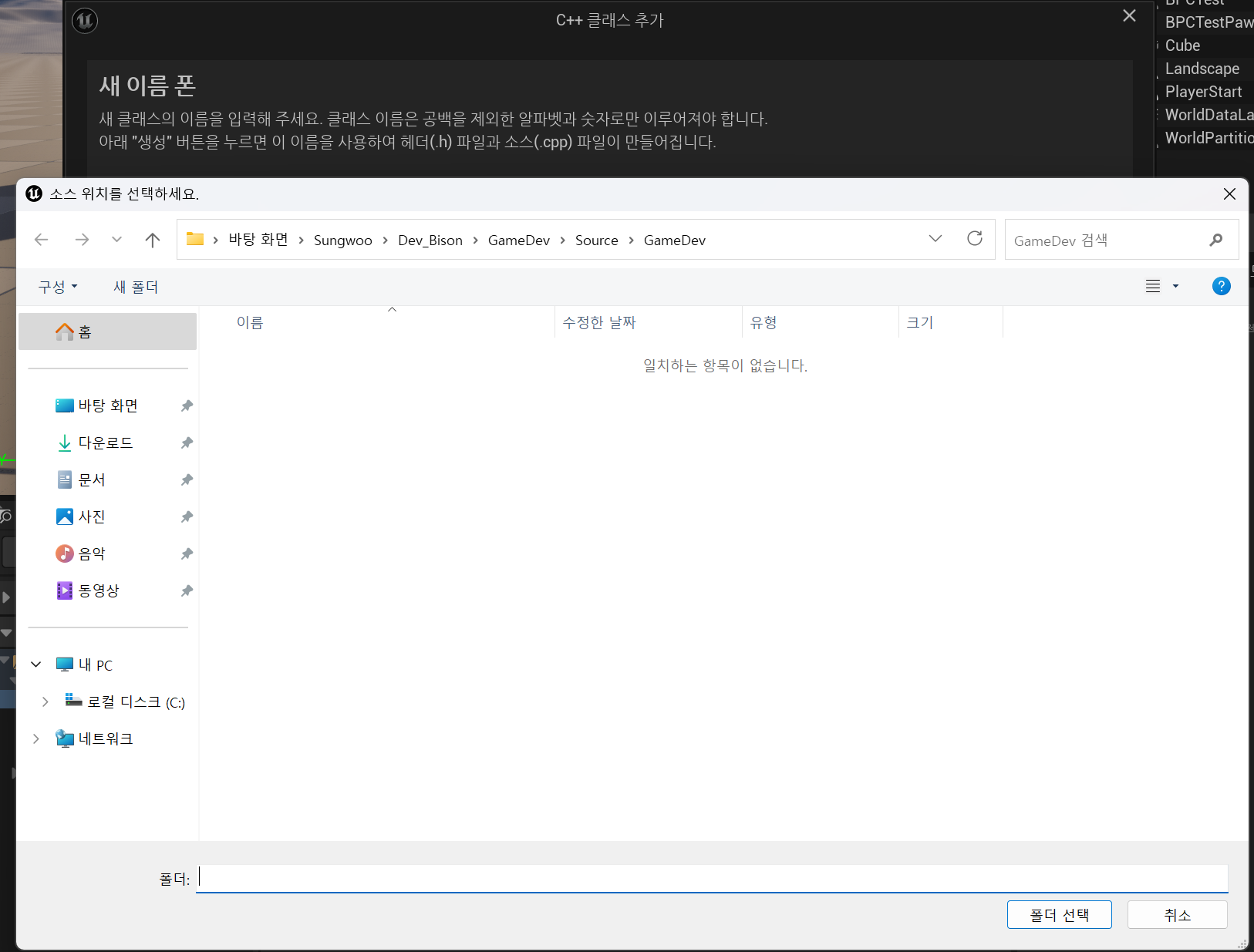
현재 프로젝트 내 생성 경로를 선택한다.
5) 라이브 코딩 창
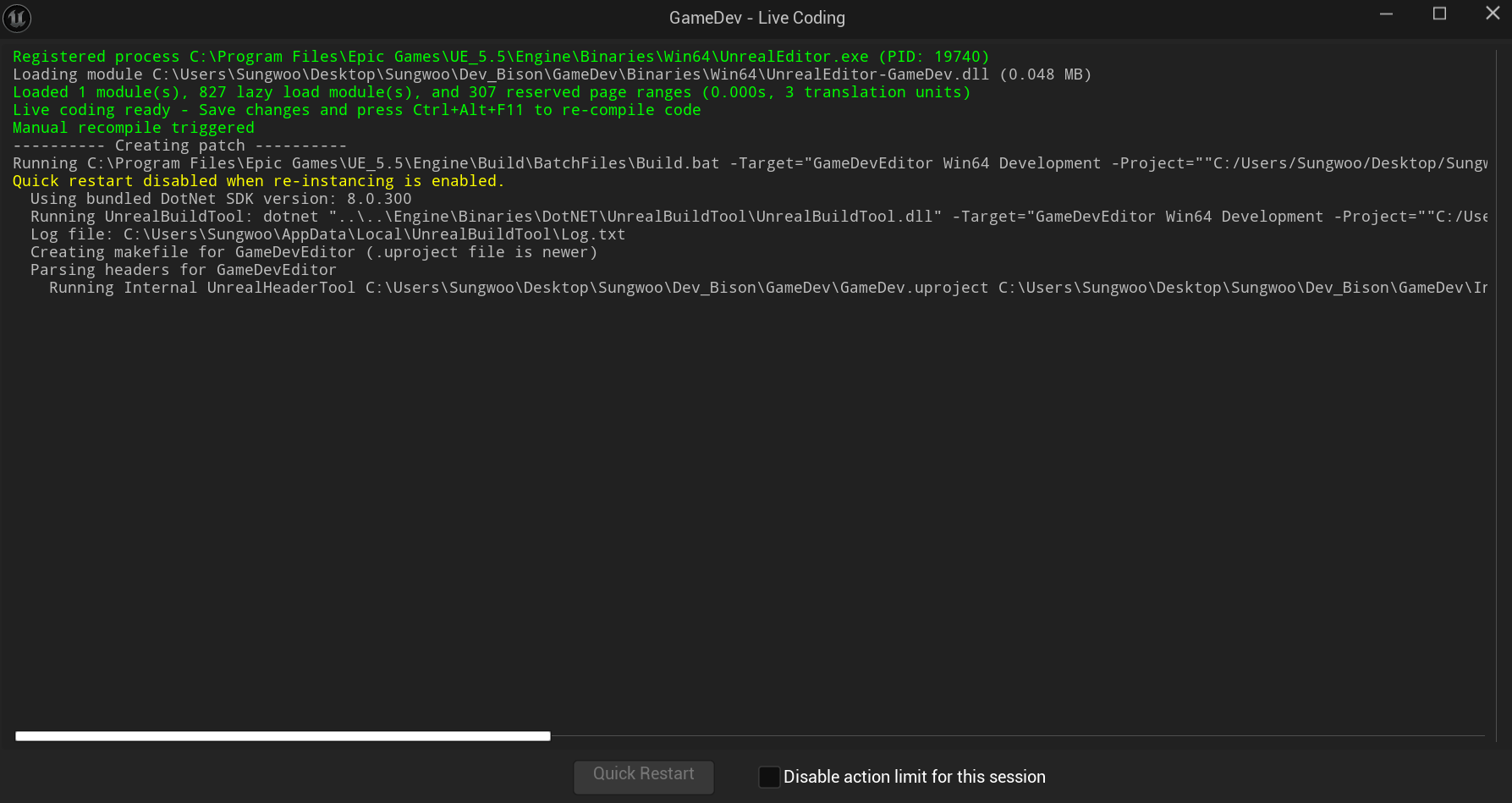
새 클래스를 만들면 Live Coding 창이 뜬다. 켜두면 코드 변경을 빠르게 반영할 수 있다.
6) 같은 폴더의 불필요 파일 정리
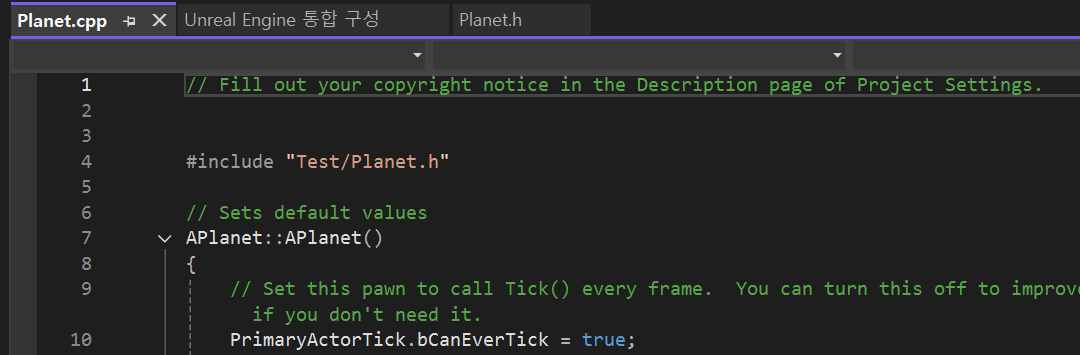
동일 폴더에 테스트용 Test 클래스가 있다면 삭제해 정리한다.
7) 코드 변경 사항 적용 방법
1) 라이브 코딩 사용: 창에서 컴파일 버튼을 누르거나 단축키 사용
2) 라이브 코딩 끄고 Hot Reload 사용
- 기본 단축키:
Ctrl + Alt + F11(환경에 따라 Live Coding 트리거일 수 있음)
참고: Live Coding이 켜져 있으면 전통적 Hot Reload는 사용하지 않는다.
8) Hot Reload 단축키 누를 때 윈도우 확장 입력기(IME) 뜨는 문제
문제 현상
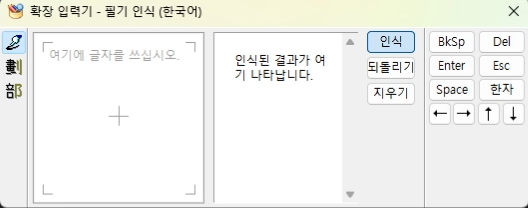
Ctrl + Alt + F11 입력 시 윈도우 확장입력기(IME Pad)가 뜨는 경우가 있다.
권장 대안 (시스템 파일 수정 전 권장)
- 언리얼 단축키를 다른 키 조합으로 재설정
- 윈도우 IME의 해당 단축키 비활성화(언어/입력기 고급 설정)
- 키보드 매핑 툴(파워토이즈 등)로 충돌 회피
아래 방법은 시스템 파일 권한을 건드리는 고급 우회법으로, 신중하게 수행해야 한다.
9) 확장 입력기(IME) 우회 적용 절차 (고급)
1단계: 작업 관리자에서 파일 위치 열기
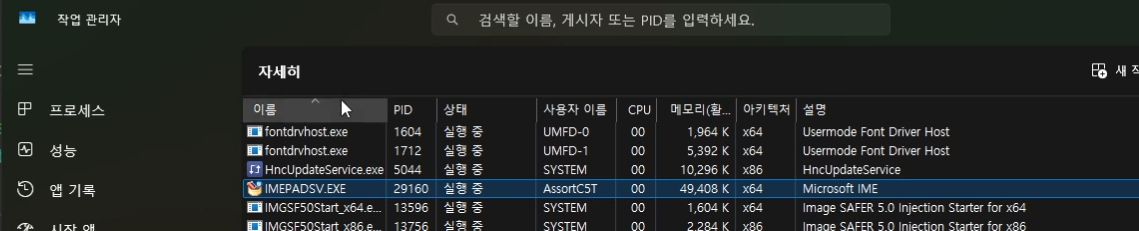
작업 관리자에서 IMEPADSV.EXE를 찾고, 우클릭 → 파일 위치 열기.
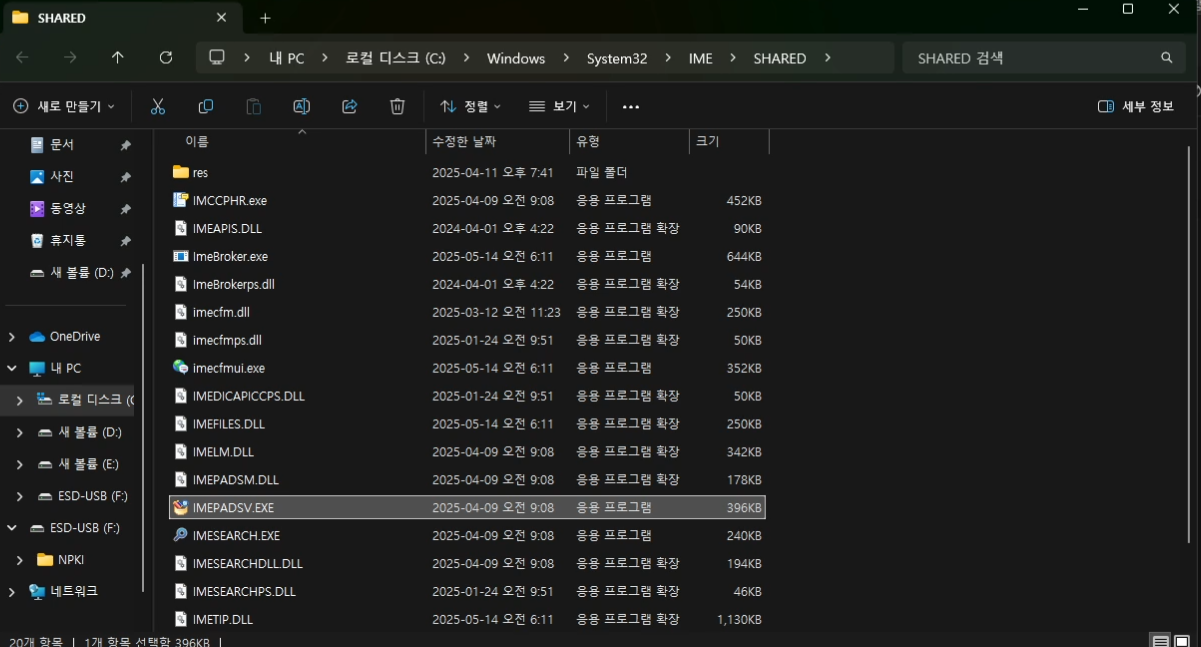
열린 IME 폴더에서 SHARED 파일 속성 → 보안 → 고급으로 이동.
2단계: 소유자 변경
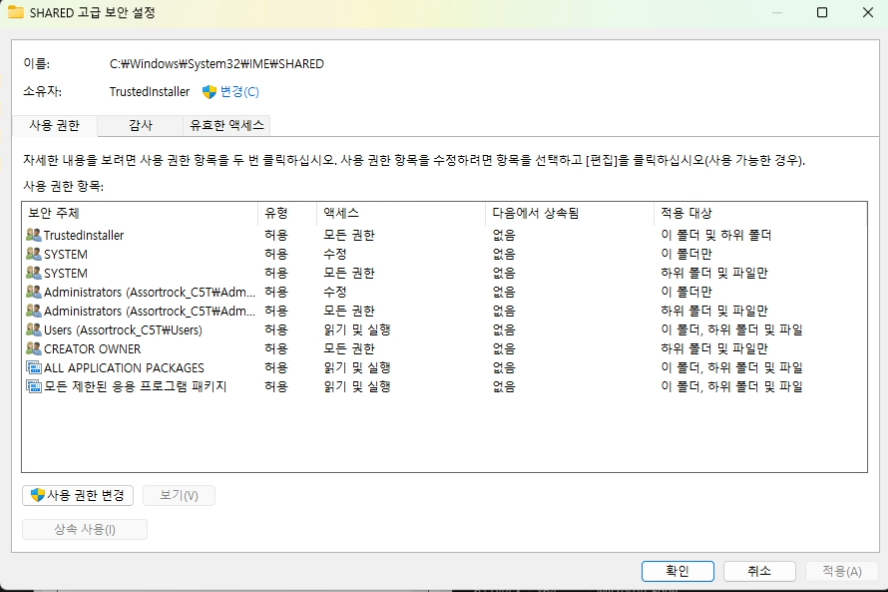
소유자 TrustedInstaller를 변경한다.
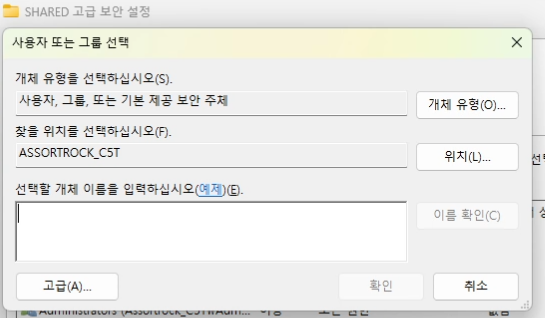
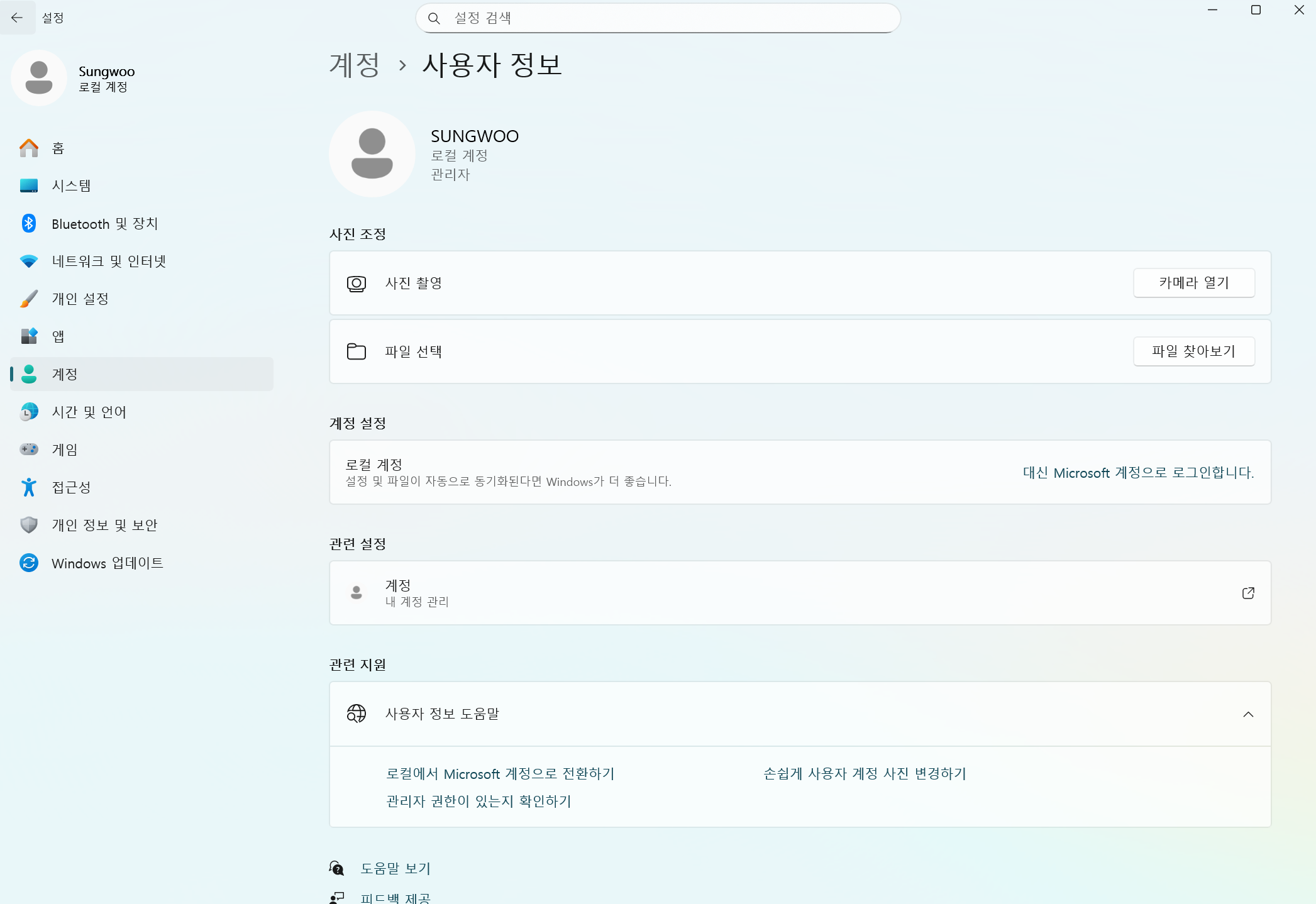
새 소유자에 현재 윈도우 사용자 계정명을 입력.
이름 확인으로 올바른지 검증.
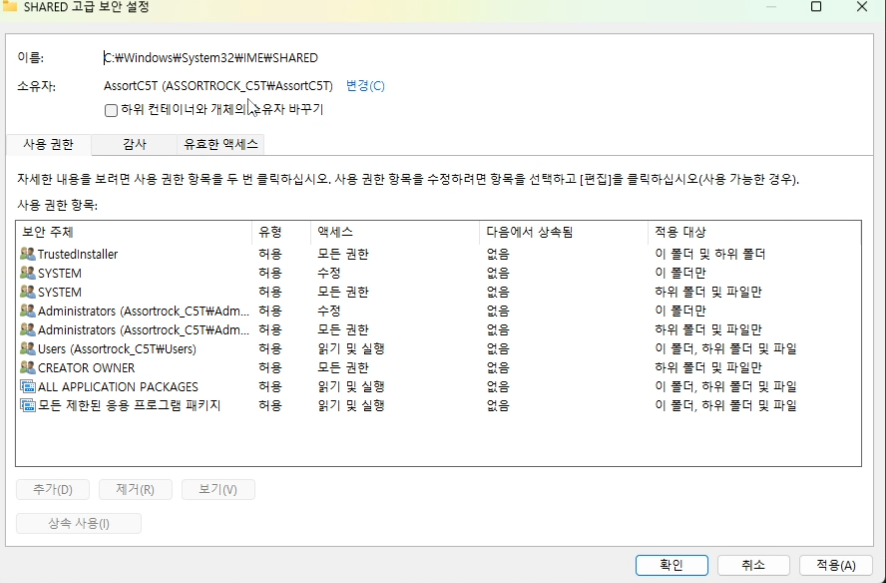
하단의 ‘하위 컨테이너와 개체의 소유자 바꾸기’를 체크하고 적용.
3단계: 권한 부여
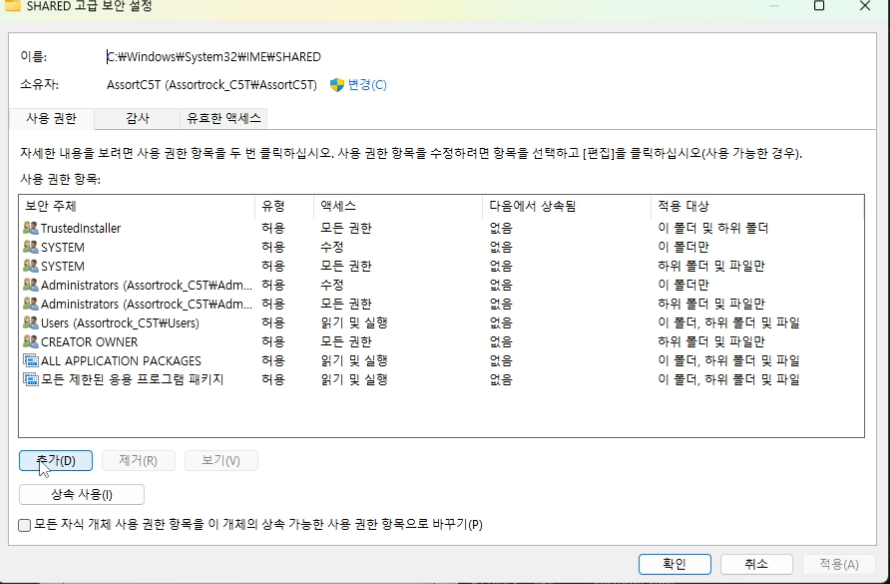
보안 탭에서 ‘추가’ → ‘보안 주체 선택’ → 사용자 계정 입력 → 이름 확인.
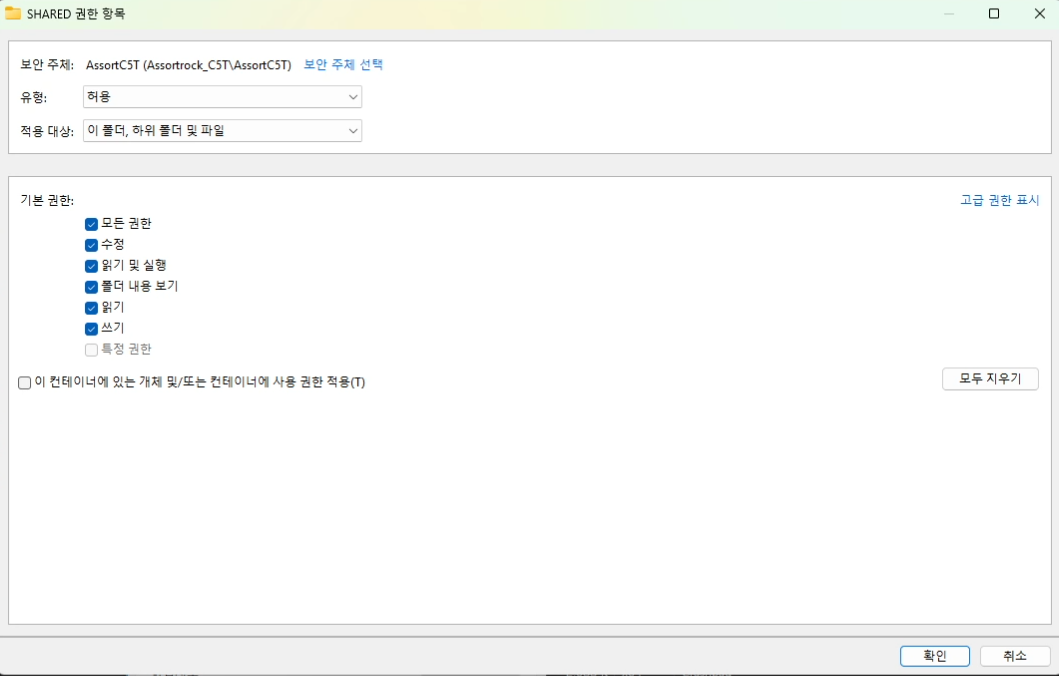
권한을 ‘모든 권한’으로 설정 후 적용.
4단계: IME 파일 이동(비활성화)
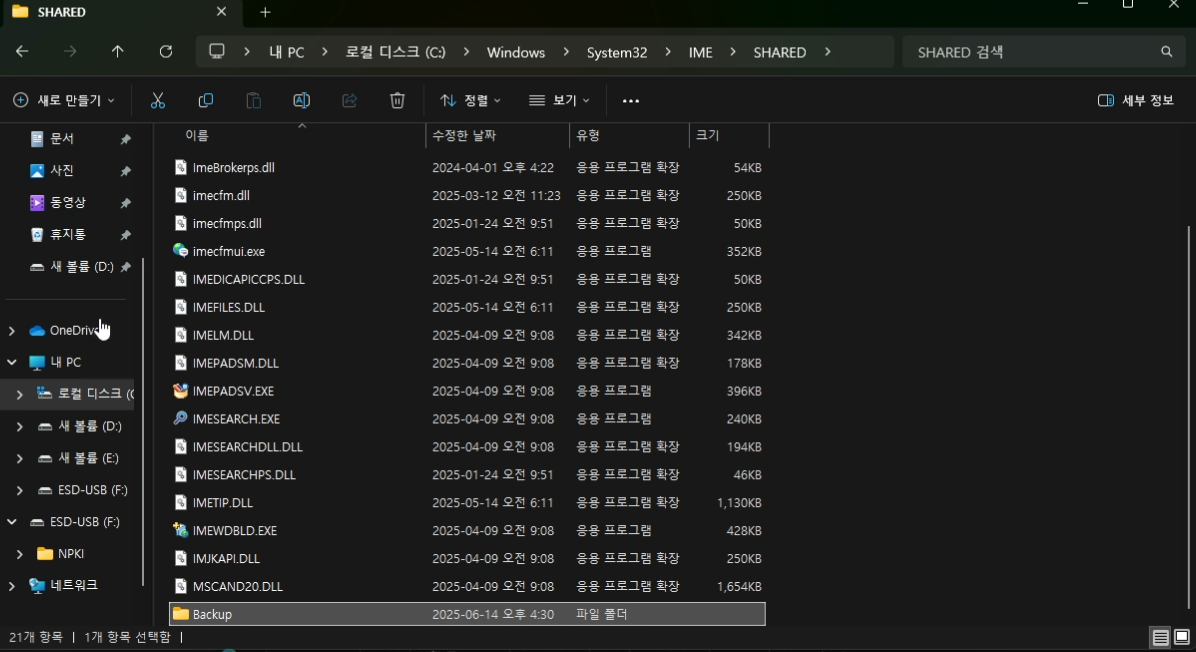
IME 폴더 안에 백업 폴더를 만든다.
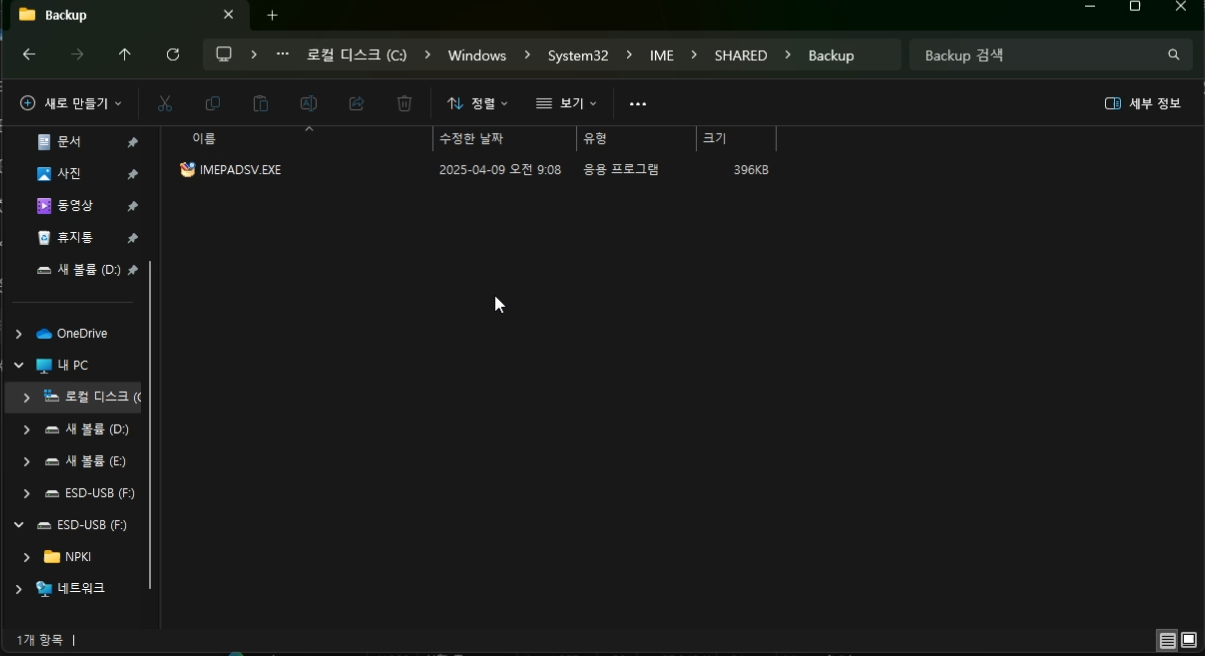
문제 유발 파일을 ‘복사’가 아닌 ‘잘라내기’로 백업 폴더에 이동한다.
(이동해야 IME Pad가 더 이상 뜨지 않는다)
5단계: 정상 동작 확인 후 권한 원복
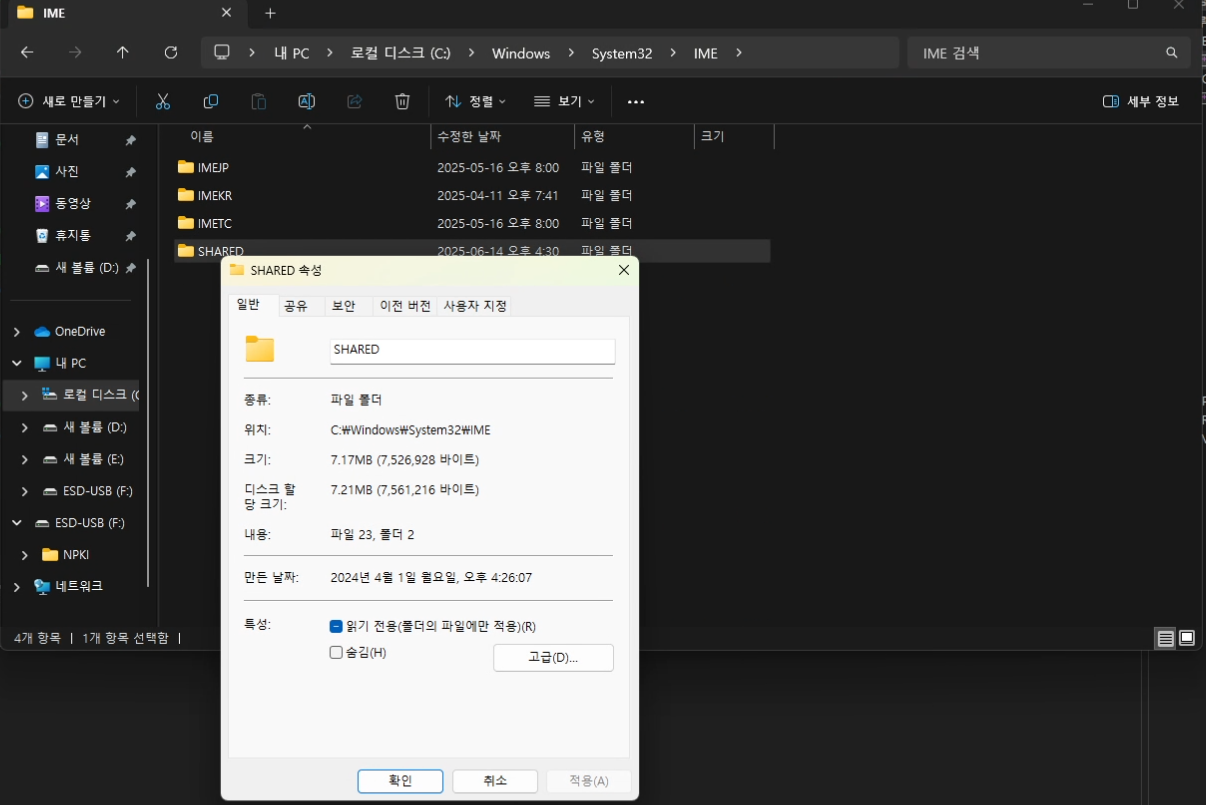
문제가 사라졌다면, 변경했던 권한을 다시 원상복구한다.
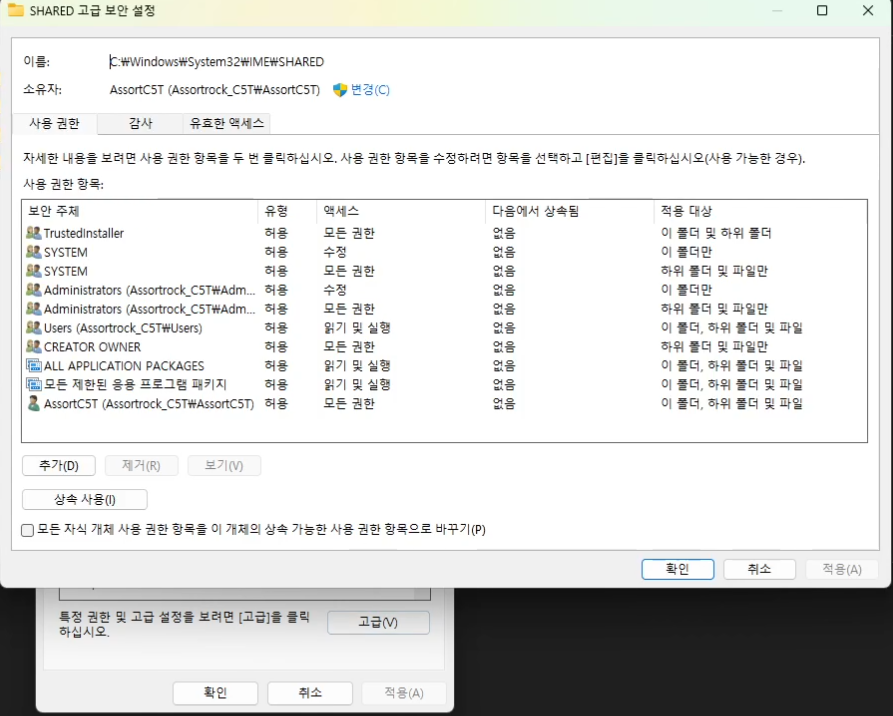
보안 → 고급 설정으로 이동.
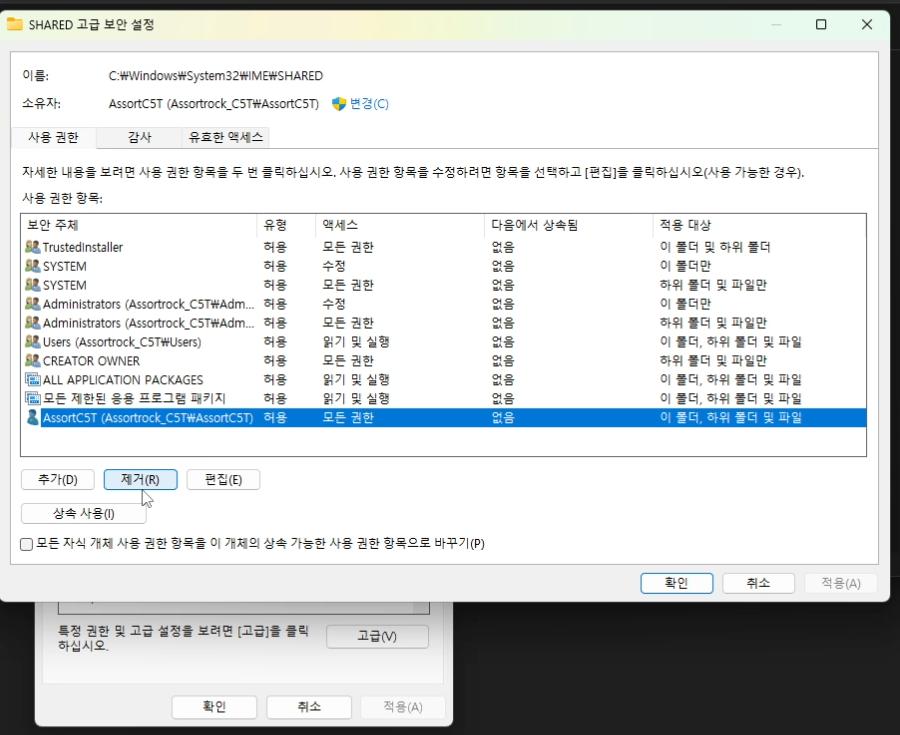
추가해둔 사용자 권한을 제거.
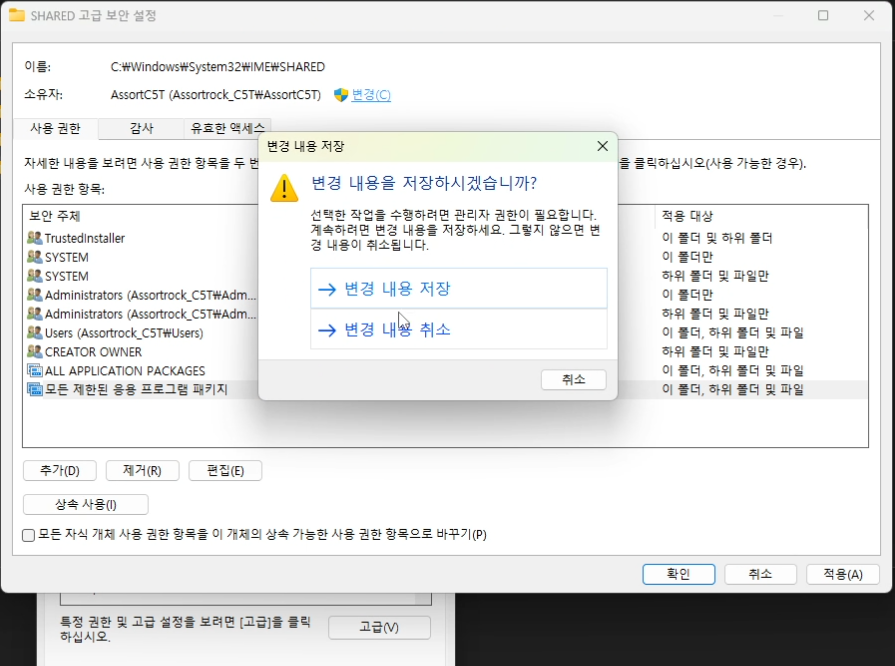
소유자 변경 버튼 선택.
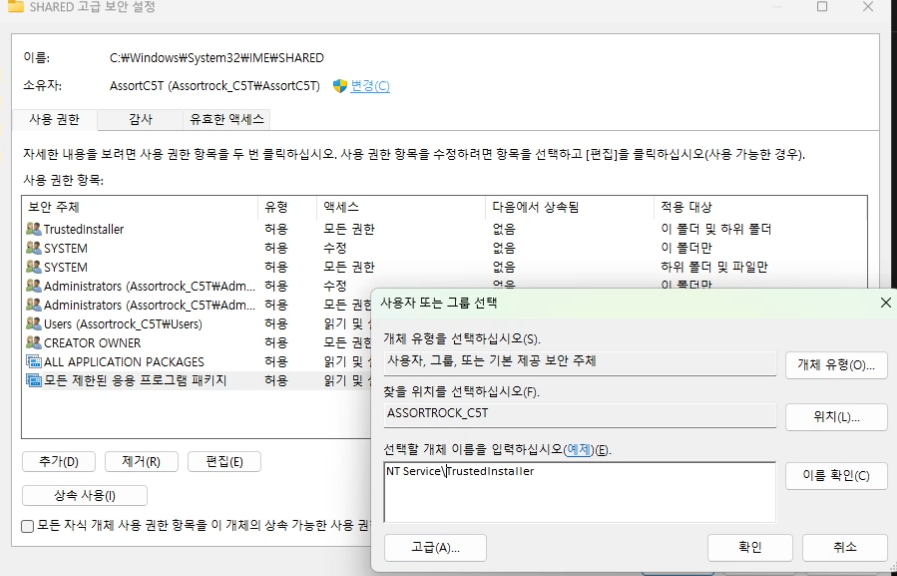
소유자를 NT Service\TrustedInstaller로 되돌린 뒤 적용.
주의: 시스템 파일/권한 조작은 윈도우 업데이트나 다른 앱 동작에 영향을 줄 수 있다. 반드시 백업을 유지하고, 문제 발생 시 즉시 원복한다.
10) C++로 행성 만들기 흐름
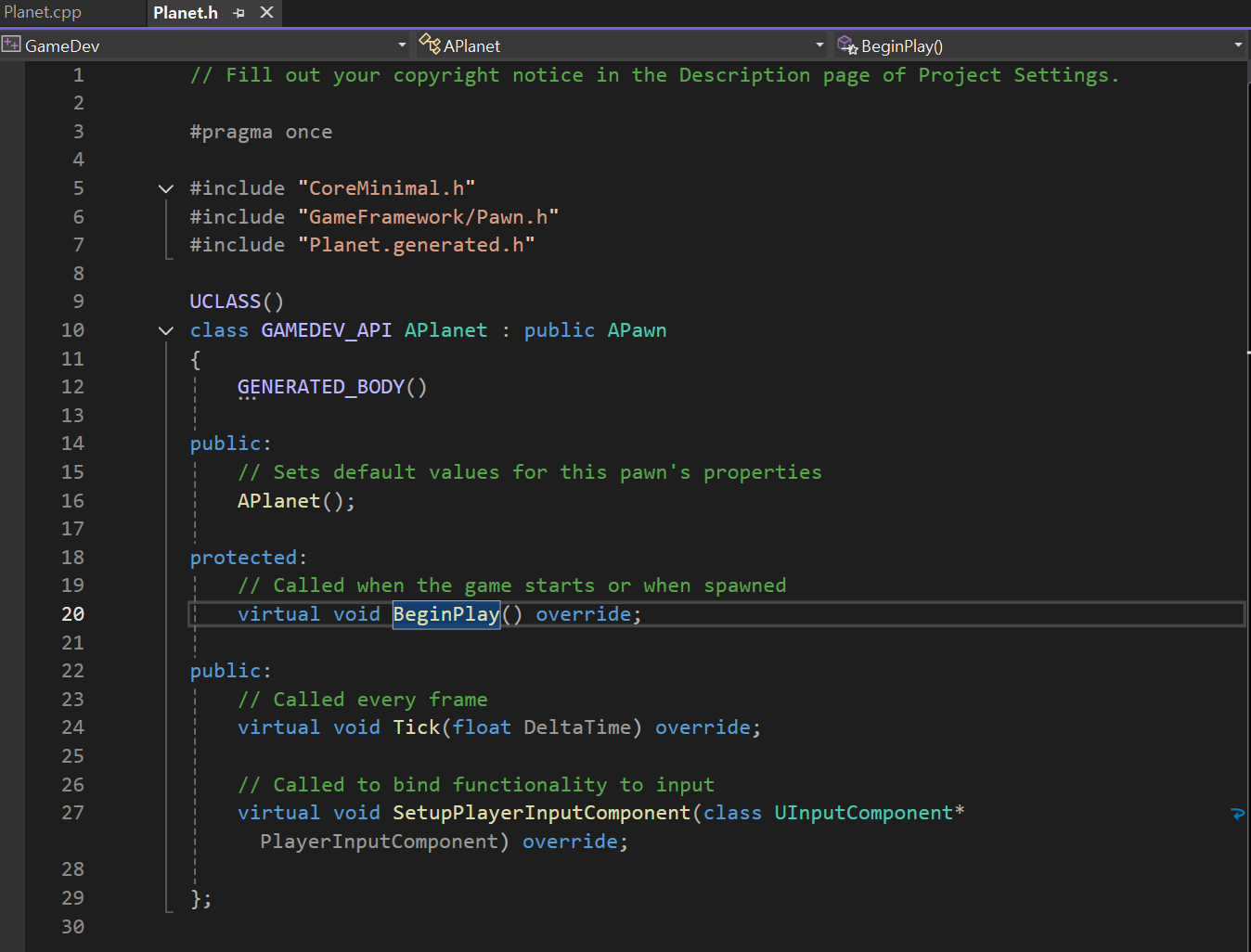
프로젝트에 C++ 클래스를 추가해 작업을 시작한다.
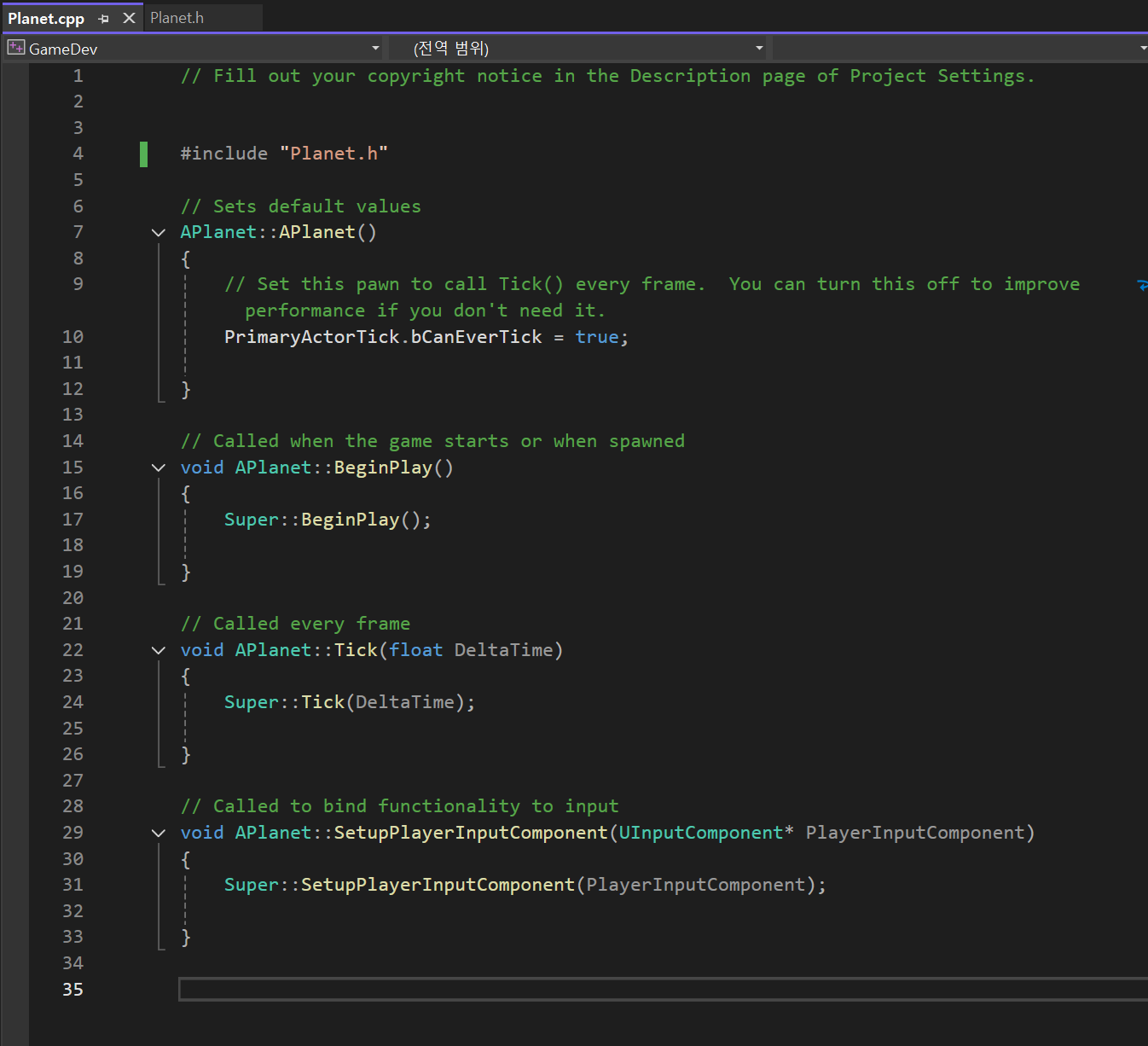
헤더의 선언과 CPP의 구현이 자동 생성된다.
Super는 부모 클래스를 의미(여기서는 APawn).
PrimaryActorTick.bCanEverTick = true;면 Tick() 콜백이 매 프레임 호출된다.
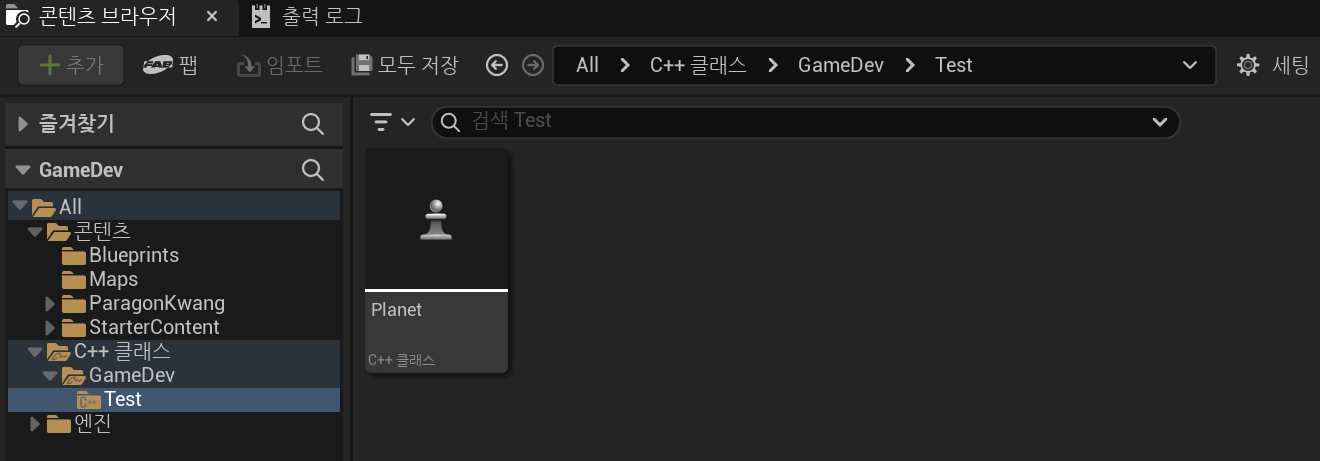
프로젝트에 생성된 클래스들이 이렇게 구성된다.
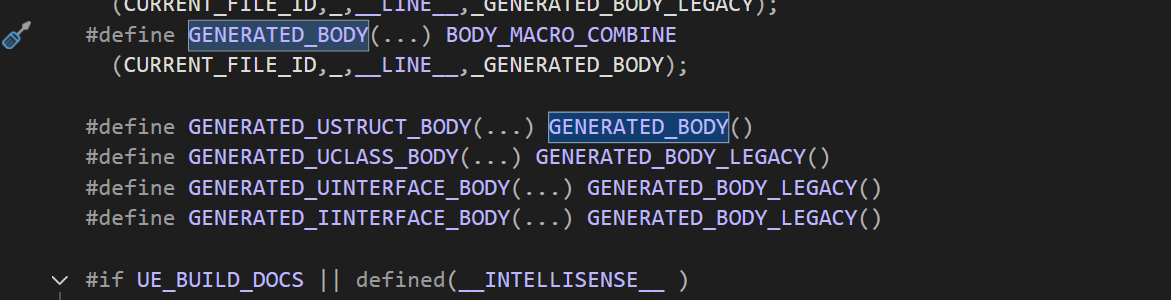
보라색으로 표시된 것은 매크로.
UHT(언리얼 헤더 툴)가 코드를 생성하며 YourClass.generated.h 파일이 사용된다.
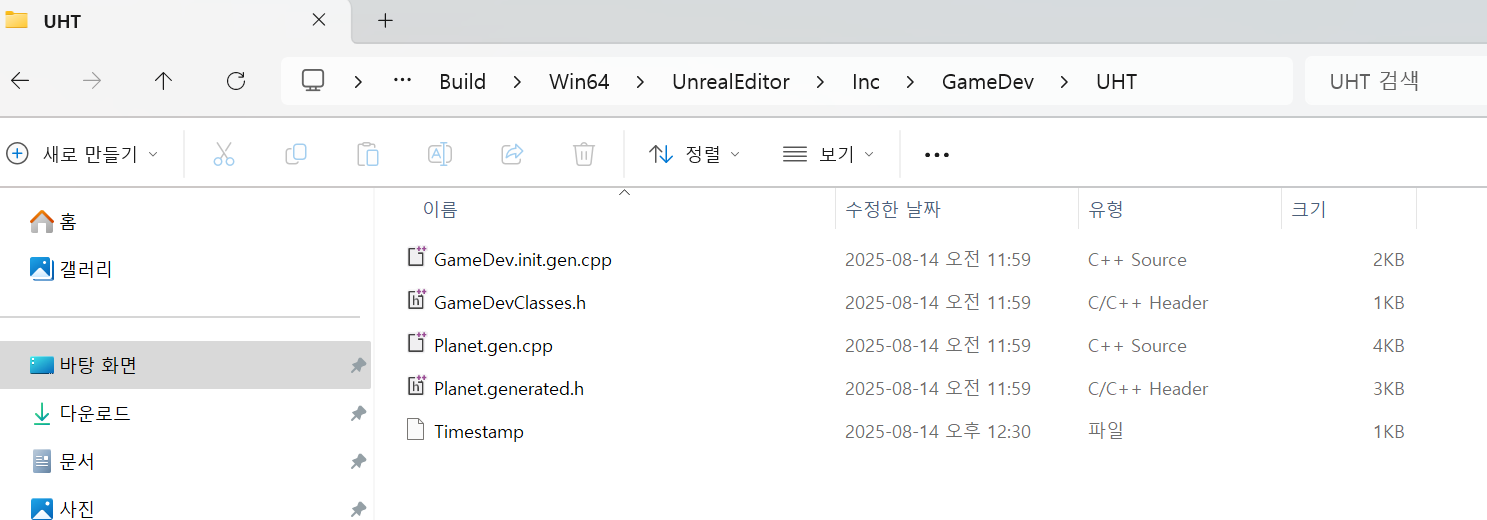
생성된 헤더는 Intermediate/Build/.../UHT 경로에 위치한다.
중요: YourClass.generated.h는 헤더 파일에서 항상 마지막 include여야 한다.
다른 #include 들은 그 위쪽(앞)에 위치해야 오류가 나지 않는다.
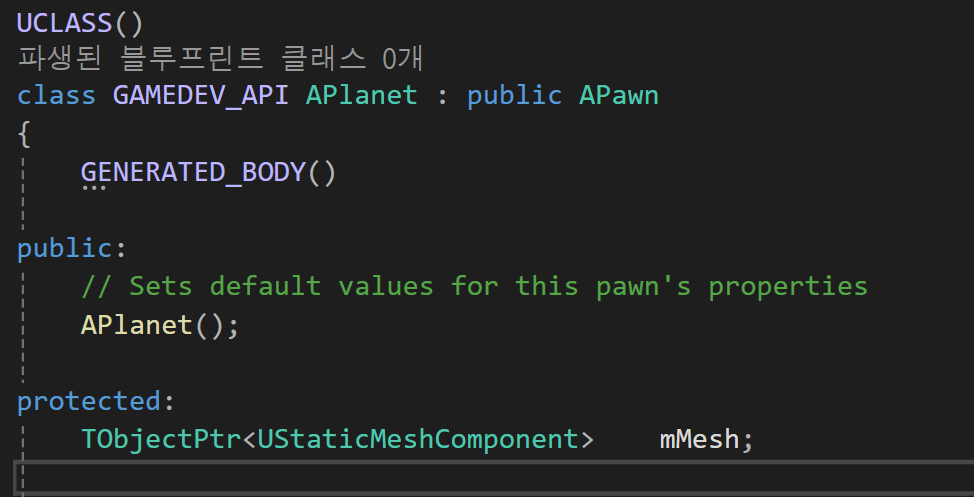
헤더에서 변수 선언만 한 상태.
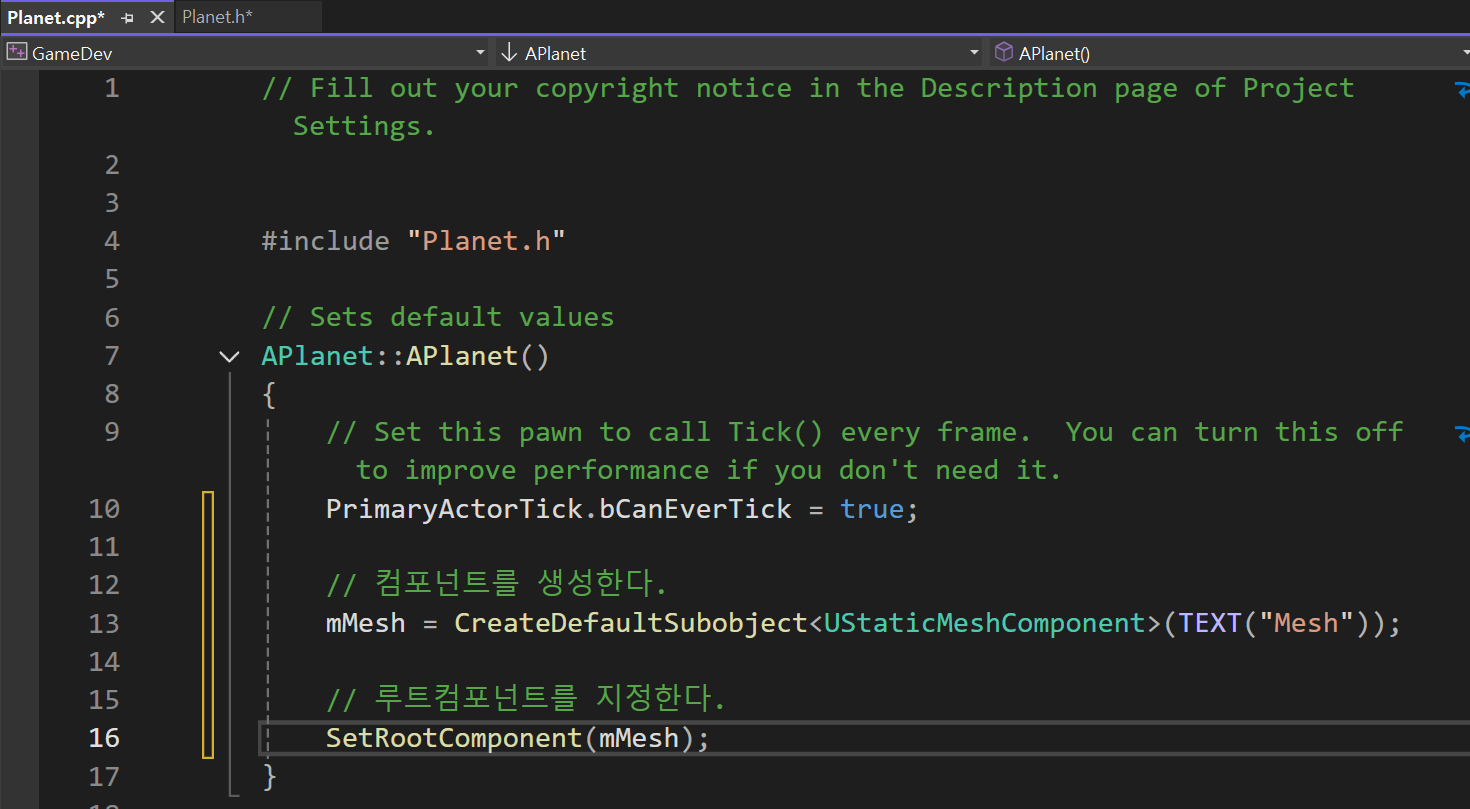
CPP에서 실제 객체를 생성/초기화하면 비로소 동작한다.
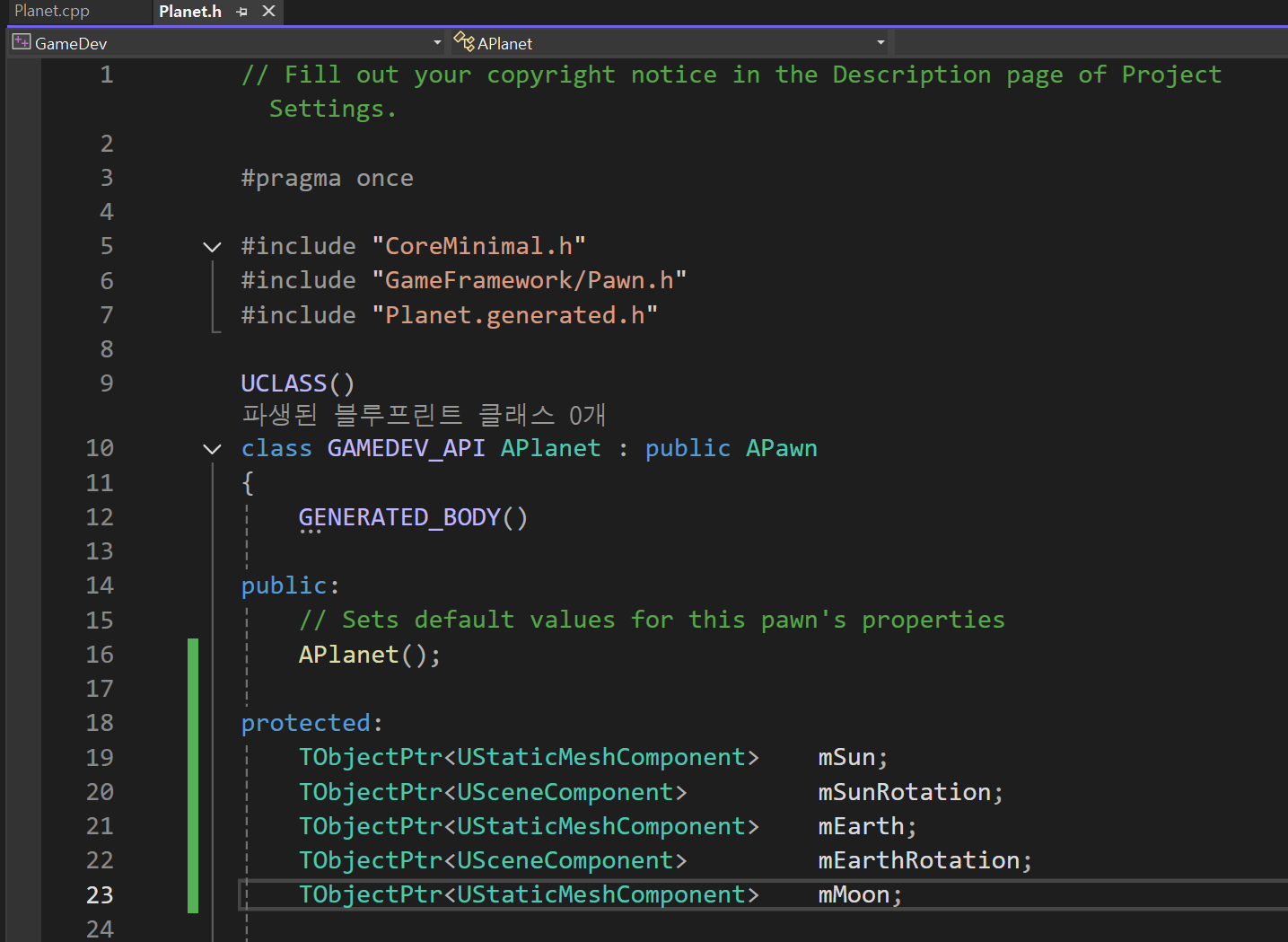
문자열은 TEXT("...") 매크로를 사용해 유니코드 대응.
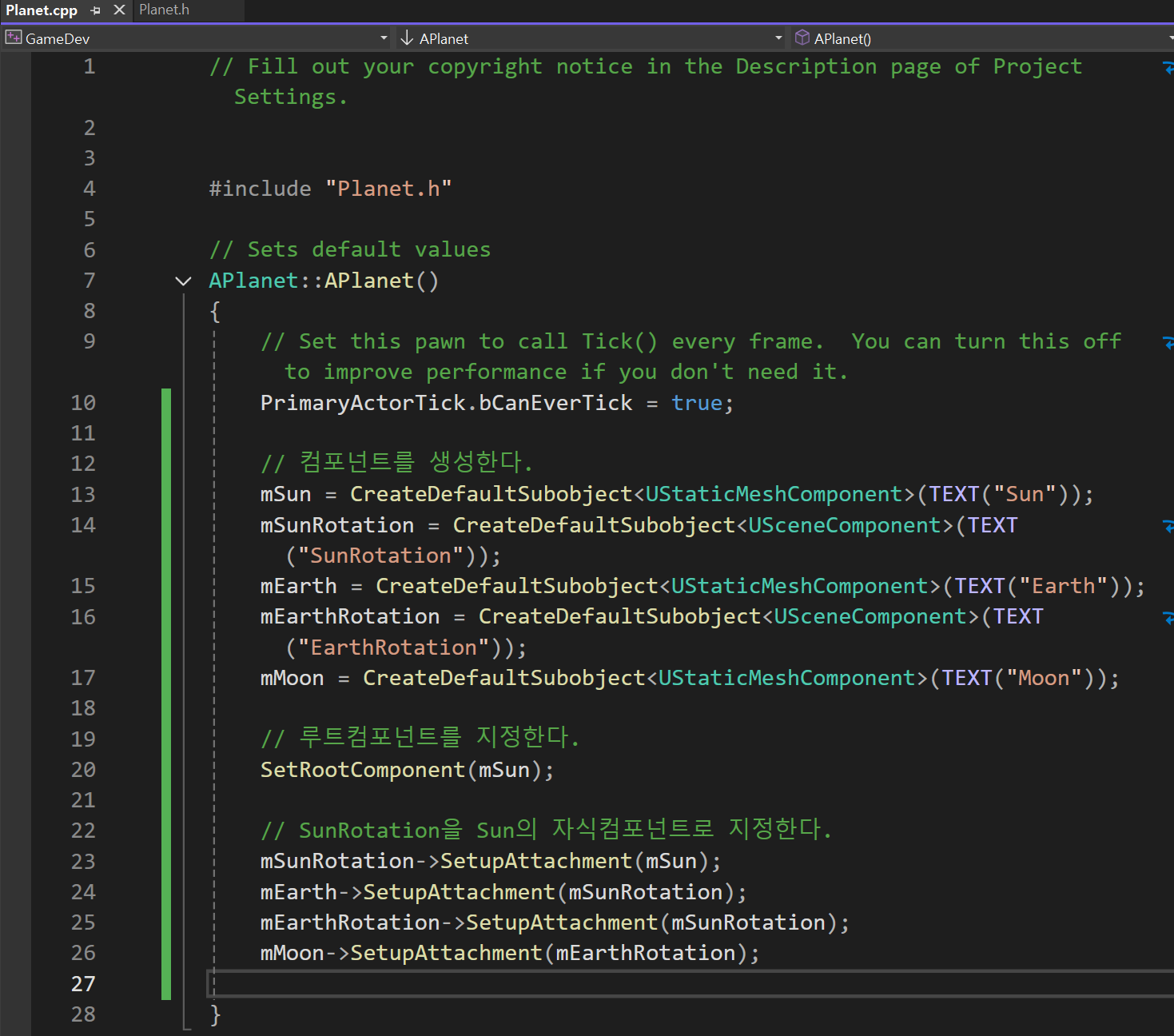
변수의 구현/초기화 예시.
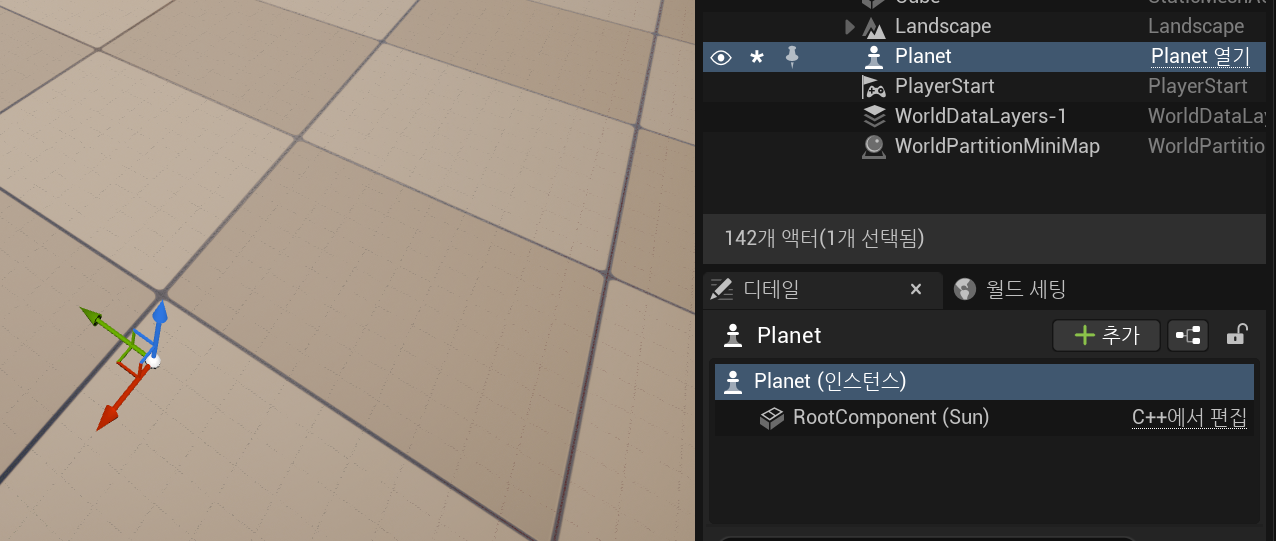
컴파일했는데 RootComponent만 보인다면, 컴포넌트를 생성/부착하지 않았을 가능성이 높다.
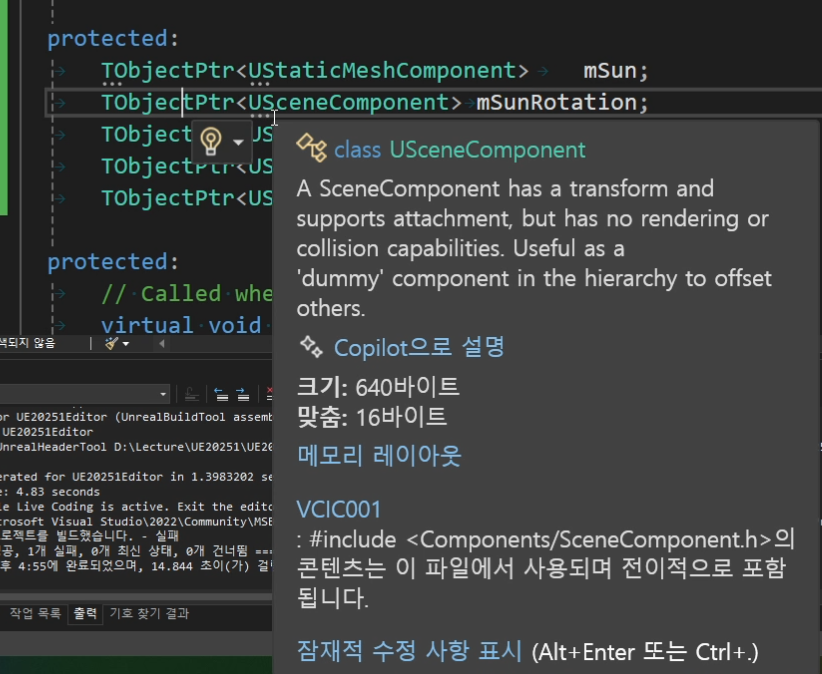
일반 멤버 변수는 에디터에 표시되지 않는다. 에디터/블루프린트 노출엔 리플렉션이 필요하다.
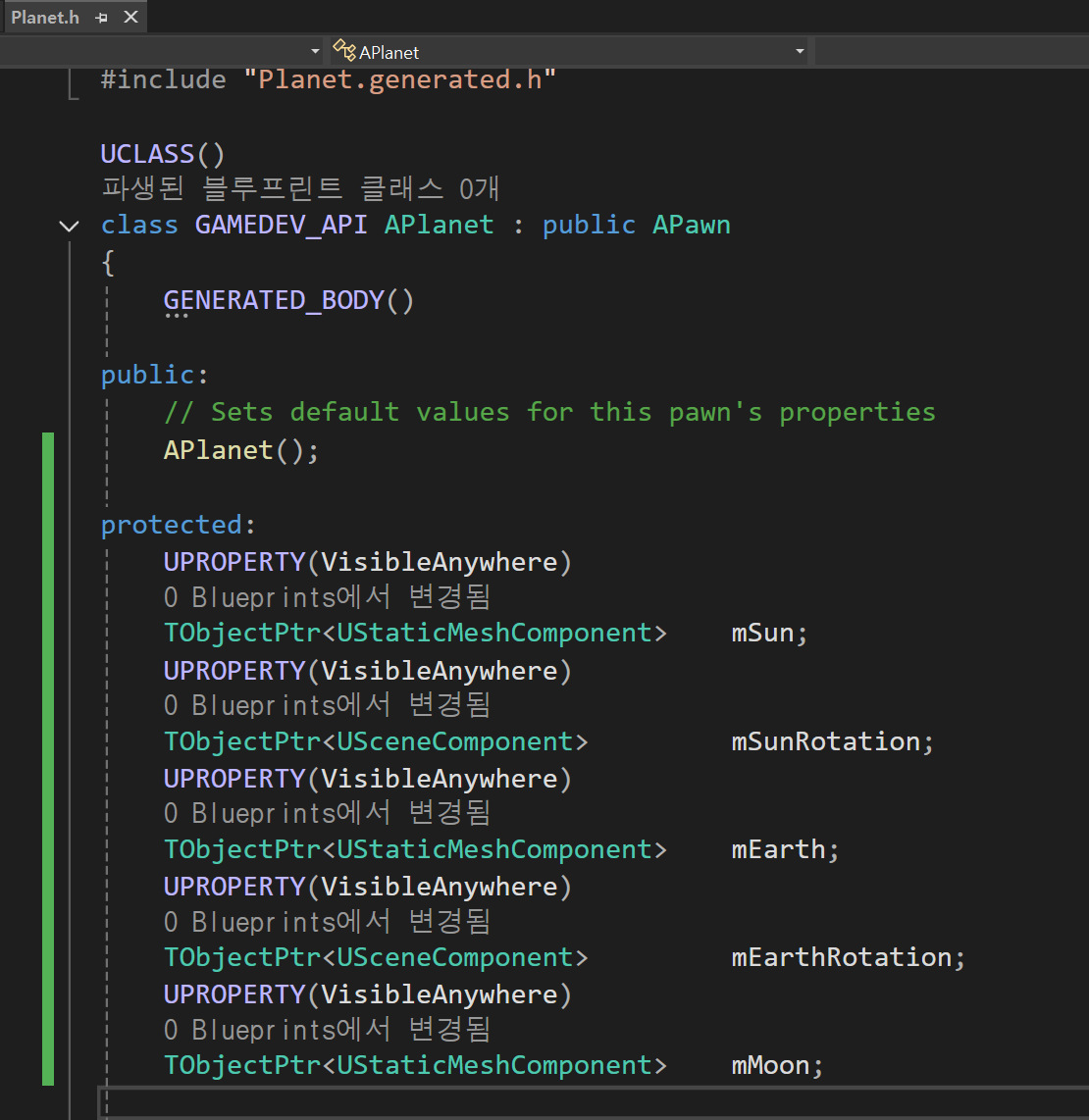
UPROPERTY(VisibleAnywhere) 등의 지정자를 붙이면 에디터에 노출된다.
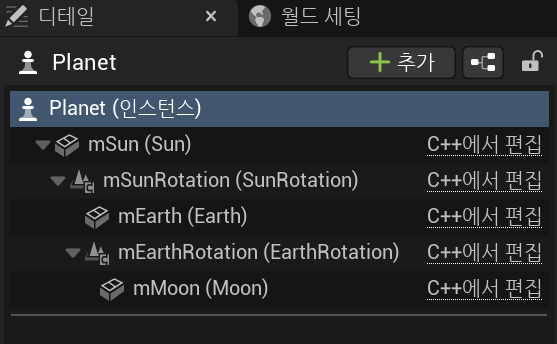
세부 패널에서 확인 가능. 이것이 언리얼 리플렉션의 결과다.
11) 최소 예제 코드 (APawn 기반, 컴포넌트 생성·노출)
// PlanetPawn.h
#pragma once
#include "CoreMinimal.h"
#include "GameFramework/Pawn.h"
#include "PlanetPawn.generated.h"

UCLASS()
class YOURMODULE_API APlanetPawn : public APawn
{
    GENERATED_BODY()

public:
    APlanetPawn();

protected:
    virtual void BeginPlay() override;

public:
    virtual void Tick(float DeltaTime) override;

    // 에디터에 항상 보이게
    UPROPERTY(VisibleAnywhere, Category="Planet")
    UStaticMeshComponent* PlanetMesh;

    // 에디터에서 수정도 가능
    UPROPERTY(EditAnywhere, Category="Planet")
    float RotationSpeed = 10.f;
};
// PlanetPawn.cpp
#include "PlanetPawn.h"
#include "Components/StaticMeshComponent.h"
APlanetPawn::APlanetPawn()
{
PrimaryActorTick.bCanEverTick = true;
// 루트 및 메쉬 컴포넌트 생성/부착
PlanetMesh = CreateDefaultSubobject<UStaticMeshComponent>(TEXT("PlanetMesh"));
RootComponent = PlanetMesh;
}
void APlanetPawn::BeginPlay()
{
Super::BeginPlay();
}
void APlanetPawn::Tick(float DeltaTime)
{
Super::Tick(DeltaTime);
// 간단한 자전
FRotator R(0.f, RotationSpeed * DeltaTime, 0.f);
AddActorLocalRotation(R);
}팁
- 에디터에서 메시/머티리얼을 바꾸고 싶다면
PlanetMesh를VisibleAnywhere로 두고 콘텐츠 브라우저에서 할당한다. - 코드에서 기본 메시를 지정하려면
ConstructorHelpers::FObjectFinder또는SetStaticMesh사용.
12) UPROPERTY 자주 쓰는 지정자 요약
- VisibleAnywhere: 에디터에 표시만, 수정은 블루프린트 에셋에서
- EditAnywhere: 에디터에서 수정 가능
- EditDefaultsOnly: 블루프린트 Default에서만 수정
- EditInstanceOnly: 플레이스된 인스턴스에서만 수정
- BlueprintReadOnly / BlueprintReadWrite: 블루프린트 접근 제어
13) 자주 나는 실수 정리
- generated.h 위치: 다른
#include뒤에, 헤더의 마지막에 둔다. - 컴포넌트 미생성:
CreateDefaultSubobject로 만들고 루트에Attach/RootComponent설정 필요. - 문자열: 항상
TEXT()매크로로 감싸 유니코드 대응. - Live Coding vs Hot Reload: 동시에 쓰지 않는다. 문제 시 하나만 사용.