UE5 Aim Offset으로 캐릭터 고개 회전 구현
1) 카메라 회전 입력 액션 생성
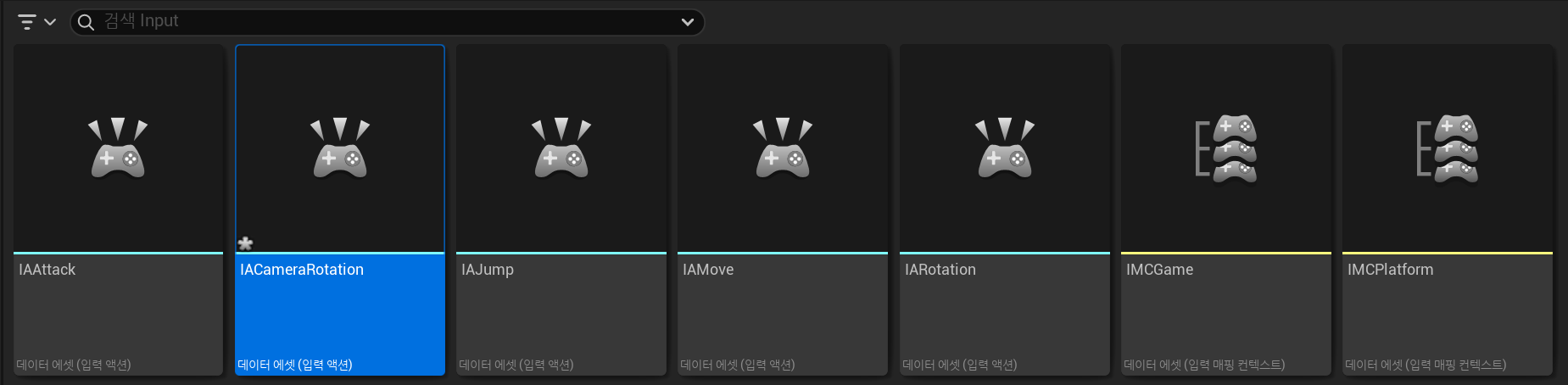
IACameraRotation입력 액션 생성
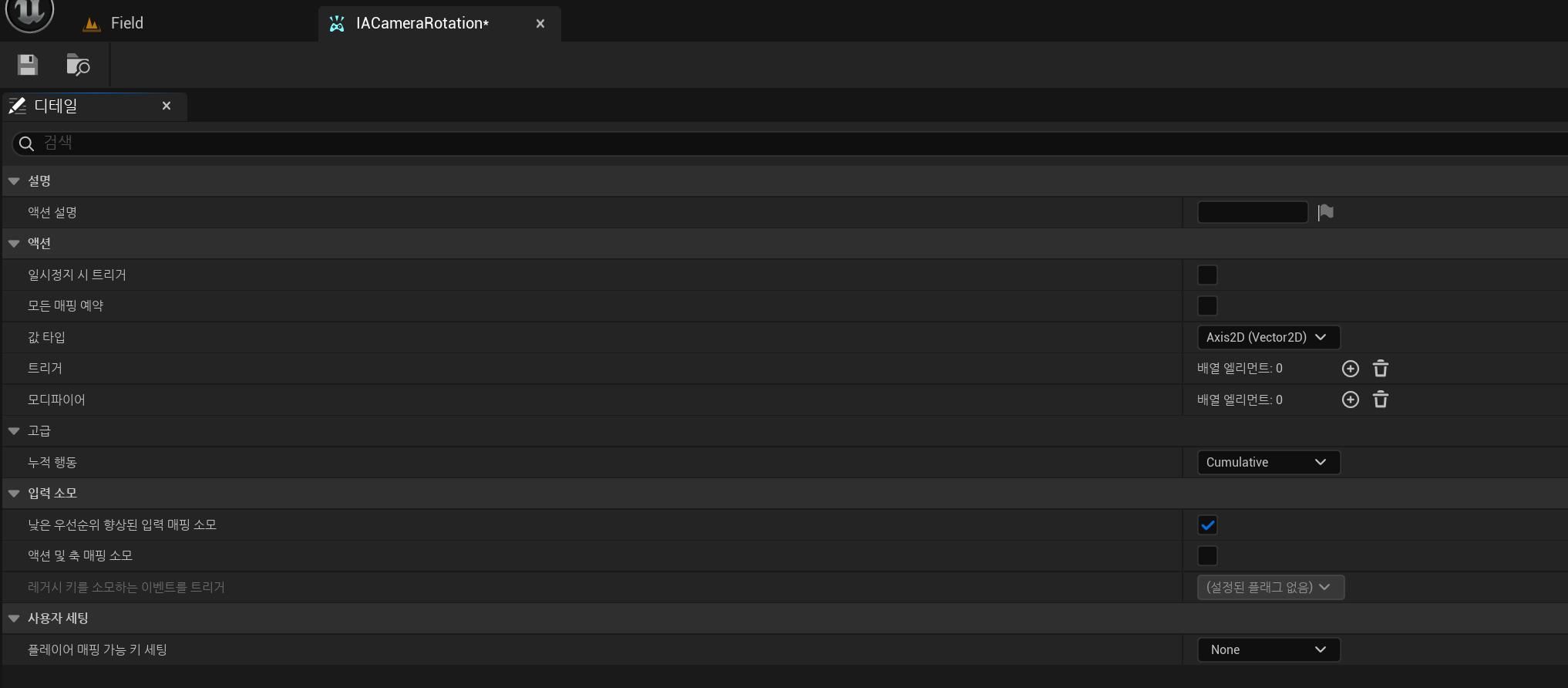
- Value Type:
Axis2D(Vector2D) - Trigger:
Cumulative(누적값)
2) 마우스 축 값 매핑
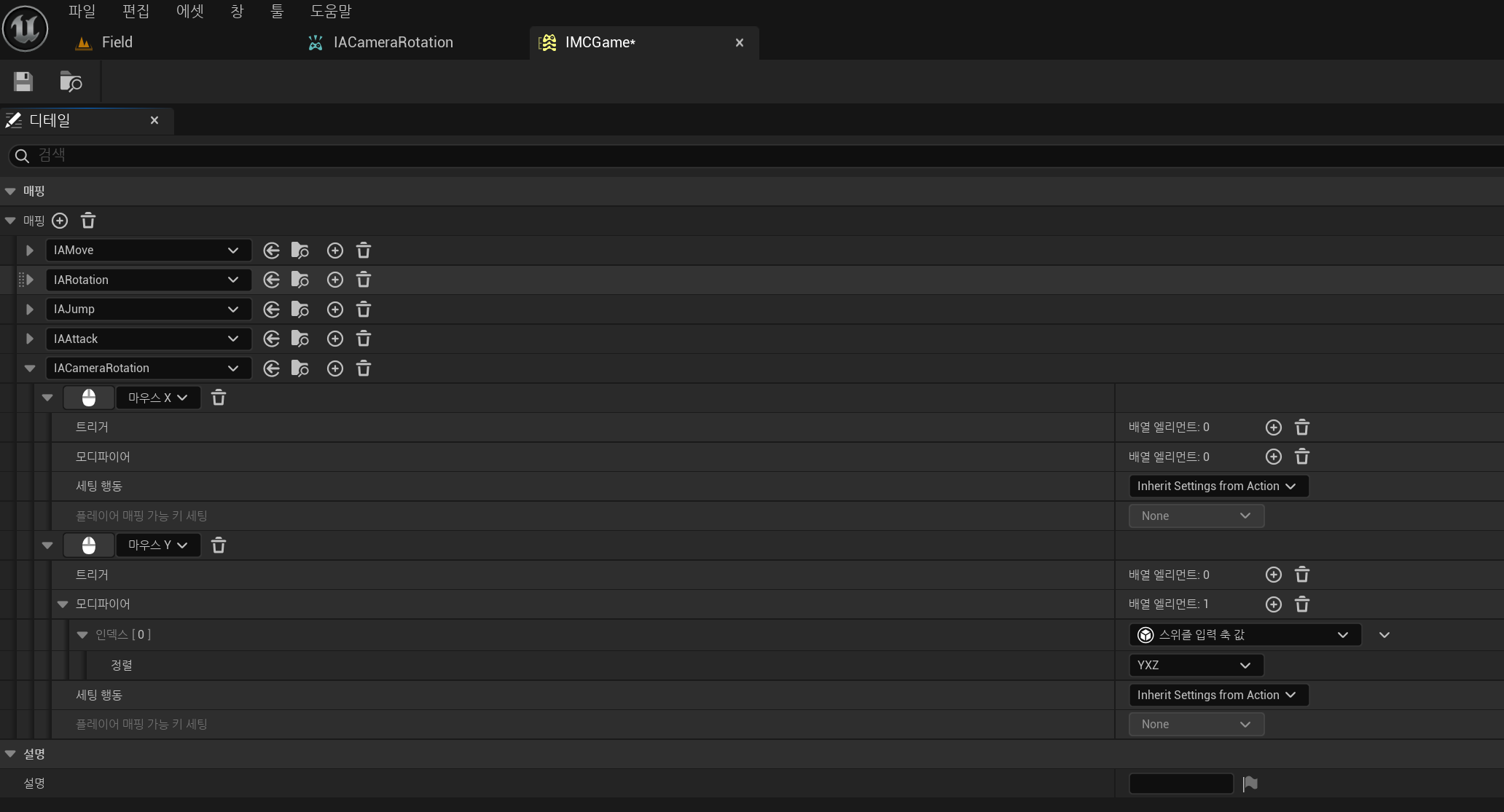
IMCGame에MouseX,MouseY입력축 추가- Swizzle(YXZ)로 축 값 변환
- X축: 마우스 좌우 (오른쪽 +1, 왼쪽 -1)
- Y축: 마우스 상하 (위 +1, 아래 -1)
3) 입력 클래스 세팅
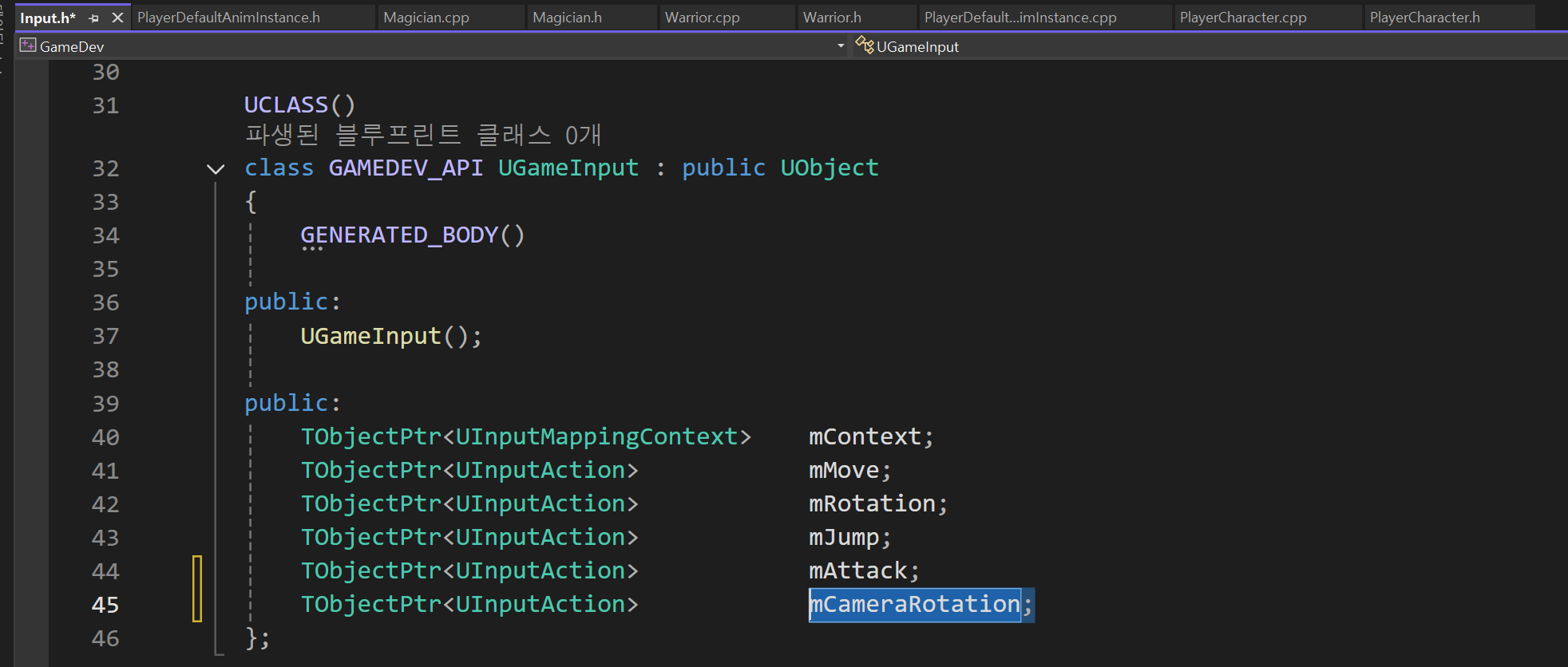
Input.h→UGameInput에 변수 추가FVector2D mCameraRotation;
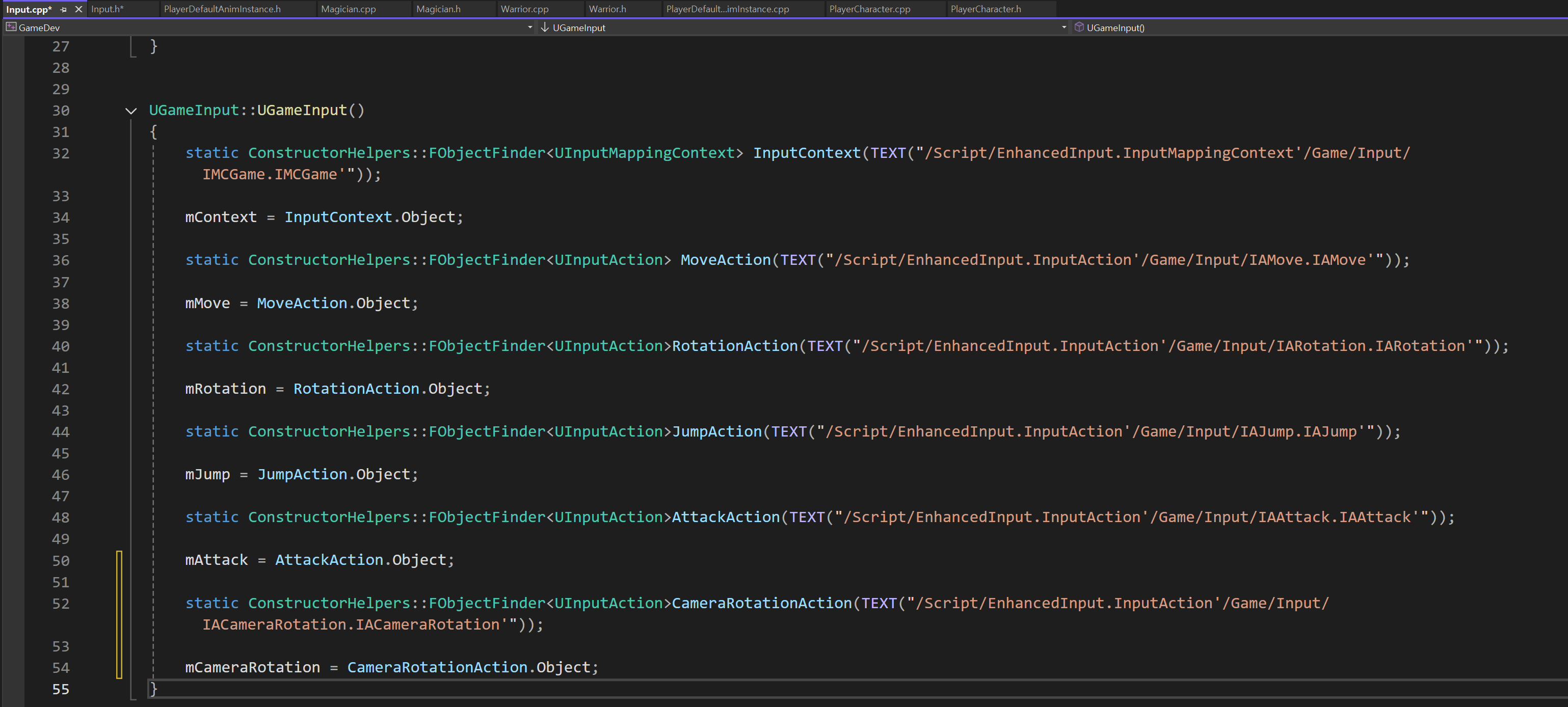
Input.cpp에CameraRotationAction등록
4) 플레이어 캐릭터에 바인딩
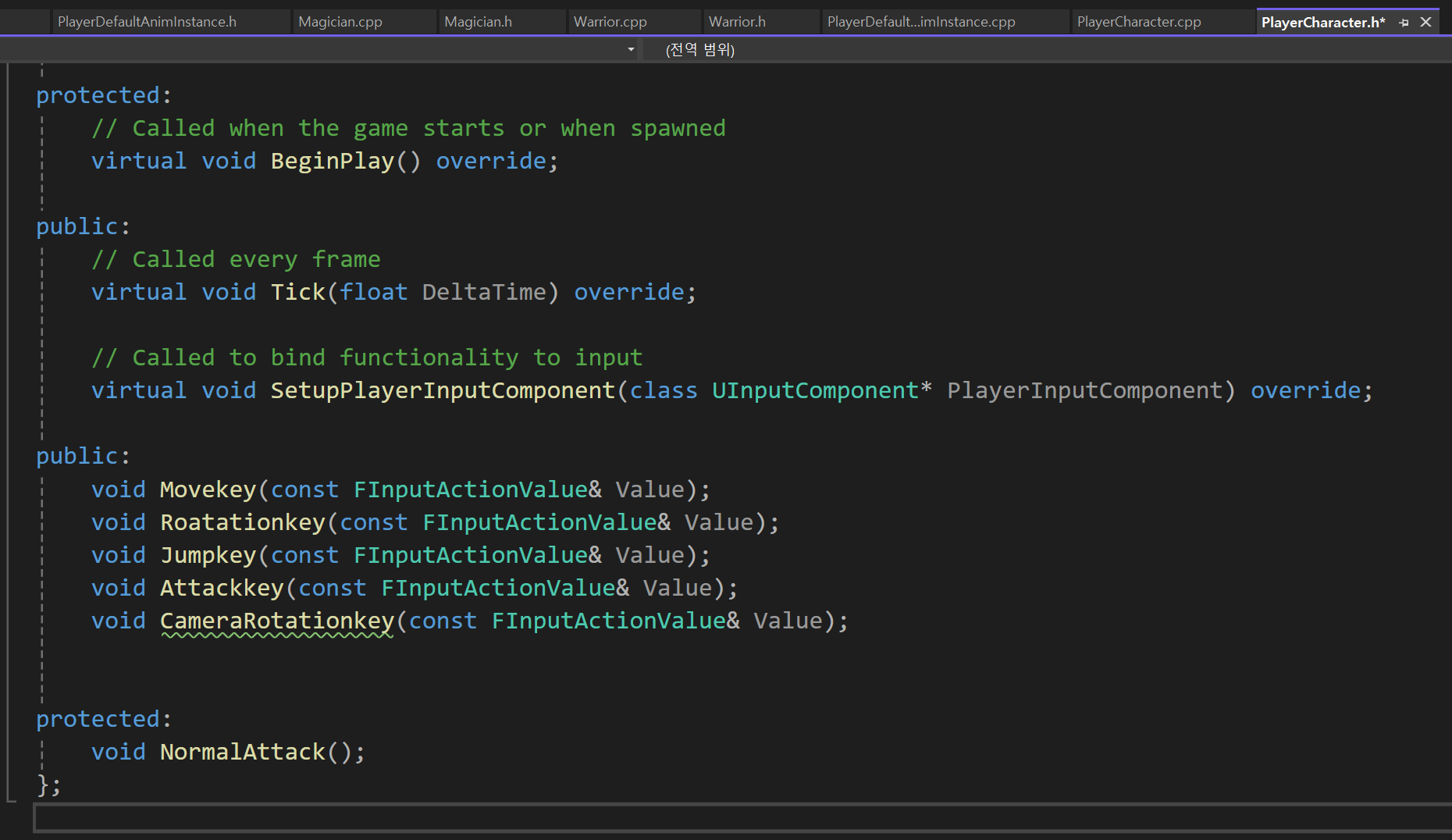
- 캐릭터에서 키 바인딩 추가
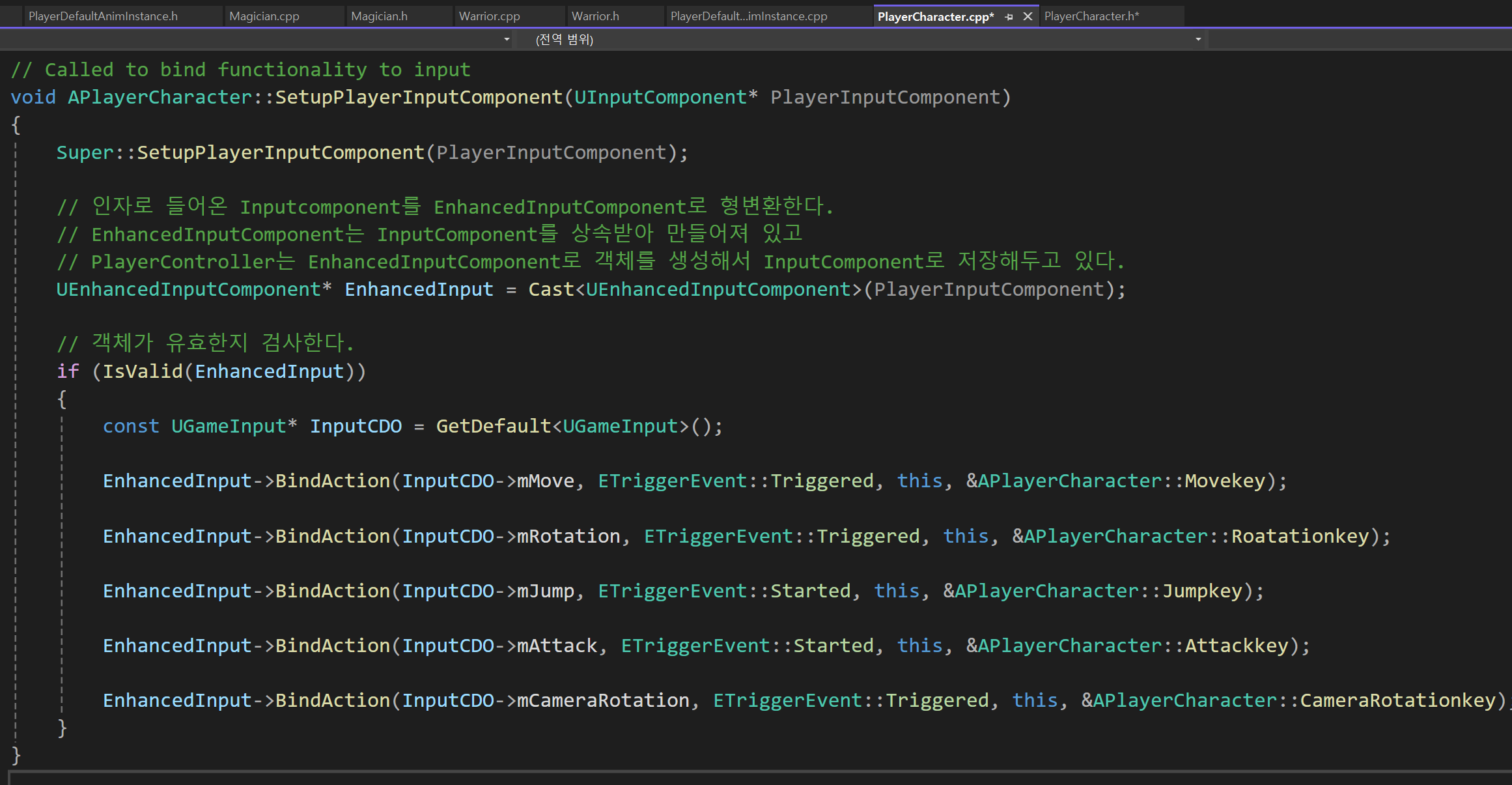
CameraRotationKey함수 등록
5) 스프링암 회전 제어
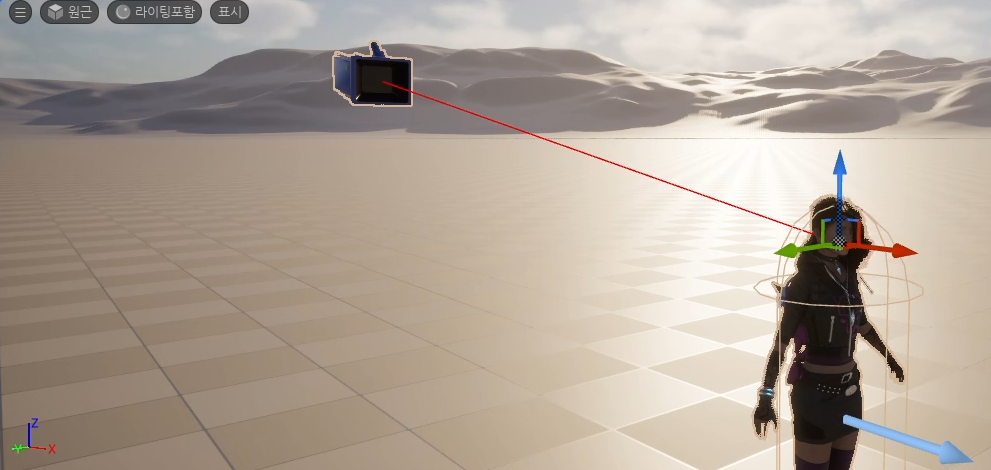
- 마우스 입력값으로 스프링암 회전 제어
- 위/아래 각도는 제한을 걸어야 뒤집히지 않는다
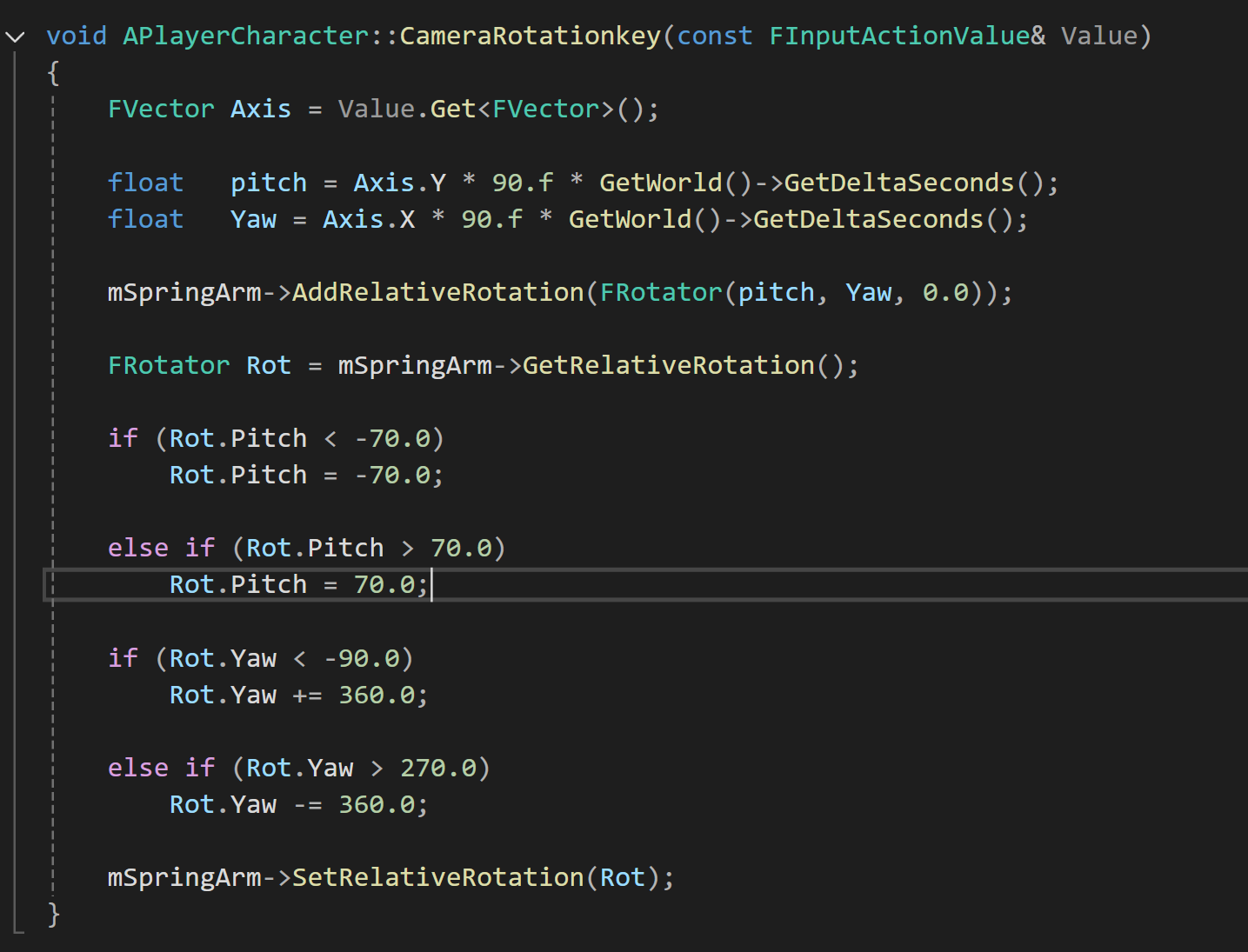
void APlayerCharacter::CameraRotationKey(const FInputActionValue& Value)
{
    FVector2D Axis = Value.Get<FVector2D>();

    FRotator NewRot = SpringArm->GetRelativeRotation();
    NewRot.Yaw   += Axis.X;
    NewRot.Pitch += Axis.Y;
    NewRot.Pitch = FMath::Clamp(NewRot.Pitch, -80.f, 80.f); // 각도 제한

    SpringArm->SetRelativeRotation(NewRot);
}
6) AnimInstance 변수 추가

PlayerDefaultAnimInstance.h
float mAimLookUp;
float mAimSide;

void SetAimInfo(float LookUp, float Side);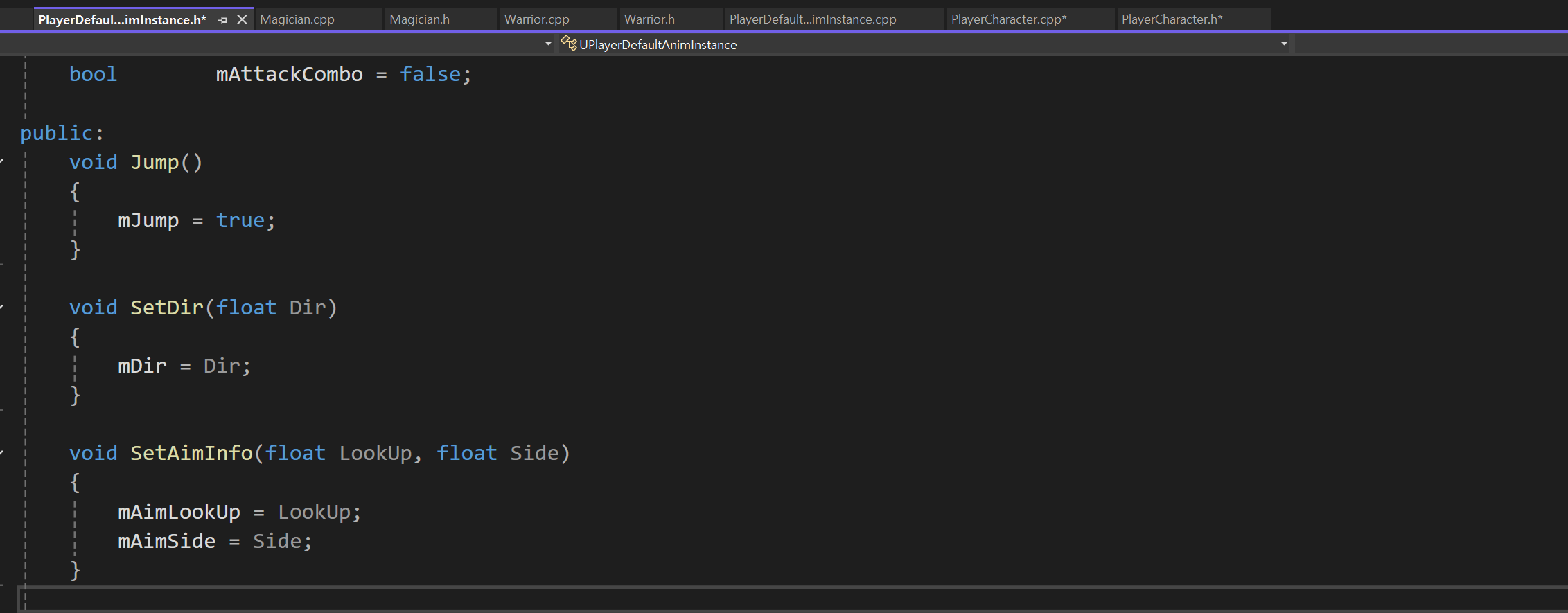
- SetAimInfo에서 변수 세팅
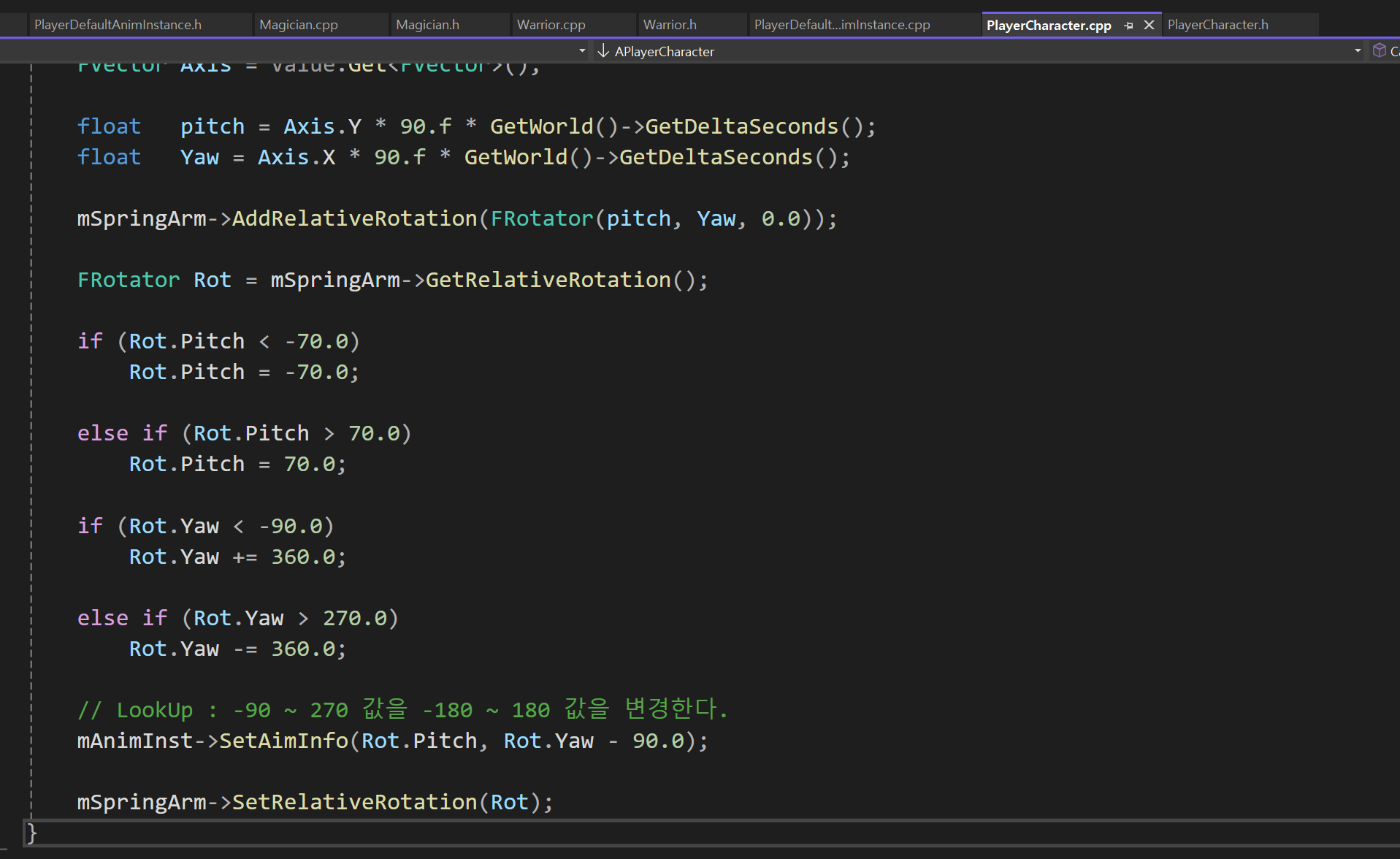
- LookUp 범위를
-90~270에서-180~180으로 보정
7) 마우스 회전 적용 확인
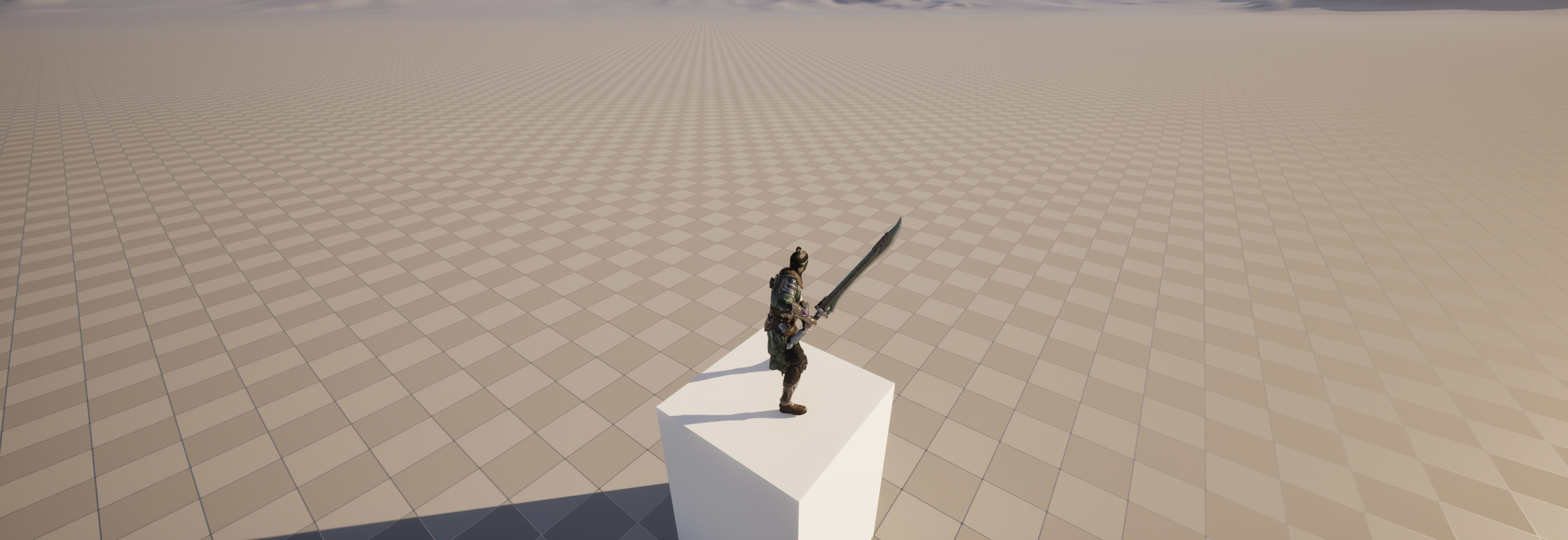
컴파일 후 플레이 → 마우스 회전이 정상 적용된다.
8) Aim Offset 생성
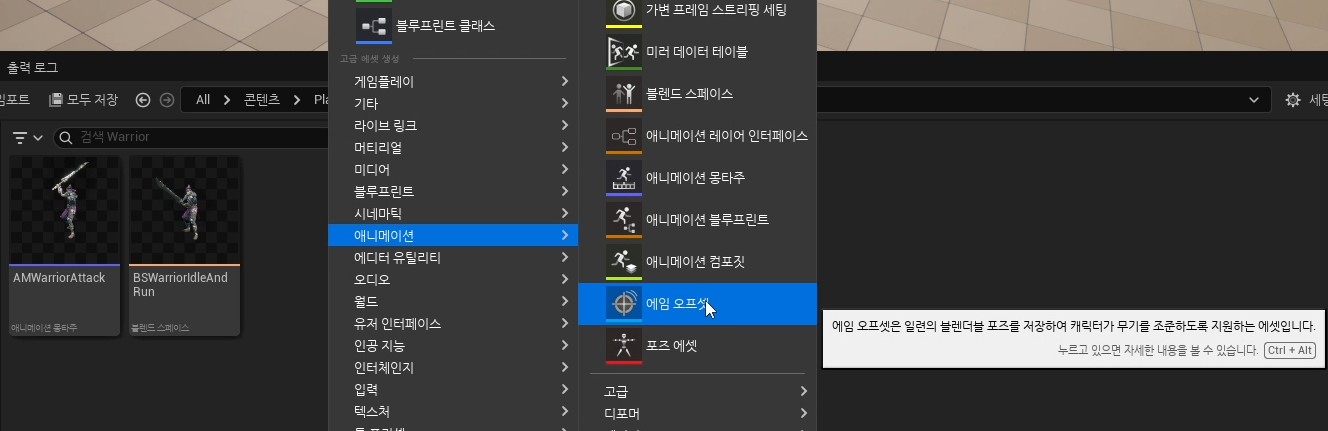
- Aim Offset 생성
- BlendSpace와 유사하지만, 고개 방향 전용 블렌딩 클래스
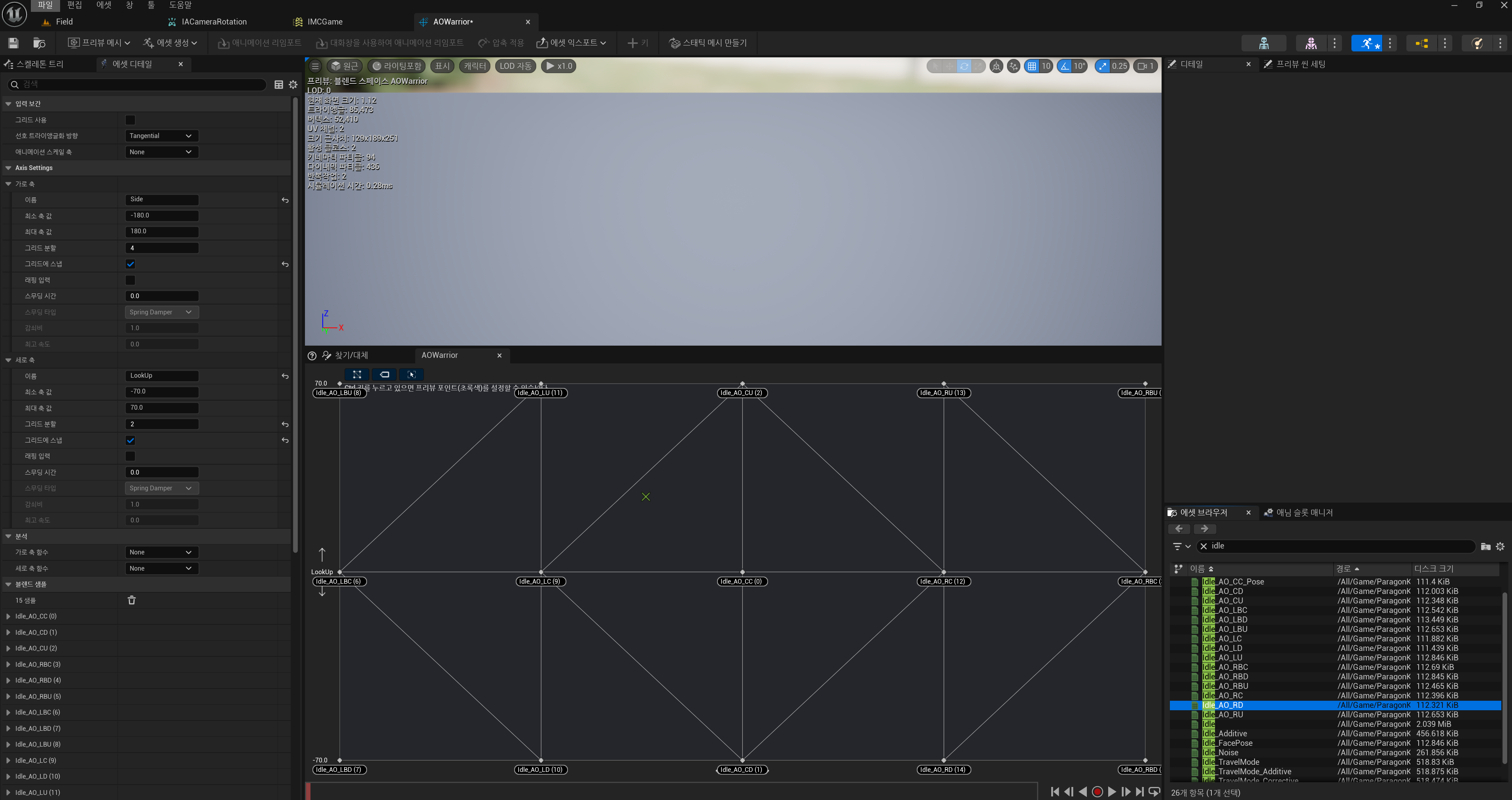
- BlendSpace처럼 축과 샘플 애니메이션 배치
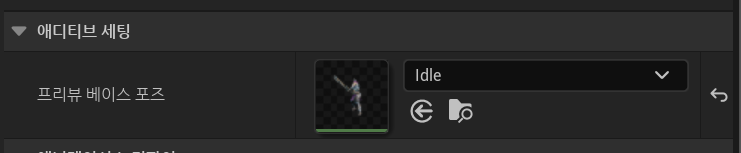
- 캐릭터가 안 보이면 Preview Base Pose를 바꿔준다
9) 애님 그래프 연결
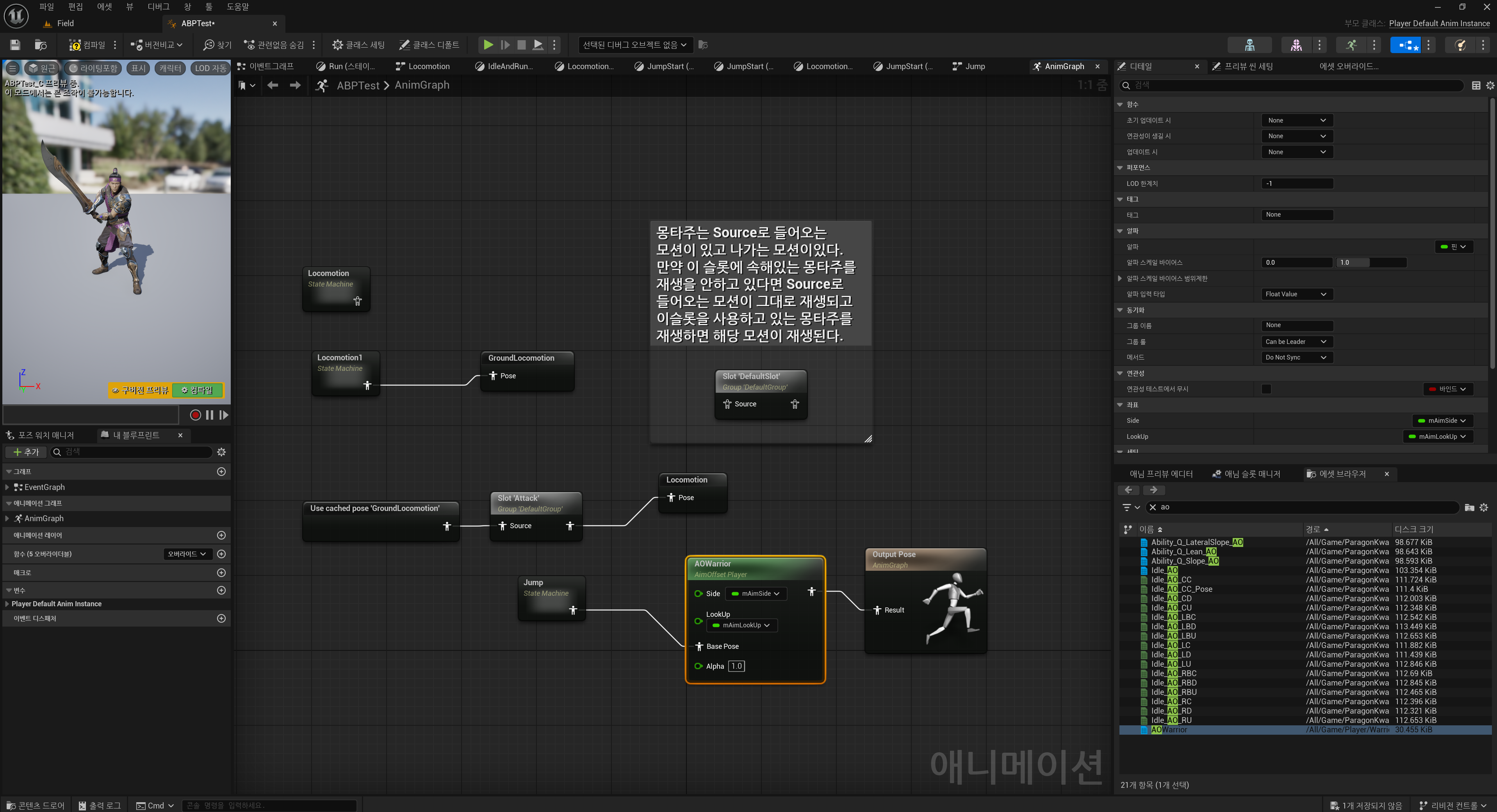
- Jump 스테이트(최종 포즈) → Aim Offset 노드 연결
- OutputPose로 연결 마무리
10) 마무리
-
입력 → 스프링암 회전 → AnimInstance 전달 → AimOffset 블렌딩 흐름
-
결과: 마우스 방향에 맞춰 캐릭터 고개가 자연스럽게 회전한다
-
확장:
- 상체 전용 블렌딩(Layered Blend per Bone) 적용 → 이동 중에도 고개 회전 유지
- ADS(조준) 시스템 구현 시 활용 가능

응애 개발자