Proxmox 란?
하나의 물리 서버를 통해 다수의 가상 머신(VM) 및 컨테이너를 생성하고 관리할 수 있는 오픈소스 가상화 플랫폼
설치
1. 설치 전 준비
- 설치할 PC 또는 서버 준비
- 설치 대상 디스크 확인
- 기존 데이터 백업
- BIOS/UEFI 진입
- 가상화 옵션 활성화
Intel: VT-x
AMD: SVM
Secure Boot는 문제가 생기면 비활성화
2. Proxmox VE ISO 다운로드
- Proxmox 공식 사이트에서 Proxmox VE ISO 다운로드
https://www.proxmox.com/en/downloads/proxmox-virtual-environment/iso
3. 부팅 USB 생성
- Rufus 또는 Ventoy 사용
- USB에 Proxmox ISO 적용
- 설치할 장비에 USB 연결
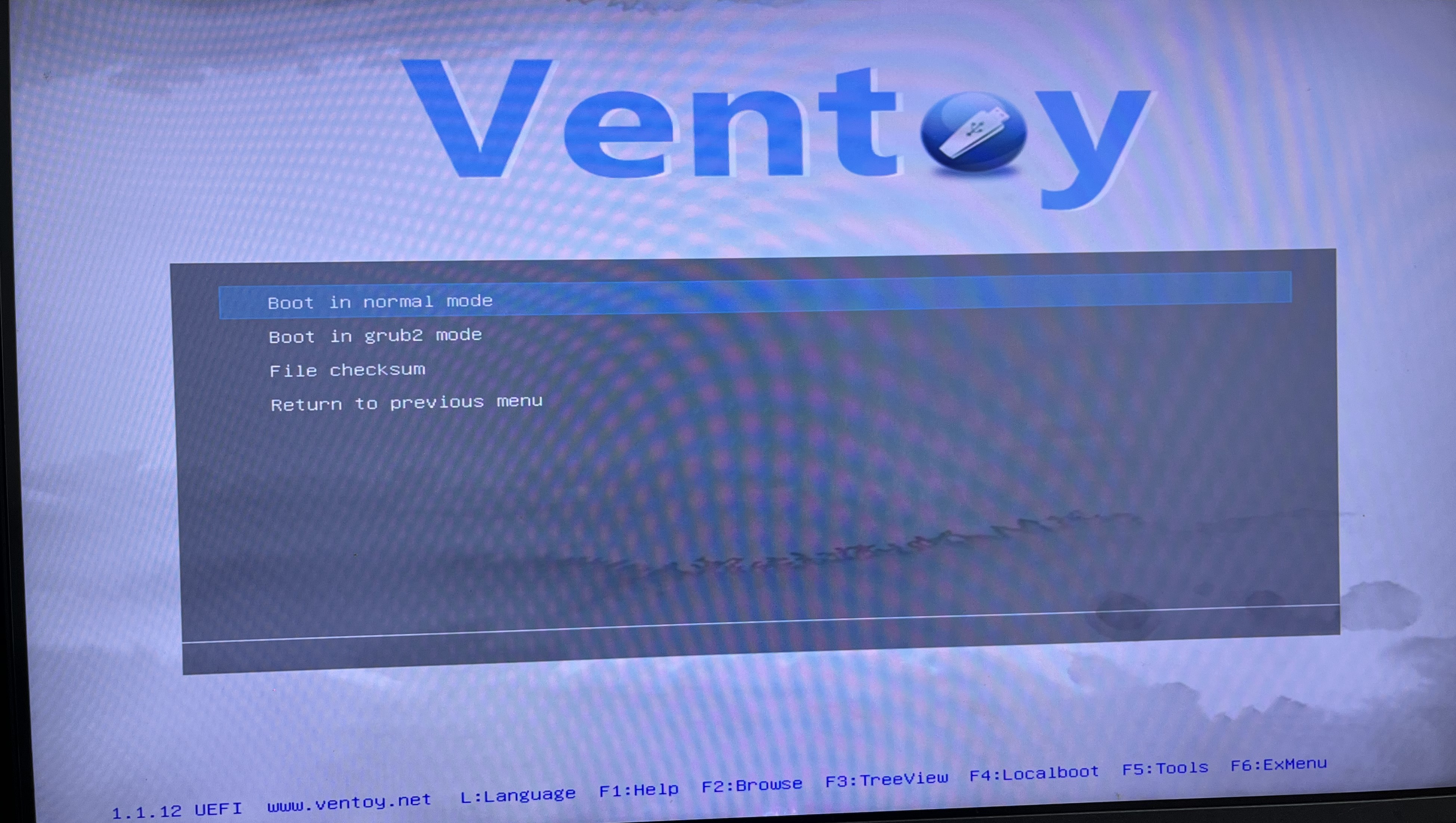
4. USB로 부팅
- 부팅 메뉴 진입
- USB 선택
- Proxmox VE Installer 실행
참고: 그래픽 화면에서 멈추거나 검은 화면이 나오면 부팅 옵션에 nomodeset을 추가
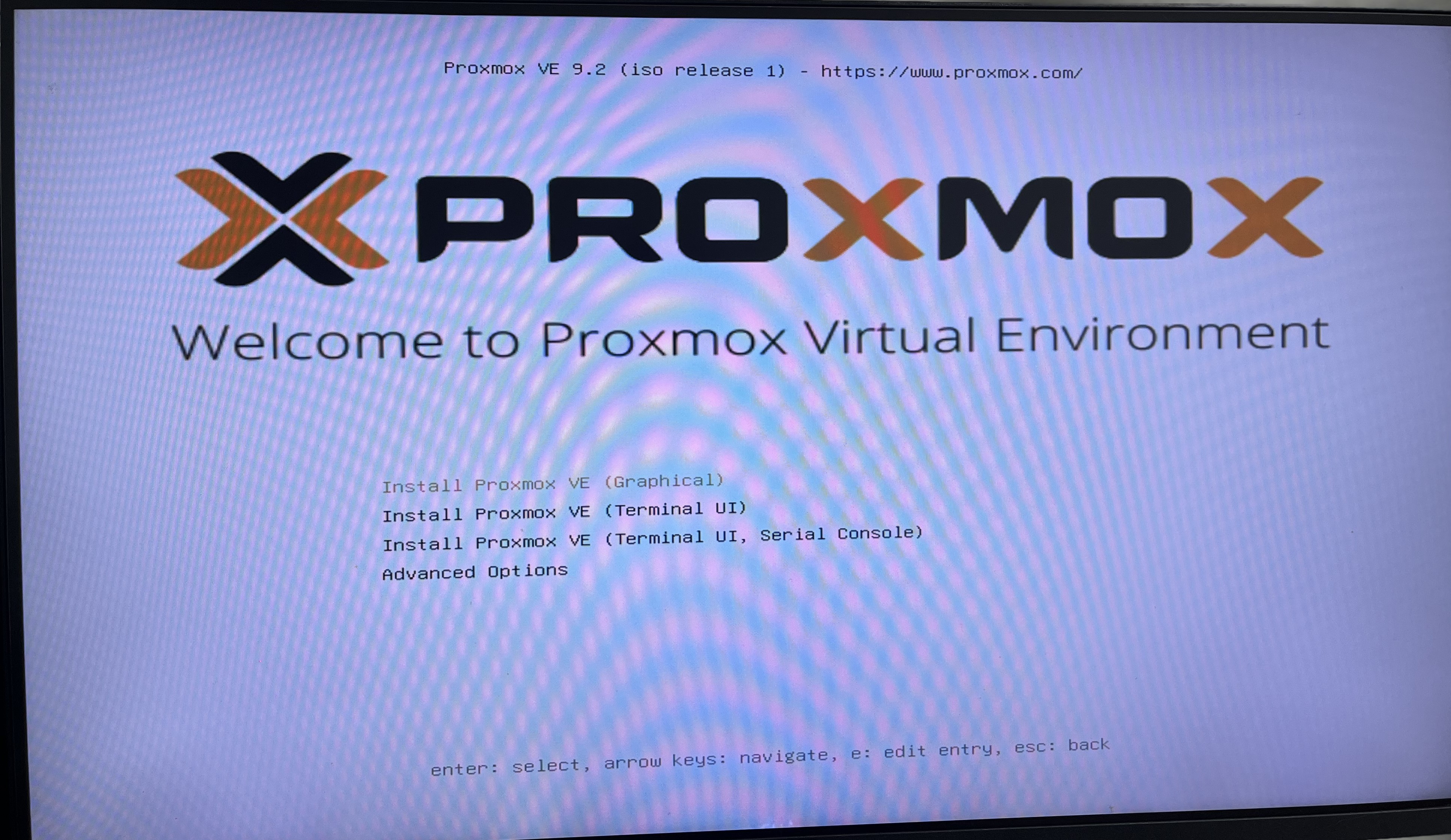
옵션 설정 순서

Proxmox 설치 USB로 부팅
Proxmox 부팅 메뉴에서 Install Proxmox VE 선택 위치로 이동
바로 Enter 누르지 말고 키보드에서 e 입력
부팅 옵션 편집 화면이 열림
linux 또는 linuxefi로 시작하는 줄을 찾기
해당 줄 끝부분에 nomodeset 추가
5. Proxmox 설치 시작
- Install Proxmox VE 선택
- 라이선스 동의
- 설치 대상 디스크 선택
- 여기서 선택한 디스크는 초기화되므로 반드시 확인
6. 디스크 구성 선택
- 단일 디스크 테스트용이면 기본값으로 진행 가능
- 운영 또는 홈랩 장기 사용이면 ZFS, RAID 구성 여부 검토
7. 국가/시간대/키보드 설정
- Country: Korea
- Time zone: Asia/Seoul
- Keyboard: 보통 English 또는 사용하는 키보드에 맞게 선택
8. 관리자 계정 설정
- root 비밀번호 입력
- 관리자 이메일 입력
- 로그인 계정은 기본적으로 root@pam
9. 네트워크 설정
- Management Interface 선택
- Hostname 설정 예시: pve.local
- IP 주소 설정
- Gateway 설정
- DNS 설정
10. 설치 진행 및 재부팅
- 설정 확인 후 Install
- 설치 완료 후 USB 제거
- Reboot
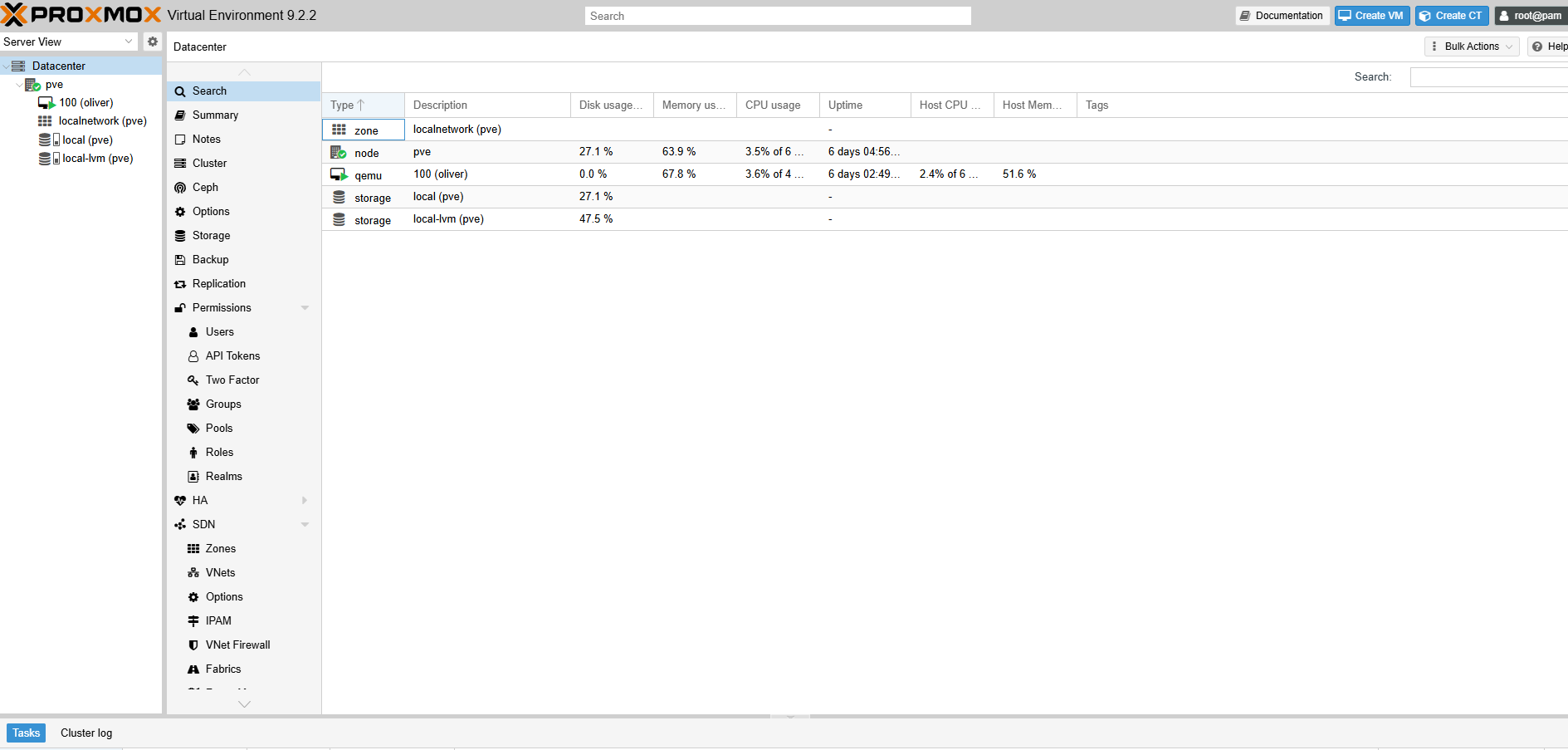
11. 웹 콘솔 접속
- 같은 네트워크의 PC에서 브라우저 접속
https://Proxmox_IP:8006 - 인증서 경고는 자체 서명 인증서라서 처음에는 정상적으로 보일 수 있음
- 로그인 계정: root@pam
12. 설치 후 기본 설정
- 업데이트 저장소 확인
- 구독이 없는 테스트/홈랩 환경이면 no-subscription 저장소를 사용할 수 있음
- 공식 문서상 no-subscription 저장소는 구독키 없이 사용할 수 있지만, 테스트/비운영 용도에 가깝고 운영용으로는 Enterprise Repository가 권장
13. 업데이트 실행
- Proxmox 웹 콘솔 또는 Shell에서 업데이트
apt full-upgrade -y- 기본 확인
- 노드 상태 확인
- 스토리지 확인
- 네트워크 브리지 확인
보통 기본 브리지는 vmbr0 - CPU, 메모리, 디스크 인식 확인
14. VM 생성 준비
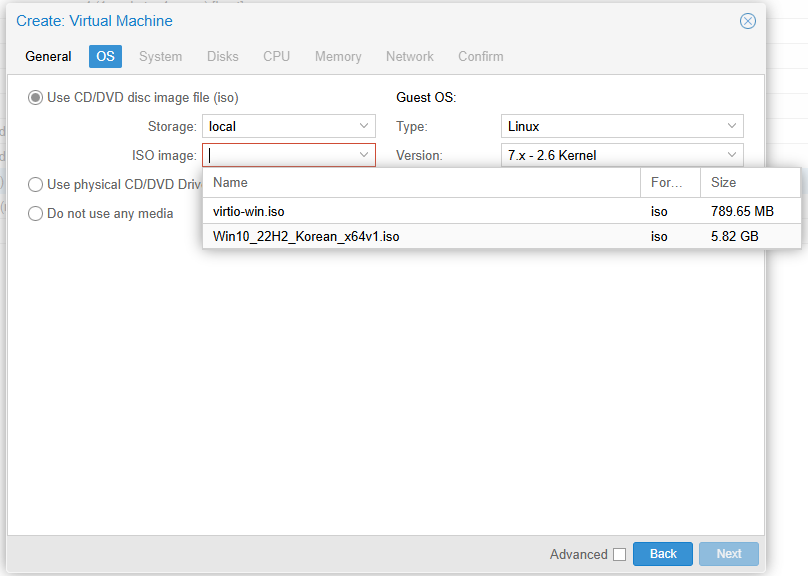
- ISO 업로드
- VM 생성
- CPU, Memory, Disk 설정
- Windows VM이면 VirtIO ISO도 함께 준비
- Linux VM이면 일반 ISO만으로도 설치 가능
본 구성에서는 Windows VM 세팅
Windows VM 설치가 안될 경우,
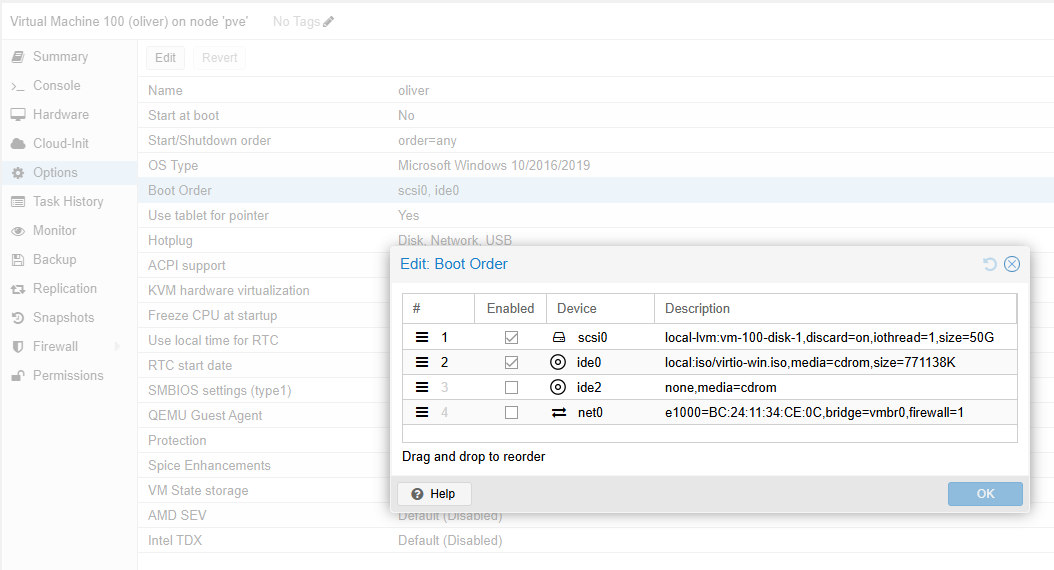
Options > Boot Order 에 진입하여 Boot 순서 확인
virtio가 1순위일 경우 부팅이 제대로 되지 않음
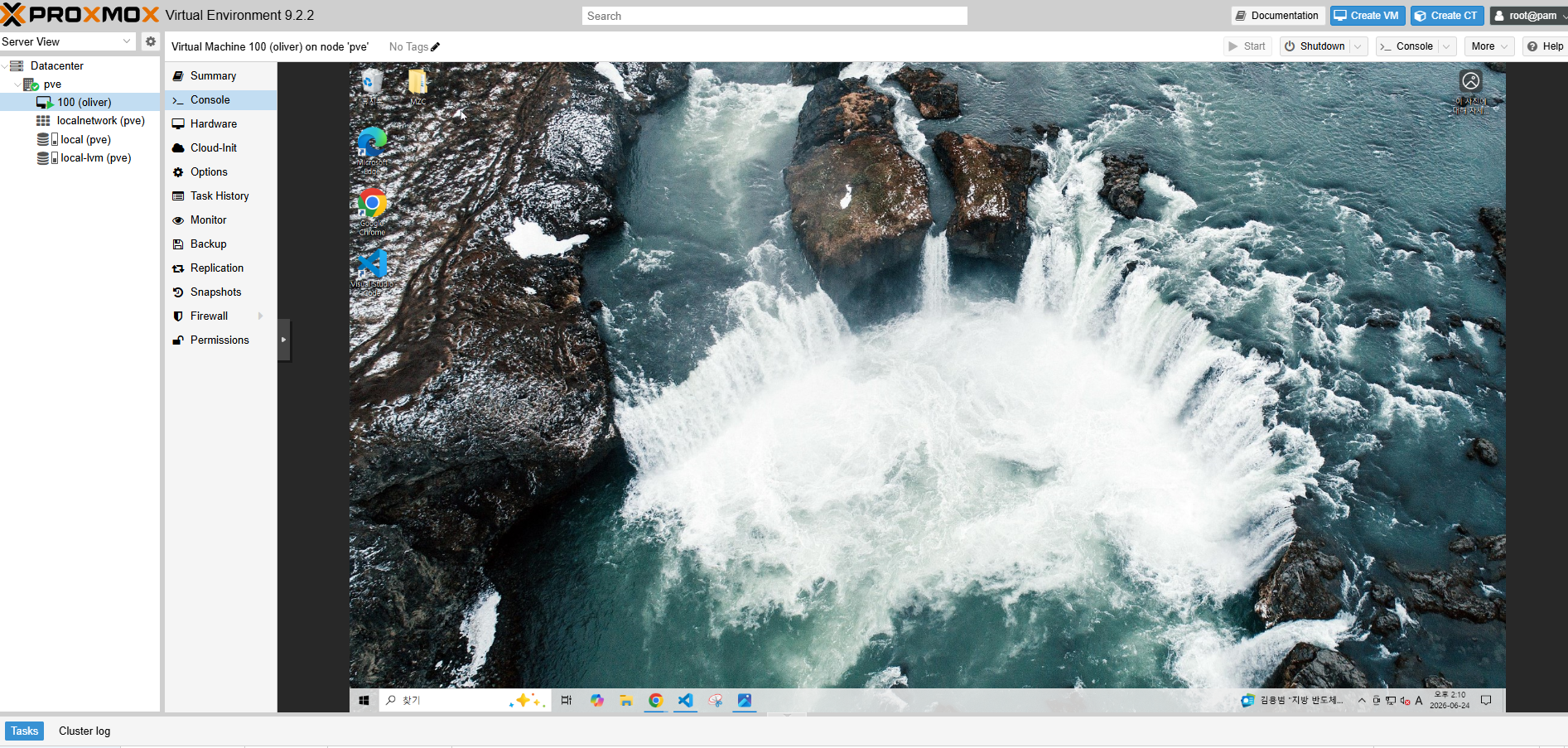
화면 배율 설정 방법
Windows 배경화면에서 디스플레이 설정 시
해상도 설정이 안될 경우
Boot Device 화면 진입
EFI Firmware Setup > Device Manager > OVMF Platform Configuration > Preferred Resolution
을 통해 원하는 해상도 설정(1920 x 1080) 이후 재시작

IT