1.oh my zsh 설치
$ sudo apt update			# 패키지 목록 업데이트
$ sudo apt install -y zsh		# zsh 설치
$ sh -c "$(curl -fsSL https://raw.github.com/ohmyzsh/ohmyzsh/master/tools/install.sh)"
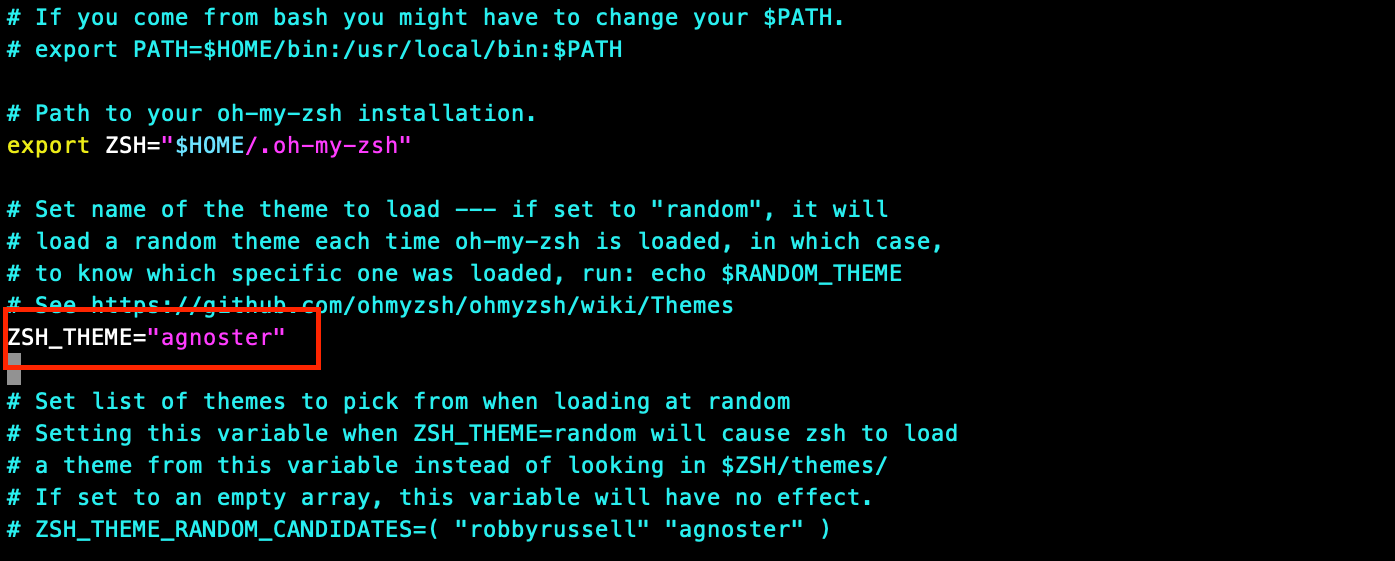
$ vi ~/.zshrc			        # 테마가 여러 개 있음 마음에 드는 테마를 선택 가능

'
'
  ZSH_THEME="agnoster"
'
'
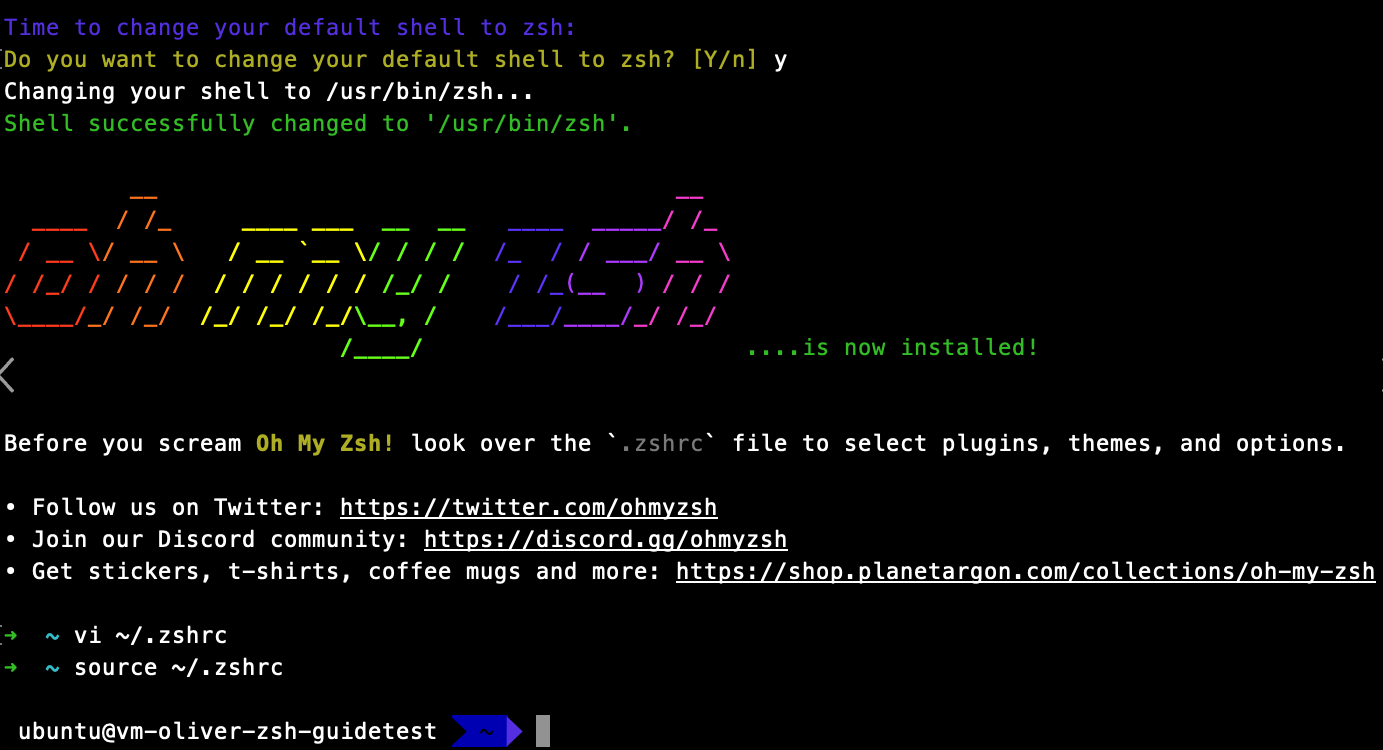
$ source ~/.zshrc # zsh 적용아래 링크로 더 많은 테마를 확인할 수 있음
https://github.com/ohmyzsh/ohmyzsh/wiki/Themes
가이드에서 사용할 테마는 ' agnoster '
2. 터미널 폰트가 깨져있을 경우
아래 링크로 폰트를 다운 받을 수 있음
https://github.com/powerline/fonts
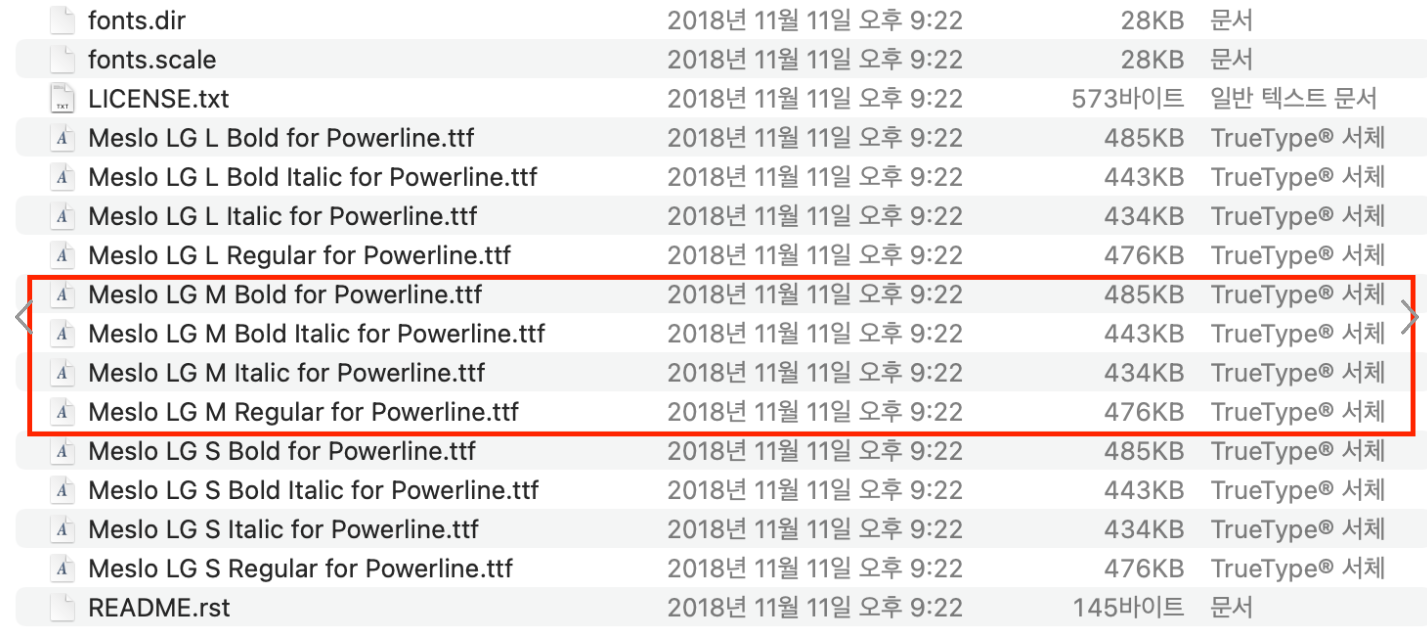
가이드에서 사용할 폰트는 ' Meslo slashed '
다운로드 받은 후 L M S 마음에 드는 사이즈 선택하여 모두 설치해주면 됨
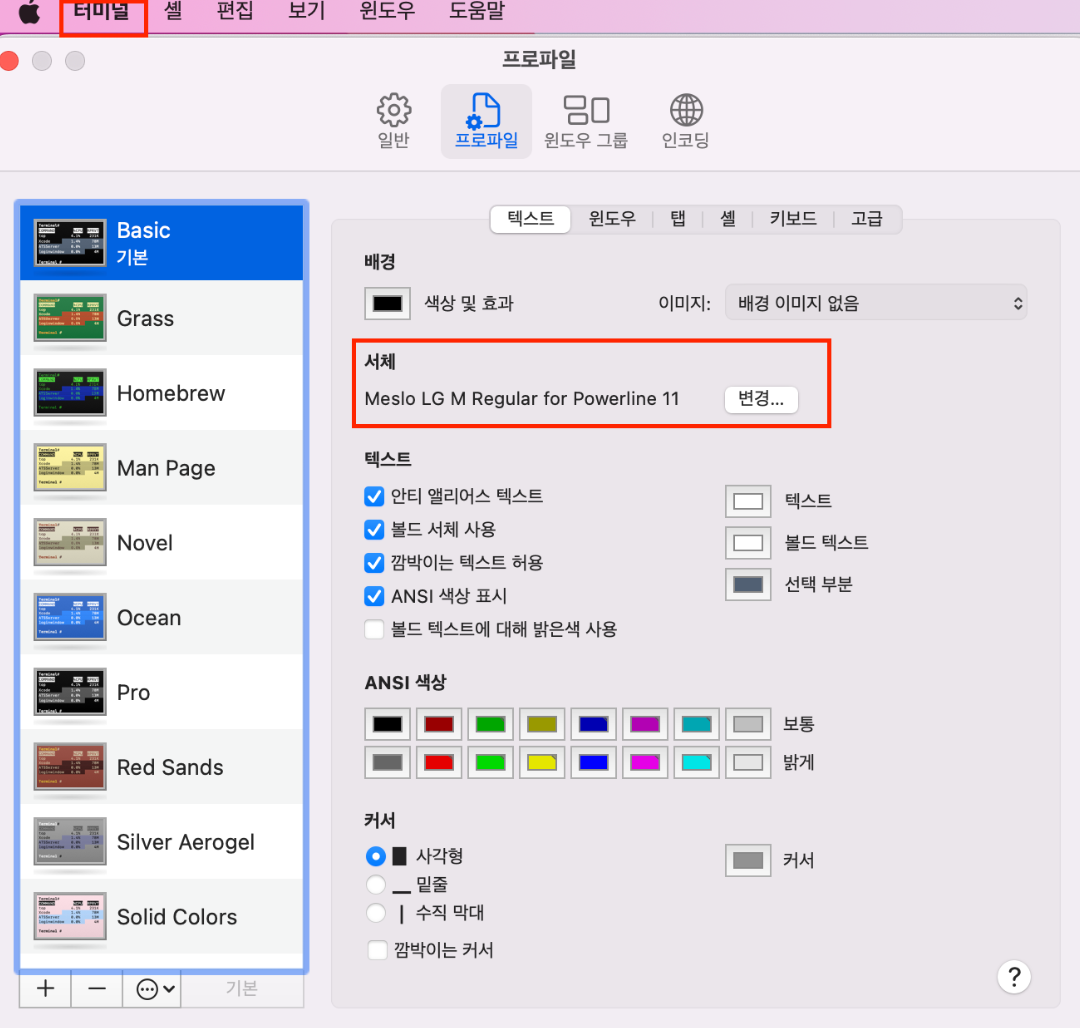
터미널 → 환경설정 → 프로파일 에서 서체 등록 후 터미널 재시작 하면 폰트 적용
3. zsh-autosuggestions 설치 (선택적)
더 많은 정보를 노출 시켜주는 것 뿐만 아니라 막강한 기능들이 있음
https://github.com/zsh-users/zsh-autosuggestions (기능확인)
$ git clone https://github.com/zsh-users/zsh-autosuggestions ${ZSH_CUSTOM:-~/.oh-my-zsh/custom}/plugins/zsh-autosuggestions
$ git clone https://github.com/zsh-users/zsh-completions ${ZSH_CUSTOM:-${ZSH:-~/.oh-my-zsh}/custom}/plugins/zsh-completions

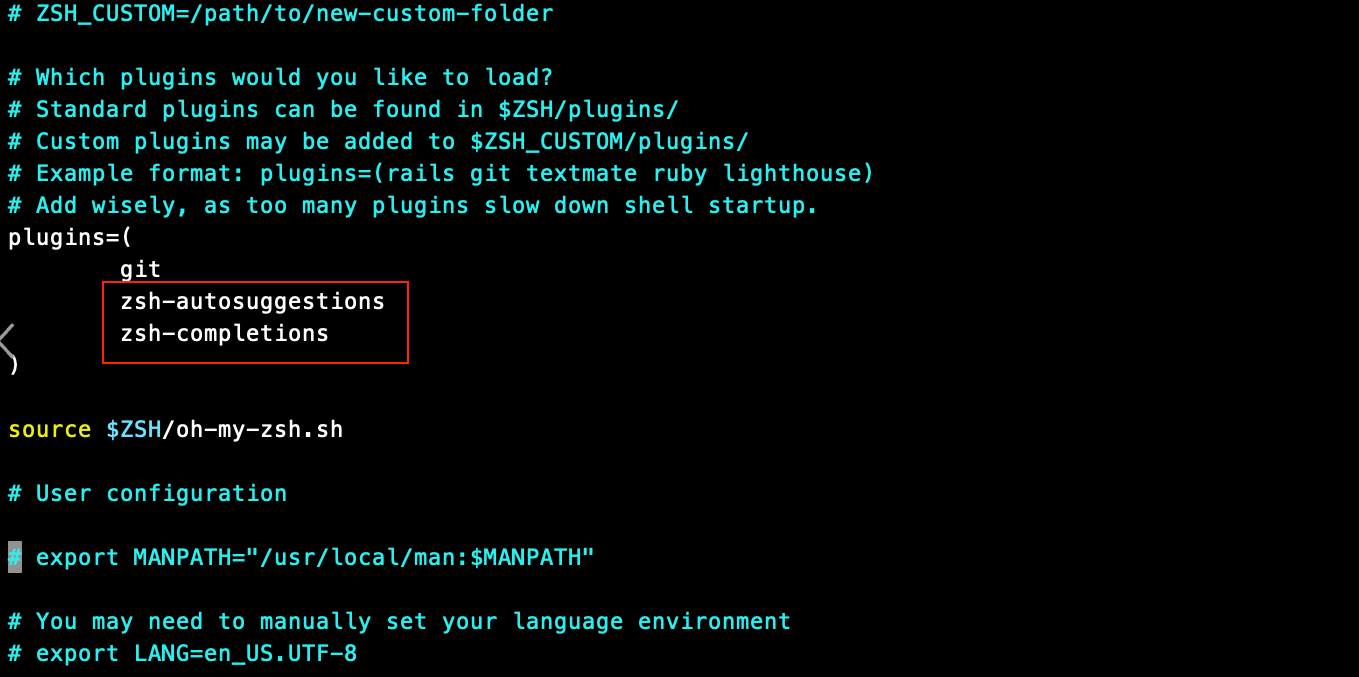
$ vi ~/.zshrc                     # vi 편집
'
'
plugins=(
        git
        zsh-autosuggestions
        zsh-completions
)
'
'
$ source ~/.zshrc # zsh 적용
적용이 된 걸 확인할 수 있음
(전에 사용했던 명령을 그대로 사용할 시 '→' 방향키를 눌러 바로 적용가능)
4. 멀티라인 작성 (선택적)
커맨드를 입력 시 가시적인 불편함 해소
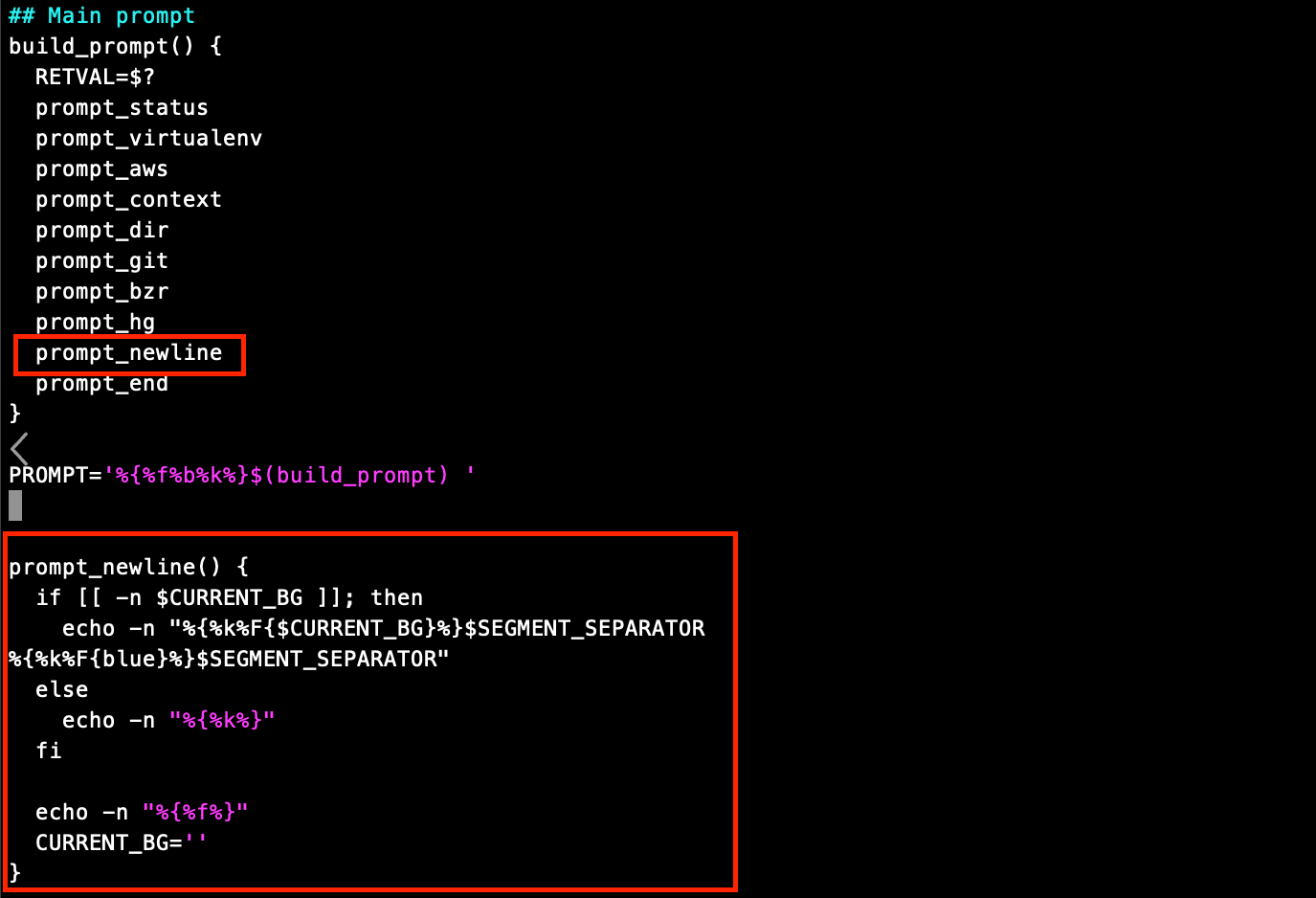
$ vi ~/.oh-my-zsh/themes/agnoster.zsh-theme

( 빈 곳에 추가 )
prompt_newline() {
  if [[ -n $CURRENT_BG ]]; then
    echo -n "%{%k%F{$CURRENT_BG}%}$SEGMENT_SEPARATOR
%{%k%F{blue}%}$SEGMENT_SEPARATOR"
  else
    echo -n "%{%k%}"
  fi

  echo -n "%{%f%}"
  CURRENT_BG=''
}

( 추가 후 build prompt 에 추가 작성 )

'
'
  prompt_newline
'
'
5. 색상 변경 (선택적)
agnoster 색상 변경
$ vi ~/.oh-my-zsh/themes/agnoster.zsh-theme

prompt_dir() {
  prompt_segment 39d $CURRENT_FG '%~'      # 39d로 변경 (하늘색)
}
VM 재접속 하면 적용


IT