원문: https://medium.com/@fsamuelsmartins/how-to-use-the-swiftuis-navigationstack-79f32ada7c69
SwiftUI의 Navigation은 복잡하고 동적인 사용자 인터페이스를 만들기 위한 강력한 도구입니다. 직관적인 구문과 강력한 기능을 갖춘 SwiftUI의 Navigation 기능을 사용하면 원활하고 매력적인 앱 경험을 쉽게 구축할 수 있습니다. 간단한 프로토타입을 만들든, 본격적인 애플리케이션을 제작하든, SwiftUI의 Navigation 툴을 사용하면 완벽한 사용자 경험을 만들 수 있습니다.
Navigation은 NavigationView를 사용하여 수행되었지만 iOS 16에서 더 이상 사용되지 않고 NavigationStack과 NavigationSplitView라는 두 개의 새로운 컨테이너로 분할되었으며, 각 컨테이너에는 새로운 기능이 있습니다.
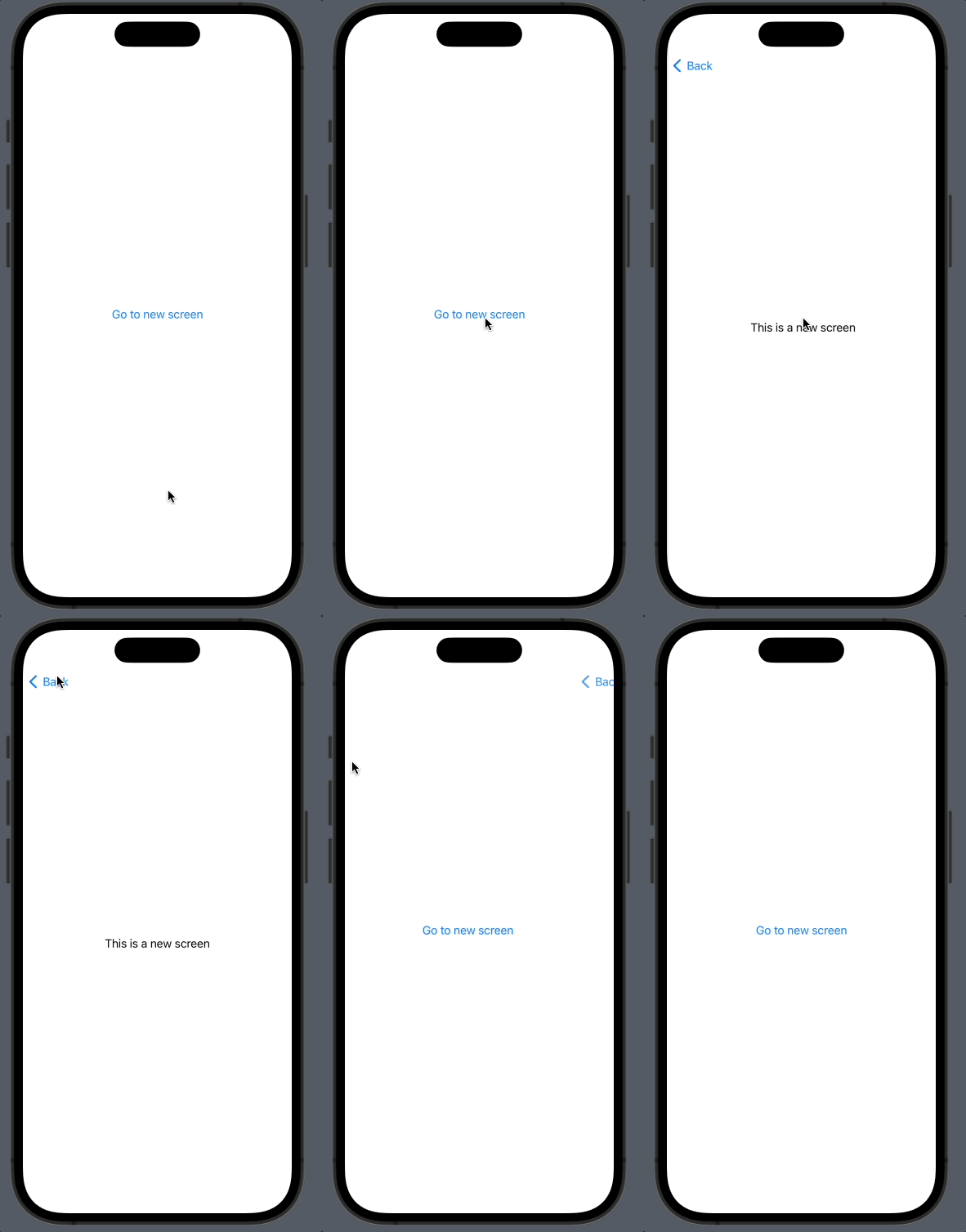
NavigationStack은 후속 탐색에서 뷰를 설정하는 데 사용되며, 새 뷰를 이전 뷰 위에 쌓아 항상 하나의 뷰가 맨 위에 있습니다.
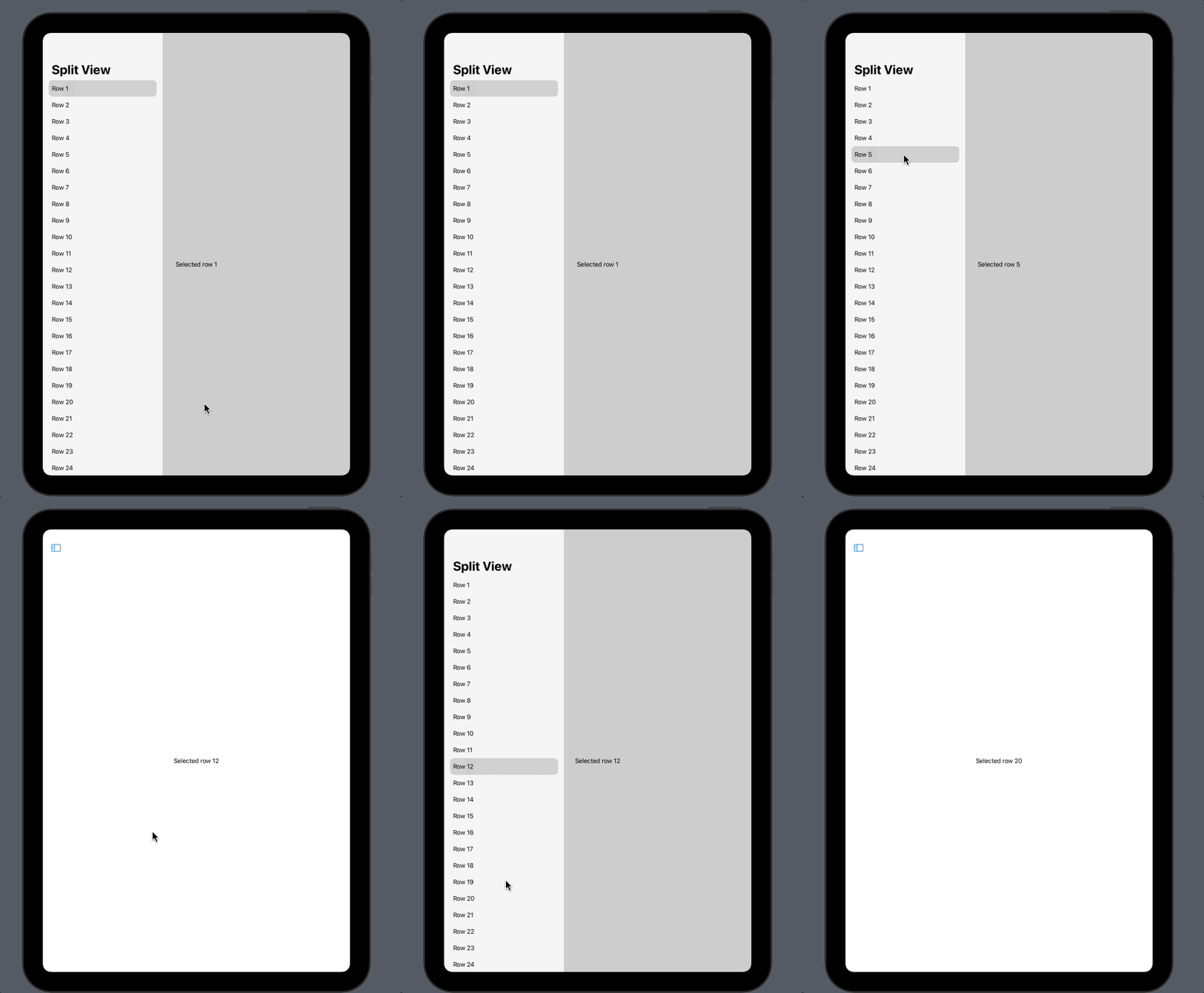
NavigationSplitView는 열 기반 탐색을 만들어야 할 때 사용됩니다. 따라서 화면이 열로 분할되고 각 열은 NavigationSplitView의 하위 뷰가 됩니다.
이 글에서는 NavigationStack의 기본 기능에 중점을 두겠습니다.
 |  |
|---|
NavigationView를 NavigationStack으로 마이그레이션하기
앞서 말했듯이 NavigationView는 두 개로 분할되었으므로 모든 구현을 마이그레이션할 수 있는 것은 아닙니다. 직접 마이그레이션은 NavigationView가 stack navigation style을 사용하는 경우에만 가능합니다.
아래 코드에서 볼 수 있듯이 .navigationViewStyle(.stack) 함수와 함께 NavigationView를 사용합니다.
// Before IOS 16 (deprecated).
struct ContentView: View {
 var body: some View {

  NavigationView {
   VStack {
    NavigationLink("This is screen number 1") {
     Text("Go to screen 1")
    }
    Spacer().frame(height: 10)
    NavigationLink("This is screen number 2") {
     Text("Go to screen 2")
    }
   }
  }
  .navigationViewStyle(.stack)
 }
}
따라서 마이그레이션을 수행하려면 navigation style 함수를 제거하고 NavigationView를 NavigationStack으로 변경하기만 하면 됩니다.
// IOS 16.
struct ContentView: View {
 var body: some View {

  NavigationStack {
   VStack {
    NavigationLink("This is screen number 1") {
     Text("Go to screen 1")
    }
    Spacer().frame(height: 10)
    NavigationLink("This is screen number 2") {
     Text("Go to screen 2")
    }
   }
  }
 }
}
NavigationStack의 새로운 기능
value 타입의 NavigationDestination
새로운 navigation 시스템에서는 이제 NavigationLink 생성과 별도로 destination을 정의할 수 있기 때문에 코드가 더 깔끔해졌습니다.
destination을 정의하려면 NavigationLink의 상위 뷰에 다음 매개변수가 있는 함수 navigationDestination()을 추가해야 합니다.
매개변수:
- data: destination과 일치하는 data 타입
- destination: 스택의 navigation 상태에 'data' 타입의 값이 포함된 경우 표시할 뷰를 정의하는 view builder. 클로저에는 하나의 인자가 필요한데, 이 인자는 보여질 data의 값입니다.
앞서 살펴본 것처럼 매개변수 중 하나는 destination data입니다. 이 정보를 navigationDestination()으로 보내려면 NavigationLink에 value 매개변수를 추가해야 하는데, 이 매개변수는 Hashable 프로토콜을 구현하는 값만 허용합니다.
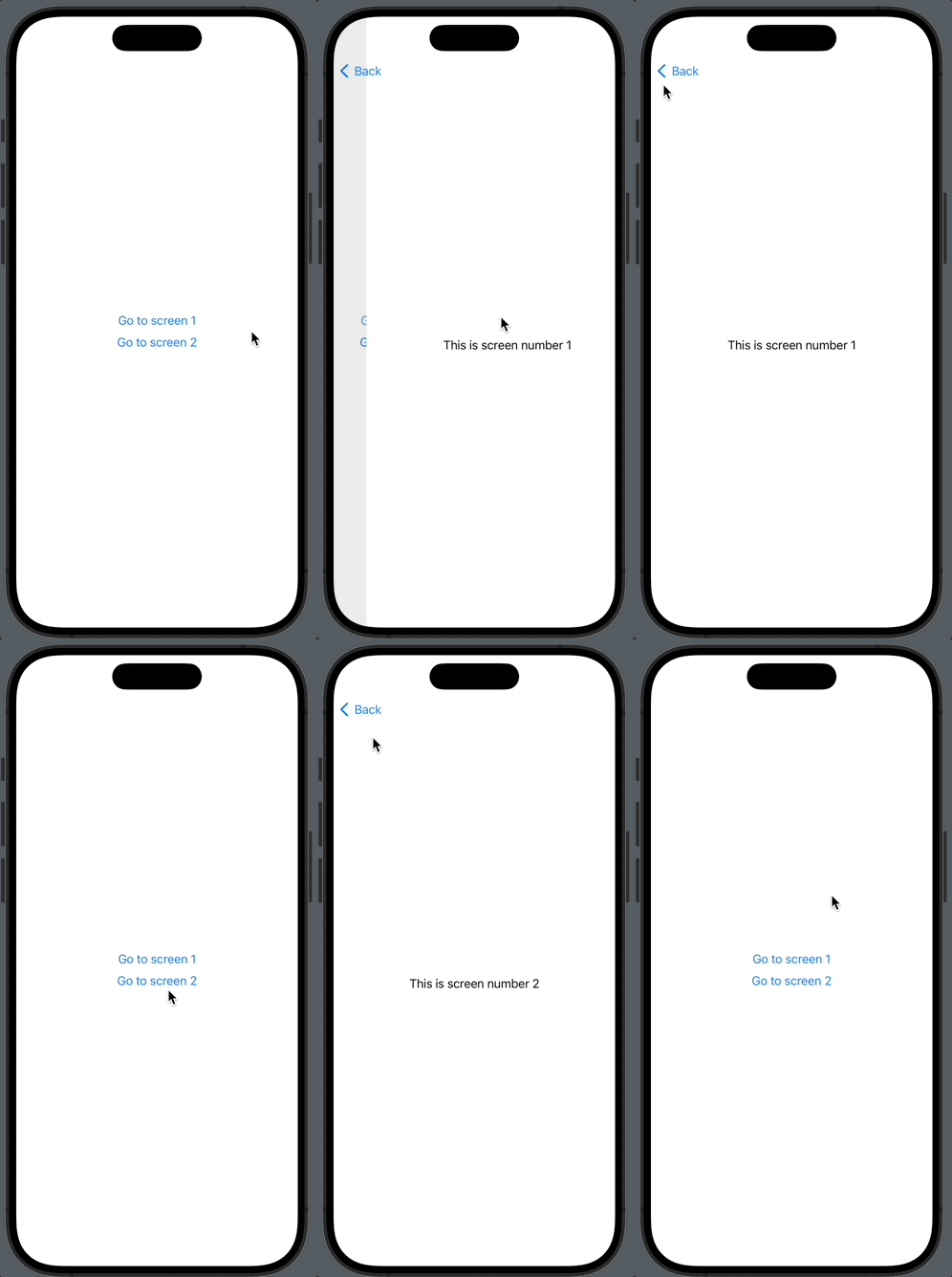
아래 예시에서는 각 링크에 대해 화면 번호가 포함된 문자열이 NavigationLink의 value 매개변수에 전송됩니다. 그런 다음 링크의 컨테이너는 문자열 타입의 값이 전송될 때 호출되는 navigationDestination을 구현했습니다.
struct ContentView: View {

 var body: some View {
  NavigationStack {
   VStack {
    NavigationLink("Go to screen 1", value: "1")
    Spacer().frame(height: 10)
    NavigationLink("Go to screen 2", value: "2")

   }.navigationDestination(for: String.self) { value in
    Text("This is screen number \(value)")
   }
  }
 }
}
boolean 상태 변수의 NavigationDestination
navigation destination을 구현하는 또 다른 방법은 boolean 상태 변수를 observing하는 것으로, observable 상태가 변경될 때마다 destination이 트리거됩니다.
매개변수:
- isPresented: 현재 'destination'이 보여지는지 여부를 나타내는 boolean 값에 대한 바인딩
- destination: 보여질 View
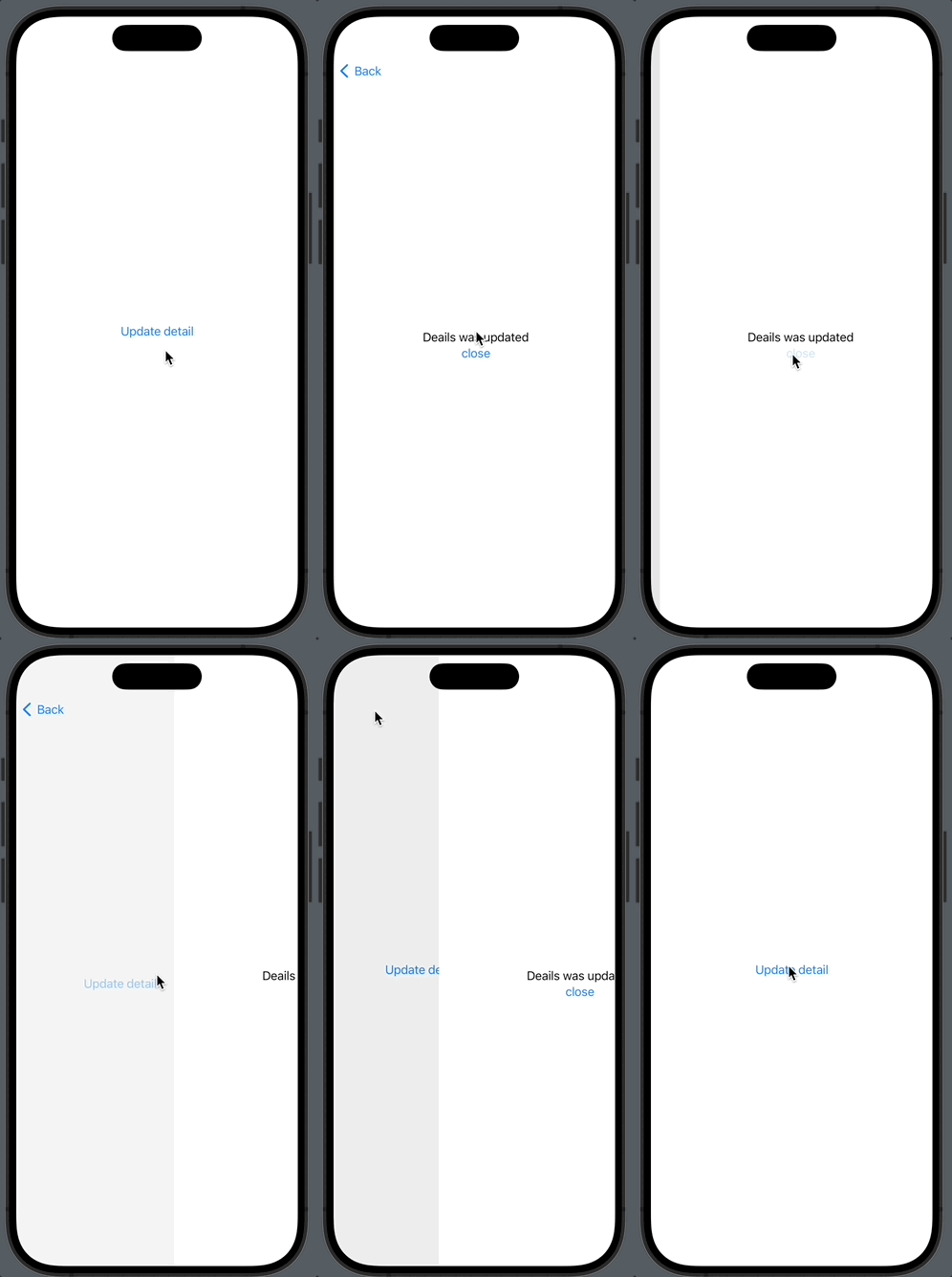
아래 예시에서는 showDetails를 true로 변경하는 버튼이 있고, 이 변수는 navigationDestination에서 관찰되며, destination에는 이 변수를 false로 변경하는 버튼이 있습니다. 변수가 true면 destination view가 나타나고, false면 destination view가 사라집니다.
struct ContentView: View {
 @State private var showDetails = false

 var body: some View {
  NavigationStack {
   VStack {
    Button("Update detail") {
     showDetails = true
    }
   }
   .navigationDestination(isPresented: $showDetails) {
    VStack {
     Text("Deails was updated")
     Button("close") {
      showDetails = false
     }
    }
   }
  }
 }
}
NavigationStack의 path parameter
이 새로운 매개변수는 iOS 16에 추가된 최고의 새로운 기능 중 하나로, 이를 통해 딥링크 및 기타 특정 navigation 사례를 쉽게 구현할 수 있습니다.
기본적으로 이 매개변수를 사용하면 새 destination까지 미리 정의된 path를 정의하고 path에 쌓인 모든 화면을 추적할 수 있습니다.
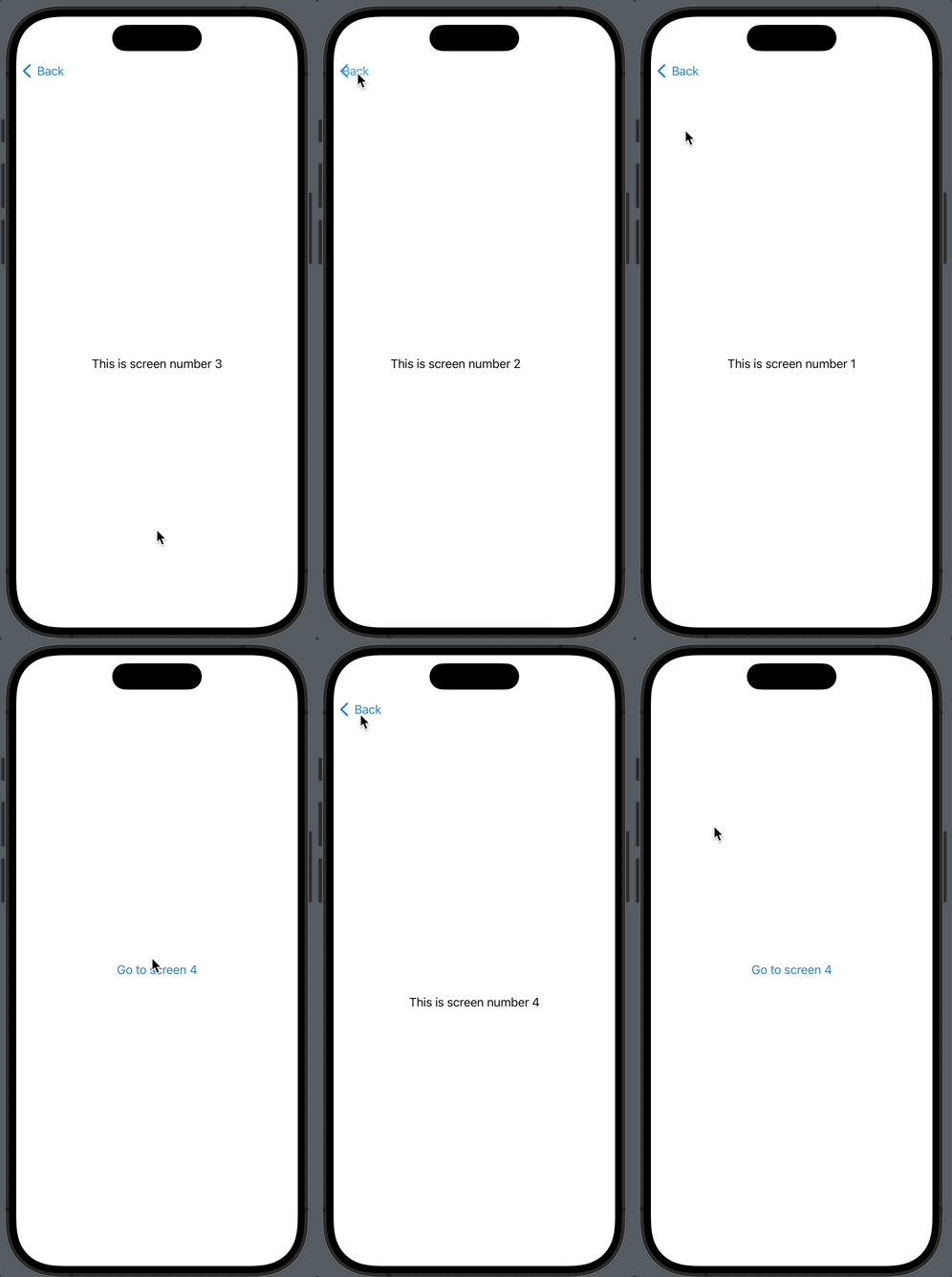
아래 예시에서는 navigation 스택의 path 매개변수로 설정된 path 변수가 있습니다. 이 리스트의 각 항목은 프로그램이 시작될 때 열릴 화면에 해당합니다.
struct ContentView: View {

 @State var path: [String] = ["1", "2", "3"]

 var body: some View {
  NavigationStack(path: $path) {
   VStack {
    NavigationLink("Go to screen 4", value: "4")
   }.navigationDestination(for: String.self) { value in
    Text("This is screen number \(value)")
   }
  }
 }
}
NavigationPath
이전 항목에서는 NavigationStack의 path 변수로 문자열 리스트를 만들었는데, 새 화면에서 다른 타입을 매개변수로 받아야 하고 여전히 모든 navigation을 추적하려면 어떻게 해야 할까요?
Apple은 이 문제를 해결하기 위해 type-erased 데이터 리스트를 만들었는데, 이 목록을 NavigationPath라고 합니다.
NavigationPath를 사용하는 더 나은 예시를 위해 PersonModel을 생성하고, NavigationLink의 value 매개변수처럼 path 리스트에 추가될 모든 타입은 Hashable 프로토콜을 구현해야 합니다.
struct PersonModel: Hashable {
 let name: String
 let age: Int
}
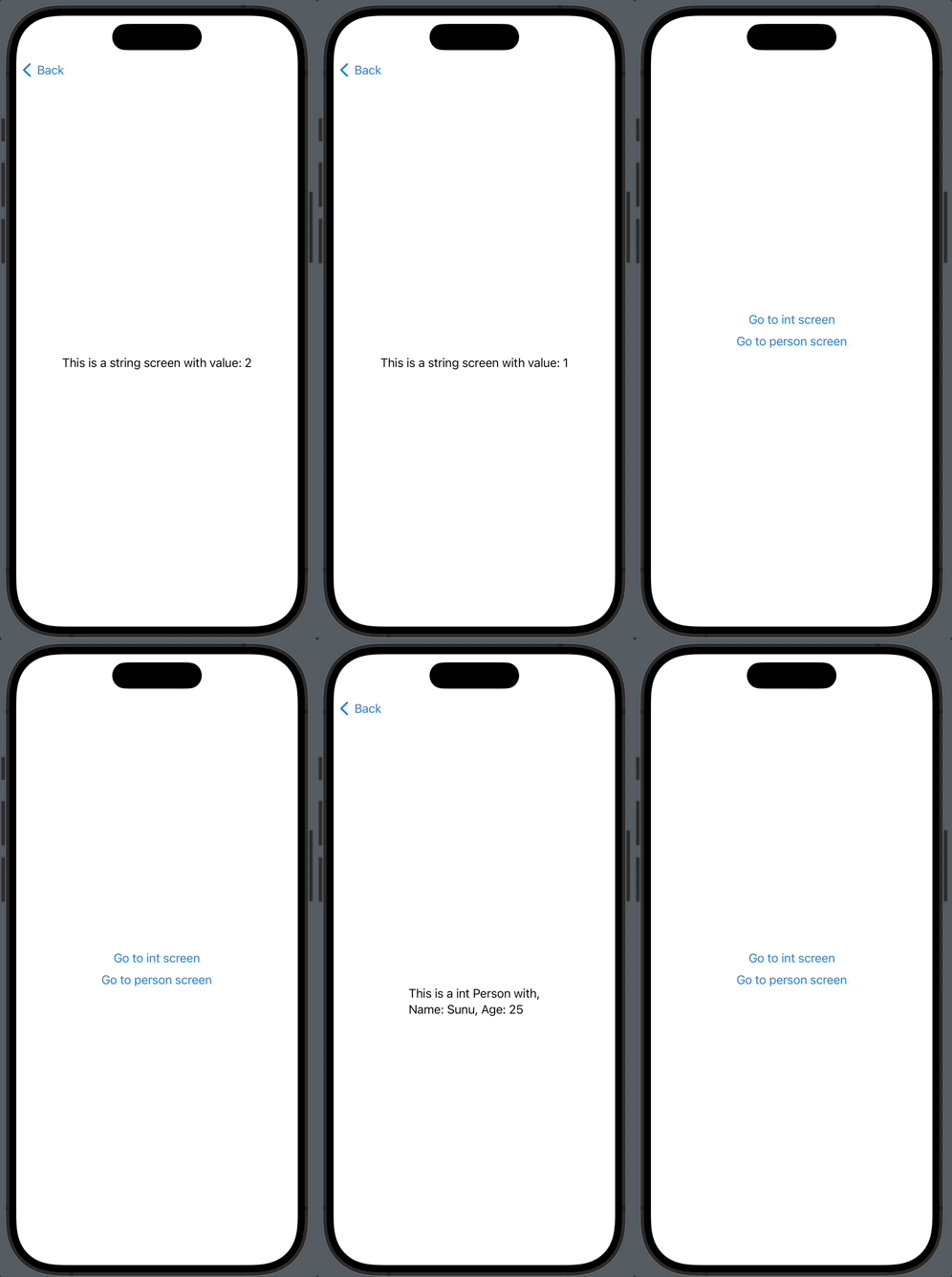
그런 다음, String 타입으로 시작 path가 두 개인 NavigationPath를 만듭니다.
그 후, 새 path를 NavigationStack의 path 매개변수로 설정하고, 이제 NavigationPath의 타입 유연성을 테스트하기 위해 유형이 다른 두 개의 새로운 NavigationLink를 만들어 보겠습니다.
첫 번째 링크는 value 매개변수로 정수를 사용하고, 두 번째 링크는 생성된 PersonModel을 value로 사용합니다. 다양한 타입의 값을 추가한 후에는 해당 값의 특정 destination을 정의해야 합니다.
struct ContentView: View {

 @State var path = NavigationPath(["1", "2"])

 var body: some View {
  NavigationStack(path: $path) {
   VStack {
    NavigationLink("Go to int screen", value: 1)
    Spacer().frame(height: 10)
    NavigationLink("Go to person screen", value: PersonModel(name: "Sunu", age: 25))

   }.navigationDestination(for: String.self) { value in
    Text("This is a string screen with value: \(value)")
   }.navigationDestination(for: Int.self) { value in
    Text("This is a int screen with value: \(value)")
   }.navigationDestination(for: PersonModel.self) { value in
    Text("This is a int Person with,\nName: \(value.name), Age: \(value.age)")
   }
  }
 }
}
결론
이를 통해 iOS 16에서 새로운 navigation 방식의 강력한 성능을 확인했으며, 이제 SwiftUI가 제공하는 네이티브 툴을 사용하여 앱의 자체 navigation 시스템을 더 쉽게 구축할 수 있습니다.