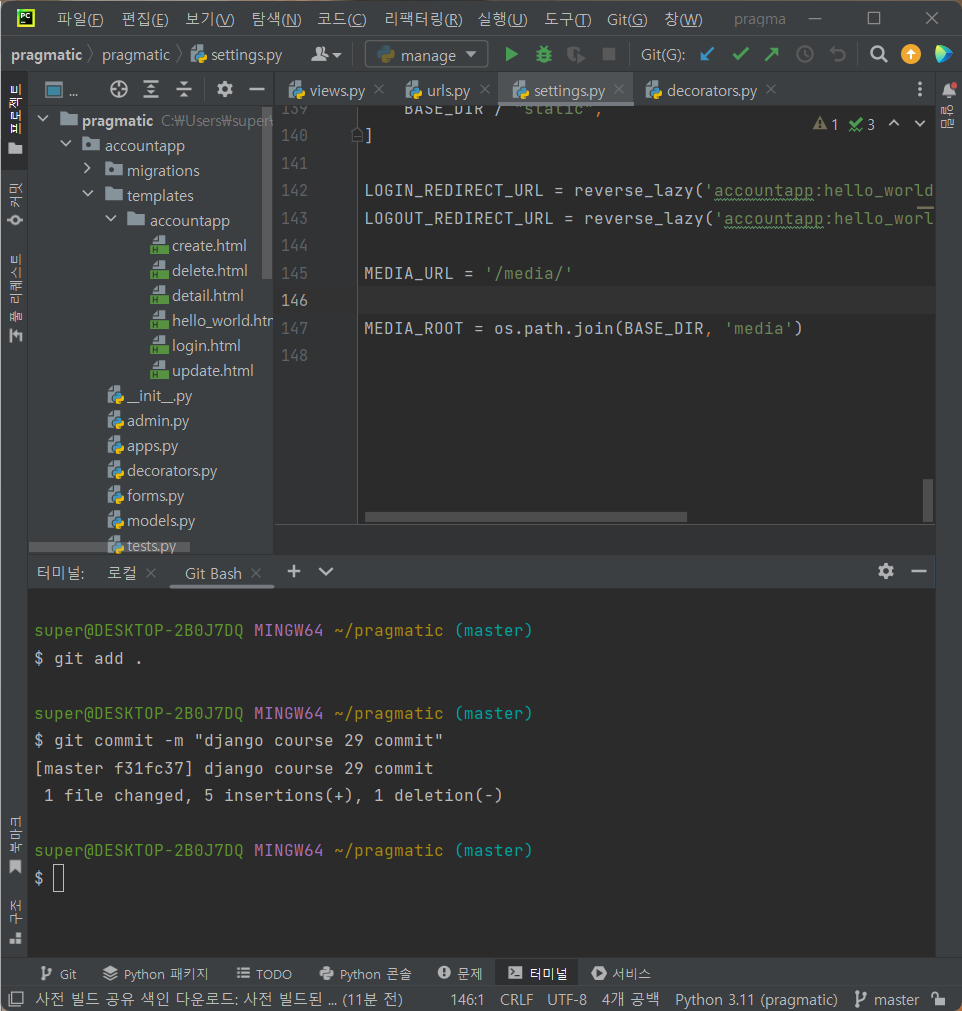
profileapp 을 만들기 전 작업 구성 확인
superuser, media 설정
superuser 관련 설정
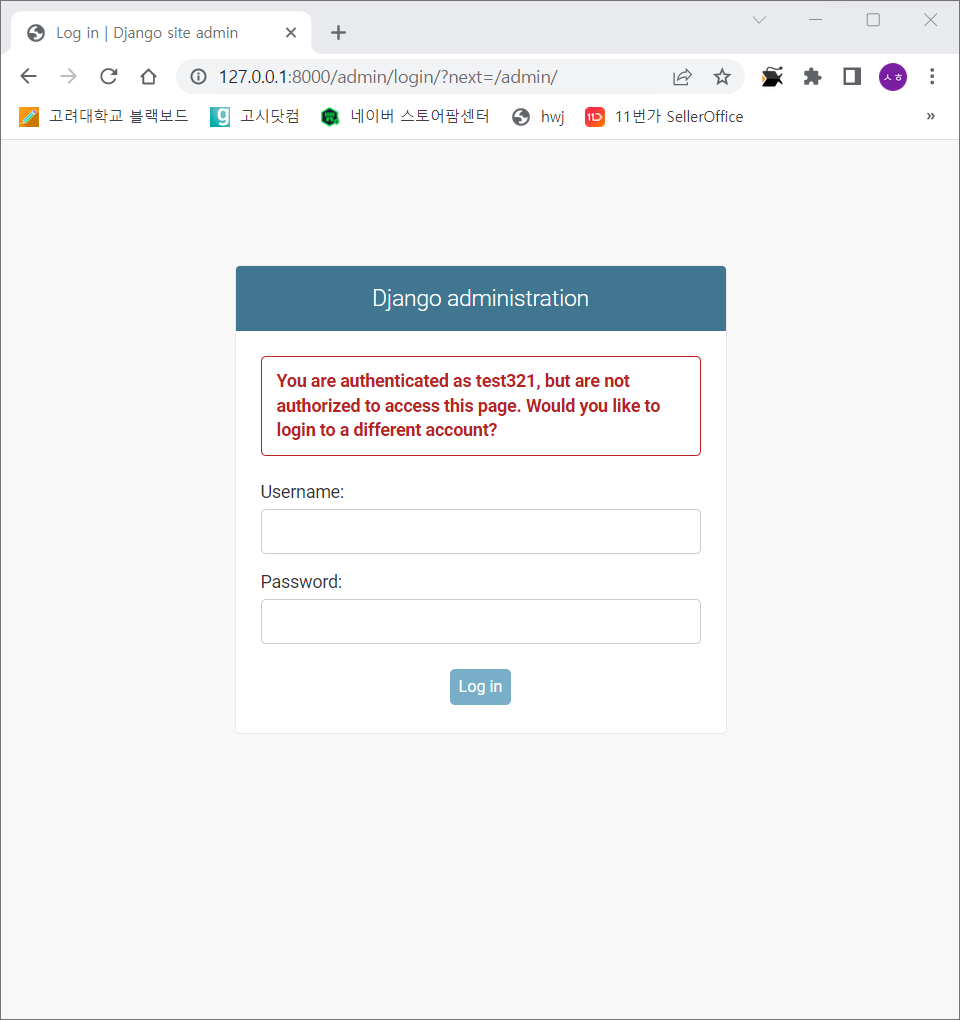
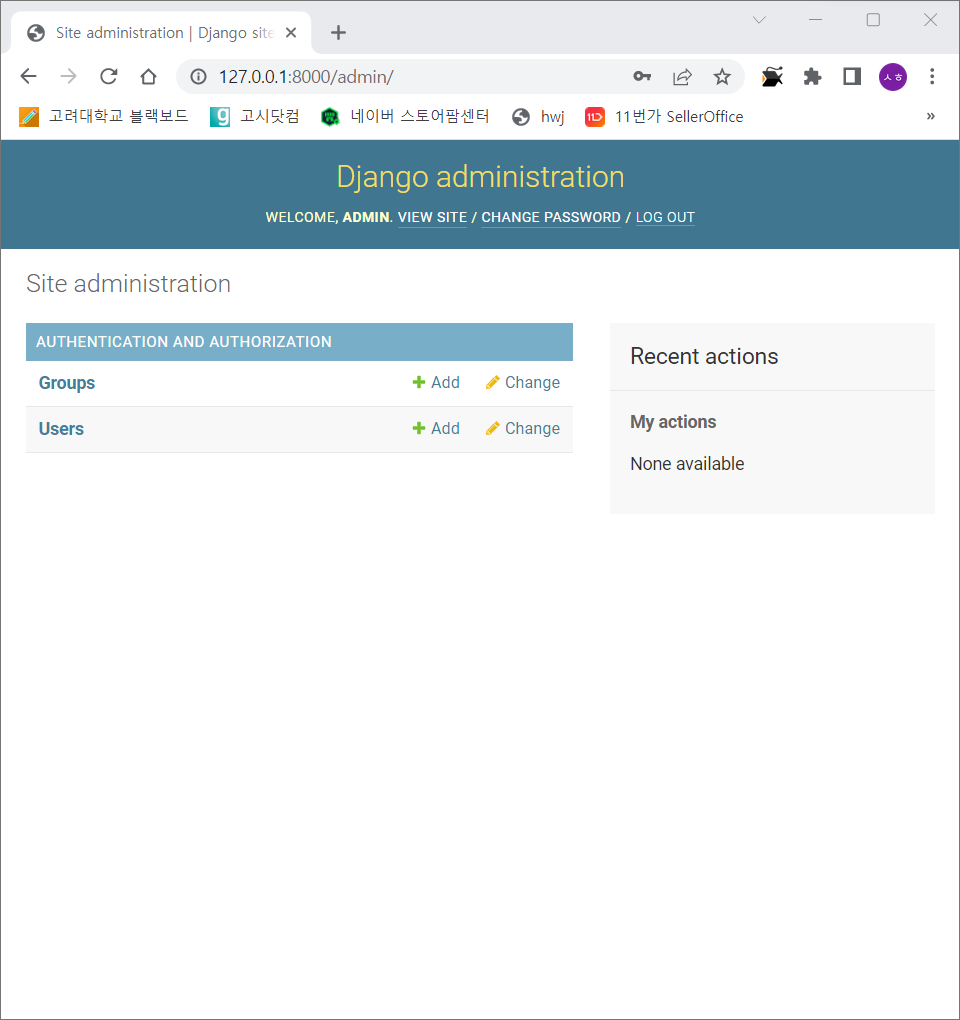
장고 어드민 창 : superuser 계정이 있어야 접속이 가능하다.
# pragmatic/pragmatic/urls.py

from django.contrib import admin
from django.urls import path, include

urlpatterns = [
    path('admin/', admin.site.urls), # 이 경로로 들어가보기 -> 장고의 관리자 창으로 접속
    path('accounts/', include('accountapp.urls')),
]
superuser 계정 만들기
python manage.py createsuperuser
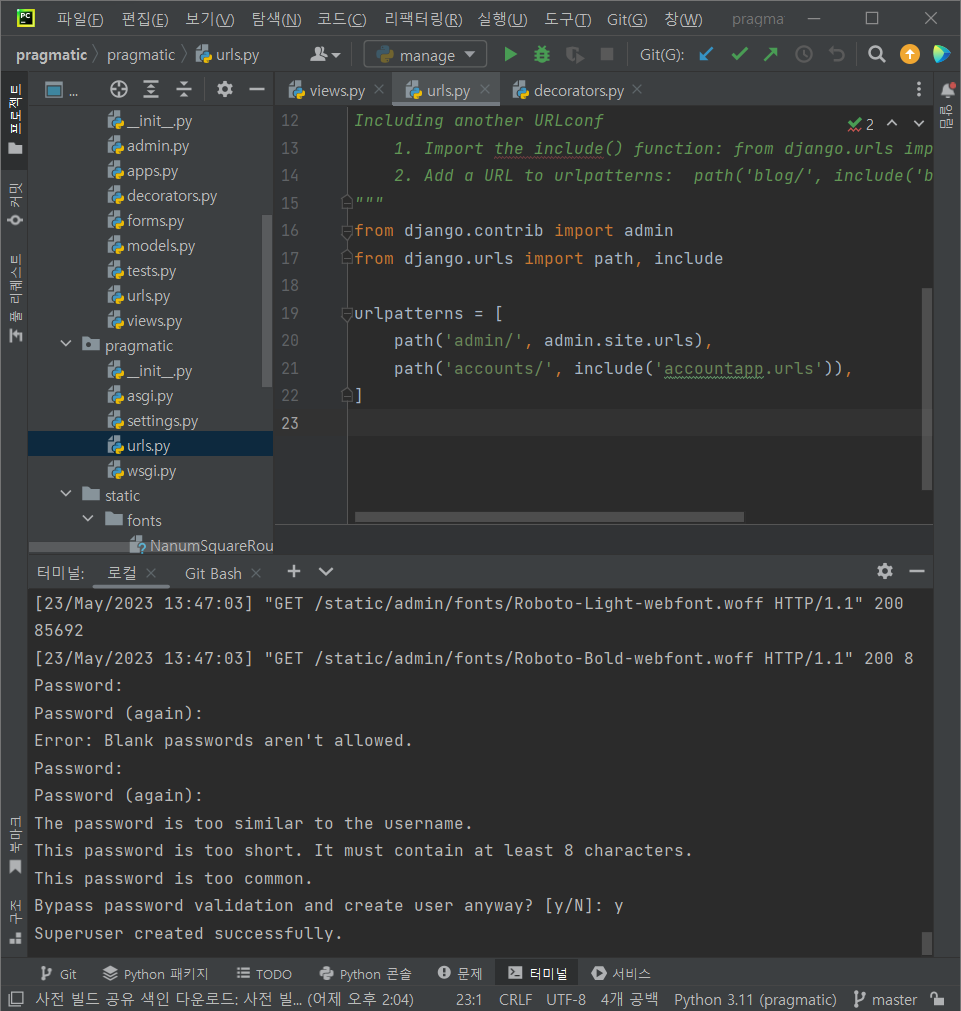
장고 어드민 로그인
장고에서 제공해주는 Users밖에 사용하지 않았기 때문에 다른 모델들이 보이진 않는다.
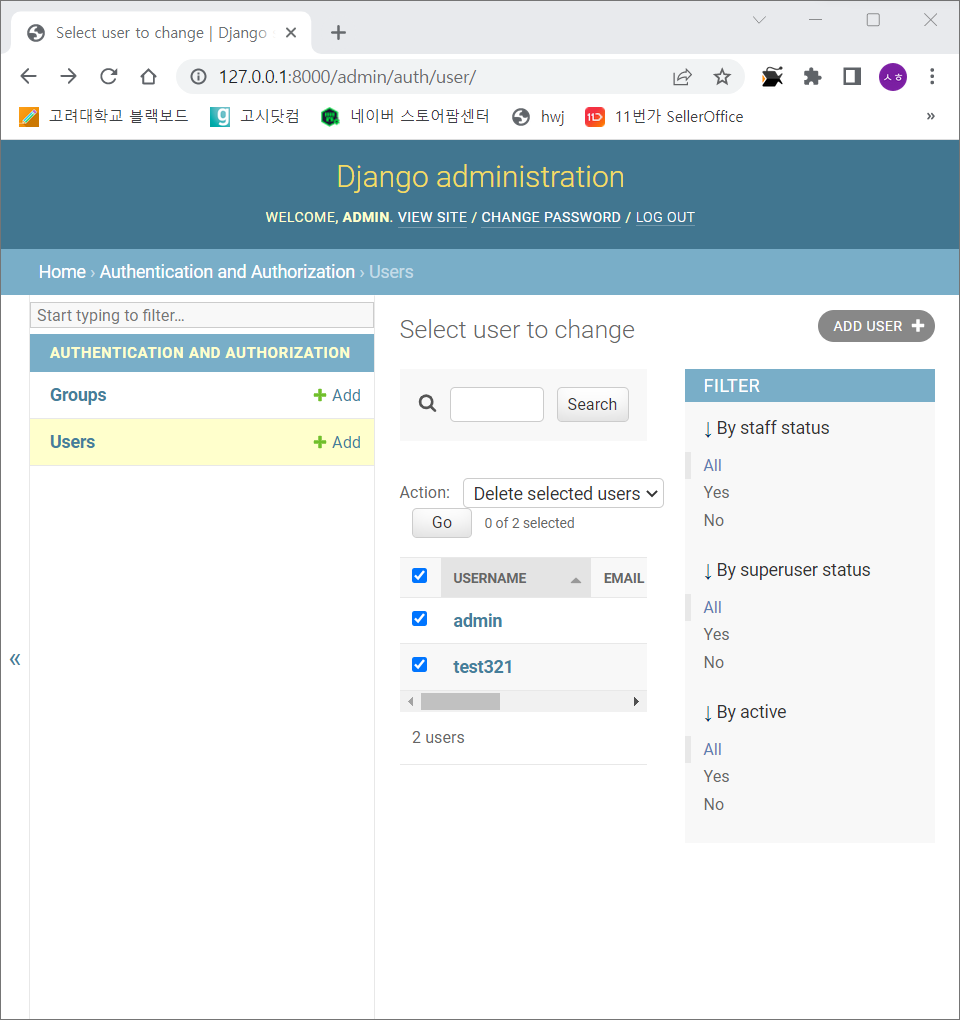
admin 을 제외한 기존에 만들었던 계정 모두 삭제
media 관련 설정
다음에 만들 profileapp에는 이미지도 들어가기 때문에, 이미지 필드를 모델안에 설정을 해주기위한 설정들이 필요하다.
...

# Static files (CSS, JavaScript, Images)
# https://docs.djangoproject.com/en/4.1/howto/static-files/

STATIC_URL = 'static/' # 정적인 static 관련한 설정

STATIC_ROOT = os.path.join(BASE_DIR, 'staticfiles')

STATICFILES_DIRS = [
    BASE_DIR / "static",
]

# Default primary key field type
# https://docs.djangoproject.com/en/4.1/ref/settings/#default-auto-field

DEFAULT_AUTO_FIELD = 'django.db.models.BigAutoField'

LOGIN_REDIRECT_URL = reverse_lazy('accountapp:hello_world')
LOGOUT_REDIRECT_URL = reverse_lazy('accountapp:login')

### 정적인 static 관련한 설정과 동일한 방법으로 코드를 추가할 것

# 주소창에서 /media/ 이하의 경로로 접근을 해야지 실제 media 파일에 접근이 가능하다는 의미
# 127.0.0.1:8000/media/test.jpg -> 이런식으로 우리가 원하는 jpg 파일에 접근 가능하게된다.
MEDIA_URL = '/media/' # 원하는 대로 커스터마이징 가능 -> media 로 설정

# 예를 들어서 MEDIA_URL = '/testing/' -> 127.0.0.1:8000/testing/test.jpg 같이 접근해야함.


# media 파일을 서버에 올렸을 때 어느 경로에 지정이 될것인지, 그 경로의 root 가 어디가 될것인지에 대한 설정
# 이후 media 라는 디렉토리가 새로 생기면서 media 아래에 있는 디렉토리에 우리가 올린 파일들이 다 저장되게 됨
MEDIA_ROOT = os.path.join(BASE_DIR, 'media')
pillow
장고에서 이미지를 관리할 때 필요한 라이브러리인 pillow 설치
pip install pillow
commit