데이터베이스
1. 지금까지는 데이터를 서버 메모리에 저장했음
서버를 재시작하면 데이터도 사라져버림 -> 영구적으로 저장할 공간 필요
2. MySQL 관계형 데이터베이스 사용
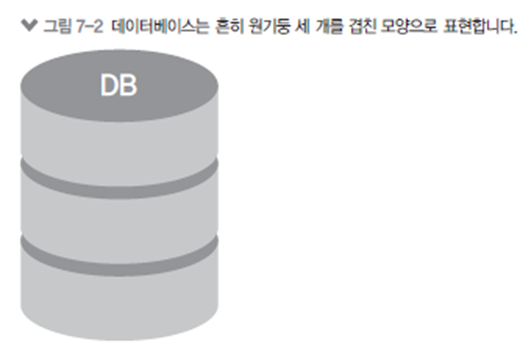
데이터베이스: 관련성을 가지며 중복이 없는 데이터들의 집합
DBMS: 데이터베이스를 관리하는 시스템
RDBMS: 관계형 데이터베이스를 관리하는 시스템
서버의 하드 디스크나 SSD 등의 저장 매체에 데이터를 저장
서버 종료 여부와 상관 없이 데이터를 계속 사용할 수 있음
여러 사람이 동시에 접근할 수 있고, 권한을 따로 줄 수 있음
MySQL, 워크벤치 설치하기
1. 윈도
공식 사이트(https://dev.mysql.com/downloads/installer)
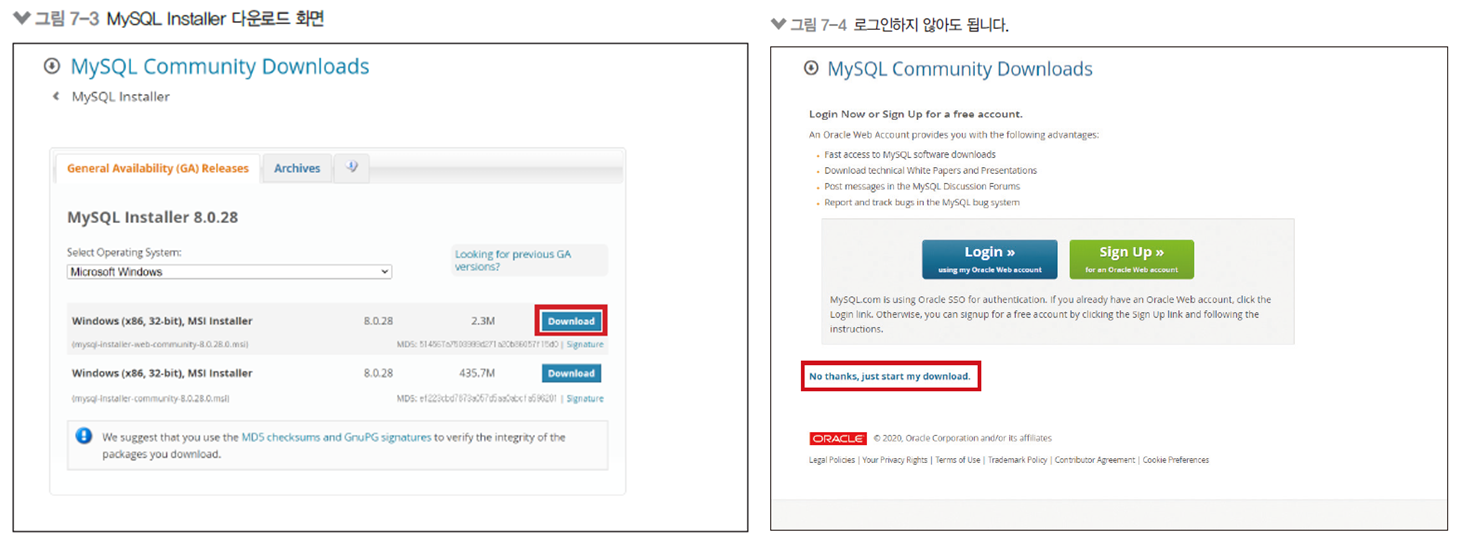
2. 윈도 MySQL Installer
다운로드 받은 MySQL Installer 실행
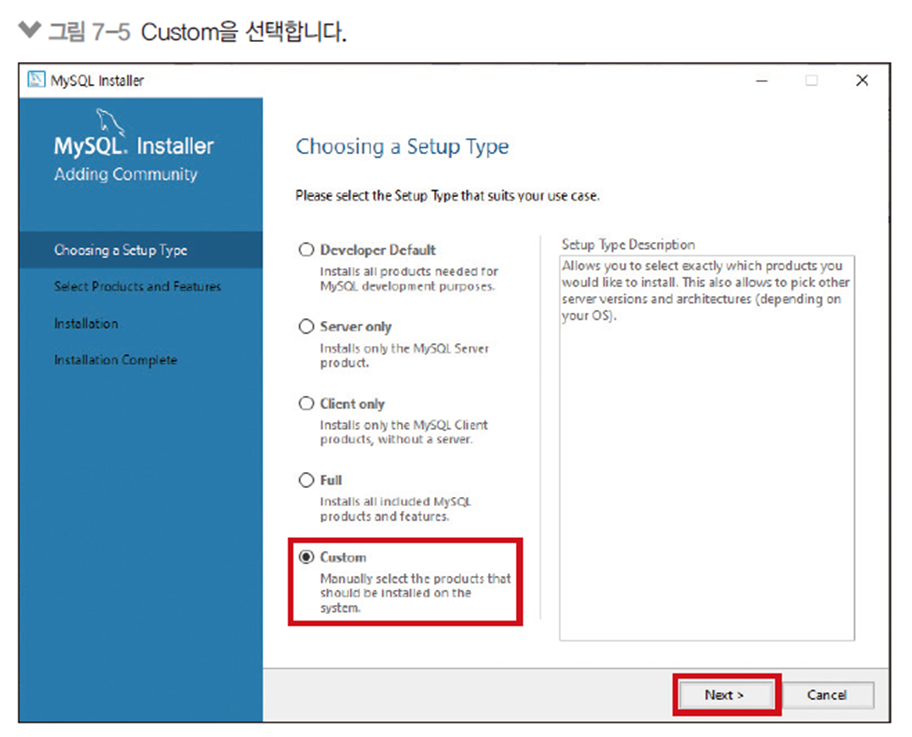
설치 진행 중 Choosing a Setup Type 부분에서 Custom 선택
3. Server와 Workbench 설치
자신의 운영체제(x86과 x64 중)에서 Server와 Workbench만 선택하여 설치

4. Execute
Execute로 설치한 후 Next로 마무리

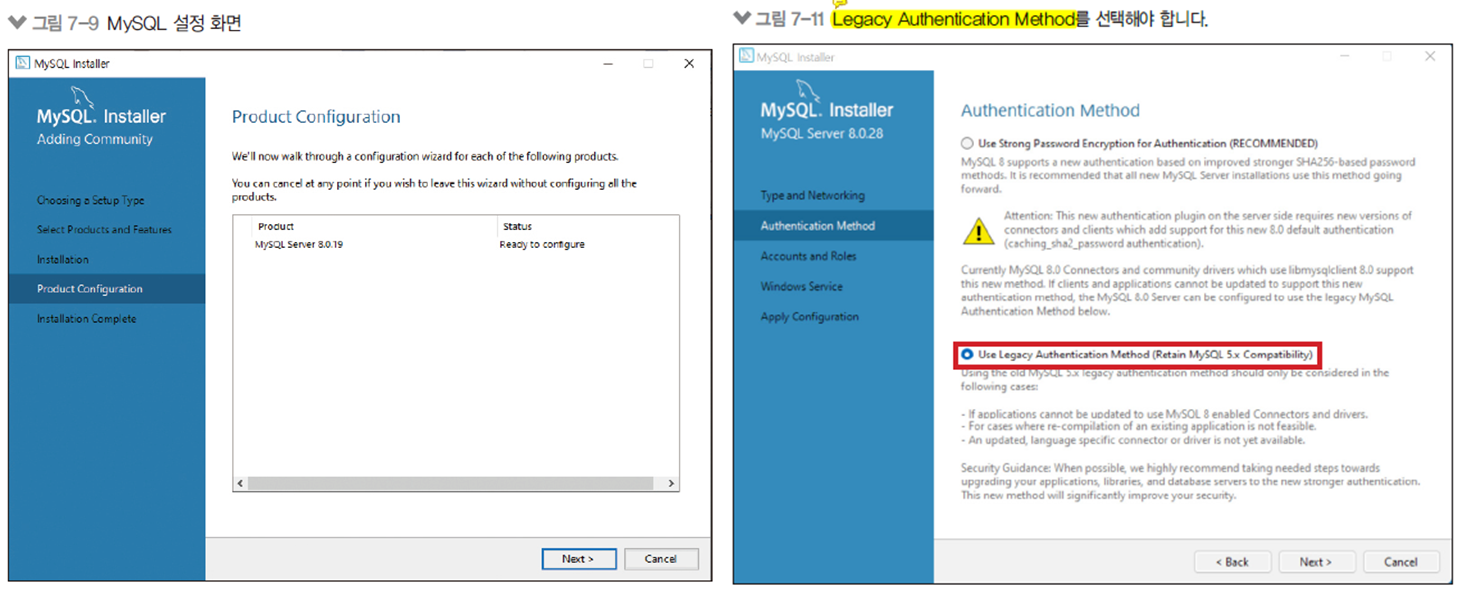
5. MySQL 기본 설정하기
계속 Next를 누르다가 Use Legacy Authentication Method 선택하기
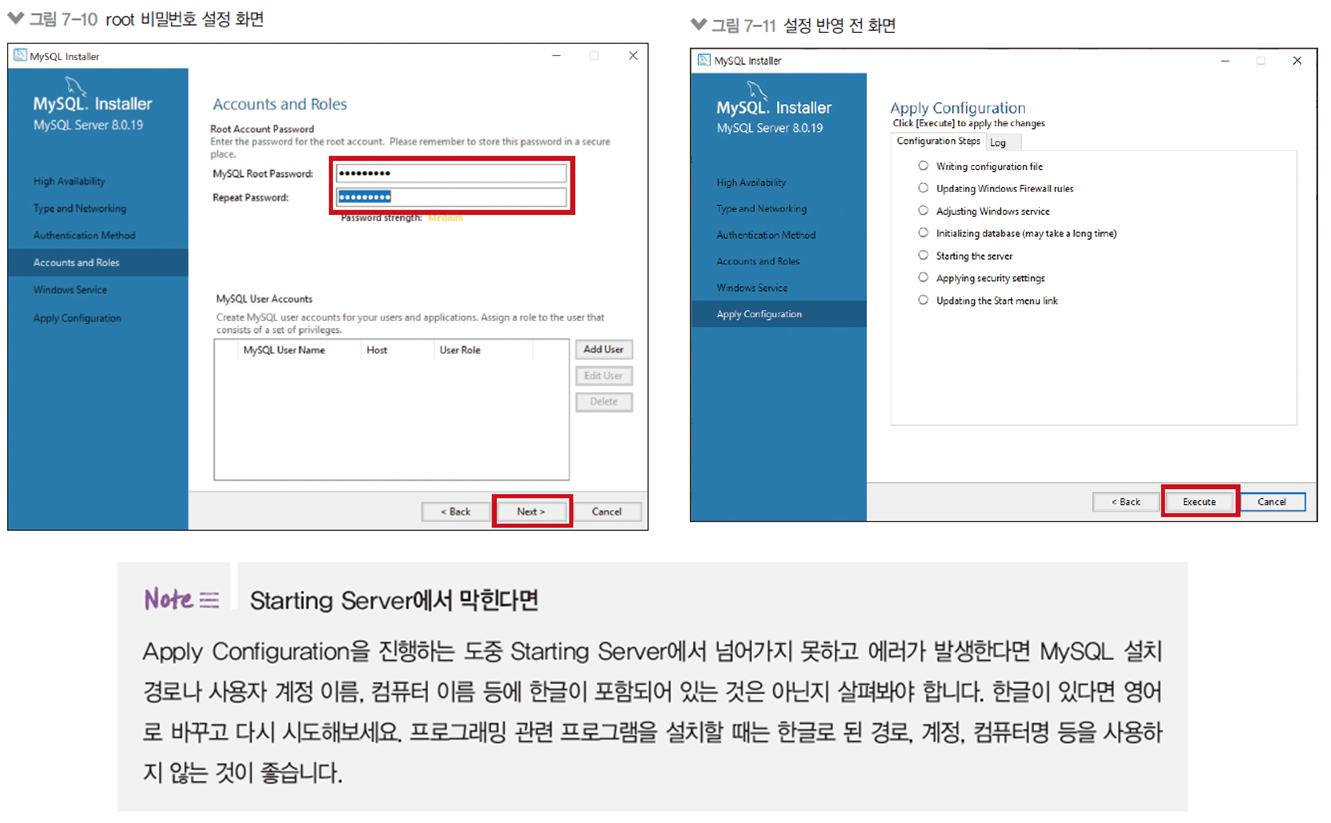
비밀번호 설정하고 Execute로 적용
6. MySQL 접속해보기
콘솔(CMD)에서 MySQL이 설치된 경로로 이동
기본 경로는 C:\Program Files\MySQL\MySQL Server 8.0\bin
-h는 호스트, -u는 사용자 –p는 비밀번호 의미

프롬프트가 mysql>로 바뀐다면 성공
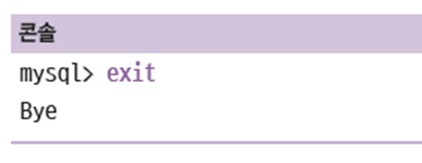
프롬프트를 종료하려면 exit 입력
7. macOS
홈브루(homebrew)를 통해 설치하는 게 편함

brew 설치 후 MySQL 설치
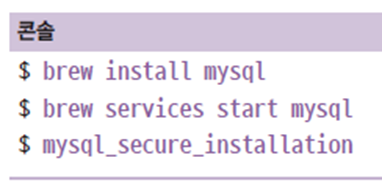
root 비밀번호 설정 후, validate_password 플러그인을 설치하겠냐고 물으면 모두 n을 입력하고 엔터를 눌러 건너 뜀
실서버 운영 시에는 설정해주는 것이 좋음
윈도와 같은 방법으로 MySQL에 접속
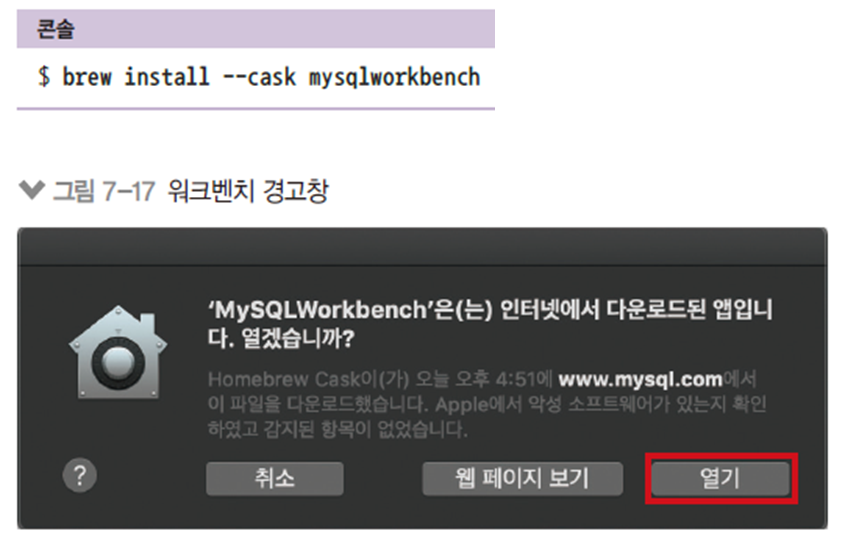
8. macOS 워크벤치 설치
Homebrew로 다운로드
9. 리눅스(우분투)에 MySQL 설치
GUI를 사용하지 않으므로 콘솔에 다음 명령어를 순서대로 입력

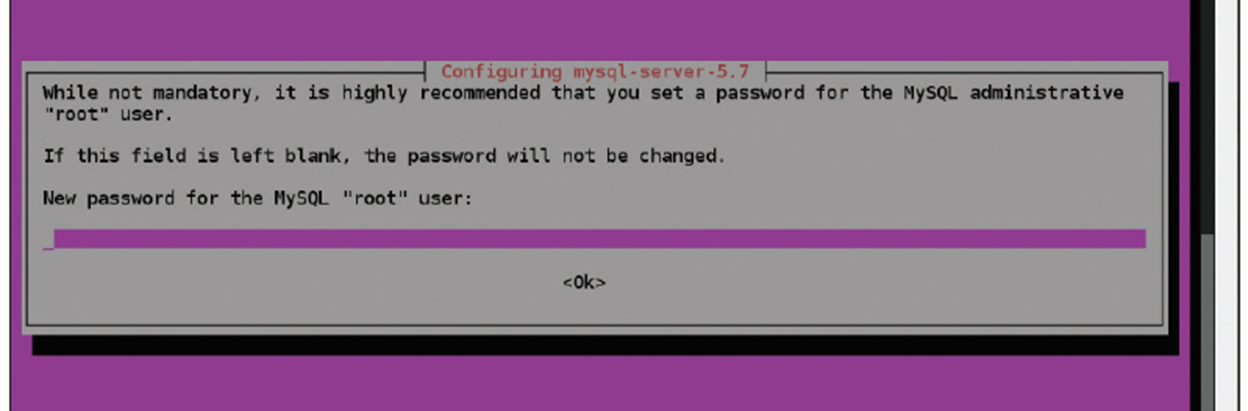
root 비밀번호 설정
윈도와 같은 방법으로 mysql에 접속
우분투의 경우는 워크벤치 대신 콘솔에서 작업
10. 윈도, 맥 워크벤치에서 커넥션 생성
워크벤치 프로그램 실행
MySQL Connections 옆에 + 모양 클릭

11. MySQL 서버 주소 입력
Connection Name에 localhost 적고 비밀번호 입력

12. localhost 서버 접속하기
아까 설정했던 비밀번호를 입력하여 접속
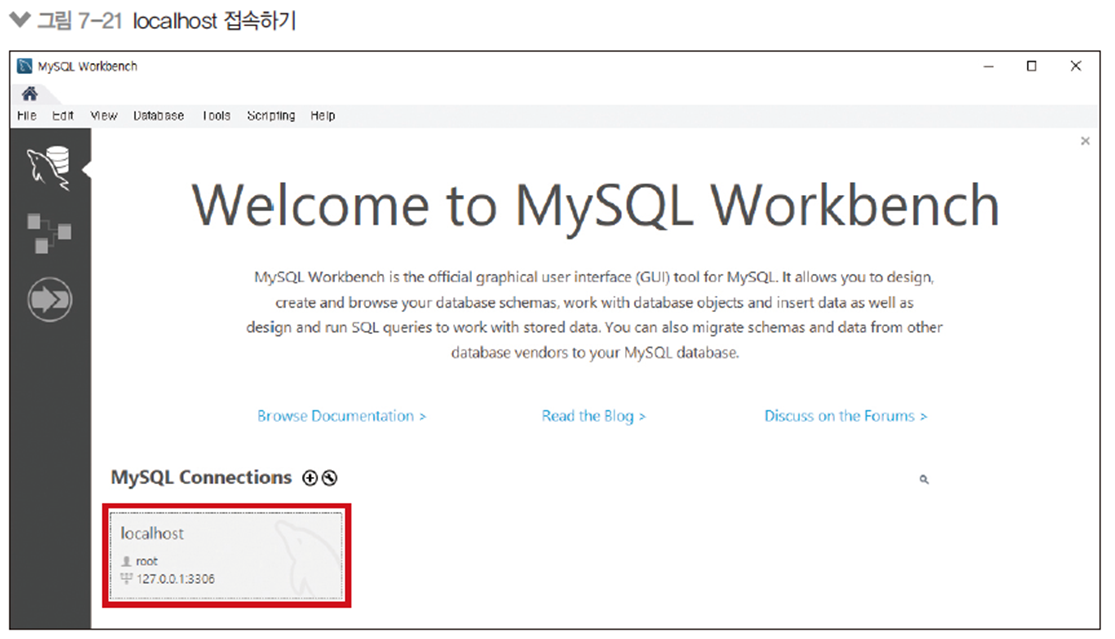
접속이 되었다면 성공