게시글 앱을 만들기 전에 게시글을 listing 해줄 때 핀터레스트를 따온 카드형 레이아웃을 구현할 방법으로 자바스크립트 라이브러리인 MagicGrid 를 살펴본다
articleapp 시작
python manage.py startapp articleapp
pragmatic/settings.py → articleapp 사용 명시
...
INSTALLED_APPS = [
	...
    'articleapp', # 추기
]
pragmatic/urls.py 생성 → articleapp 으로 향하는 Routing
# pragmatic/urls.py
urlpatterns = [
    path('admin/', admin.site.urls),
    path('accounts/', include('accountapp.urls')),
    path('profiles/', include('profileapp.urls')),
    path('articles/', include('articleapp.urls')), # 추가

] + static(settings.MEDIA_URL, document_root=settings.MEDIA_ROOT)
articleapp 에서 articleapp/urls.py 만들어주기
path에서 list/로 접근.
장고에서 제공하는 기본 view인 TemplateView
장점 : 템플릿만 지정해주면 나머진 자동으로 만들어준다.
# articleapp/urls.py
from django.urls import path
from django.views.generic import TemplateView

urlpatterns = [
    path('list/', TemplateView.as_view(template_name = 'articleapp/list.html'), name='list')
]
템플릿 생성 → articleapp/templates/articleapp/list.html
list.html 파일 생성 -> 내부에 html, css 작성 ->
내부에 자바 스크립트 작성 -> static/js/magicgrid.js 디렉토리 및 파일 생성 -> [Magic-Grid -> dist -> magic-grid.cjs.js 자바스크립트 코드]를 복사 -> magicgrid.js에 붙여넣은후 맨 하단 module.exports = MagicGrid; 코드 줄을 삭제 -> 맨 하단에 다음 코드 추가
let magicGrid = new MagicGrid({
	container: '.container',
	animate: true,
	gutter: 30,
	static: true,
	useMin: true
});

magicGrid.listen();
이후 list.html의 script 태그 내부 채우기
static을 사용하기 위해 {% load static %} 추가하고
static 폴더 안에 있는 'js/magicgrid.js'를 가져오는 코드
기본적으로 코드 틀
{% extends 'base.html' %}
{% load static %}

{% block content %}
<!--css-->
<style>
    .container div {
        width: 250px;
        height: 500px;
        background-color: antiquewhite;
        display: flex;
        justify-content: center;
        align-items: center;
        border-radius: 1rem;
    }

</style>
<!--html-->
<div class="container">
    <div class="item1">1</div>
    <div class="item2">2</div>
    <div class="item3">3</div>
    <div class="item4">4</div>
    <div class="item5">5</div>
    <div class="item6">6</div>
    <div class="item7">7</div>
    <div class="item8">8</div>
    <div class="item9">9</div>
    <div class="item10">10</div>
    <div class="item11">11</div>
    <div class="item12">12</div>
    <div class="item13">13</div>
</div>
<!--js-->
<script src="{% static 'js/magicgrid.js'%}"></script>

{% endblock %}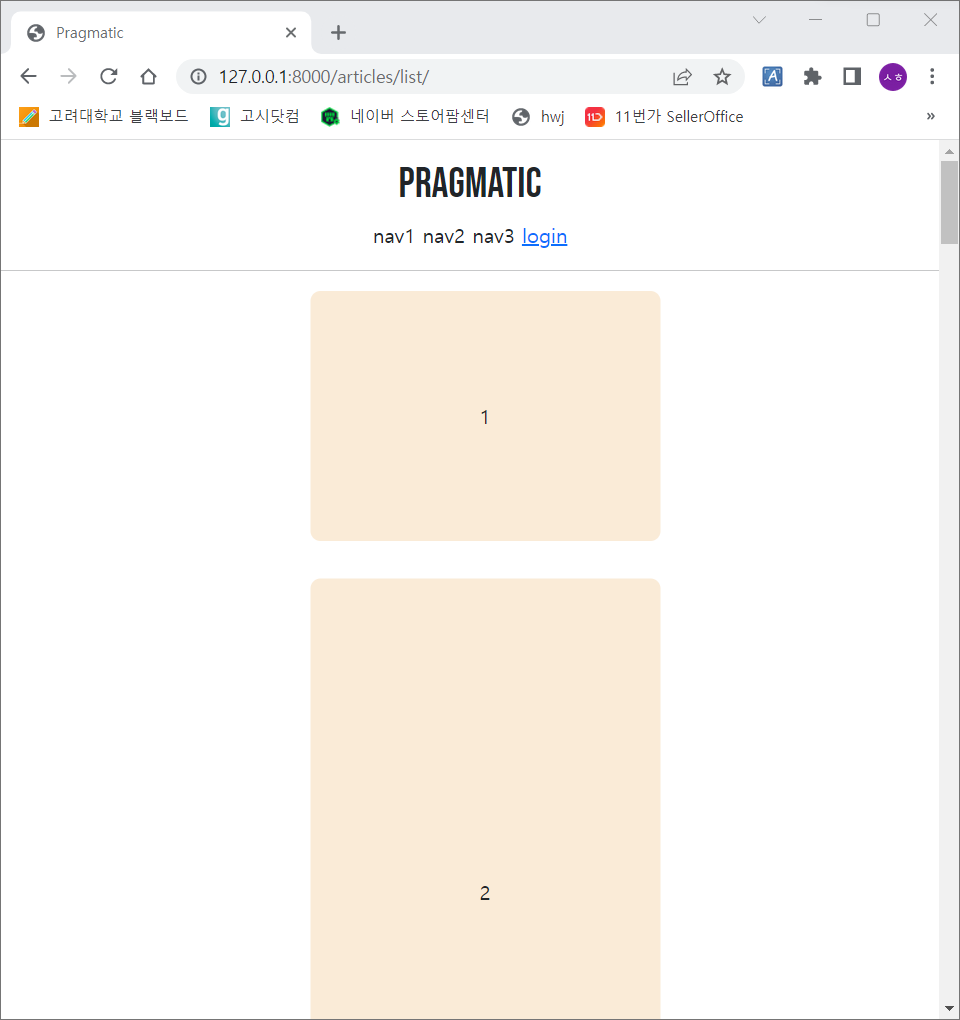
css 수정 및 아이템 화면에 표시
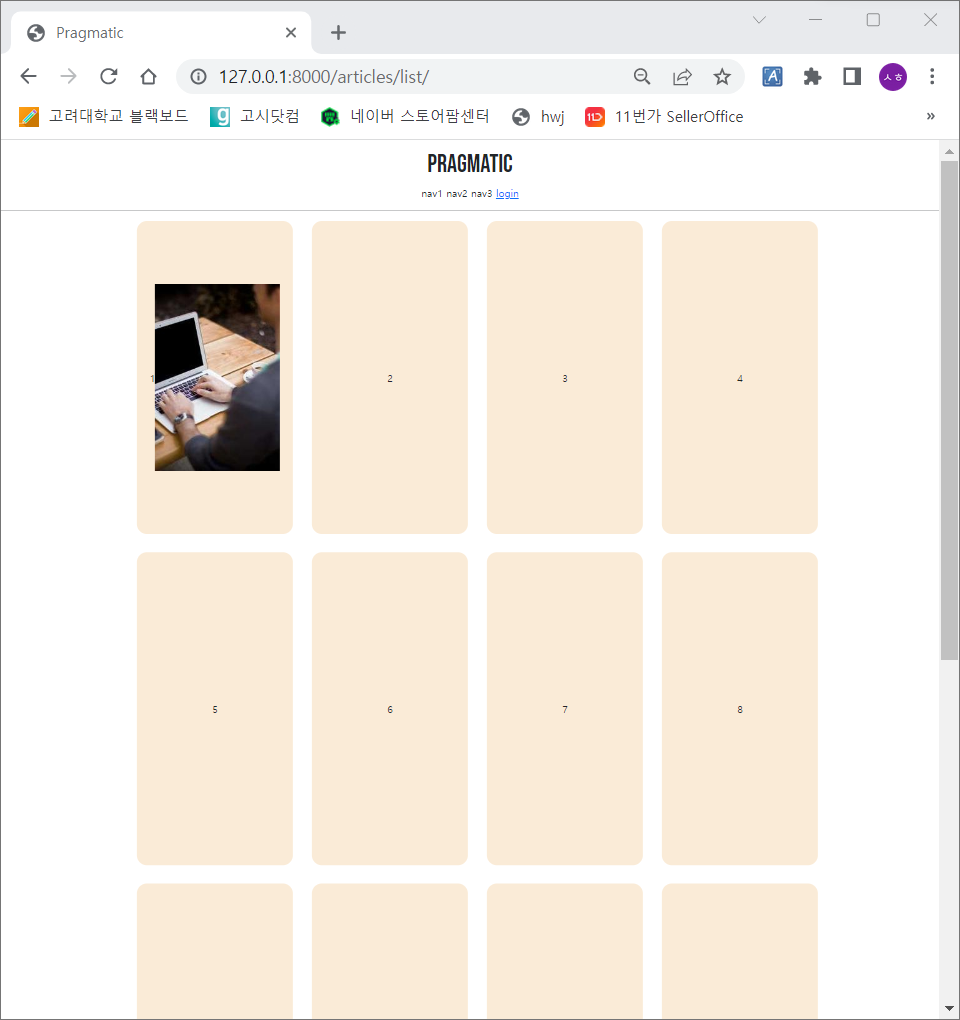
Lorem Picsum 사용하여 화면에 아이템 표시
특정 너비와 높이를 정해서 https://picsum.photos/200/300이 url 로 요청을 보내면 랜덤한 이미지를 전달받을 수 있는 사이트 → 레이아웃 테스트 용도
※ css 수정
<style>
    ...
    /* width 제거 */

  . container img {
  	width: 100%  /* 부모의 크기를 다 채우도록 */
 	border-radius: 1rem; /* 둥글둥글하게 만들기 */
  }
</style>

<div class="container">
   <div class="item1">
        <img src="https://picsum.photos/200/300" alt="">
   </div>
...
%to% 사진이 로딩이 되는 시간이 존재하기 때문에 자동적으로 레이아웃이 되지 않는다.
즉, 다음 자바스크립트 코드가 끝나고 그 뒤에 이미지 로딩이 완료되어서 실제로 Grid 를 배치시키는 것이 반영이 안됐기 때문.
자바스크립트 수정
html 안에 있는 모든 img 태그들을 전부 가져와서 벽돌 형태를 의미하는 masonrys라는 변수에 할당.
for 문을 사용해 masonrys 하나하나 마다 addEventListener를 사용하여 load가 되었을 때 function을 수행하도록 함.
그 function은 magicGrid의 positionItems()을 실행시키는 것.
즉, 모든 html 태그 내에 있는 이미지에 대해서 로드가 되었을 때 이 magicGrid를 다시 위치 시키라고 하는 EventListener를 추가하는 코드.
//static/js/magicgrid.js

...

let magicGrid = new MagicGrid({
    container: '.container',
    animate: true,
    gutter: 30,
    static: true,
    useMin: true
});

//추가
var masonrys = document.getElementsByTagName("img")

for (let i=0; i<masonrys.length; i++){
    masonrys[i].addEventListener('load', function () {
        magicGrid.positionItems();
    }, false);
}

magicGrid.listen();
commit