pycharm 설치 및 가상환경 만들기
https://www.jetbrains.com/ko-kr/pycharm/download/?section=mac#section=mac (파이썬 설치가 돼있어야 함)
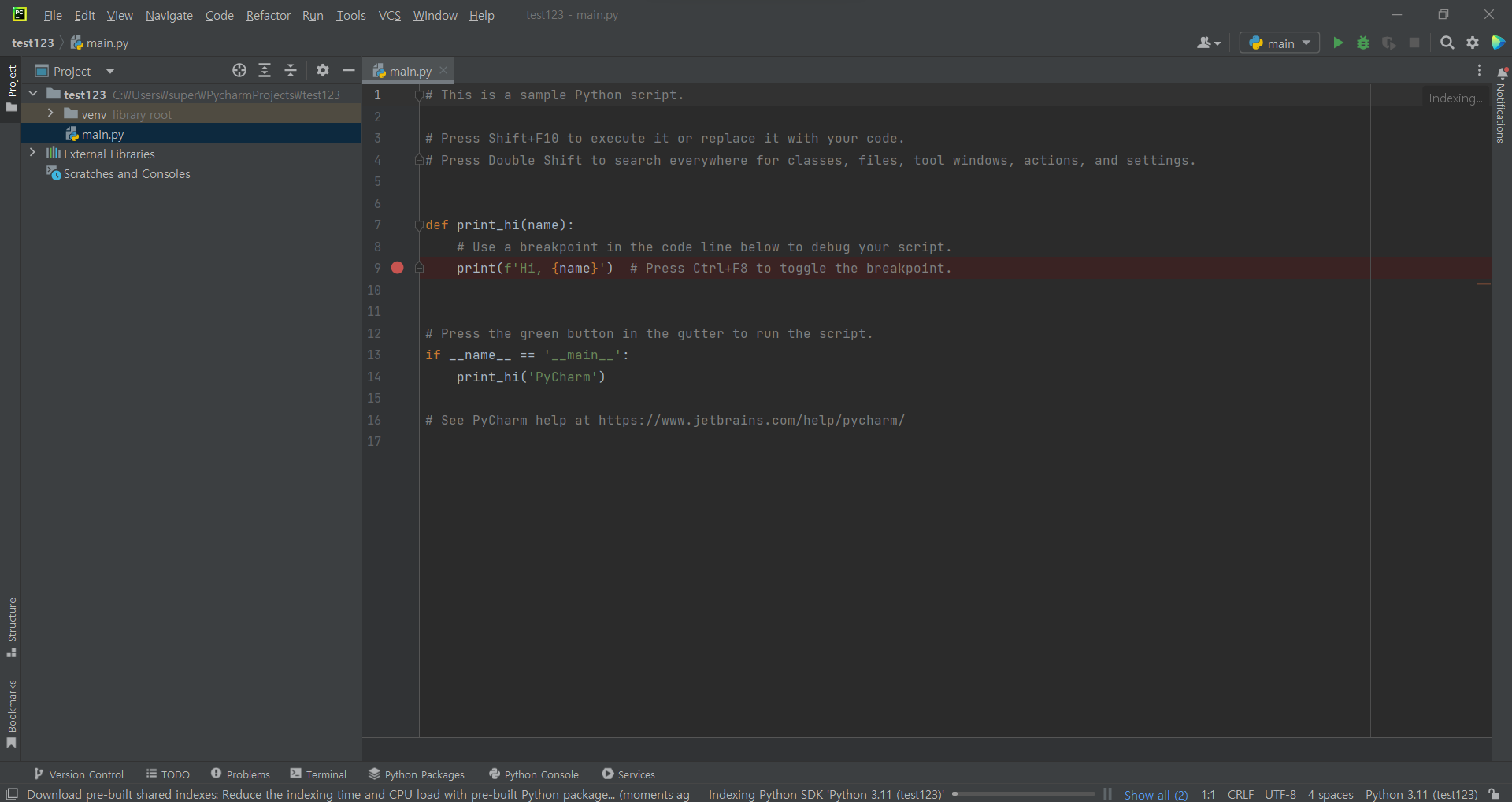
프로젝트 시작하기
New Project → 프로젝트 이름(test123) → create
django 설치하기
1. Terminal 열기
Ctrl + Shift + F10 or 맨 밑에 Terminal 클릭
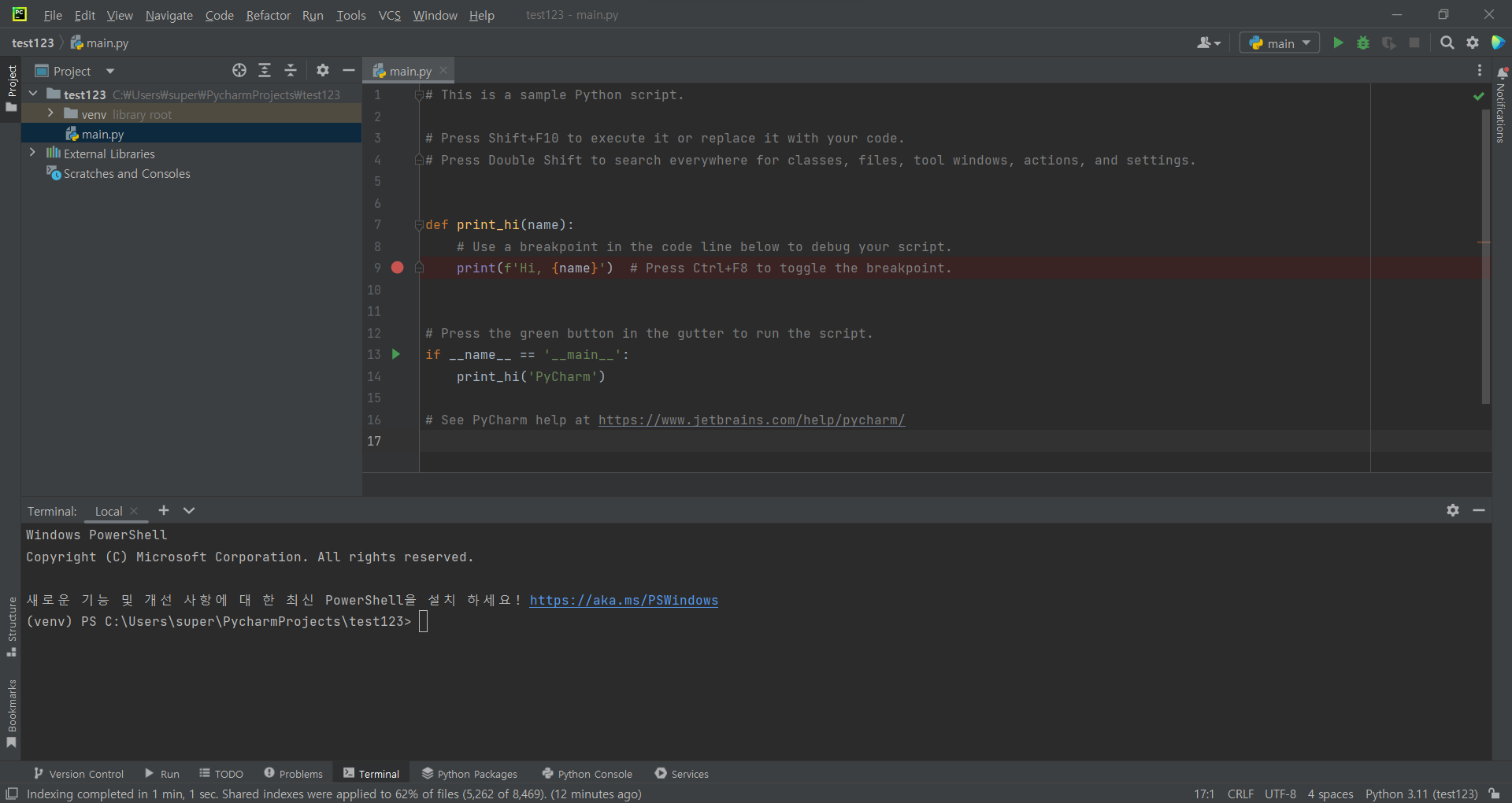
2. 명령어 기입
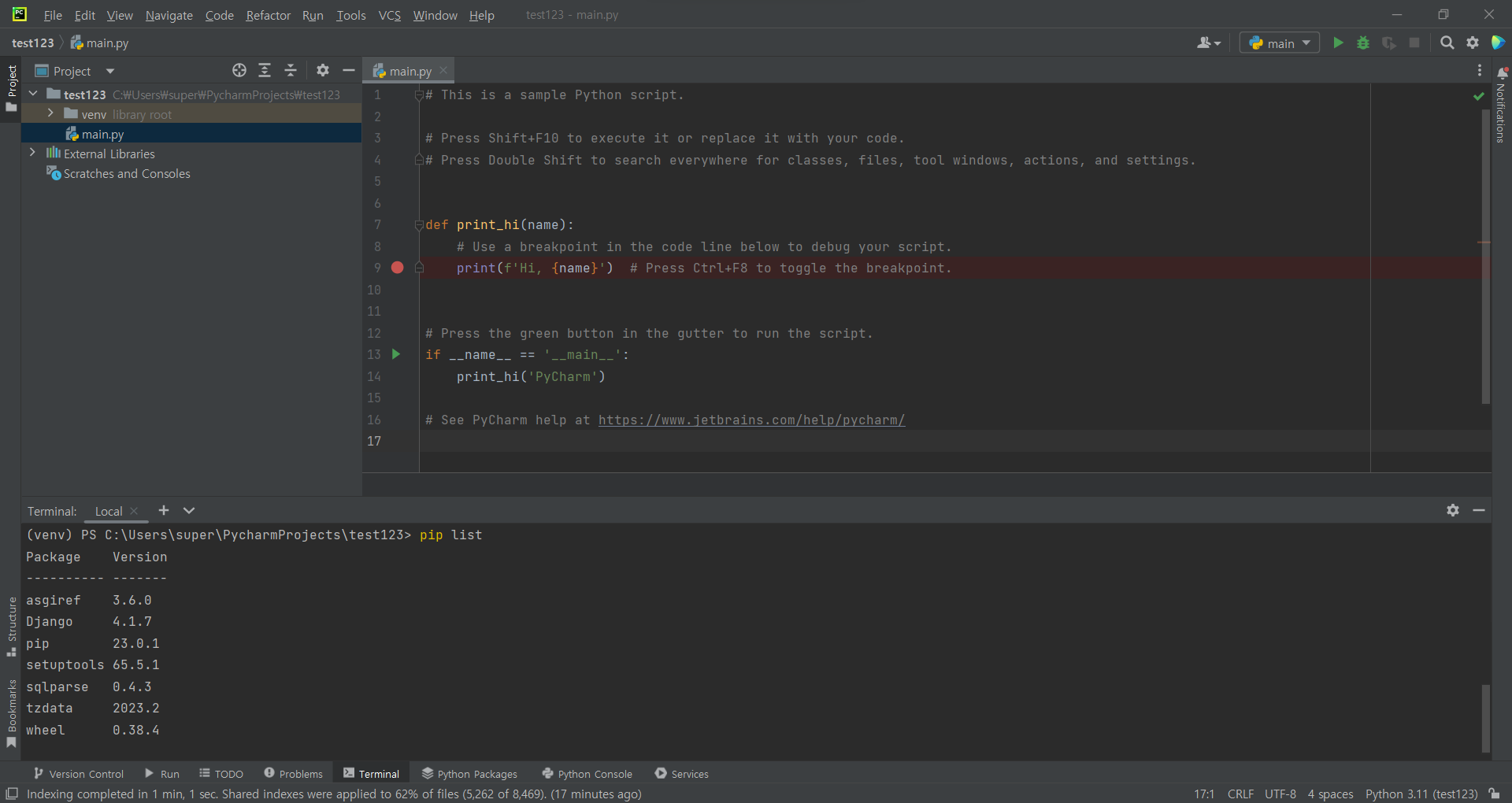
1) pip list
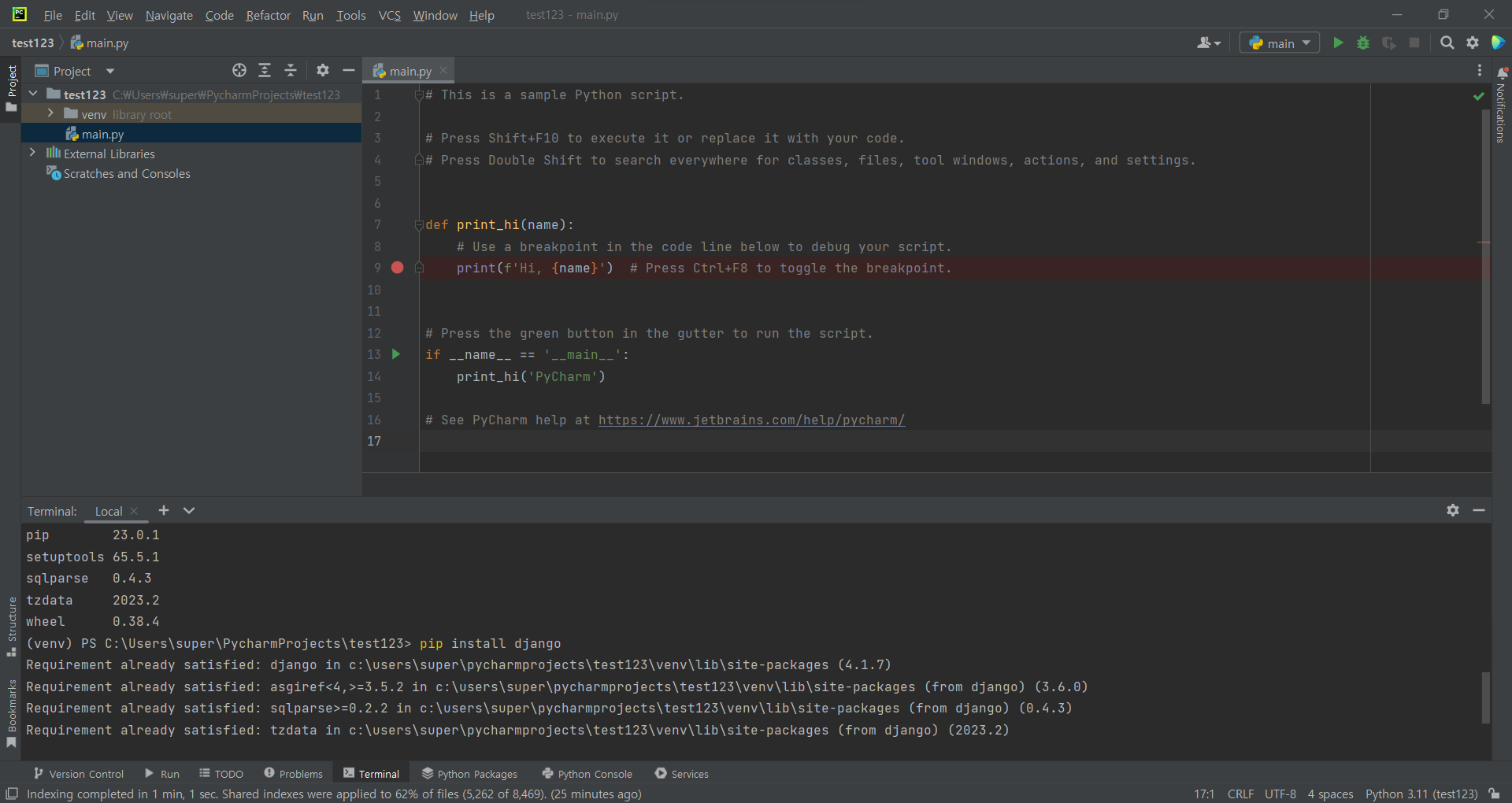
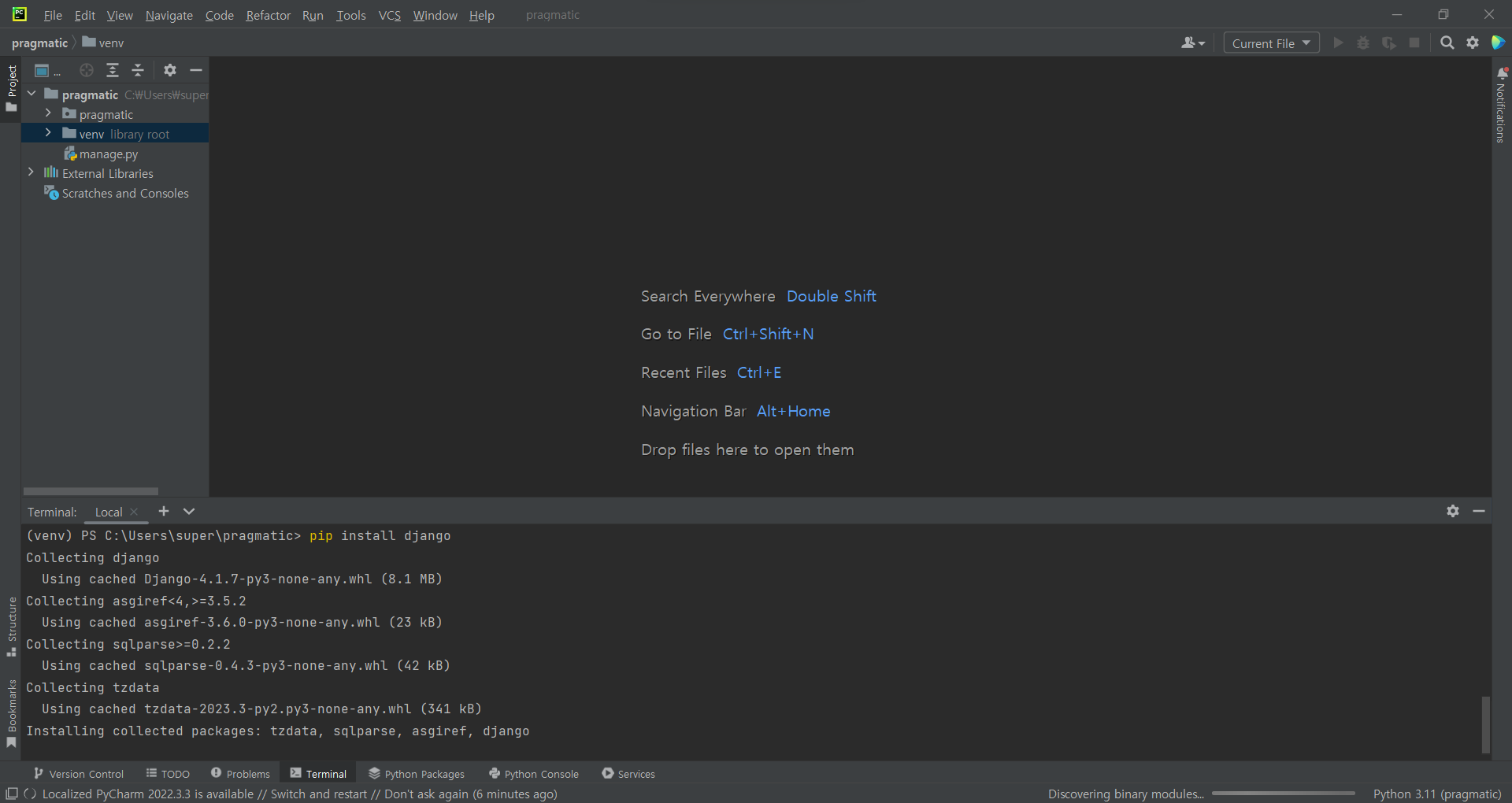
2) pip install django
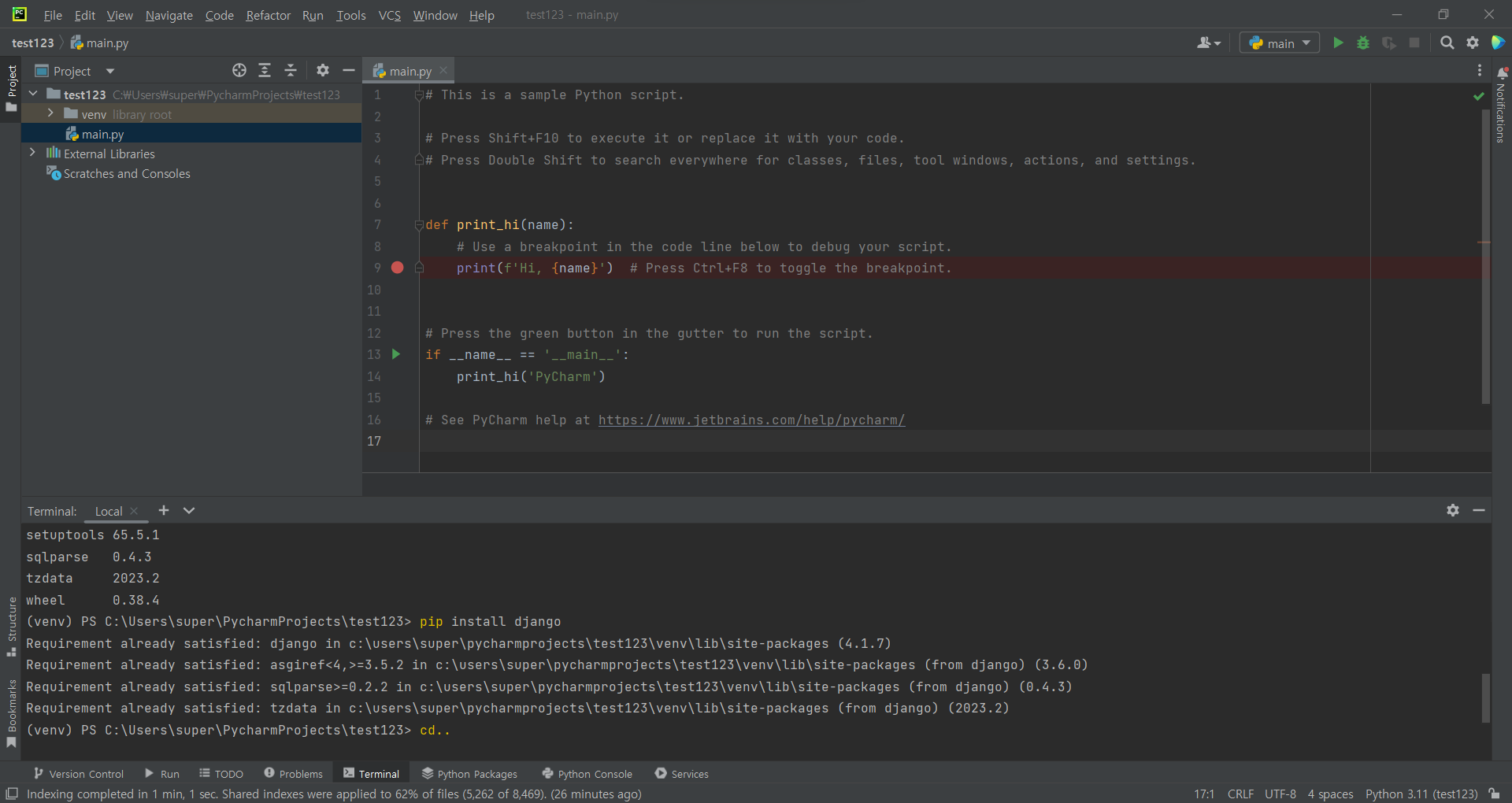
3) cd..
4) django-admin
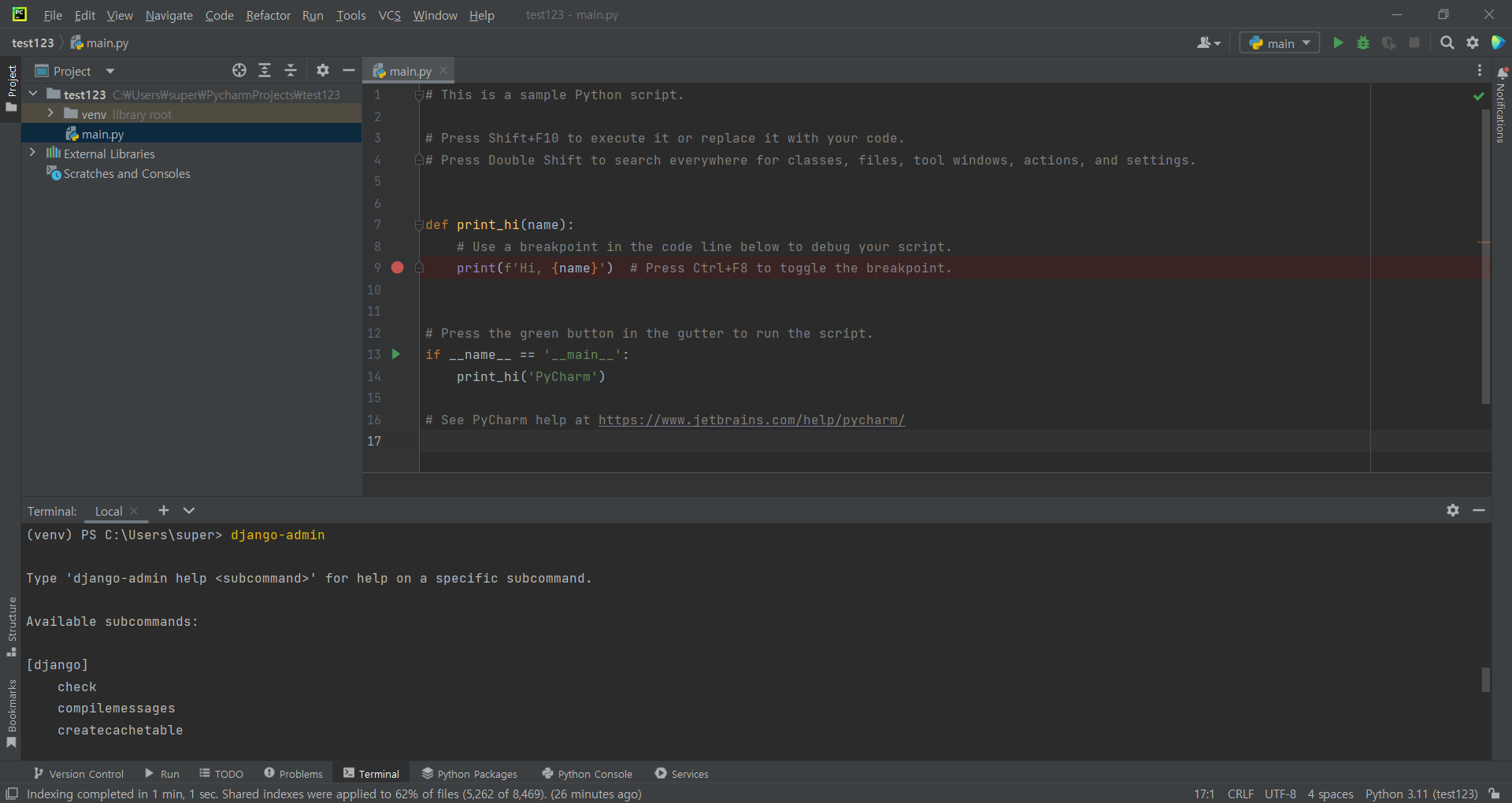
5) startproject 확인 후 django-admin startproject 새로운 폴더명(pragmatic) 기입
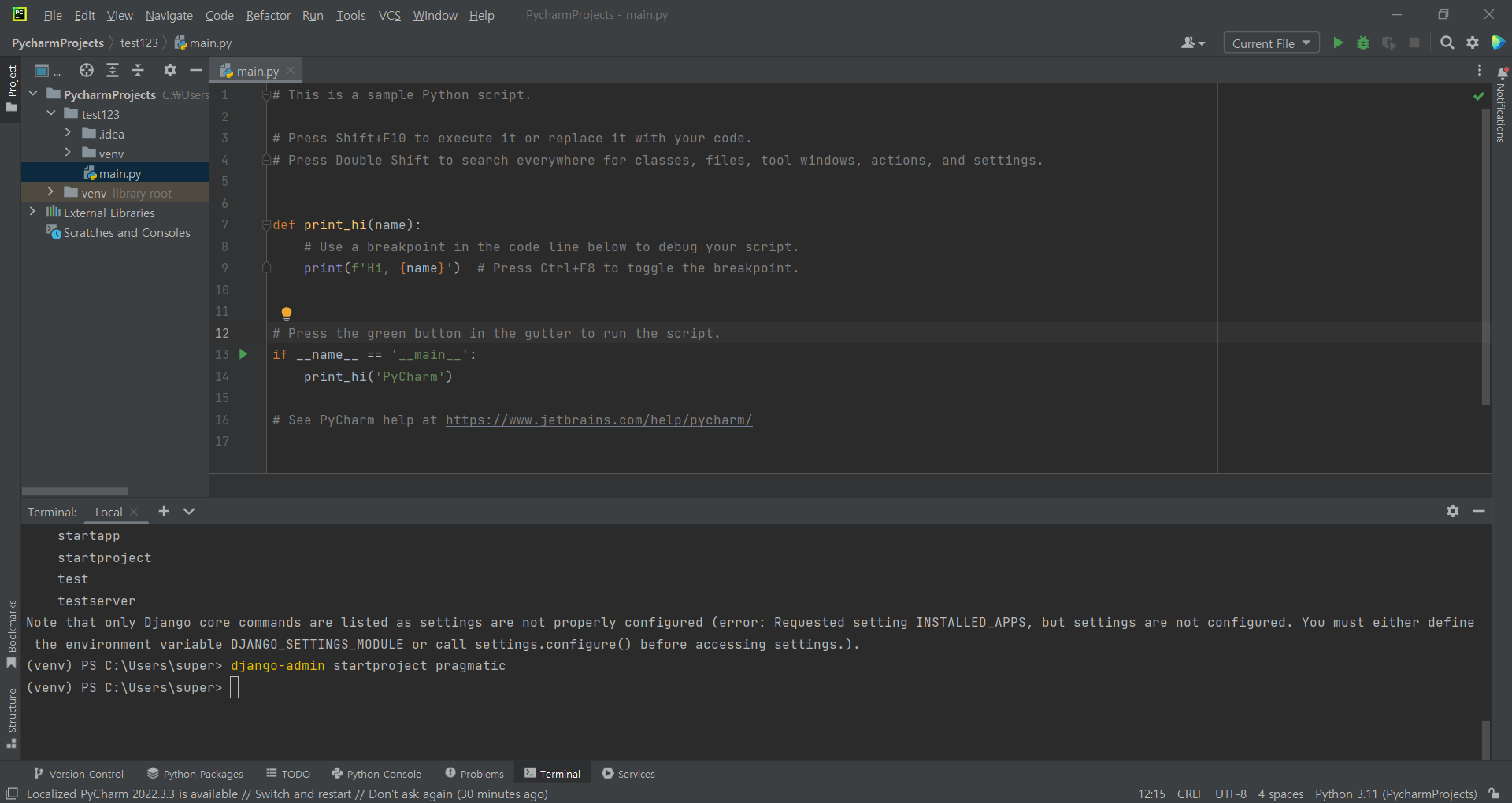
6) 완성된 경우
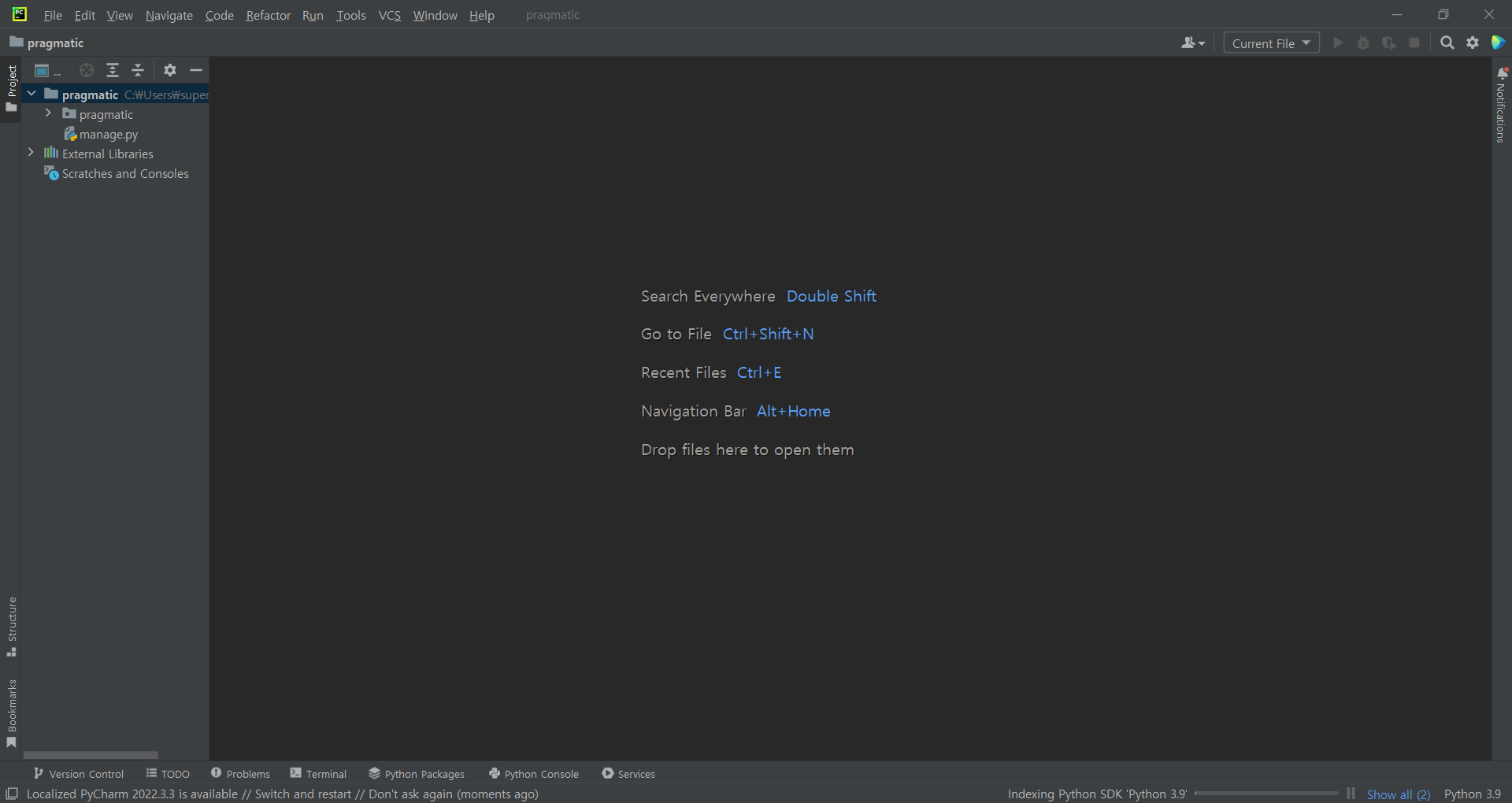
프로젝트 설정
새로 만든 프로젝트에 들어가야 하므로 작업 디렉토리(pragmatic)로 이동
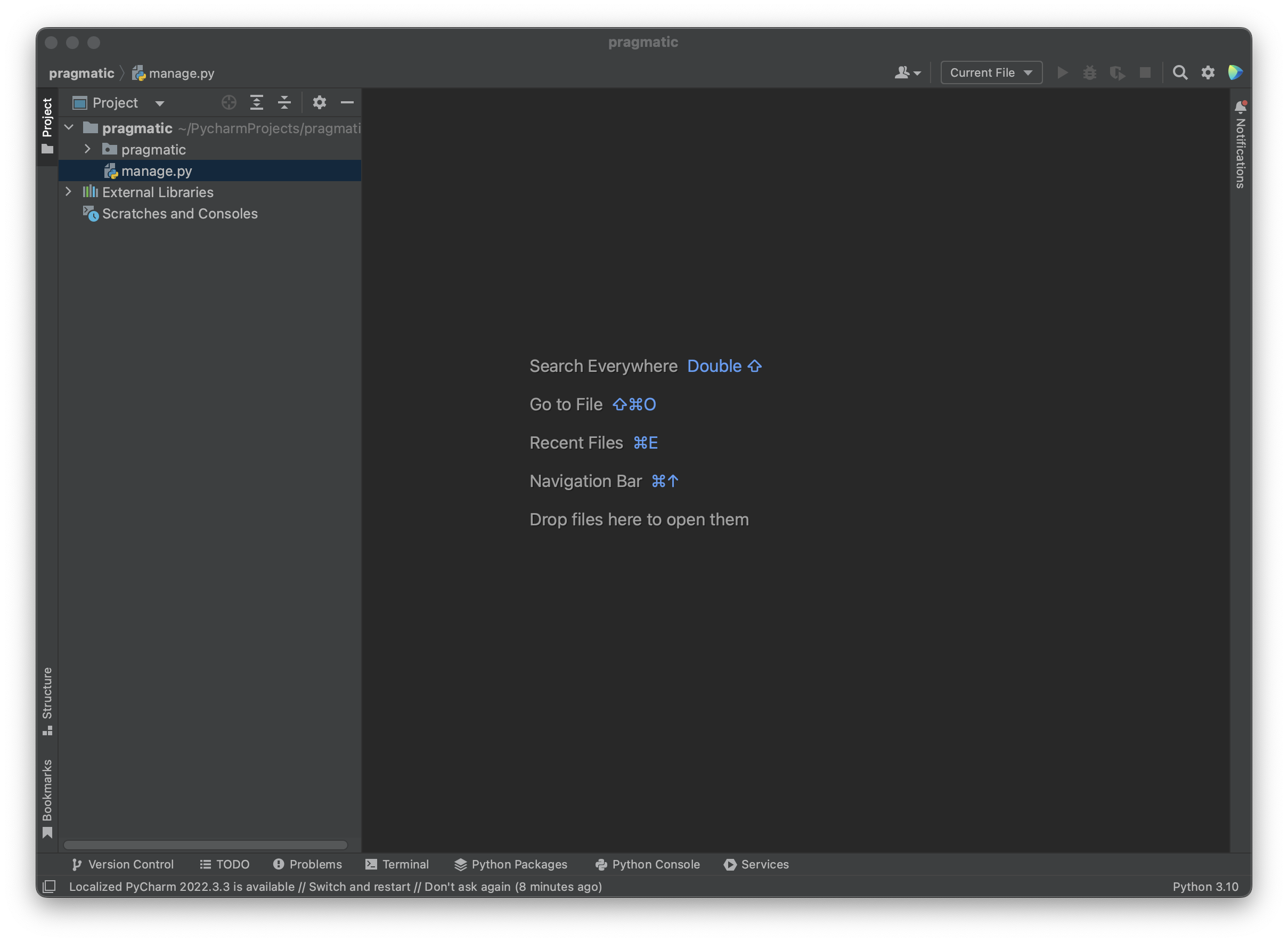
작업 디렉토리 확인해보면 venv가 안 뜨므로 가상환경을 만들어야 함

가상환경 다시 만들기
File -> Settings -> Python Interpreter -> OK -> OK
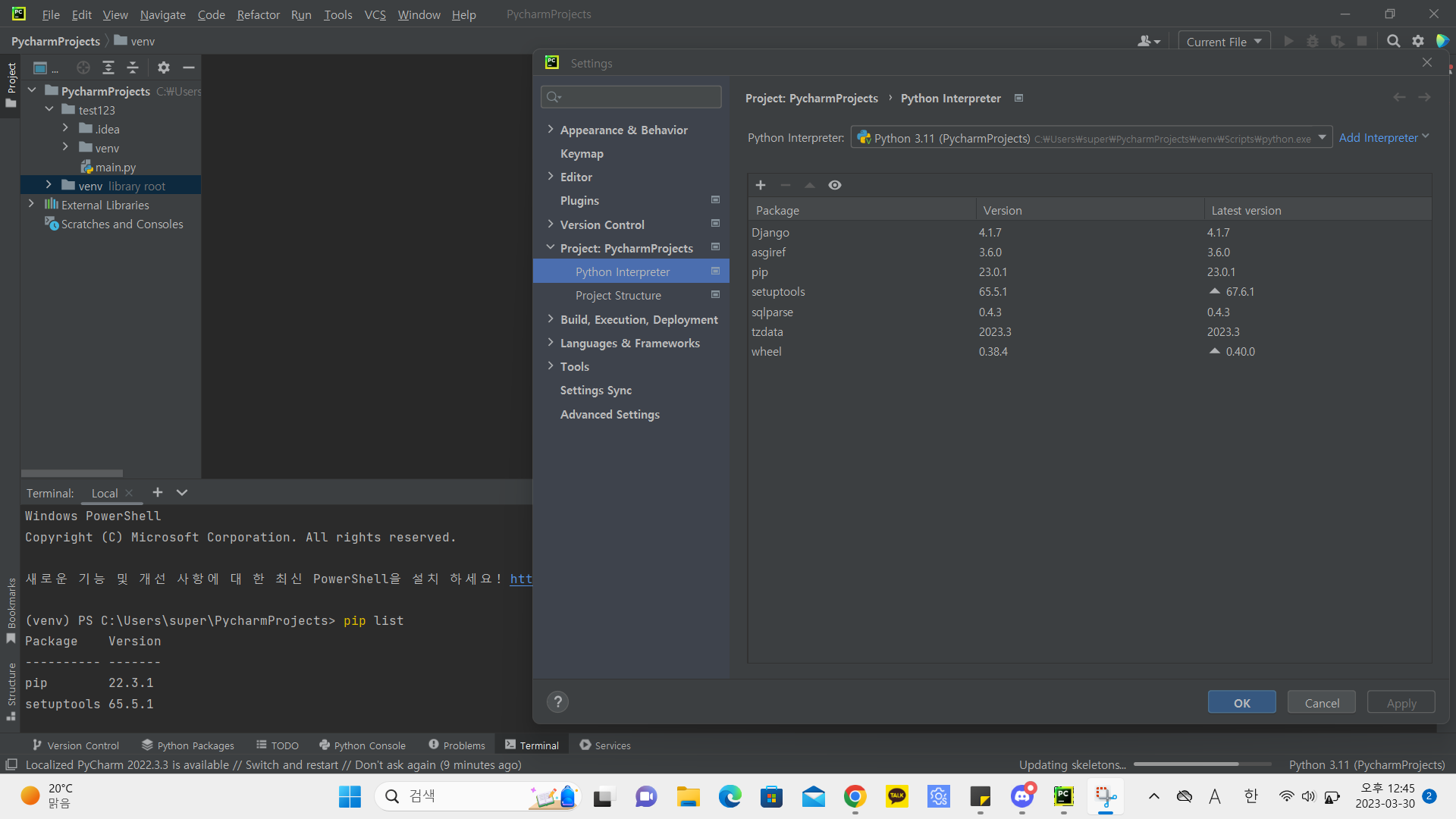
※ 보충 설명
가상환경 세팅을 다시 해줘야하므로 Pycharm → settings
Python Interpreter에는 이 컴퓨터에 설지되어있는 기본 파이썬 실행 파일을 표시하는데 우리는 격리되어있는 파이썬 실행 환경을 필요로 하기 때문에 새로 가상 환경을 만들어줄 것 → Add Interpreter
OK를 누르면 새로운 가상 환경을 만들어줌
작업 디렉토리 확인 : 정상적으로 venv 가 뜨면서 가상환경 내에서 원하는것을 다 할수있다는 것을 확인할 수 있다.

새로 만든 가상 환경 위에서의 django 다시 설치하기
pip list
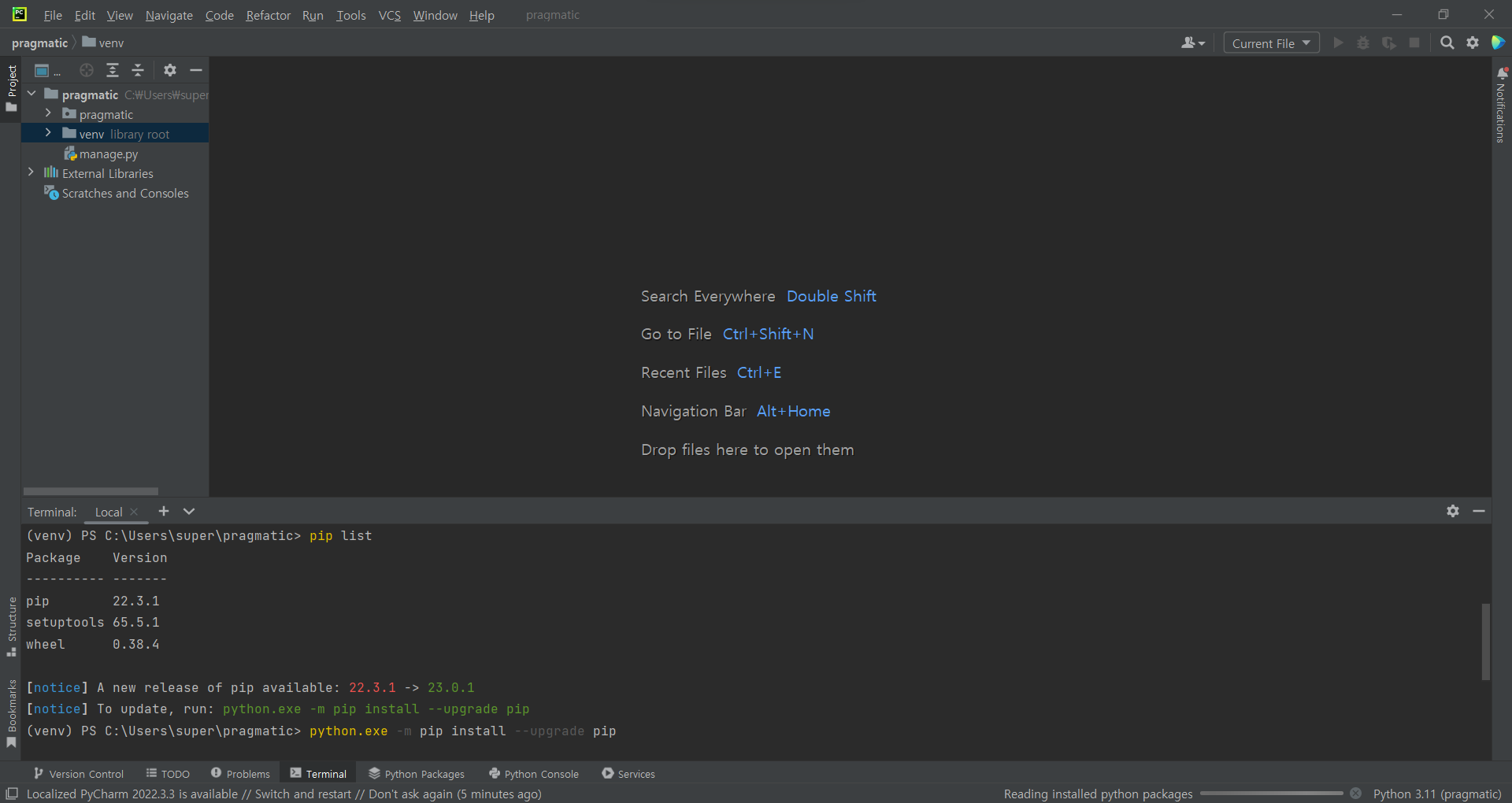
pip install django
이제 manage.py를 통해서 원하는 행동을 다 할 수 있음
- Terminal로 manage.py 파일 열기
python manage.py runserver
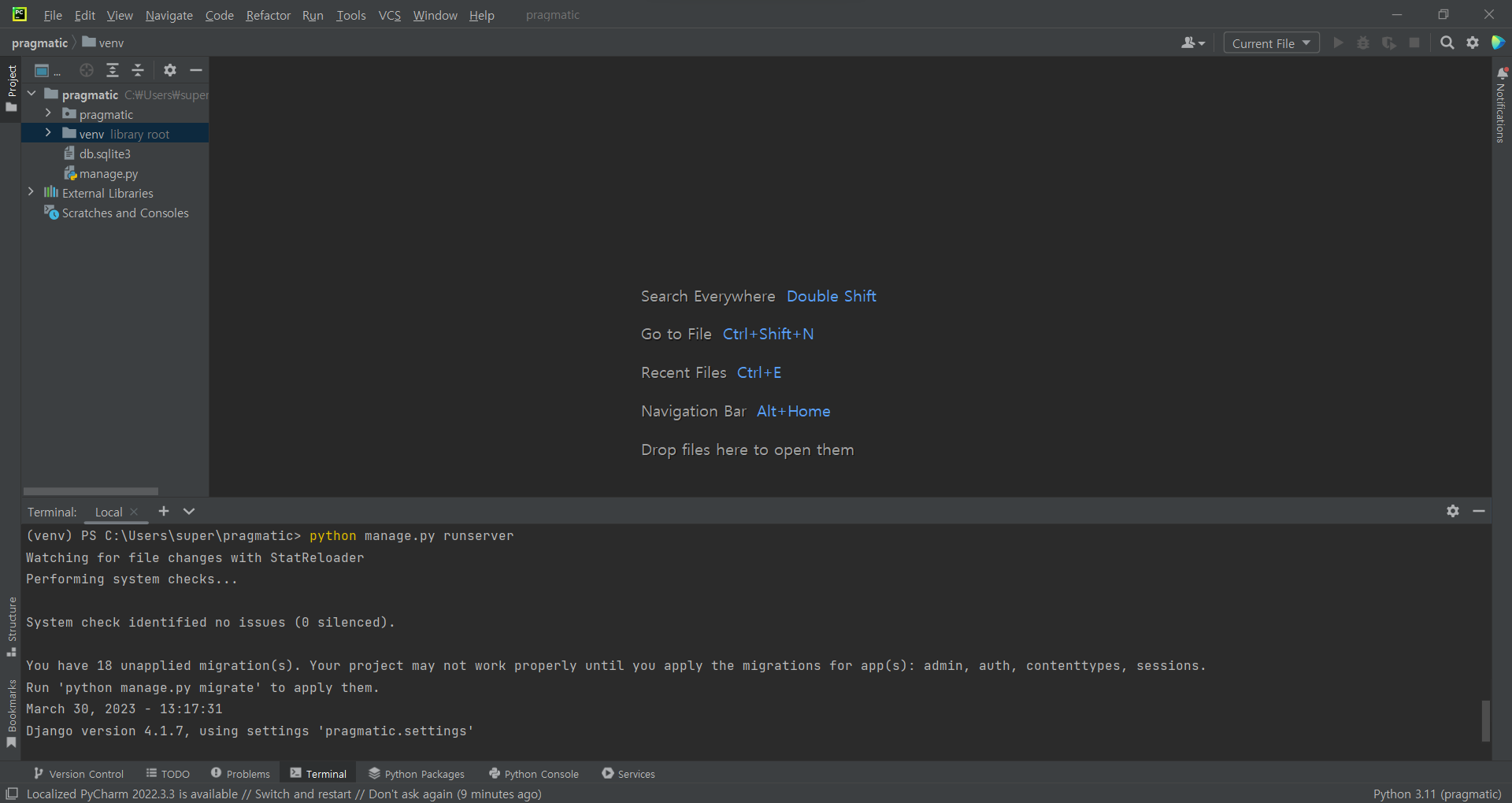
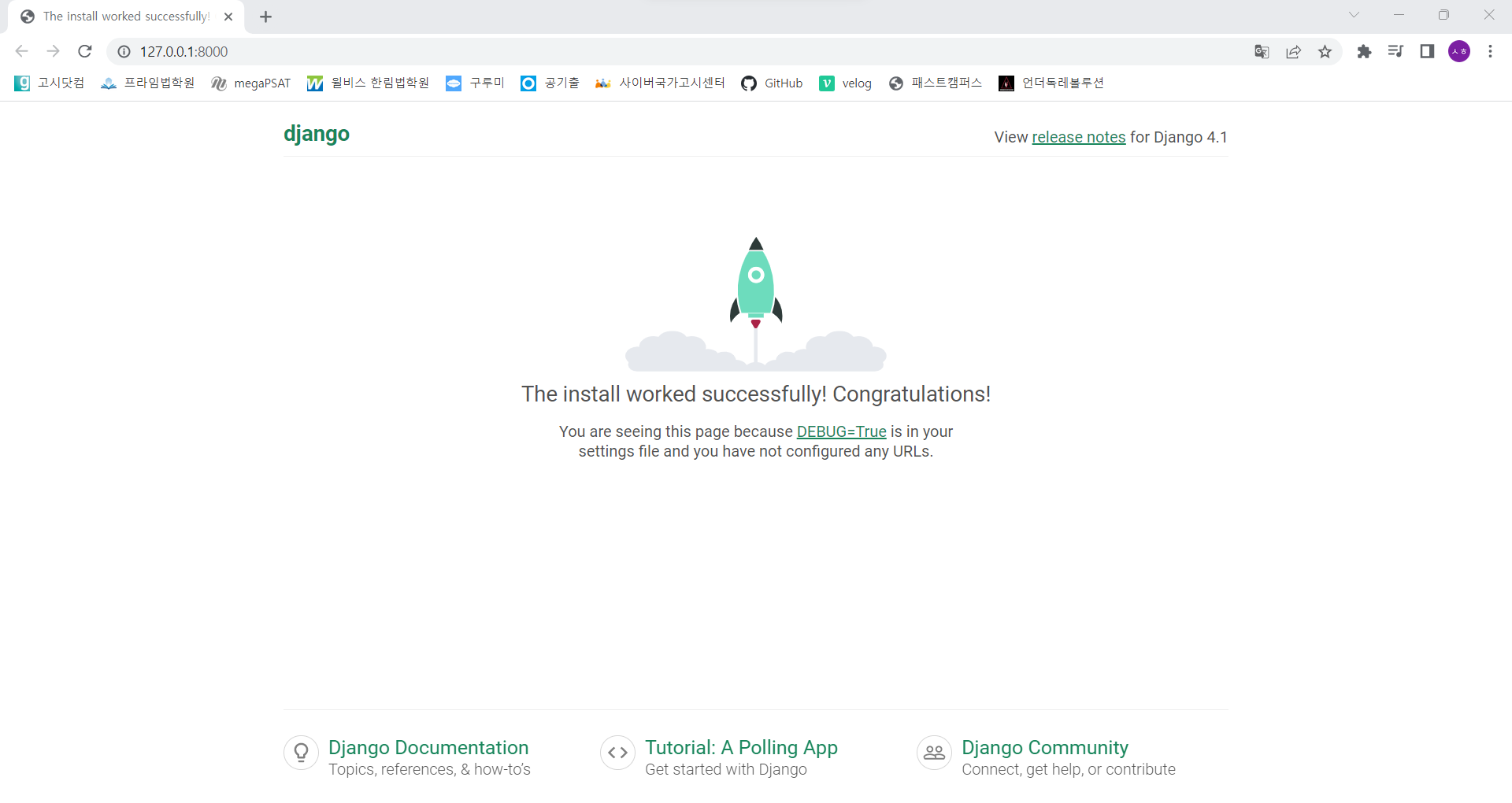
http://127.0.0.1:8000/ 주소에서 서버가 시작되었음을 의미
- url 클릭하면 창 나옴