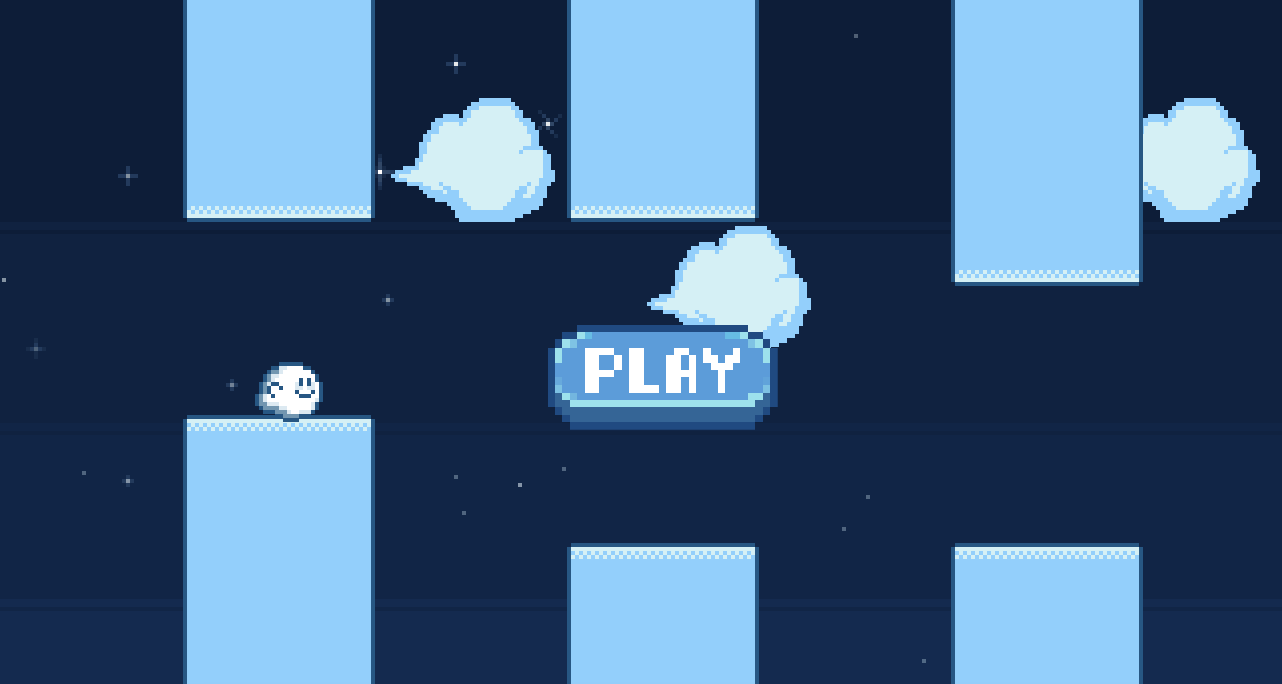
🕹️ Flappy-Boo : 플래피 부
유령 캐릭터 "Boo"가 장애물을 피하며 날아가는 단순하면서도 중독성 있는 게임이다.
space키를 조작하여 유령을 점프시키며 장애물에 부딪히지 않고 최대한 오래 비행하는 것이 목표이다.
📍 Kaplay 라이브러리 사용
- 이 게임은
Kaplay라이브러리를 활용하여 구현하였다.Kaplay는 복잡한 게임 로직을 간결하게 구현할 수 있도록 도와주는 라이브러리이다.객체 관리와 충돌 감지, 애니메이션 처리등 플래피 부 게임을 개발하는 데 있어 필수적인 요소들을 간단한 코드로 구현할 수 있게 도와주었다.- 이를 통해
반복적인 코드를 줄이고 직관적인 메서드를 사용하여 빠르게 게임을 개발할 수 있었다.
🎬 Kaplay 초기화 설정
k = kaplay({
  width: 1300,
  height: 750,
  letterbox: true,
  global: true,
  canvas: canvas,
});kaplay(): 게임 엔진을 초기화하고 캔버스를 설정letterbox: 화면 비율 유지를 위해 레터박스를 추가global: 전역으로 접근할 수 있도록 설정canvas: 사용할 HTML 캔버스를 지정
🎬 Scene 분리 — Start/Game
- 게임이 로딩되는
게임 시작 화면과실제 게임이 진행되는 게임 화면을 구분하여 구현하였다.- 게임 시작 화면에서
play버튼을 누르거나space를 누르면 게임 화면으로 넘어가도록 하였다.
✔ㅤ구현 방식
- kaplay의
scene기능을 사용하여Start,Game씬을 나누고go()로 전환할 수 있게 구현하였다. k.scene("이름", 콜백함수)/k.go("이름")
// 🏁 Start 씬: 시작 화면
k.scene("start", async () => {
  makeBackground(k);

  const playBtn = k.add([
    k.sprite("playBtn"),
    k.scale(0.35),
    k.area(),
    k.anchor("center"),
    k.pos(k.center().x + 20, k.center().y + 40),
  ]);

  playBtn.onClick(goToGame);  // 버튼 클릭 시 main 씬으로 이동
});


// 🎮 Game 씬: 실제 게임 플레이 화면
k.scene("main", async () => {
  let score = 0;
  makeBackground(k);

  // 플레이어 생성 및 컨트롤 설정
  const player = makePlayer(k);
  player.setControls();

  // 충돌 처리
  player.onCollide("obstacle", async () => {
    if (player.isDead) return;
    player.isDead = true;
    isGameStarted.value = false;
    emit("open-game-over", score, currentTime.value);
    reset();
  });

  k.onKeyPress("space", () => {
    if (!isGameStarted.value) {
      startGame();
    } else if (!player.isDead) {
      player.jump(400);
    }
  });
});
⚙️ 게임 요소 관리
1. 게임 요소 로드
k.loadSprite("boo", "/assets/images/game/flappy/Boo.png");k.loadSprite("불러올 이름", "파일 경로")k.sprite("불러올 이름")으로 나중에 사용하도록 준비- 즉, 사용할 이미지를 미리 불러오는 역할
k.loadSound("jump", "/assets/images/game/flappy/jump.wav");
k.play("jump", { volume: 0.02 });
k.loadSound("불러올 이름", "파일 경로"): 사운드를 로드하는 메서드로 게임의 사운드를k.play("불러올 이름" {볼륨}): 사운드를 재생
2. 객체 추가
const player = k.add([k.sprite("boo"), k.pos(100, 100), k.area()]);k.add(): 게임 내 새로운 오브젝트(플레이어, 장애물, 배경 등)를 추가할 때 사용k.pos(): 위치 지정k.area(): 충돌 감지를 위한hitbox충돌 영역 지정k.sprite(): 오브젝트에 사용할 이미지 지정k.body(): 물리 속성
k.setGravity(2500);- 게임의 중력 값 설정
3. 업데이트 처리
k.onUpdate(() => {
  if (isGameStarted.value) {
    clouds.forEach((cloud) => {
      cloud.move(cloud.speed, 0);
      if (cloud.pos.x > canvas.width) {
        cloud.pos.x = -cloud.width;}})
}});k.onUpdate(callback): 매 프레임마다callback실행- 무한 스크롤 구현에 활용 : 화면에 벗어나면 오른쪽으로 다시 재설정
4. 특정 키 처리
k.onKeyPress("space", () => {
  if (!isGameStarted.value) {
    startGame();
  } else if (!player.isDead) {
    player.jump(400);
    if (audioEnabled.value) k.play("jump", { volume: 0.02 });
  }
});
k.onkeyPress(key, callback): 특정 키가 눌렸을 경우, 1번만callback실행- 게임의 시작과 플레이어의 점프 이벤트 구현에 활용
5. 점수 관리
k.loop(1, () => {
  if (isGameStarted.value && !player.isDead) {
    score += 50;
    scoreLabel.updateScore(score);}
});- 주어진 시간 간격마다 콜백함수를 실행
k.loop(interval, callback)- 게임 내 점수를 주기적으로 증가 시키는 로직에 활용
6. 충돌 감지
player.onCollide("obstacle", async () => {
  if (player.isDead) return;

  if (audioEnabled.value) k.play("hurt");
  player.isDead = true;
  player.disableControls();
  isGameStarted.value = false;
  obstaclesLayer.speed = 0;
  map.speed = 0;

  stop();
  emit("open-game-over", score, currentTime.value);
  reset();
});
player.onCollide(tag, callback): 특정 태그가 부딪혔을 때, 1번만callback실행- 플레이어가 장애물에 부딪혔을 경우 충돌 감지에 활용
7. 카메라 세팅
k.setCamScale(k.vec2(1.2));
player.onUpdate(() => {
  if (isGameStarted.value && !player.isDead) {
    k.setCamPos(player.pos.x + 100, 400);}
});- 카메라의 확대/축소 비율과 위치 조정
- 게임 내 카메라의 시야를 조정하여 플레이어의 움직임에 따라 카메라가 따라가도록 설정
💡 화면 크기 대응
🚨 문제점
모니터의 해상도가 다를 때, 게임 캔버스 크기가 고정되어 있으면 너무 작거나 크게 보이는 문제가 발생
✅ 해결
window.addEventListener("resize", setCanvasSize)를 사용하여 화면 크기가 변경될 때마다 캔버스 크기를 조절하도록 구현
// 캔버스 크기 조정 함수
function setCanvasSize() {
  const width = window.innerWidth;
  const height = window.innerHeight;

  game.setSize(width, height);
}

// 초기 캔버스 설정 및 리사이즈 이벤트 연결
setCanvasSize();
window.addEventListener("resize", setCanvasSize);
💡 장애물 생성 및 무한 스크롤 구현
🚨 문제점
장애물이 1번이 아닌 플레이어가 게임 오버 될 때까지 무한히 생성되어야 하며, 장애물을 전부 그릴 수 없기 때문에 1개의 장애물 파일로 계속 재활용해야 하는 상황
✅ 해결
onUpdate메서드를 사용하여 장애물을 주기적으로 생성하고 화면 밖으로 나간 장애물을 다시 오른쪽 끝으로 재배치하는 로직을 구현
// 장애물 배열 및 속도 설정
const obstaclesLayer = {
  speed: -100,
  parts: [
    k.add([
      k.sprite("obstacles"),
      k.pos(0, 0),
      k.area(),
      k.scale(SCALE_FACTOR),
    ]),
    k.add([
      k.sprite("obstacles"),
      k.pos(IMAGE_WIDTH, 0),
      k.area(),
      k.scale(SCALE_FACTOR),
    ]),
  ],
};

// 장애물 무한 스크롤 처리
k.onUpdate(() => {
  const currentTime = performance.now();
  const deltaTime = (currentTime - lastUpdateTime) / 1000;
  lastUpdateTime = currentTime;

  if (isGameStarted.value) {
    for (let i = 0; i < obstaclesLayer.parts.length; i++) {
      const currentPart = obstaclesLayer.parts[i];
      const nextPart =
        obstaclesLayer.parts[(i + 1) % obstaclesLayer.parts.length];

      if (currentPart.pos.x < -IMAGE_WIDTH) {
        currentPart.pos.x = nextPart.pos.x + IMAGE_WIDTH;
      }
      currentPart.move(obstaclesLayer.speed * deltaTime * 60, 0);
    }
  }

  if (isGameStarted.value) {
    obstaclesLayer.speed -= 5 * deltaTime;
  }
});
obstaclesLayer로 2개의 장애물 파트를 배열로 관리하고 각각의 장애물이 화면 밖으로 나가면 다른 장애물 뒤로 재배치k.onUpdate를 사용하여 모든 장애물을 매 프레임마다 왼쪽으로 이동시키고 화면 밖으로 나가면 다시 오른쪽 끝으로 보내는 방식으로 무한 스크롤을 구현
📎 참고
💡 난이도 상승
🚨 문제점
똑같은 장애물이 반복되기 때문에 사용자들이 재미를 느끼려면 점차 난이도가 상승되는 포인트가 필요
✅ 해결
게임이 진행됨에 따라 장애물의 속도를 점차 증가시켜 난이도를 증가시키는 로직 추가
if (isGameStarted.value) {
  obstaclesLayer.speed -= 5 * deltaTime;
}- 초기에 장애물의 기본 속도는
-100으로 설정 ( 왼쪽 방향으로 이동 ) - 매 프레임마다
5*deltaTime만큼 감소
💡 충돌 감지 및 게임 오버 처리
🚨 문제점
플레이어와 장애물이 부딪혔을 시, 게임 오버 처리를 위해 충돌 감지 로직이 필요
✅ 해결
onCollide를 사용하여 플레이어와 장애물 충돌을 감지하고 충돌 시 게임 오버 화면으로 전환하도록 구현
// 플레이어 충돌 감지 및 게임 오버 처리
player.onCollide("obstacle", async () => {
  if (player.isDead) return;

  if (audioEnabled.value) k.play("hurt");
  player.isDead = true;
  player.disableControls();
  isGameStarted.value = false;
  obstaclesLayer.speed = 0;
  map.speed = 0;

  stop();

  // 게임 오버 화면 호출
  emit("open-game-over", score, currentTime.value);
  reset();
});- 플레이어가 장애물과 충돌할 때 게임 오버가 발생하도록 처리
- 충돌 후에는
player.isDead=true로 설정하고 장애물과의 상호작용을 비활성화