맵 차트
- 지도와 시/군/구 데이터가 있다면 태블로에서 제공하는 맵을 활용하여 맵 차트를 만들 수 있다.
- 위도와 경도 정보가 있어도 맵으로 표현이 가능하다.
🔰 계층 활용
-
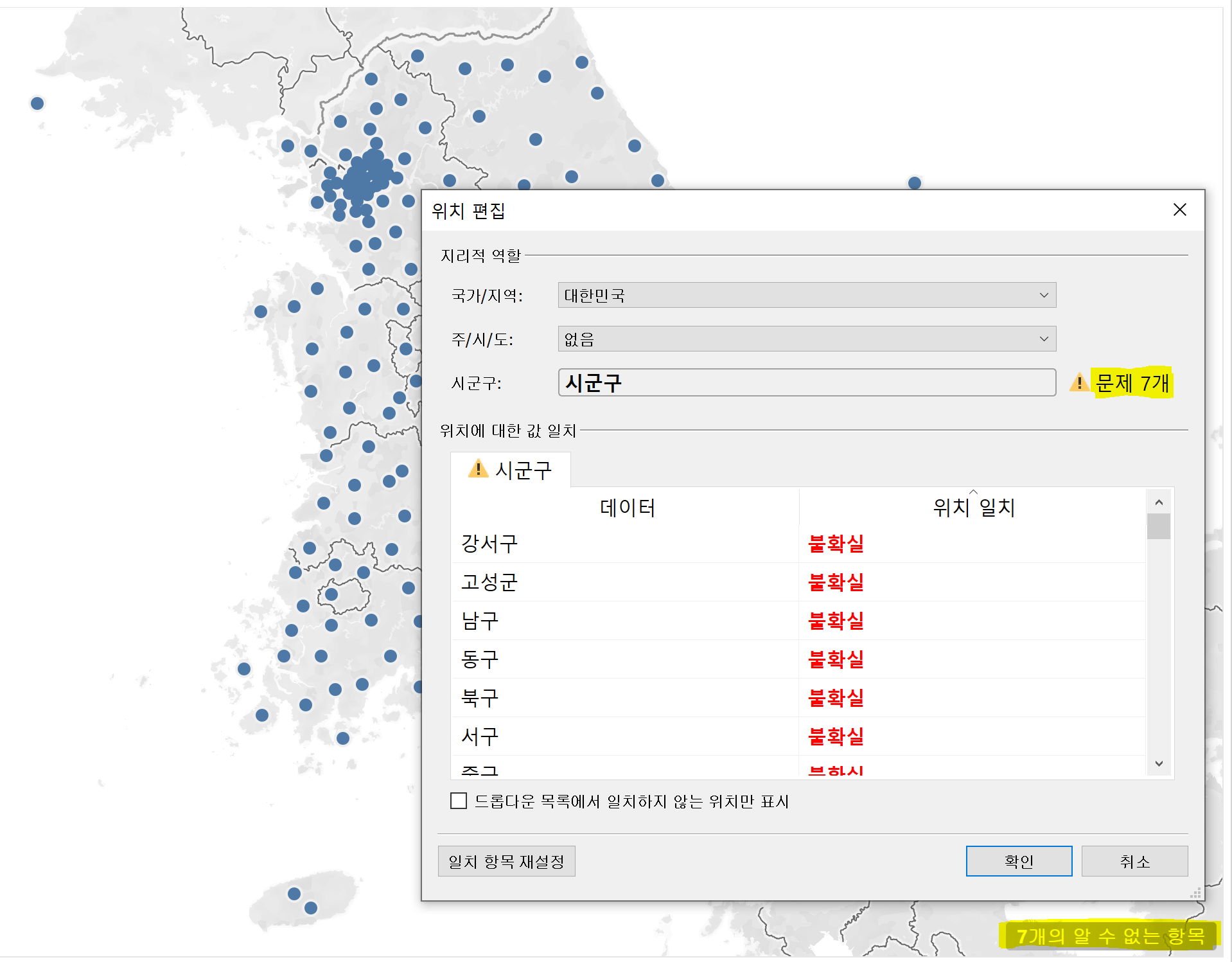
맵에서 계층을 만들지 않으면 일부 데이터가 누락될 수 있고 에러가 발생할 수 있다.
-
‘시군구’에 상위 계층이 없다면 동일한 명칭의 시군구에 대한 구별이 불가능하므로 값에 대한 불확실성이 생긴다.
-
‘국가’(최상위), ‘시도’(상위), ‘시군구’(하위) 필드로 계층을 만든다.
🔰 도구 설명 활용
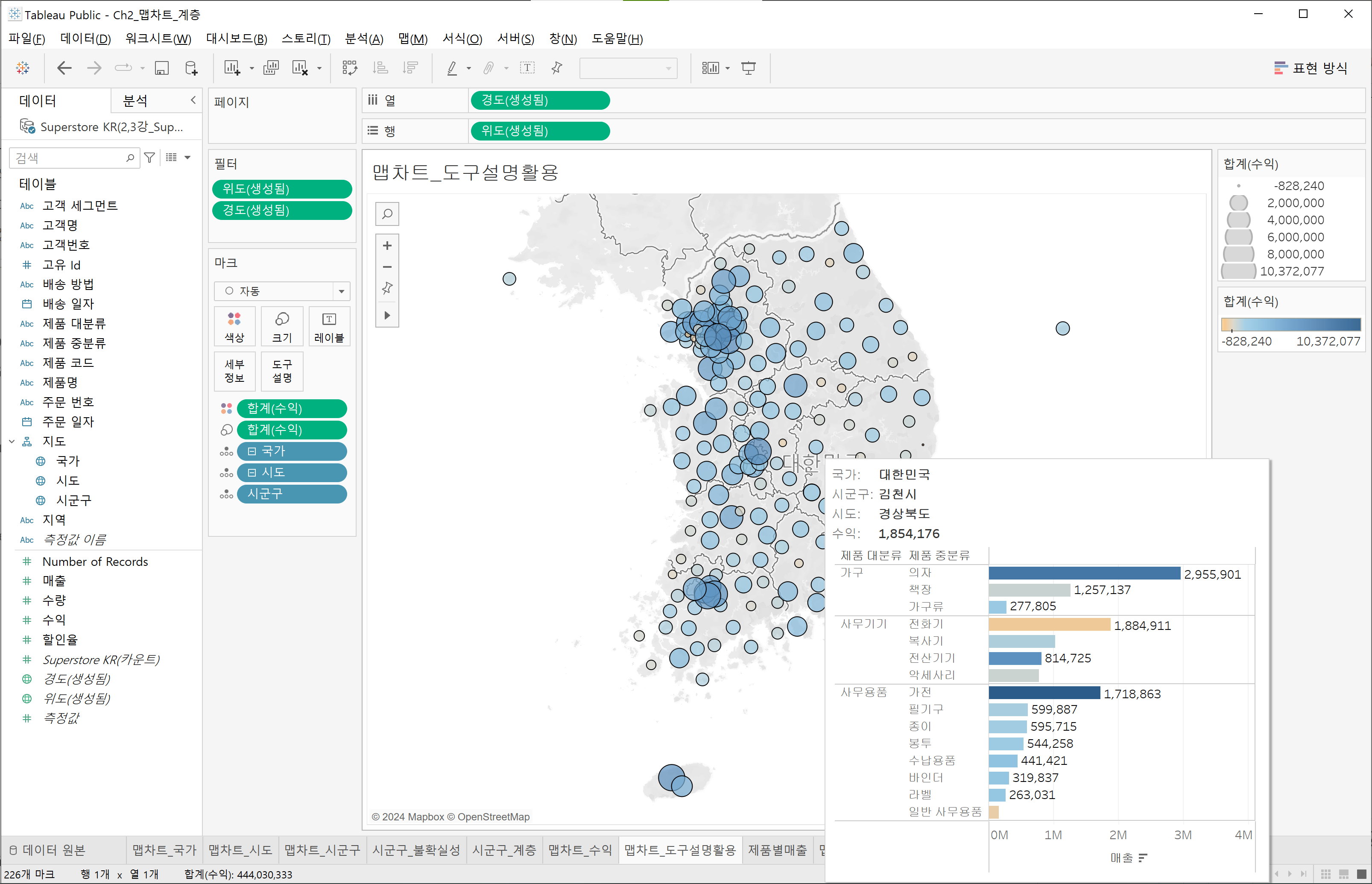
- 맵 차트에 지역별로 제품에 대한 매출 정보를 마크 카드 > [도구 설명]으로 추가한다.
🔰 필터 활용
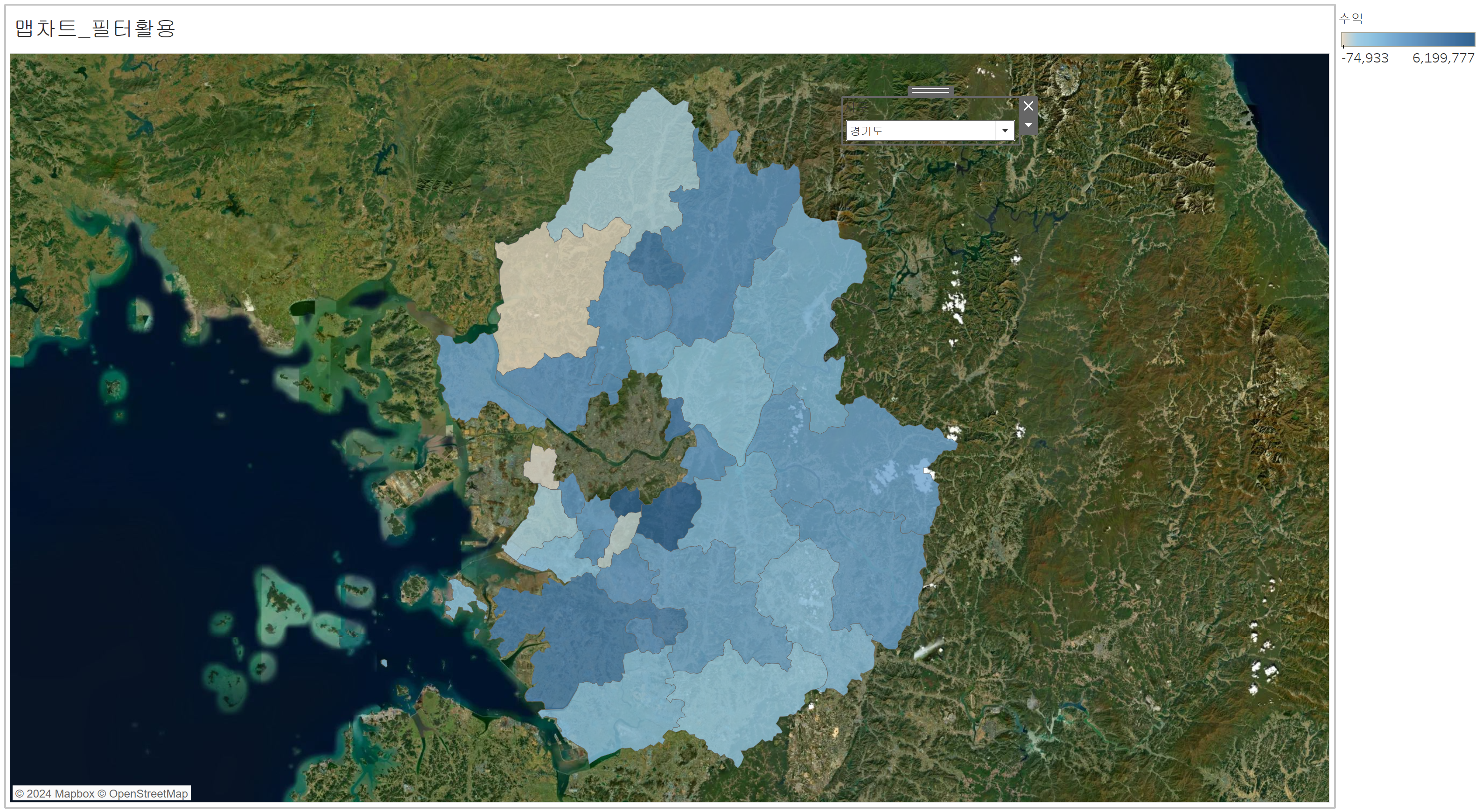
- 보고자하는 지역을 강조하여 표현하고 싶을 때 필터를 활용하면 맵 차트를 유용하게 사용할 수 있다.
응용 차트
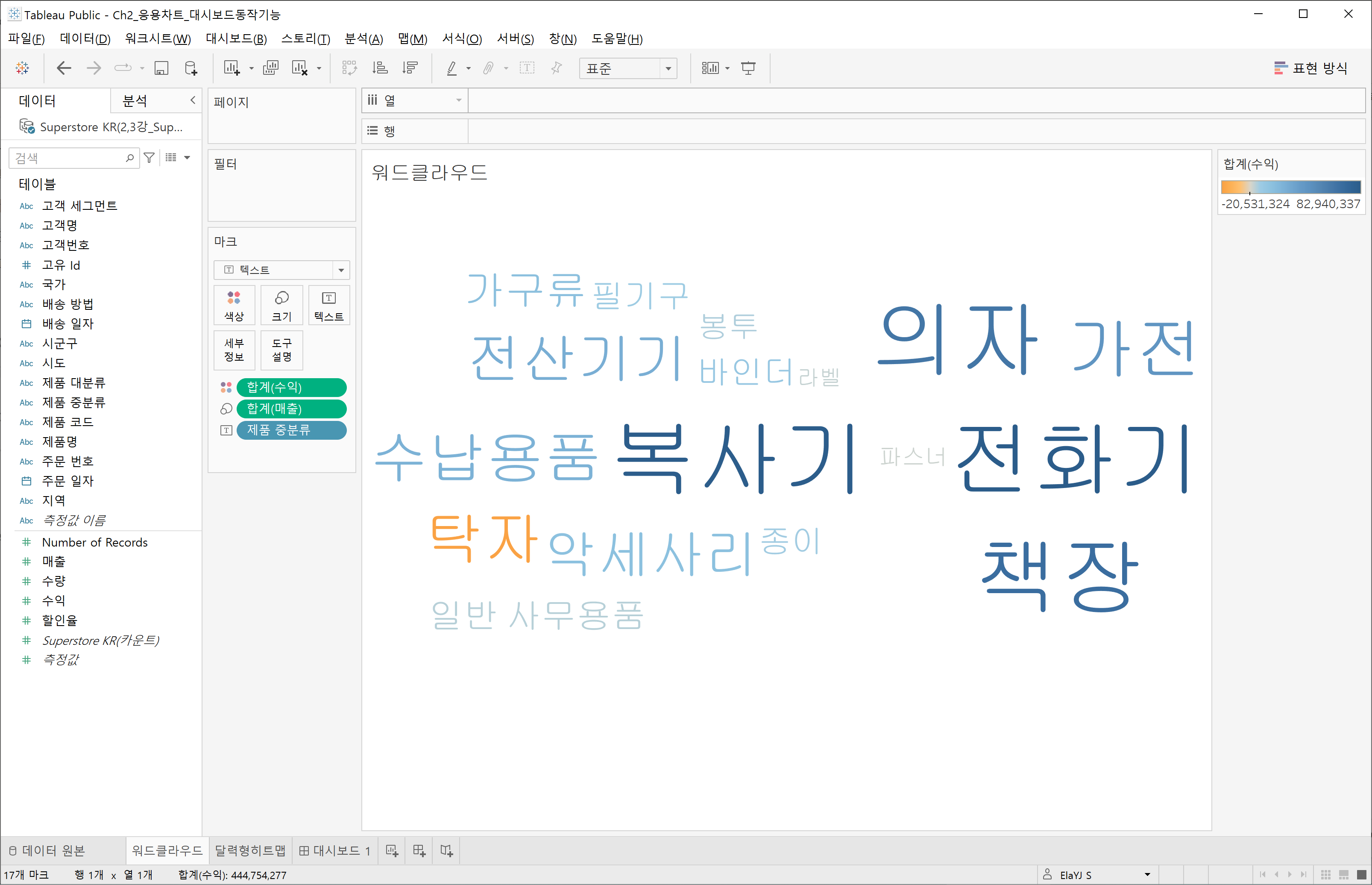
⏺ 워드클라우드
- 텍스트 데이터를 시각화하는 용도로 많이 쓰이는 표현 방식이다.
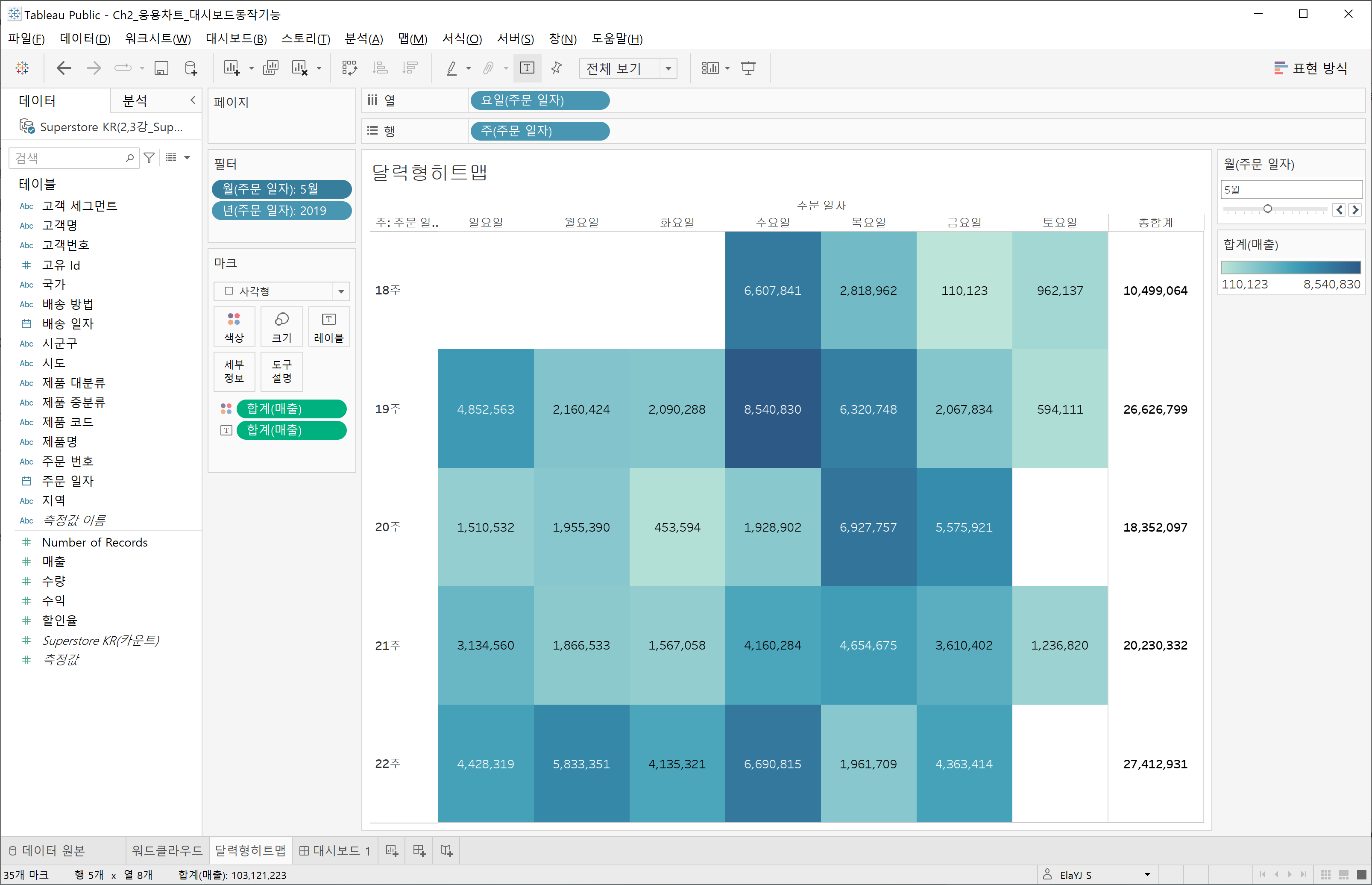
⏺ 달력형 히트맵
- 실무에서 많이 사용하는 차트이다.
대시보드 동작 기능
🟦 필터 & 하이라이트
-
4개의 Sheet 생성 - <연간매출>, <월간매출>, <제품 대분류 매출>, <제품 소분류 매출>
-
<연간매출> Sheet ─
FILTER─> <월간매출>, <제품 대분류 매출>, <제품 소분류 매출> Sheet
- 연간매출 Sheet에서 특정 연도를 선택하면 나머지 시트에 해당 연도에 포함되는 값만 표시되도록 만든다.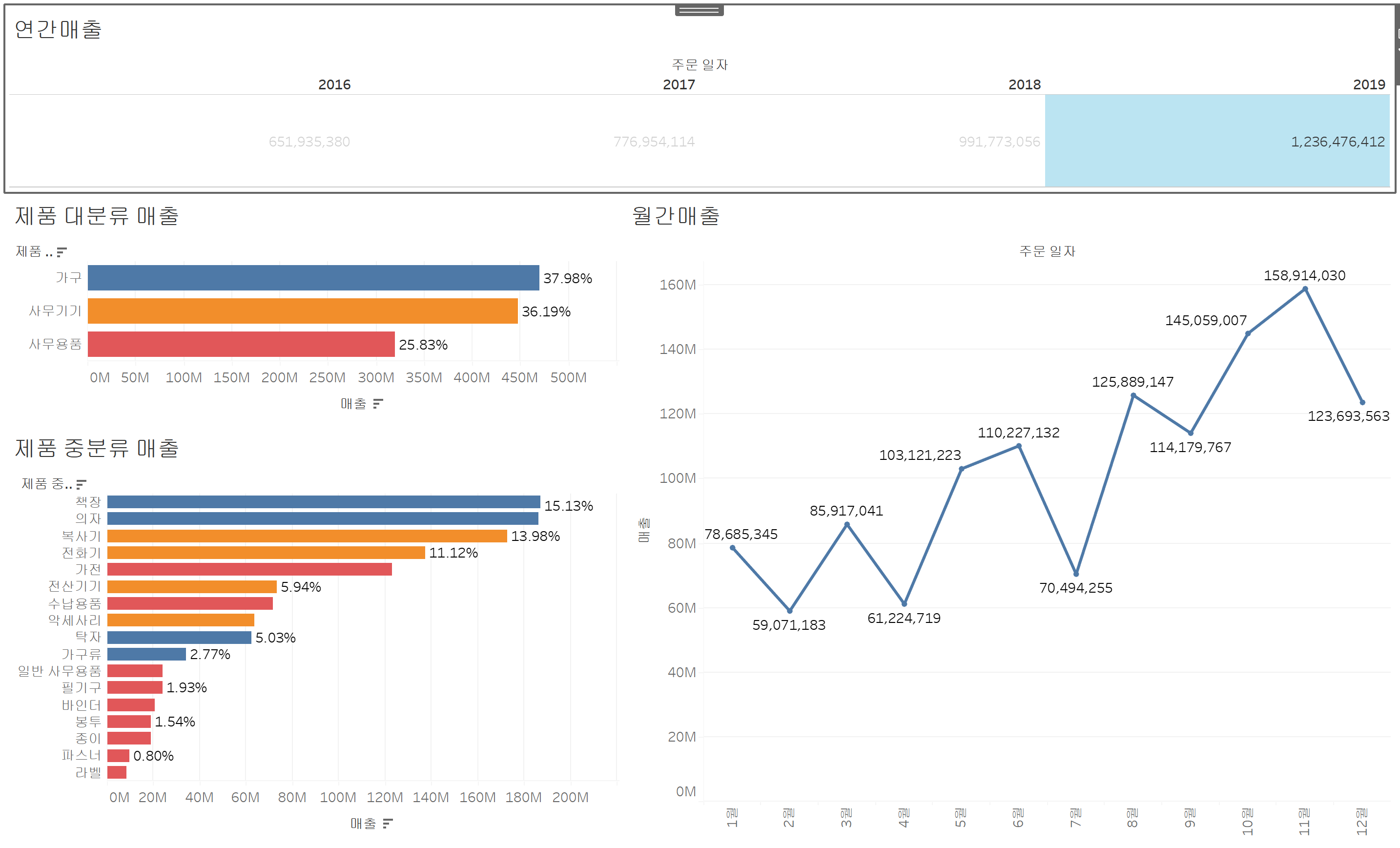
-
<제품 대분류 매출> Sheet ─
HIGHLIGHT─> <제품 중분류 매출> Sheet
- 제품 대분류 매출 Sheet에 하이라이트 기능을 추가해 어떤 중분류 품목이 대분류 품목에 속하는지 쉽게 확인할 수 있도록 만든다.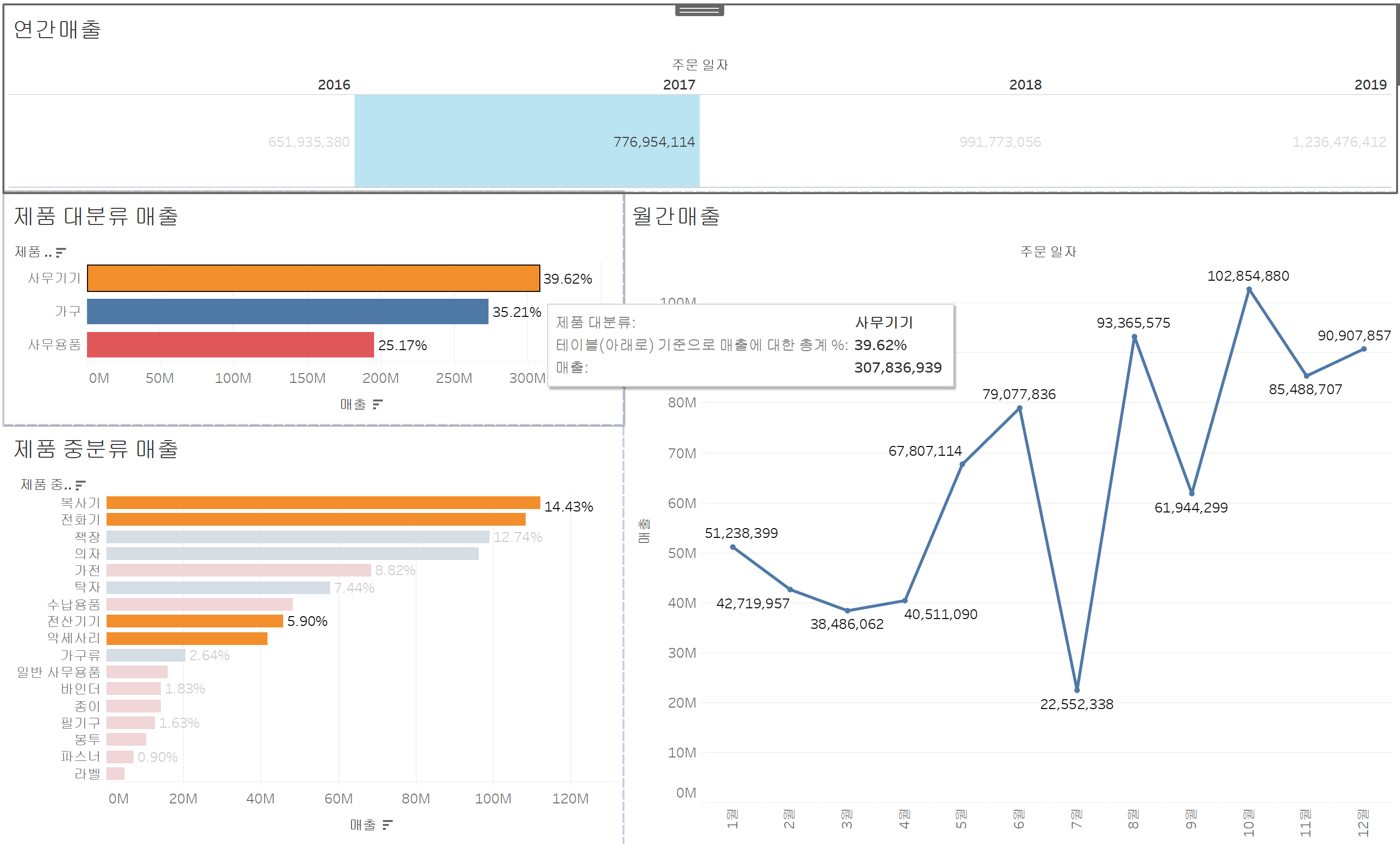
🟦 Sheet로 이동
-
필터를 이용하지 않고 다른 대시보드나 워크시트로 쉽게 이동할 수 있는 기능이다.
-
메뉴 > 대시보드 > 동작 【ctrl + shift + D】 → 동작 추가 > [시트로 이동] 선택
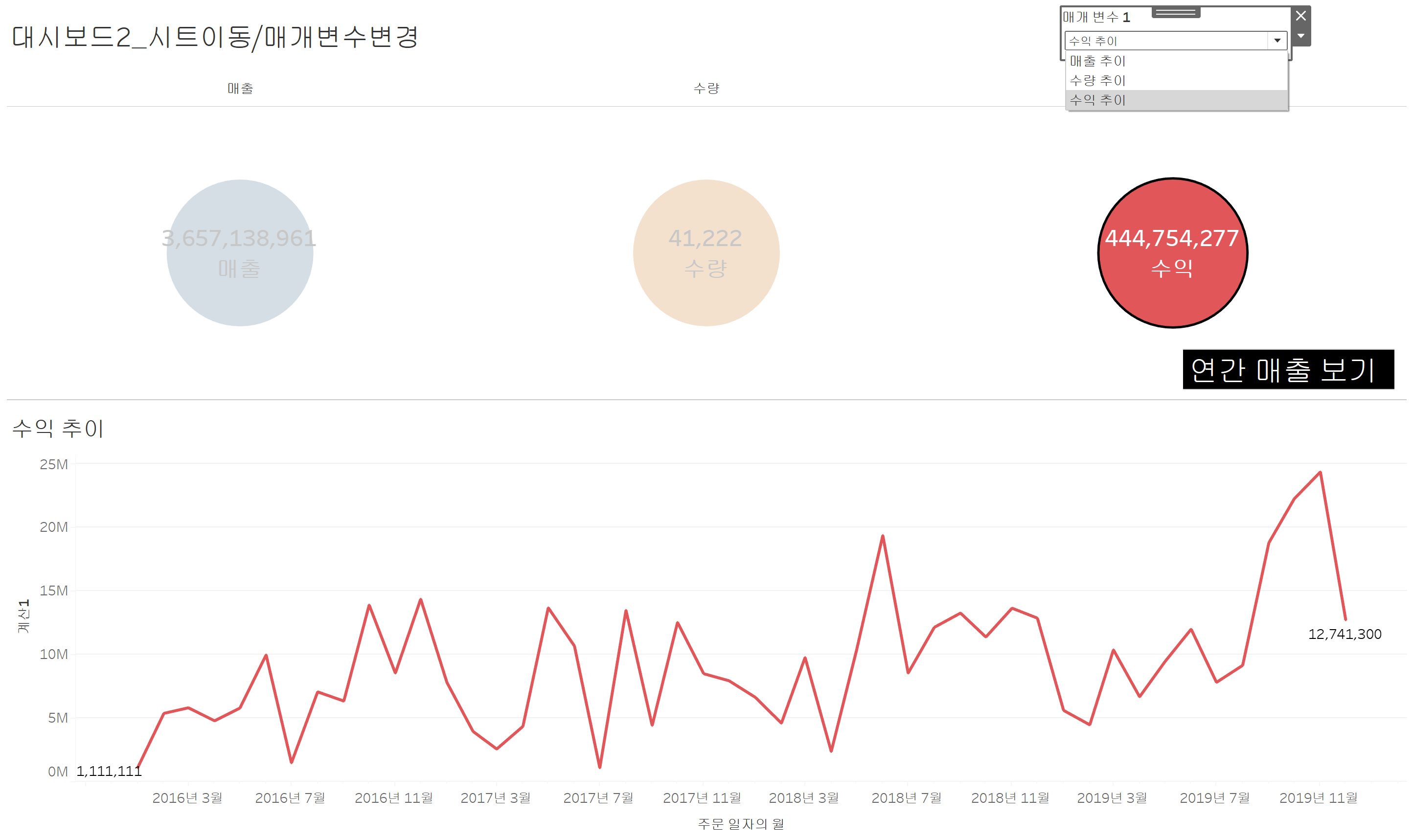
🟦 매개변수 변경
-
매개변수는 단독으로 사용할 수 없고 계산된 필드나 참조선 등과 같이 사용해야 동작할 수 있다.
-
계산된 필드 만들기
좌측 사이드바 > 데이터 패널 >▼아이콘 클릭 → [계산된 필드 만들기] 선택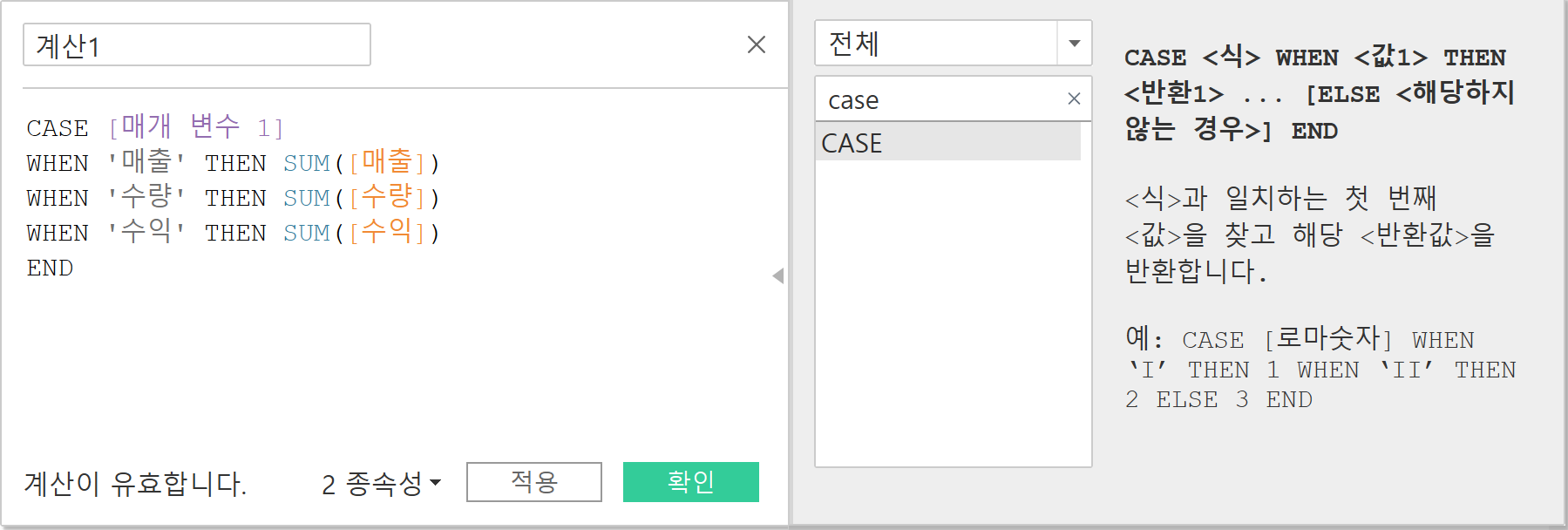
🟦 집합 값 변경
-
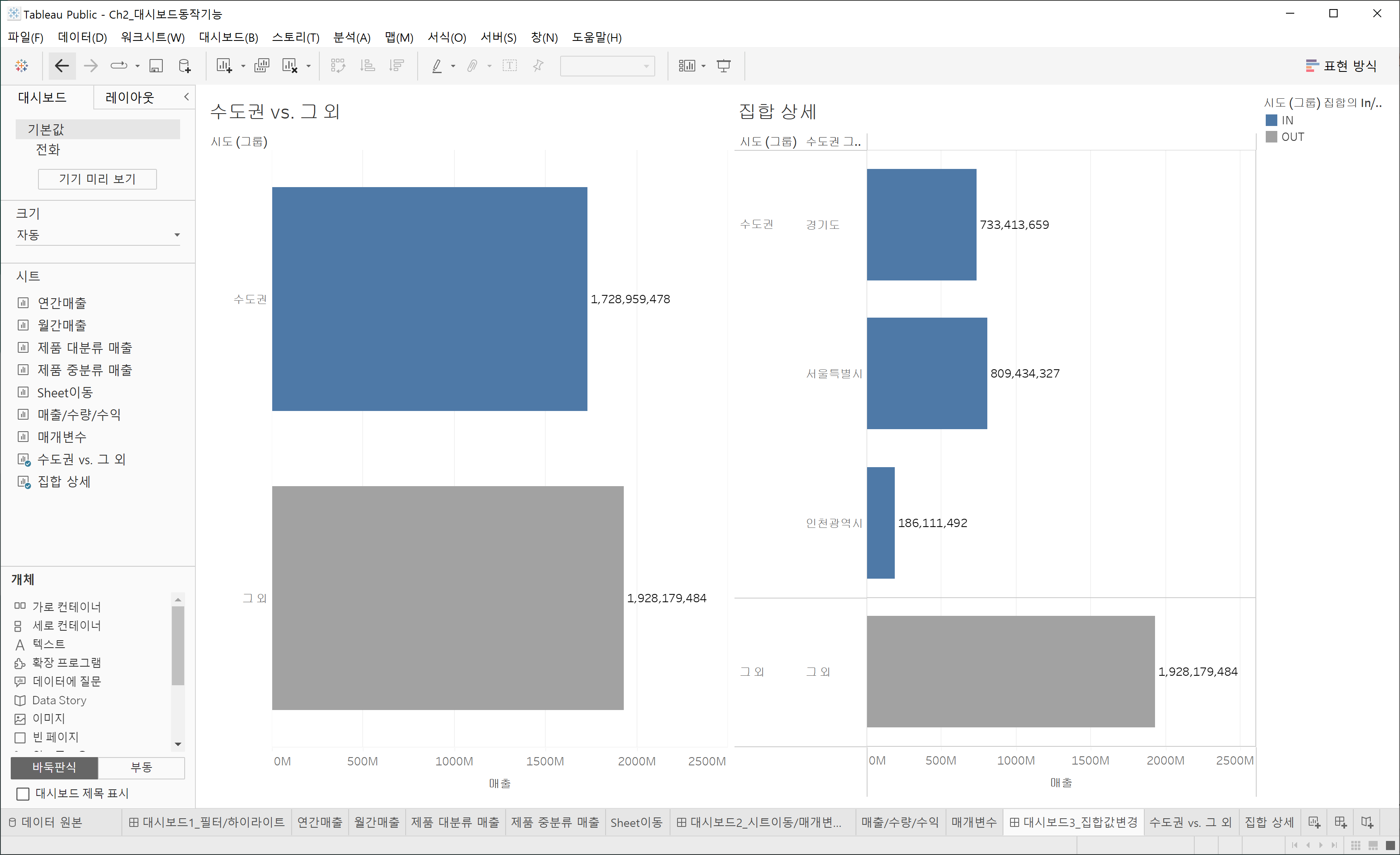
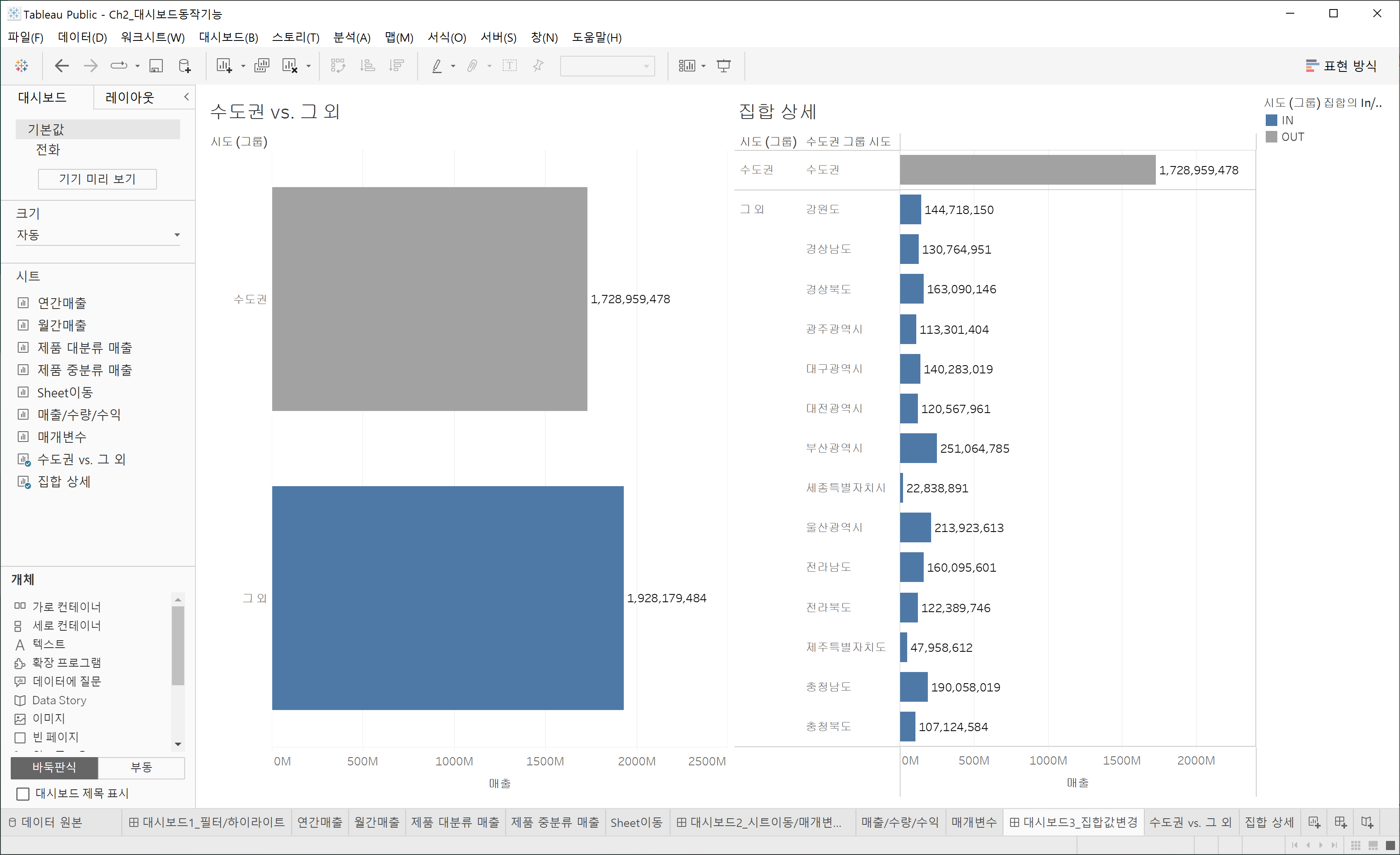
집합에 속해 있는(IN) 값을 변경해 주는 동작이다.
-
메뉴 > 대시보드 > 동작 【ctrl + shift + D】 → 동작 추가 > [집합 값 변경] 선택
🟦 URL로 이동
-
동작이 걸려있는 시트를 선택 시 미리 정해놓은 URL로 이동시켜주는 기능의 동작이다.
-
개체 - 탐색(Navigation)
- 대시보드 > 좌측 하단 [개체 > 탐색]으로 웹페이지나 시트, 대시보드로 이동 가능하다.
- Sheet로 이동 동작의 경우 시트를 생성해야 하므로 탐색을 활용하면 더 쉽게 이동 구현이 가능하다.
🟦 레이아웃