SSH 클라이언트 설치
- EC2 생성하고 해당 가상 서버에 접속하여 설정하는 단계
- OS : 리눅스
- SSH를 통해 셸 명령어 기반으로 설정
- MobaXterm으로 접근
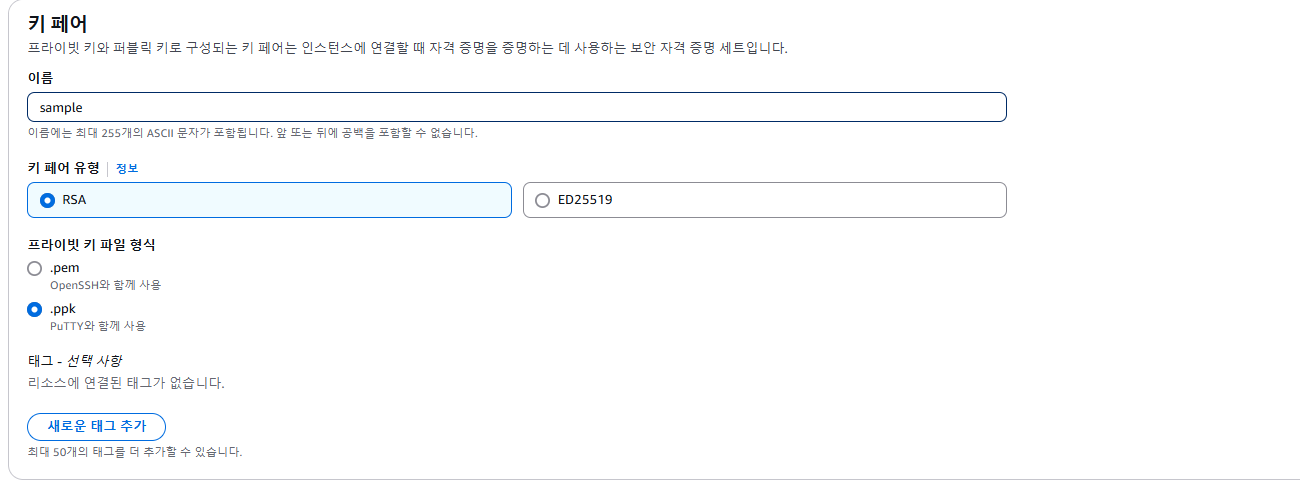
키페어 생성
목표 구성도
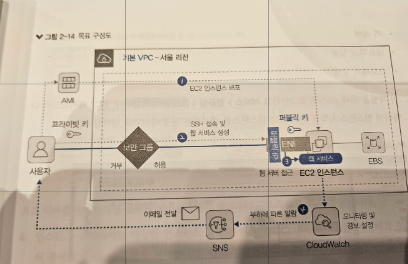
실습단계
- AMI 이용해서 EC2 인스턴스 배포
- SSH로 EC2 인스턴스에 접속하여 웹 서비스 설정
- EC2 인스턴스에 생성된 웹 서비스에 접속
- EC2 인스턴스의 모니터링 설정
- 리눅스 명령어로 EC2 인스턴스 정보 확인
- 자원 모두 삭제
AMI를 이용한 EC2 인스턴스 배포
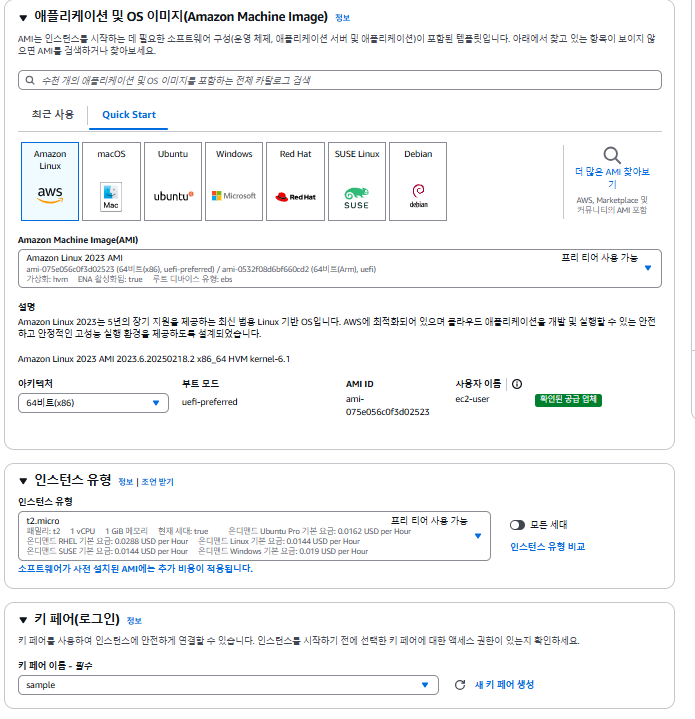
보안그룹

- 퍼블릭 ip는 활성화 => 웹서비스를 제공해야되기 때문
- 자신만 접근하면 되는 서비스라서 위치무관 대신 내 ip로 전환

SSH로 EC2 인스턴스에 접속하여 웹 서비스 설정
- 퍼블릭 ip확인
- Mobaexterm 실행
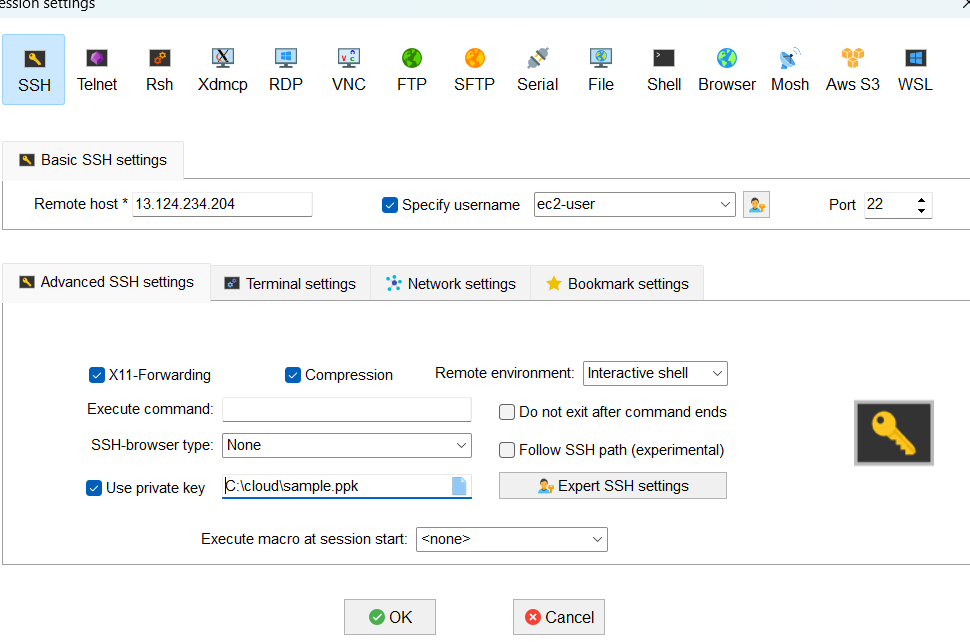
- Remote host: 해당 인스턴스의 퍼블릭 ip
- key는 해당 저장된 경로로 설정
접속완료
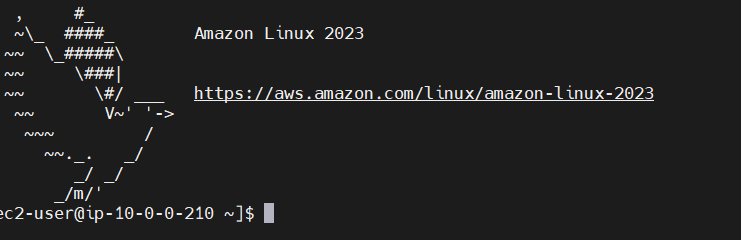
- sudo su # 슈퍼 유저로 변경
- yum install httpd -y => httpd 데몬 설치
- systemctl start httpd => http 데몬 실행
- curl -L https://bit.ly/afbtest01 > /var/www/html/index.html => 최초 페이지 내려받기

EC2 인스턴스에 생성된 웹 서비스 접속
- Chrome에 퍼블릭 ip 주소 입력하여 접속ip 주소 입력하여 접속

- 배포한 인스턴스는 웹 서비스를 제공하는 웹 서버로 동작하며 , 인터넷 웹 브라우저에서 확인 가능
EC2 인스턴스의 모니터링 설정
- 수동 모니터링
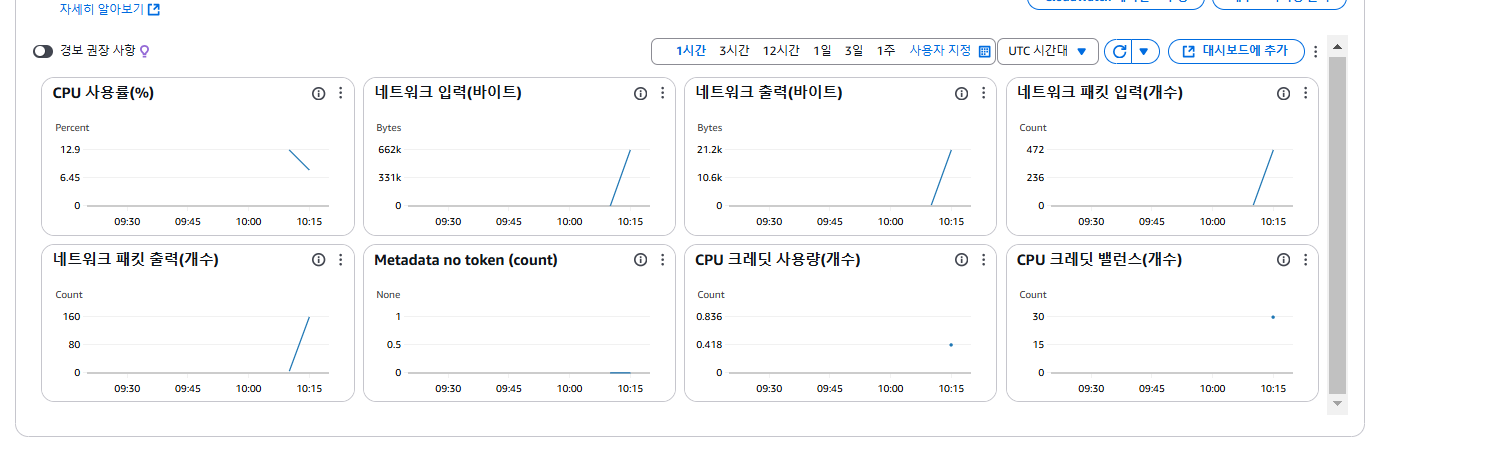
- 모니터링 탭 클릭하면 다양한 지표에서 통계 정보 확인 가능 좀 더상세하게 보고 싶으면 Cloudwatch 대시보드에서 모니터링 수행
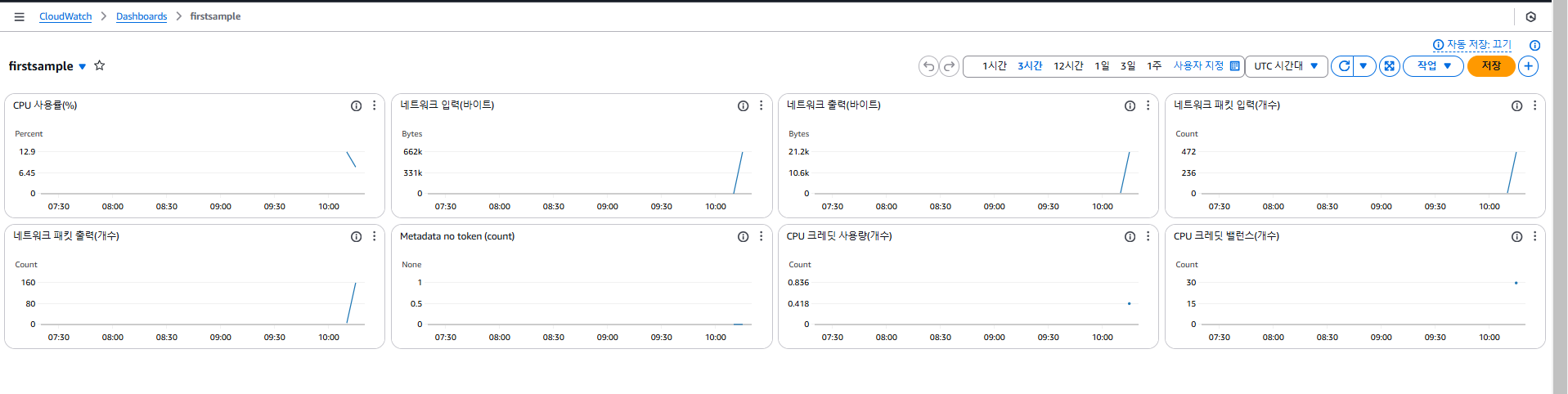
이런식으로 수동으로 Cloudwatch에 옮겨서 수행가능함
- 자동 모니터링
1. 세부 모니터링 관리 , 활성화 체크후 저장

- 경보생성 클릭

- 지표 선택

ec2 -> 인스턴스 별 지표 -> 내가 생성한 인스턴스 체크후 그래프로 표시된 지표 탭 이동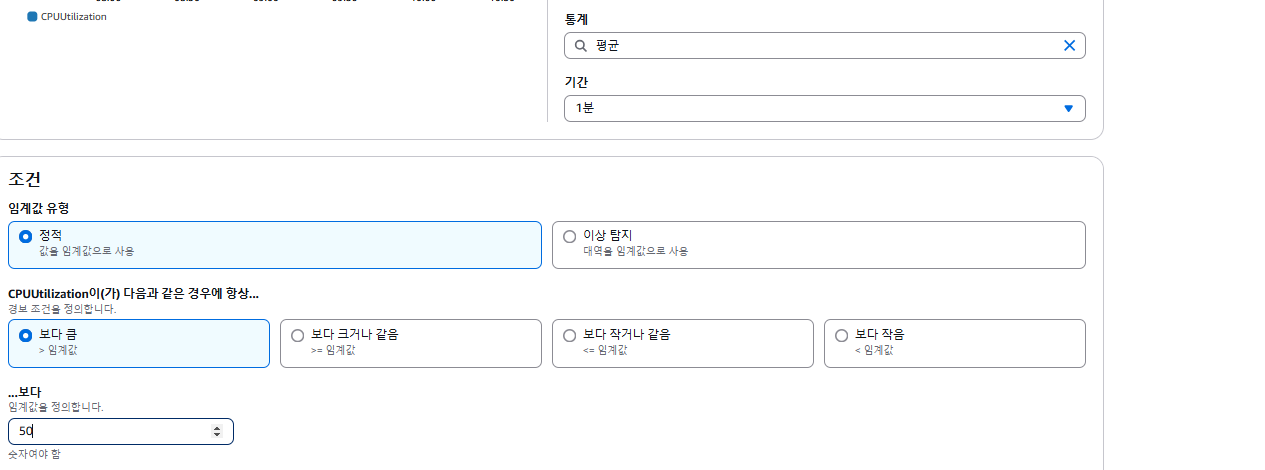


- 알림설정
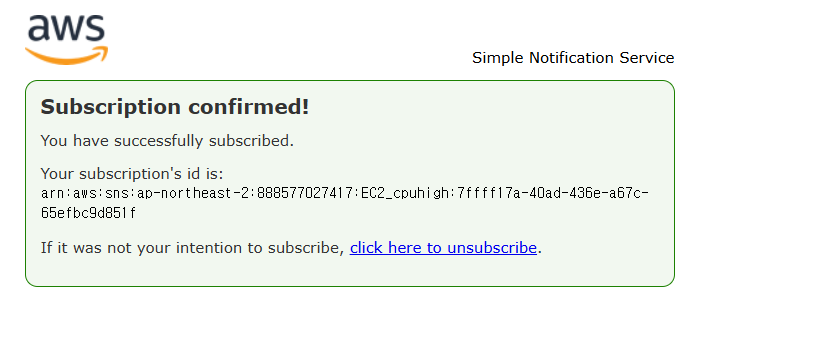
내 이메일로 Confirm 확인해야 이메일을 받을수 있음
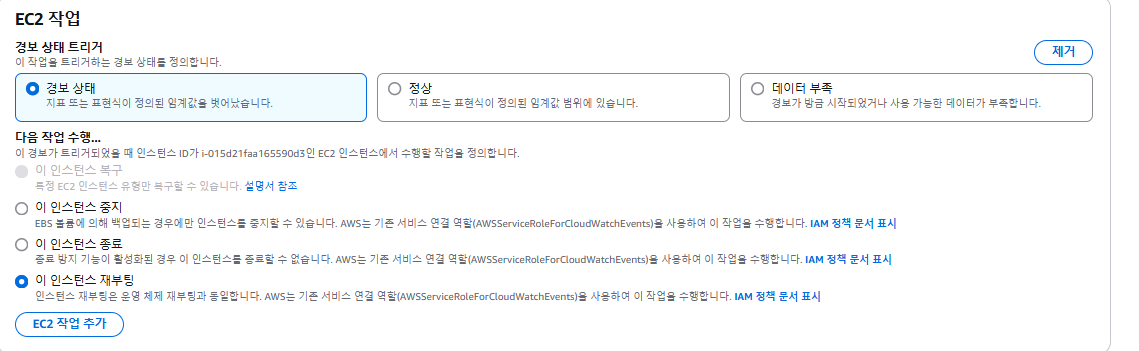
- 인스턴스 재부팅 하기
Cloudwatch 경보 생성 완료. CPU 강제 부하 하기
sudo dnf install -y stress-ng
stress-ng --cpu 1 --cpu-load 70 --timeout 10m --metrics-brief
- 강제로 CPU 사용률을 70%로 발생시킨다. -> 경보 요건에 충족 -> EC2 재부팅 -> SNS 통해 이메일로 전송

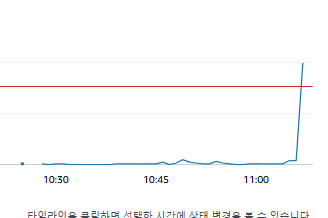
- 임계값이 50인데 넘는걸 그래프로 통해 확인가능
자원 다 삭제

공부하면서 기록하기..