목표 구성도
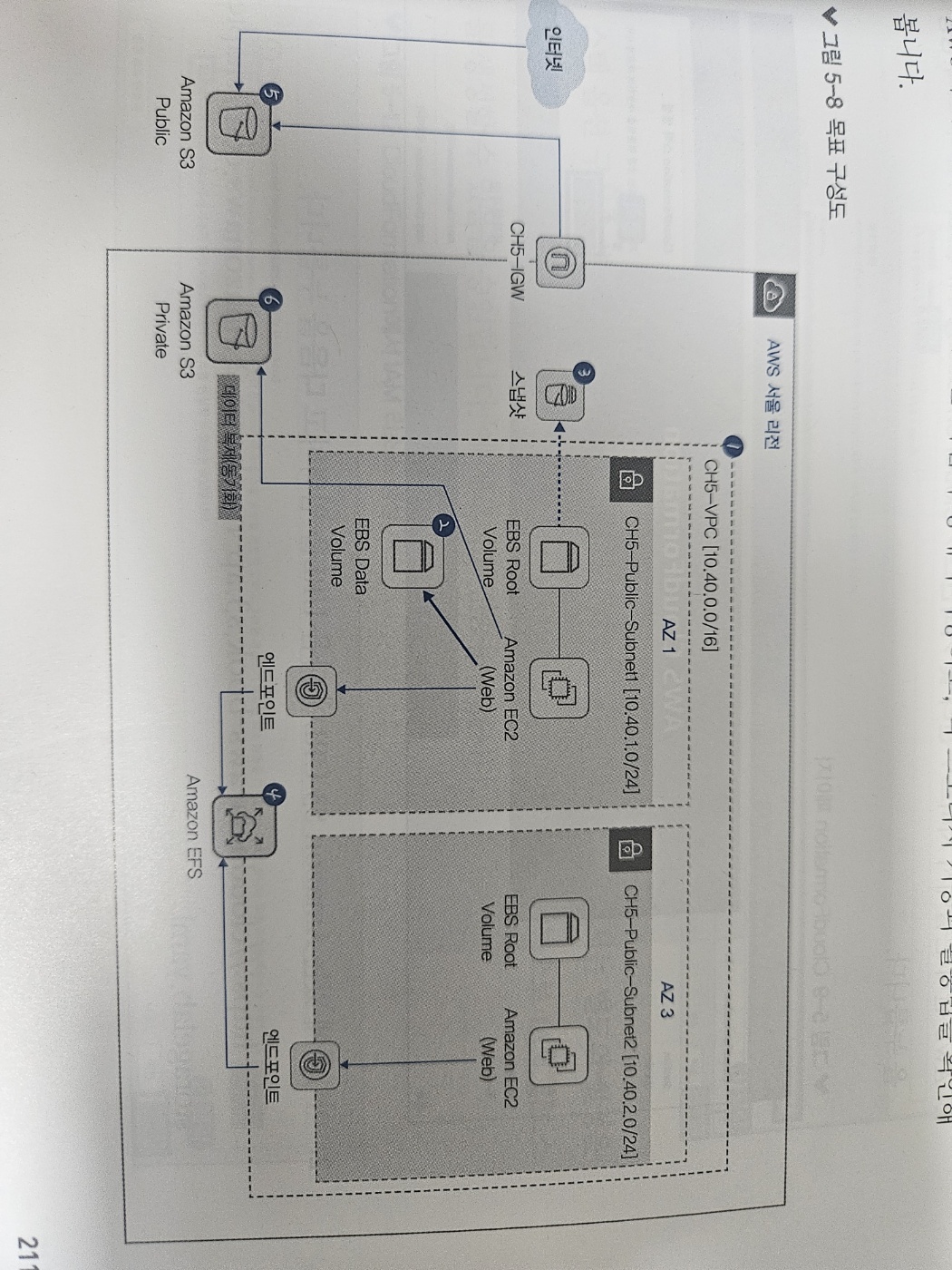
실습 단계
- 기본 인프라 배포
- EBS 스토리지 추가 생성 및 사용
- EBS 볼륨 크기 변경, 스냅샷 기능으로 백업 확인
- EFS 스토리지 생성 및 사용
- Public S3 스토리지로 외부 접근 확인
- Private S3 스토리지의 제한된 접근 및 데이터 백업
기본 인프라 배포
CloudFormation으로 배포
-
스택생성
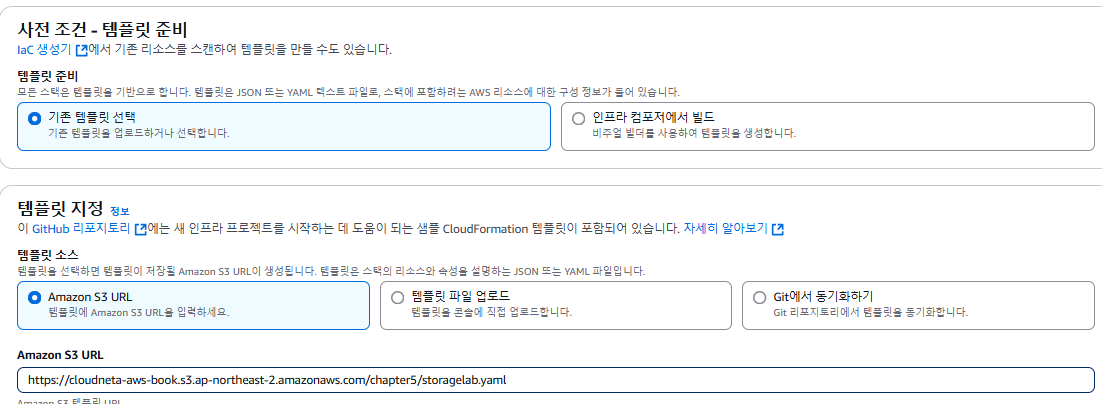
-
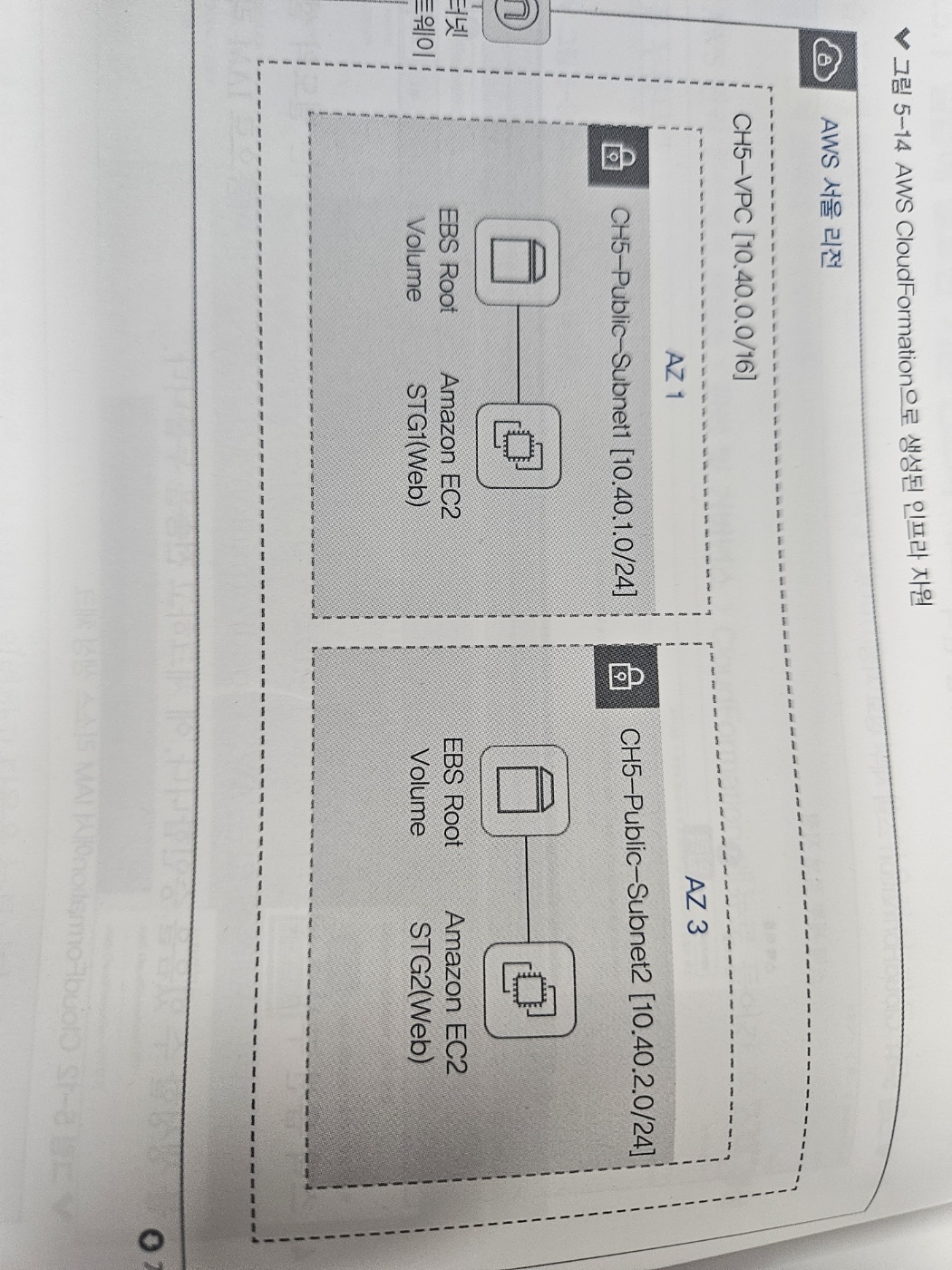
Cloudformation을 통해 생성된 기본 인프라
-
EBS 스토리지 기본 정보
-
STG1에 접속 , 디스크 여유 공간 확인

EBS 스토리지 추가 생성한 후 사용
- 볼륨 SSD(gp2)
- 크기 : 20
- 가용 영역 : 2a
- 태그 추가
- name : Data1
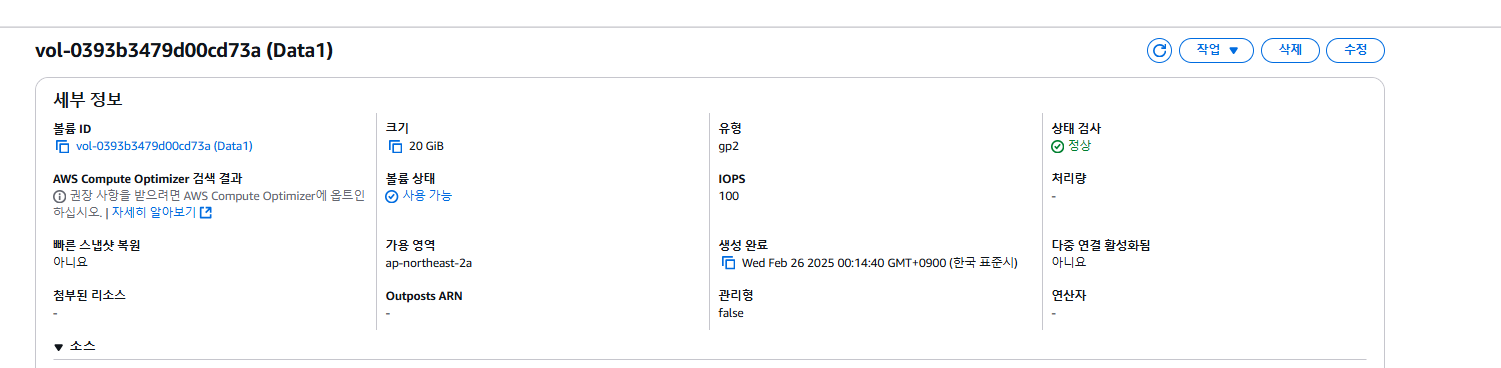
- STG1 , 디바이스 /dev/sdf 볼륨연결
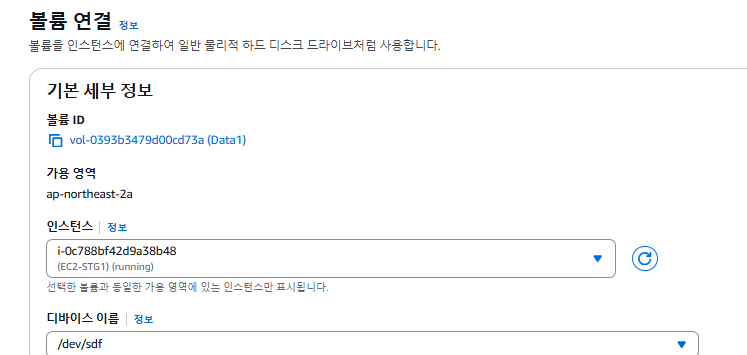
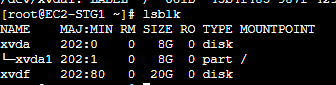
- 디바이스 추가 확인
- 볼륨 포맷해서 파일 시스템 생성 , 그리고 마운트
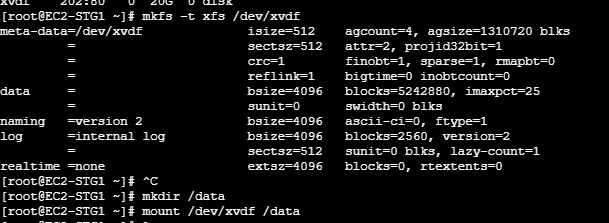
- mountpoint 생성

- 장착할 볼륨 정보 확인

xvdf 뒤에 UUID 주목! - fstab 설정 및 확인

자동으로 마운트하는 방법
추가 생성된 볼륨은 재부팅할 때 자동으로 마운트 안됨 즉 매번 마운트 작업 수행해야한다.
따라서 설정해야하는데 설정파일 : /etc/fstab
EBS 볼륨 크기 변경
- 볼륨 수정 ( STG2도)
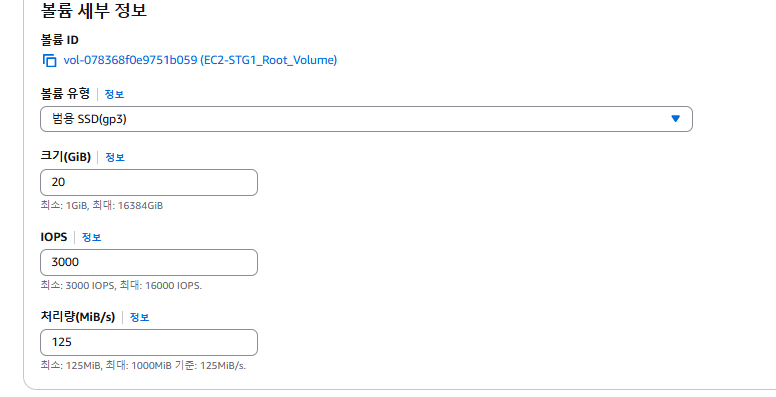
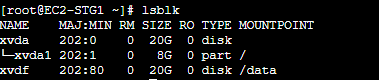
- growpart 명령어로 파티션 확장(파티션 조정)

- 볼륨의 파일 시스템 확장
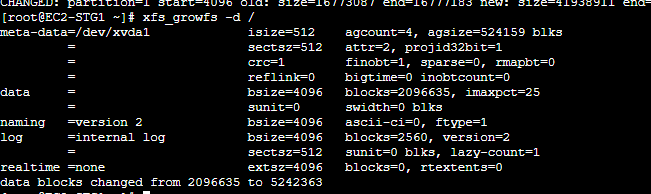
- 확장완료

스냅샷 기능 확인
EBS 탄력적 변경으로 크기 조정 확인했다. 하지만 지속적으로 크기를 확장하기는 쉽지않아서 백업으로 데이터를 분산 저장해보자. 스냅샷 기능으로 제공 !!
- 10G 크기 만들어 테스트
- 루트 볼륨 스냅샷 백업 , 증분 백업


EFS 스토리지 생성하고 사용
가용 영역별 인스턴스가 파일 공유 스토리지를 사용하면 동일한 콘텐츠의 웹 서비스 제공 효과
- 목표: 루트 역할 디렉터리를 EFS 스토리지로 마운트 하고 다른 AZ에서도 같은 스토리지 공유
EFS 생성

파일 시스템 ID는 SSH터미널에서 바로 사용하기 때문에 잘 기억할것!
EFS 연결 (STG1)
- STG1 접속후 efs 디렉터리를 생성하고 , 마운트를한다.

- EFS 마운트한 곳에 파일 생성후 확인

- STG2에 접속한후에 마운트 확인

EFS 이용하여 각 인스턴스 파일 공유
- STG1에서 파일을 생성

- STG 2에서 생성된 파일 확인

Public S3 스토리지로 외부 접근 확인
이번 실습은 공개된 S3스토리지를 만들고 외부에서 접근을 이용한 정적 웹서버로 사용되는 환경 만들기
- S3생성

- ACL 활성화 , 퍼블릭 엑세스 차단 해제
파일 추가 및 업로드
-
임의의 테스트용 이미지 파일 선택후 업로드

-
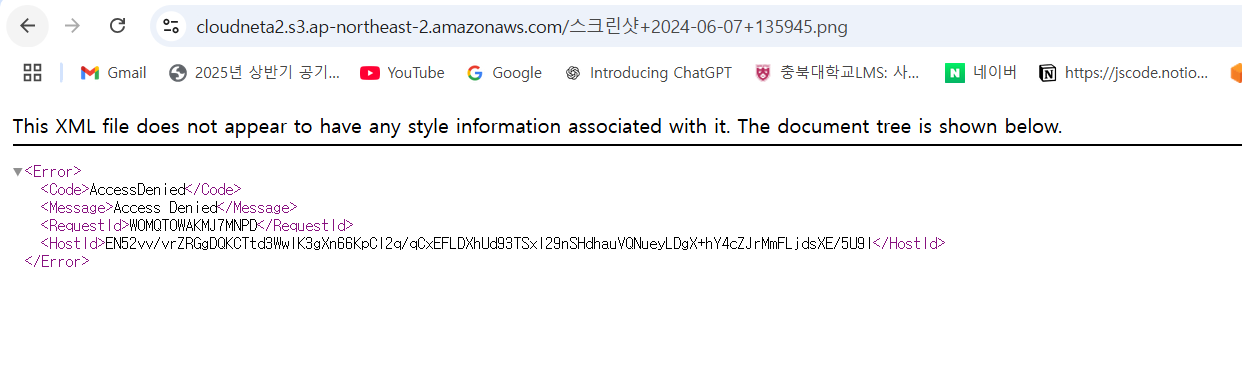
업로드된 파일의 URL로 웹 접근하면 외부에서 접근하는것이 차단

-
이런식으로
-
차단을 막기위해서 퍼블릭으로 설정 선택

-
밑에 사진처럼 외부에서 접근가능하게 할수있음!!
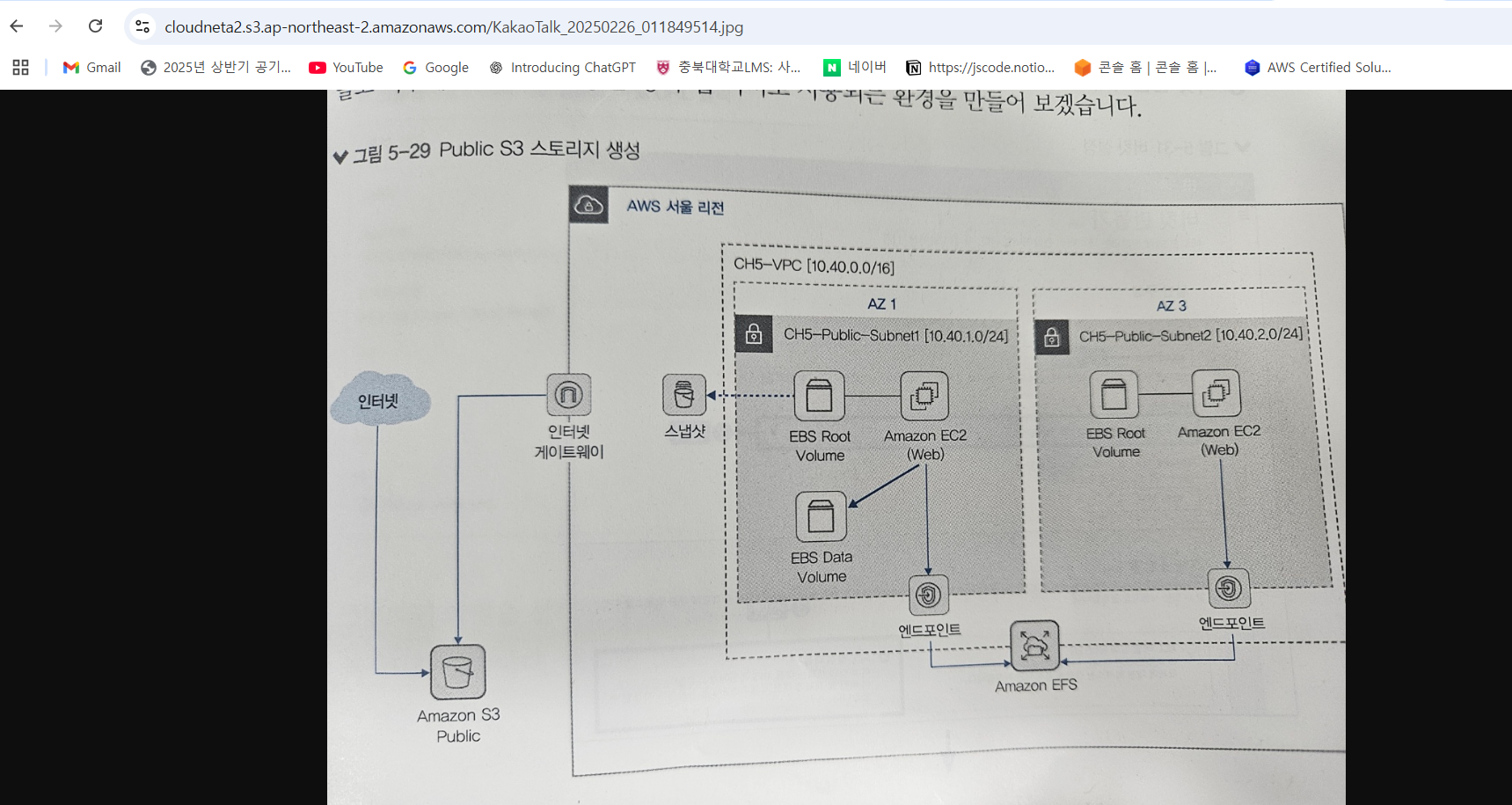
-
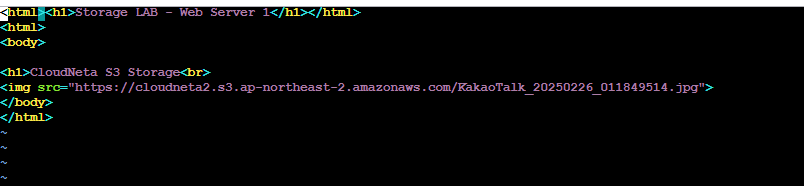
인스턴스에 웹 접근할때 S3스토리지에 업로드된 파일을 사용하도록 웹 서버의 index.html 설정하고 확인 해보자.
웹서버1 접속화면
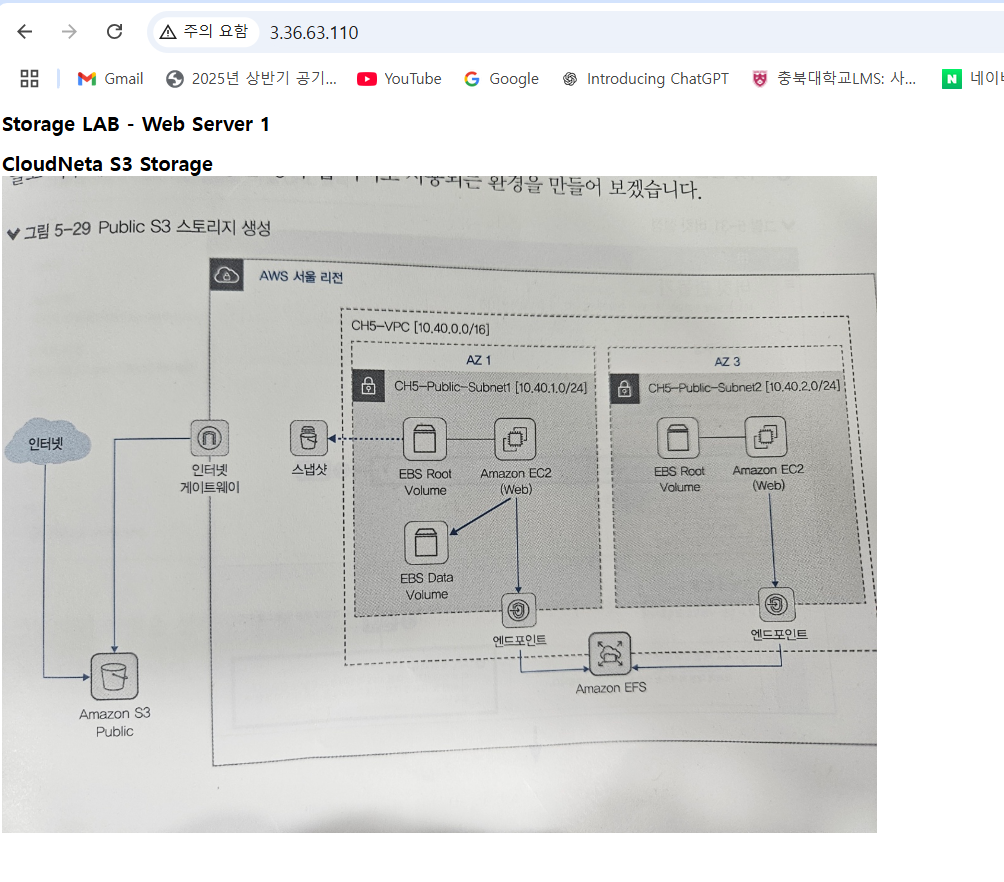
-
객체마다 추가 설정 없이 외부 접근하면 자동 사용 설정
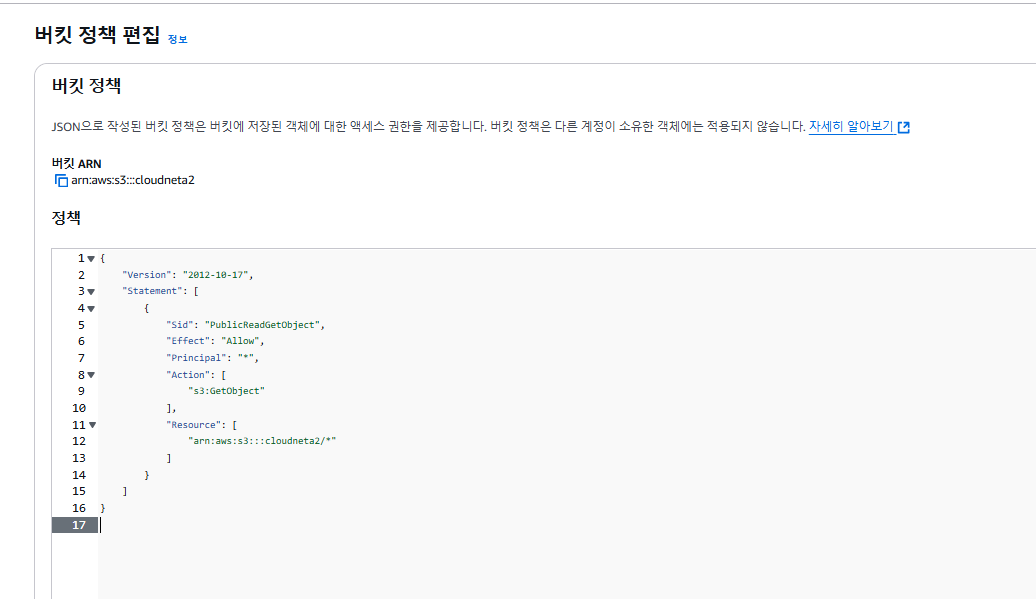
Private S3 스토리지의 제한된 접근 및 데이터 백업
이번 실습에는 AWS CLI에서 만들어 VPC 내부에서만 접근해서 사용할수 있도록 Private S3버킷 생성
- 버킷 생성
- 파일 생성후 새로 만든 S3에 업로드
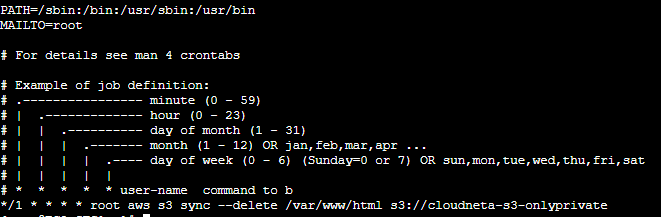
- crontab 내용 추가 및 확인
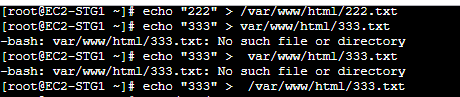
- 추가 파일 생성
- 실시간 버킷 조회 후 로그 확인



-
외부 접근이 불가능하지만 pre-sign url 기능 이용하여 특정 사용자에게 허용가능하게 할수있다.
-
파일 생성후 S3에 업로드

-
객체 URL로 직접 접근은 불가하나 pre-sign url 생성

-
결과
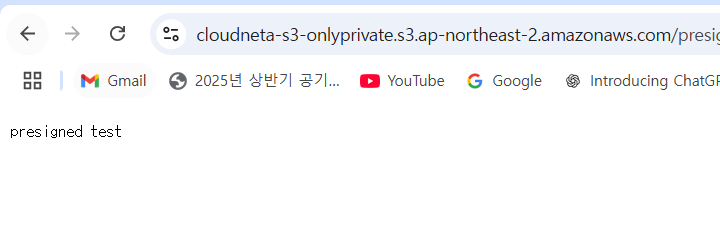
성공적이다.