JSP를 활용하여 간단한 쇼핑몰 기능들을 구현해보도록 하겠습니다.
1. 로그인 페이지
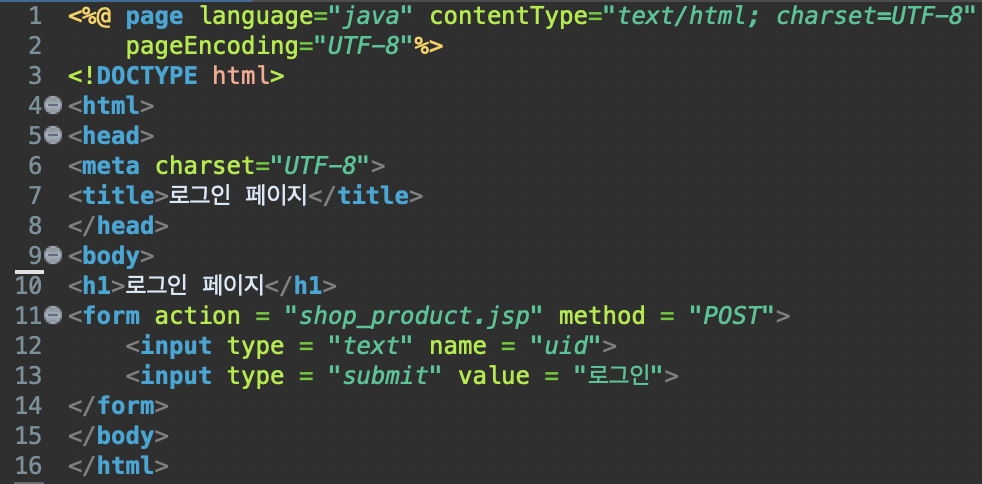
우선은 간단히 아이디로만 로그인을 한다고 생각해보겠습니다.
로그인 페이지에서는 아이디를 입력 받고 submit을 진행하면, uid라는 이름으로 입력받은 아이디와 함께 shop_product.jsp로 이동합니다.
2. 상품 목록
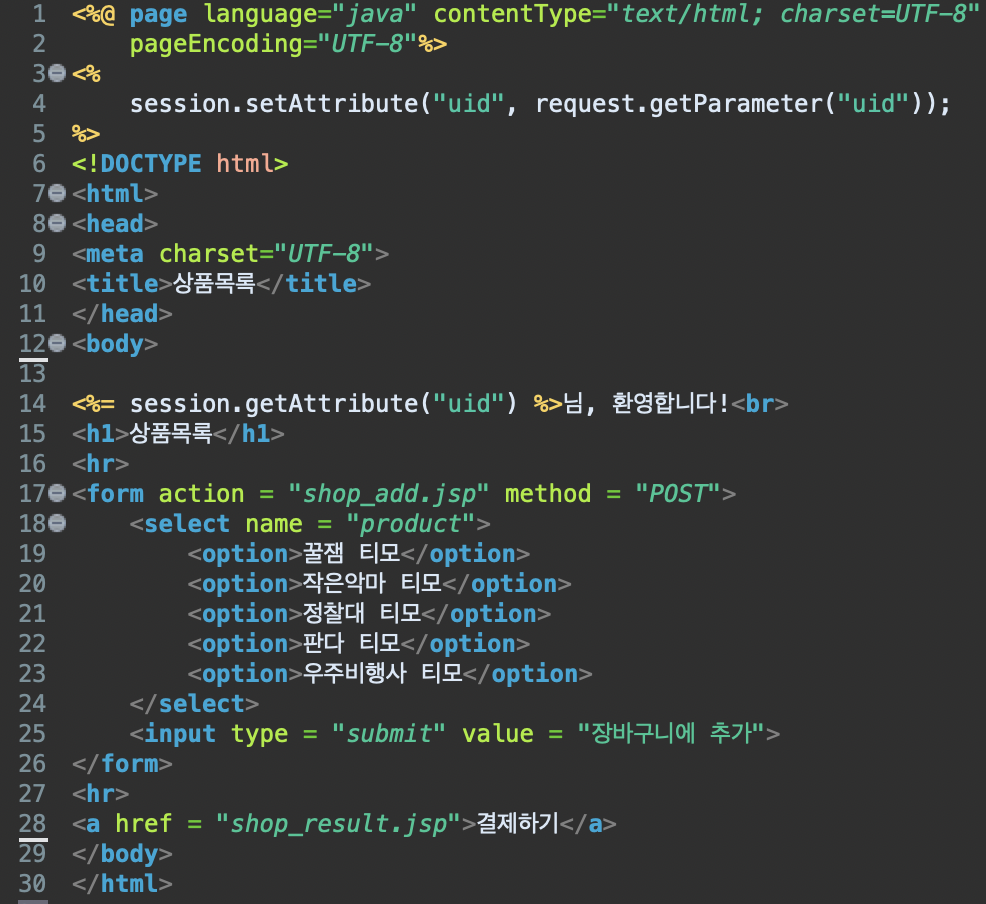
- - 3~5번째 라인:
- 로그인 페이지에서 uid라는 이름으로 넘겨받은 데이터는 request이기 때문에 scope 상 다음 페이지로 이동할 때 데이터가 유지되지 않습니다.
- 그렇기 때문에 브라우저 단위의 session scope에 입력받은 아이디를 저장합니다.
- - 17 ~ 28번째 라인:
- 선택할 수 있는 상품들을 select 태그를 이용하여 드롭다운으로 선택할 수 있도록 하였습니다.
- 25번째 라인에서 장바구니에 추가 버튼을 누르면 선택된 데이터와 함께 shop_add.jsp로 넘어가게 됩니다.
- shop_add.jsp에서 선택된 상품이 추가됩니다.
- 28번째 라인에서 "결제하기"를 클릭하면 GET 방식으로 shop_result.jsp 페이지로 넘어갑니다. shop_result.jsp 페이지는 장바구니에 담긴 상품 목록을 볼 수 있는 페이지입니다.
3. 장바구니
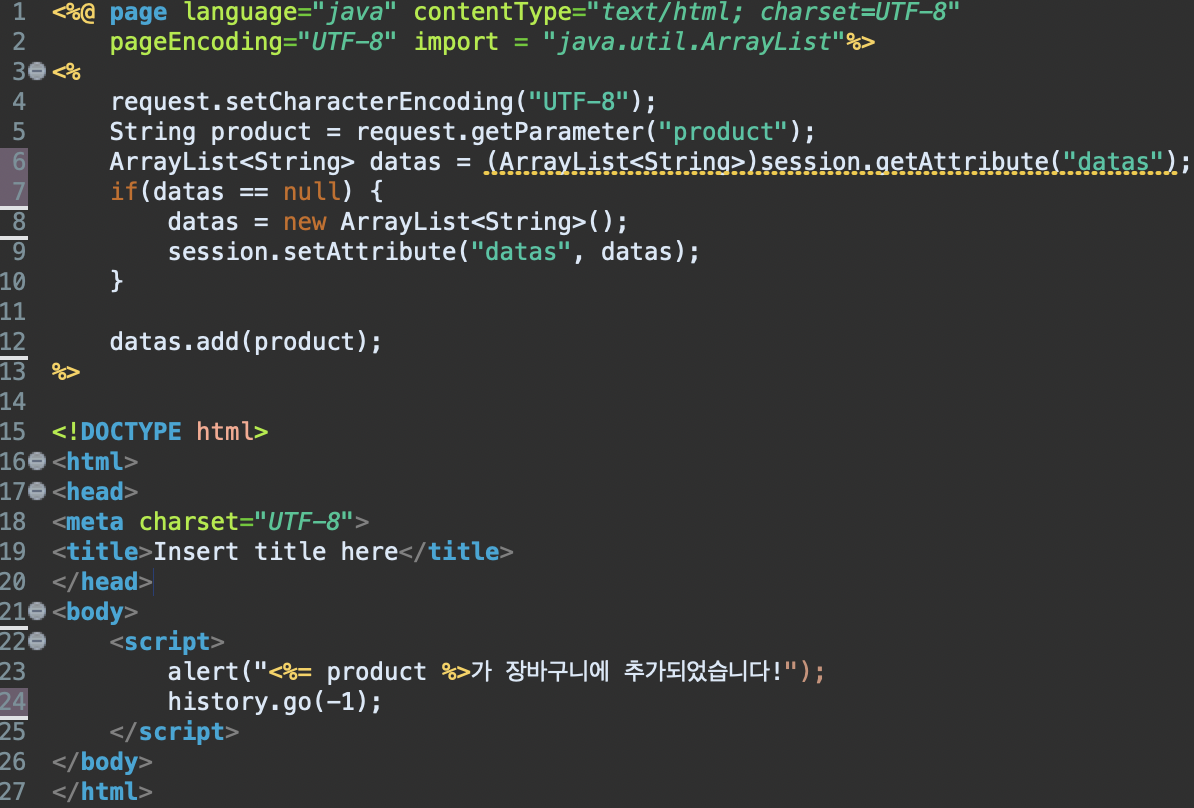
- - 2번째 라인:
- 코드 작성하는 부분에서 ArrayList를 사용하기 때문에 ArrayList를 사용하기 위해 import해주었습니다.
- - 4번째 라인:
- 한글로 되어있는 데이터를 처리하기 위해 UTF-8로 설정해주었습니다.
- - 5 ~ 12번째 라인:
- 이전 페이지에서 product라는 이름으로 form 태그를 통해 데이터를 보내줬기 때문에 다른 페이지로 넘어가면 데이터가 사라집니다.
- 그렇기 때문에 6번째 라인에서 session을 통해 브라우저 scope로 ArrayList 타입으로 데이터를 저장합니다.
- 이 때, datas에 데이터가 없는 경우, 6번째 라인에서 null이 되기 때문에, 만약 datas가 null일 경우 ArrayList를 생성합니다.
- 6번째 라인 이후에는 datas에는 기존에 있던 데이터들이 들어있게 되고, 12번째 라인에서 datas에 이전 페이지에서 넘어온 데이터가 담기게 됩니다.
- - 23 ~ 24번째 라인:
- 23번째 라인에서는 이전 페이지에서 선택한 데이터가 장바구니에 추가되었다는 것을 alert를 통해 알립니다.
- 24번째 라인에서는 이전 페이지로 돌아가게 됩니다.
4. 결제하기
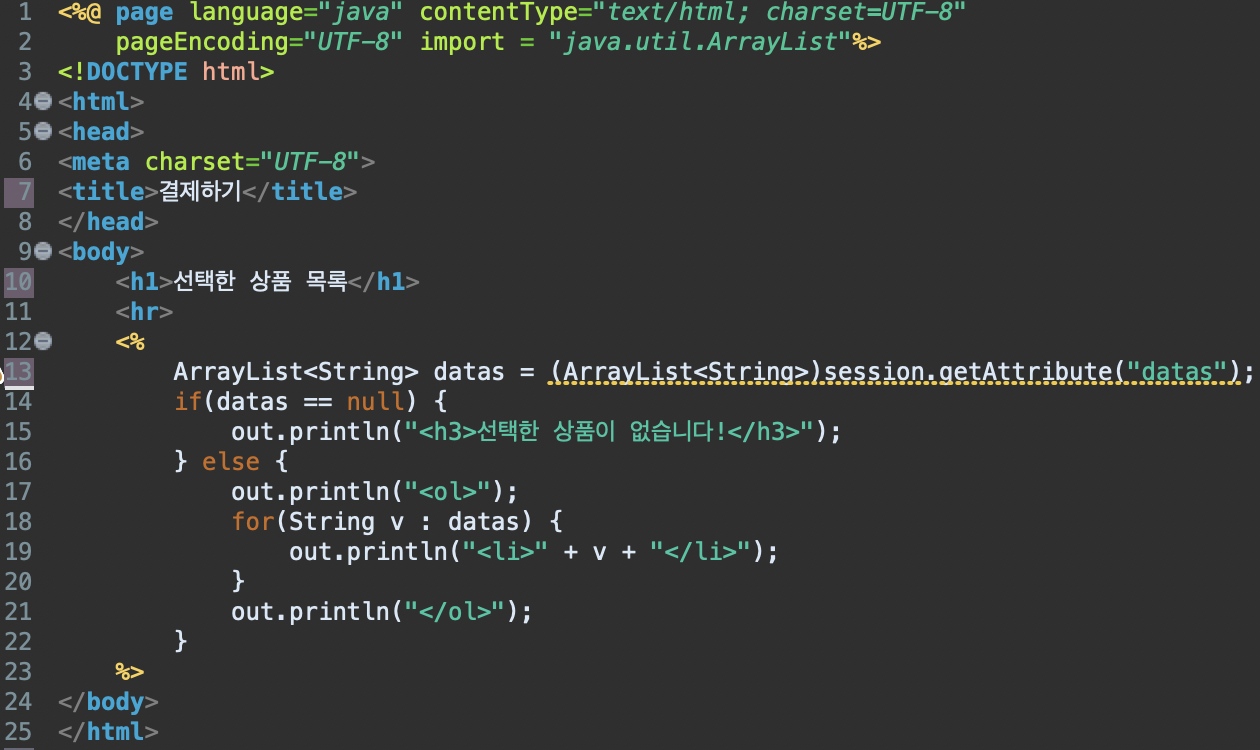
- - 2번째 라인:
- 코드 작성하는 부분에서 ArrayList를 사용하기 때문에 ArrayList를 사용하기 위해 import해주었습니다.
- - 4번째 라인:
- 한글로 되어있는 데이터를 처리하기 위해 UTF-8로 설정해주었습니다.
- - 13번째 라인:
- 지금까지 선택한 데이터들을 datas에 담고 있는데, 이를 받아옵니다.
- - 14 ~ 22번째 라인:
- 14 ~ 16번째 라인에서는 만약 선택한 물품이 없다면, 선택한 상품이 없다는 것을 화면에 출력하여 알려줍니다.
- 16 ~ 22번째 라인에서는 선택한 물품들을 ordered list 형식으로 화면에 출력하게 합니다.

자바, 웹 개발을 열심히 공부하고 있습니다!