
"AI로 코드는 짜는데, API 개발 전체가 따라가질 못해"라는 현실
지난주, 우리 팀에서 실제로 있었던 일입니다.
Claude Code를 사용해 API를 엄청나게 빠른 속도로 개발하고 있었는데, 어느 날 문득 깨달았습니다. "코드는 5분이면 짜는데, 테스트에 꼬박 하루가 걸리네... 이거 뭔가 잘못된 거 아니야?"
ChatGPT나 Claude Code로 REST API 엔드포인트 10개를 만드는 데 30분. 하지만 그걸 수동으로 테스트하려니 반나절 이상이 걸렸습니다.
"왜 개발 속도는 빨라졌는데, 전체 효율은 오르지 않는 걸까?"
그 답을 찾았을 때, 문제는 도구 사용법이 아니라 워크플로우 전체의 설계에 있다는 것을 이해했습니다.
이 글에서는 Claude Code를 중심으로 한 'AI 시대의 API 개발 워크플로우'에서 실제로 사용하고 있는 34가지 테크닉을 공유합니다.
만약 당신도 "AI로 코드는 짤 수 있지만, 그 뒤처리가 너무 힘들다"고 느끼고 있다면, 이 이야기는 남 일이 아닐지도 모릅니다.
직접 겪은 "AI 개발의 함정"
1. 커맨드 라인 활용 테크닉 (7가지 기본기)
1. Claude Code를 CLI 도구로 이해하기
이것이 가장 중요했습니다.
Claude Code는 단순한 에디터가 아니라, 커맨드 라인 기반의 개발 도구입니다.
# 프로젝트 초기화와 동시에 API 명세도 생성
claude -P "REST API 프로젝트를 생성하고, OpenAPI 명세도 동시에 출력해줘"
이 시점에 API 관리 도구로 가져올 수 있는 형식의 API 명세도 함께 만들어 달라고 하는 것이 요령입니다.
2. 파라미터 전달로 API 개발 효율화
# 특정 엔드포인트 그룹 일괄 생성
claude -P "사용자 관리 API (CRUD) + 인증 API + OpenAPI 3.0 명세"
생성된 OpenAPI 명세를 API 관리 도구에 임포트하면, 코드 생성과 API 설계가 동기화됩니다.
3. 모드 없이 실행하여 프로토타입 검증
# UI와 함께 API 명세 확인
claude -P --ui "생성한 API 동작 확인용 프론트엔드도 작성해줘"
4. 타 도구와의 연동 파이프라인
이것이 게임 체인저였습니다.
# Claude Code → OpenAPI 명세 생성 → API 관리 도구 자동 임포트
claude generate-api | api-tool import --auto-test
5. 파이프라인 입력으로 데이터 기반 개발
# 기존 API 명세에 새 기능 추가
cat existing-api.yaml | claude "이 명세에 결제 기능 추가해줘"
6. 멀티 인스턴스 병렬 실행
# 프론트엔드용과 백엔드용 병렬 개발
claude instance-1 "React API 클라이언트 생성" &
claude instance-2 "Express.js API 구현" &
7. 자가 실행(Self-Triggering)을 통한 지속 개발
# Claude Code에게 다음 작업을 자동 실행시키기
claude "이 API에 테스트 케이스를 추가하고, 새 Claude Code 인스턴스에서 테스트 실행해줘"
2. 비주얼 개발 테크닉 (6가지 이미지 활용법)
8. 드래그 & 드롭으로 API 설계
이건 정말 편리합니다.
Figma 디자인 파일을 직접 Claude Code에 드래그하면, 필요한 API 엔드포인트까지 추론해줍니다.
생성된 API 명세를 API 관리 도구에 임포트하면, 디자인과 API가 완벽하게 동기화됩니다.
9. macOS 스크린샷 연동
# Shift+Command+Control+4로 API 명세 화면 캡처
# Control+V로 붙여넣기 → Claude Code가 명세 이해
10. Control+V 붙여넣기로 API 명세 생성
Windows/Linux 사용자는 Control+V (Command+V 아님)로 스크린샷을 붙여넣으세요.
API 설계서 이미지에서 구현 가능한 코드와 OpenAPI 명세를 동시에 생성해줍니다.
11. 디자인 파일에서 풀스택 생성
디자인 파일 → Claude Code → 프론트엔드 + API + OpenAPI 명세 → API 관리 도구이 흐름으로 디자인부터 테스트 가능한 API까지 30분이면 완성됩니다.
12. 비주얼 피드백 루프의 기본
수동 비주얼 반복 개발 패턴:
- API 관리 도구에서 테스트 실행
- 결과 화면 스크린샷 (Shift+Command+Control+4)
- Claude Code에 붙여넣고 개선 제안 요청
- 코드 수정 → 재테스트
# 실제 사용 예
claude "이 결과 화면 좀 봐줘, 기대했던 응답 형식이랑 달라. 수정해줘"
# → 스크린샷 붙여넣기
# → Claude Code가 문제 파악 후 수정안 제시
중요한 포인트:
- 첫 구현은 완성도 60% 정도면 OK
- 2-3번 반복하면 품질이 극적으로 향상
- 비주얼 피드백이 있으면 Claude Code의 이해도가 훨씬 높아짐
13. Puppeteer MCP 연동으로 비주얼 반복 개발
이것이 가장 효과적인 API 개발 패턴이었습니다.
Puppeteer MCP 서버를 사용해 Claude Code에게 '눈'을 달아줄 수 있습니다:
// 1. Claude Code로 API 구현
// 2. Puppeteer MCP로 API 관리 도구의 테스트 결과를 자동 스크린샷
// 3. 결과를 Claude Code에 피드백
// 4. 개선점 파악 후 재구현
// 5. 만족할 때까지 반복

const visualFeedbackLoop = async () => {
  // API 관리 도구에서 테스트 실행
  const testResult = await puppeteer.screenshot();
  // Claude Code에 결과 전송하고 개선안 받기
  // 개선된 코드로 재테스트
};
실제 흐름:
1. 비주얼 목업 제공: Figma 디자인이나 기대 결과 화면을 Claude Code에 제시
2. 구현: Claude Code가 API와 프론트엔드 생성
3. 자동 스크린샷: Puppeteer MCP가 실제 동작 결과 캡처
4. 비교 및 개선: Claude Code가 목업과 실제 결과를 비교해 개선점 파악
5. 반복: 만족스러운 결과가 나올 때까지 2-3회 반복
사람과 마찬가지로, Claude Code도 반복을 통해 출력 품질이 극적으로 좋아집니다.
3. 외부 시스템 통합 테크닉 (5가지 연동 패턴)
14. MCP 서버/클라이언트 활용
Claude Code가 MCP 클라이언트로서 외부 서비스와 연동할 수 있다는 점이 강력합니다.
예를 들어, Apidog MCP 서버를 사용하면 Claude Code에서 Apidog 프로젝트 내의 API 명세에 직접 접근할 수 있습니다:
// Apidog MCP 서버 연동 설정
{
  "mcpServers": {
    "API specification": {
      "command": "npx",
      "args": [
        "-y",
        "apidog-mcp-server@latest",
        "--project=<project-id>"
      ],
      "env": {
        "APIDOG_ACCESS_TOKEN": "<access-token>"
      }
    }
  }
}
15. 데이터베이스 직접 연동
# Postgres MCP를 통해 API + DB 설계 동시 실행
claude "이 ER 다이어그램을 보고 REST API와 DB 마이그레이션, API 관리 도구용 테스트 케이스를 생성해줘"
16. 실시간 API 문서 확보
# Cloudflare MCP를 통해 최신 API 명세 확보
claude "Cloudflare Workers API 최신 명세를 참고해서, 유사한 API를 구현해줘"
17. URL 직접 분석으로 API 생성
이건 너무 편리합니다.
# 기존 API 문서 URL 붙여넣기
claude "https://api.example.com/docs 참고해서 호환되는 API 구현하고 테스트 가능하게 만들어줘"
18. 외부 지식 통합 API 개발
# 게임 규칙 API 예시
claude "https://pokemon.fandom.com/wiki/Type 참고해서 포켓몬 상성 API 만들어줘"
API 관리 도구와의 통합으로 바뀐 워크플로우
왜 API 관리 도구가 필요해졌나?
Claude Code로 코드를 짜는 건 빠르지만, API 개발에는 '코드 이외'의 작업이 산더미입니다:
- API 명세 관리
- 테스트 케이스 작성 및 실행
- 문서 생성 및 업데이트
- 팀원들과의 명세 공유
- 운영 환경 동작 확인
이것들을 전부 수동으로 하다 보면, Claude Code로 번 시간이 다 날아갑니다.
그래서 API 설계, 테스트, 문서 관리를 일원화할 수 있는 도구(Apidog 등)를 도입했습니다.
Apidog란?
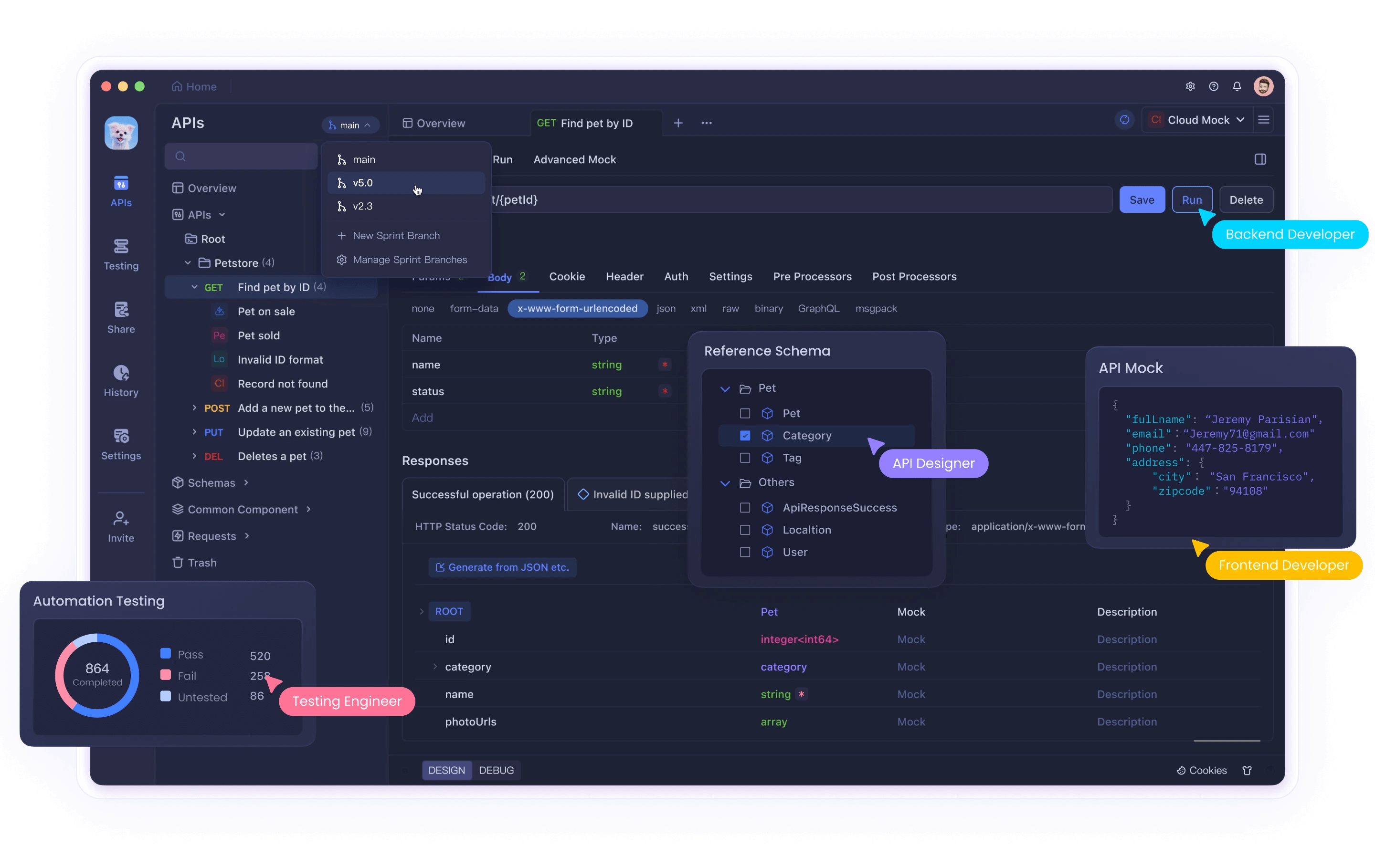
Apidog는 API 개발 라이프사이클 전체를 커버하는 플랫폼입니다:
- API 설계: OpenAPI 명세 작성/편집
- 목(Mock): 구현 전 API 동작 시뮬레이션
- 테스트: 자동화된 API 테스트 실행
- 문서: 아름다운 API 명세서 자동 생성
- 협업: 팀 전체 API 명세 공유
Claude Code로 생성한 OpenAPI 명세를 그대로 가져올(Import) 수 있고, 코드 구현과 API 관리가 완벽하게 동기화되는 것이 최대 매력입니다.
4. claude.md 설정 파일 활용 테크닉 (7가지 설정 패턴)
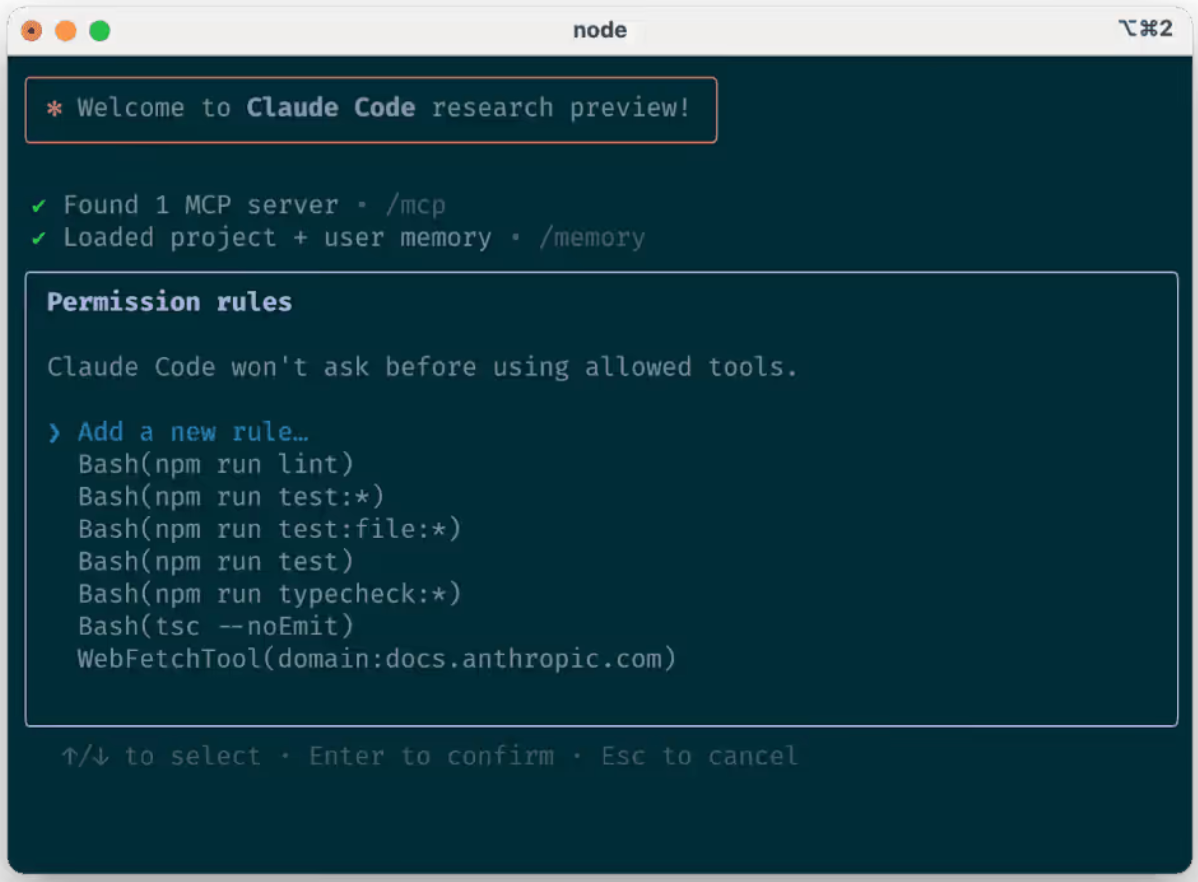
19. 시스템 프롬프트로서의 claude.md
이것이 Claude Code 활용의 핵심입니다.
# claude.md
이 프로젝트에서는 다음을 필수로 한다:
- 모든 API에 대해 OpenAPI 3.0 명세 생성
- API 관리 도구에서 가져올 수 있는 형식으로 출력
- 테스트 케이스 동시 생성
- 에러 핸들링 반드시 포함
20. /init으로 자동 생성
cd my-api-project
claude /init
# → 프로젝트 구조를 분석해 claude.md 자동 생성
21. #을 이용한 동적 업데이트
개발 중에 실시간으로 설정을 추가할 수 있습니다.
claude "# 이 API에는 인증이 필요해. JWT 토큰 쓰고 API 관리 도구에서 테스트 가능하게 해줘"
# → claude.md에 자동으로 추가됨
22. 글로벌 설정 활용
# ~/.claude/claude.md
echo "항상 API 관리 도구에서 임포트 가능한 OpenAPI 명세를 생성할 것" > ~/.claude/claude.md
23. 서브 디렉토리별 설정
project/
├── claude.md (전체 설정)
├── api/
│   └── claude.md (API 전용 설정)
└── frontend/
    └── claude.md (프론트엔드 전용 설정)
24. 주기적인 설정 최적화
월 1회는 claude.md를 검토합니다.
특히 API 관리 도구와의 연동 부분에서 새로운 패턴을 발견하면 즉시 추가합니다.
25. Anthropic 프롬프트 최적화 도구 연동
Anthropic 공식 Prompt Improver를 활용해 claude.md를 최적화할 수 있습니다.
Claude Console의 Prompt Improver에 claude.md 내용을 넣으면, 더 효과적인 프롬프트로 개선해줍니다.
# 최적화 전 claude.md
이 프로젝트에서 API를 만든다

# Prompt Improver 최적화 후
이 프로젝트에서는 다음 요건에 맞춰 REST API를 작성한다:
- OpenAPI 3.0 준수 명세서 생성
- 적절한 에러 핸들링 구현
- 테스트 케이스 동시 작성
5. 커스텀 슬래시 커맨드 (6가지 자동화 패턴)
26. GitHub Issue 해결 커맨드
# .claude/slash_commands/solve_github_issue
echo "GitHub Issue를 분석해 API 수정 + API 관리 도구 테스트 케이스 업데이트 실행" > solve_github_issue
27. 리팩토링 전용 커맨드
# /refactor 커맨드
claude /refactor "이 API를 클린 아키텍처로 변경하고 API 도구 테스트도 업데이트해줘"
28. 코드 품질 체크 커맨드
# /lint 커맨드
claude /lint "ESLint + API 명세 체크 + API 관리 도구 테스트 실행"
29. PR 리뷰 자동화
# /review_pr 커맨드
claude /review_pr "API 변경 사항 확인하고 API 관리 도구 테스트 케이스 영향 범위 분석해줘"
30. 파라미터가 있는 커맨드 실행
# 인자를 받는 슬래시 커맨드
claude /deploy staging --with-api-tests
31. 템플릿화된 커맨드
# API 개발 전용 템플릿
claude /new-api user-management --include-auth --api-tool-ready
6. UI 및 워크플로우 최적화 테크닉 (3가지 효율화 기법)
32. Tab 완성으로 파일 지정 정확도 향상
파일명을 정확히 지정하면 Claude Code의 이해도가 극적으로 올라갑니다.
# Tab 완성 활용
claude "src/api/[Tab]users[Tab]/controller.ts 수정하고 API 관리 도구 테스트도 업데이트해"
33. Esc 중단으로 궤도 수정
Claude Code의 출력이 기대와 다른 방향으로 가면, 즉시 Esc로 중단하세요.
"아, API 관리 도구 테스트 케이스도 같이 만들어 달라는 거 까먹었네" → Esc → 다시 지시
34. undo로 작업 되돌리기
claude "undo" # 직전 작업 취소
claude "이전 상태로 돌리고, 이번엔 API 관리 도구 임포트용 OpenAPI 명세도 포함해서 다시 해줘"
실제 개발 워크플로우에서 느낀 변화
API 개발이 '순차 진행'에서 '동시 진행'으로
기존 방식:
1. API 명세 고민 (30분)
2. 코드 작성 (2시간)
3. Postman으로 테스트 (1시간)
4. 문서 작성 (30분)
Claude Code + API 관리 도구 방식:
1. Claude Code로 명세+구현+테스트 케이스 동시 생성 (30분)
2. API 관리 도구에 임포트해서 테스트 실행 (10분)
3. 문제 있으면 Claude Code로 수정 → API 관리 도구 재테스트 (10분)
결과: 4시간 → 50분
팀 개발 시 커뮤니케이션 미스 급감
이전의 문제:
- 프론트엔드 개발자: "API 명세가 뭔지 잘 모르겠어요"
- 백엔드 개발자: "테스트 케이스가 옛날 거라 안 맞아요"
- QA 엔지니어: "어디까지 테스트해야 하는지 불명확해요"
현재:
- Claude Code가 OpenAPI 명세를 자동 생성
- API 관리 도구에서 전원이 동일한 테스트 환경 공유
- 명세 변경 시 테스트 케이스 자동 업데이트
AI 생성 코드 품질 안정화
Claude Code에게 "API 관리 도구에서 테스트 가능한 형식"을 지정함으로써:
- 에러 핸들링 누락 방지
- 응답 포멧 통일
- 테스트 케이스 동시 생성
요약: AI 시대의 API 개발은 '도구 조합'이 결정한다
Claude Code 단독으로도 충분히 강력하지만, API 관리 도구와 조합했을 때 진가를 발휘합니다.
중요한 것은:
- AI로 코드를 짠다
- 사람이 테스트를 설계한다
가 아니라,
- AI로 코드+테스트+명세를 동시에 생성한다
- 사람은 전체 흐름을 설계하고 감독한다
라는 역할 분담입니다.
만약 당신도 "AI로 코드는 짜는데, 그 뒤가 힘들다"고 느끼고 있다면, 이 워크플로우를 한번 시도해 보세요.
문제는 개인의 스킬이 아니라, 도구를 조합하는 방법일지도 모릅니다.
이 글이 도움이 되었다면 꼭 공유해 주세요! 당신만의 'AI 개발 워크플로우'가 있다면 댓글로 알려주세요.