들어가며
파이썬 설치를 완료했다면, 이제 본격적으로 코드를 작성할 차례입니다. 모든 프로그래밍 언어 학습의 첫 관문은 바로 "Hello, World!" 출력이죠. 이번 포스트에서는 파이썬 셸에서 코드를 실행하는 방법부터 스크립트 파일 작성까지 알아보겠습니다.
첫 번째 파이썬 코드 실행하기
IDLE에서 Hello, World! 출력하기
IDLE(Integrated Development and Learning Environment)은 파이썬 설치 시 함께 제공되는 기본 개발 환경입니다. IDLE을 실행하면 파이썬 셸(Python Shell)이 나타납니다.
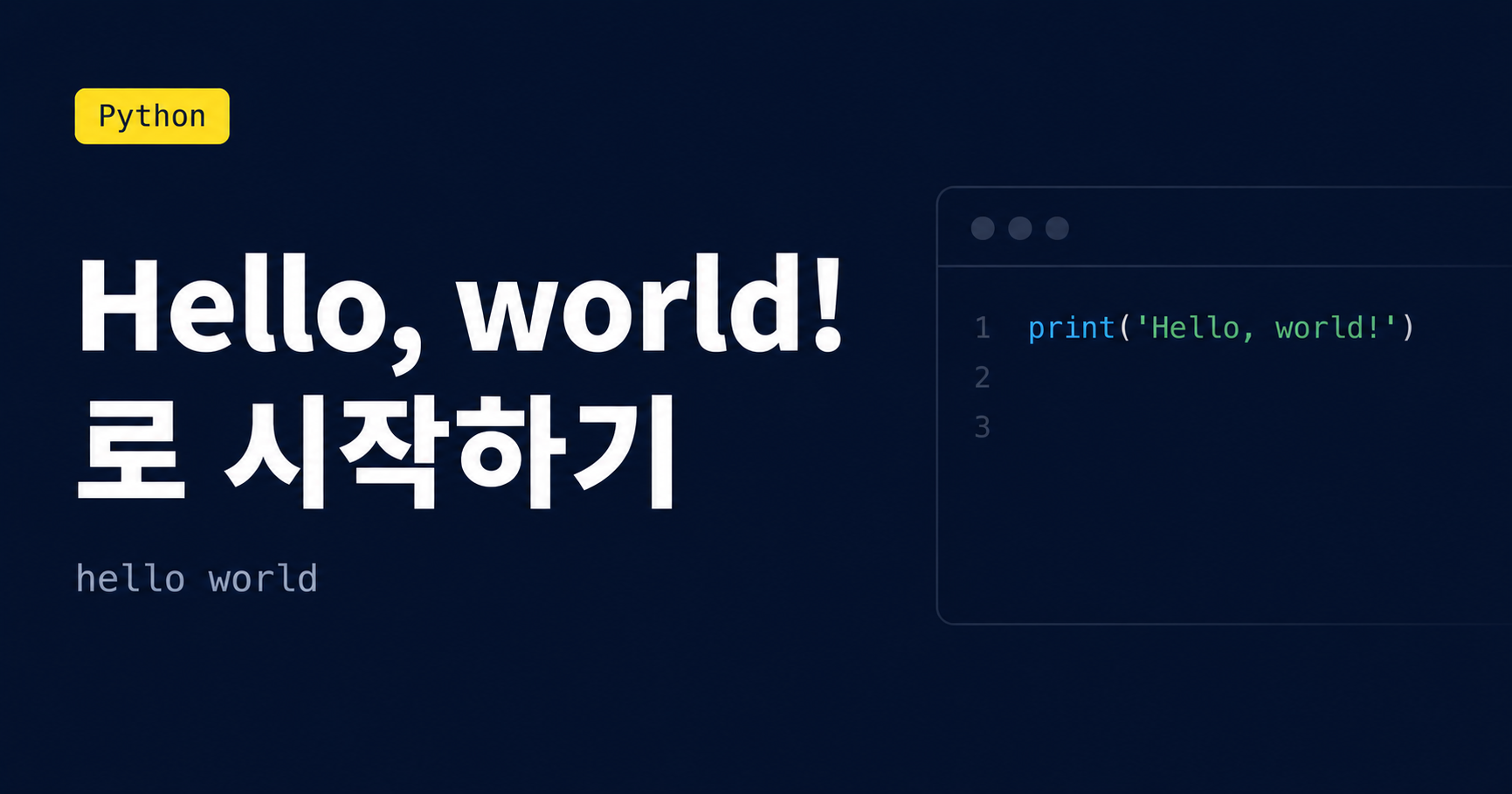
print('Hello, world!')위 코드를 입력하고 엔터를 누르면, 화면에 다음과 같이 출력됩니다.
Hello, world!축하합니다! 여러분의 첫 번째 파이썬 프로그램이 완성되었습니다.
자주 발생하는 에러와 해결 방법
처음 코드를 작성하다 보면 여러 에러를 만나게 됩니다. 에러는 잘못된 것이 아니라 배움의 기회입니다. 대표적인 에러 세 가지를 살펴보겠습니다.
1. NameError
Print('Hello, world!') # P가 대문자에러 메시지:
NameError: name 'Print' is not defined원인: 파이썬은 대소문자를 엄격하게 구분합니다. print는 함수 이름이지만, Print는 정의되지 않은 이름입니다.
해결: print를 소문자로 정확히 입력해야 합니다.
2. SyntaxError: invalid syntax
print(Hello, world!) # 따옴표 없음에러 메시지:
SyntaxError: invalid syntax원인: 문자열을 출력할 때는 반드시 작은따옴표(') 또는 큰따옴표(")로 감싸야 합니다.
해결: print('Hello, world!') 또는 print("Hello, world!")처럼 따옴표로 묶어야 합니다.
3. SyntaxError: EOL while scanning string literal
print('Hello, world!) # 따옴표 불일치에러 메시지:
SyntaxError: EOL while scanning string literal원인: 시작 따옴표와 끝 따옴표가 일치하지 않습니다. 작은따옴표로 시작했으면 작은따옴표로, 큰따옴표로 시작했으면 큰따옴표로 끝내야 합니다.
해결: 따옴표 쌍을 맞춰줍니다.
| 올바른 예시 | 잘못된 예시 |
|---|---|
'Hello' | 'Hello" ❌ |
"World" | "World' ❌ |
💡 IDLE 팁: 방향키로 이전 코드 불러오기
IDLE에서 에러가 발생했을 때, 위쪽 방향키(↑)를 누르면 이전에 입력했던 코드를 다시 불러올 수 있습니다. 에러를 수정할 때 처음부터 다시 타이핑할 필요가 없어 매우 편리합니다.
인터프리터 방식이란?
지금까지 우리가 한 것처럼 코드를 한 줄씩 입력하고 즉시 실행하여 결과를 확인하는 방식을 인터프리터 방식이라고 합니다.
그리고 IDLE처럼 파이썬 코드를 직접 입력해서 바로 실행하는 프로그램을 파이썬 셸(Python Shell)이라고 합니다.
인터프리터 방식의 장점:
- 코드를 작성하자마자 결과를 확인할 수 있어 학습에 유리
- 간단한 계산이나 테스트에 편리
소스 파일과 파이썬 스크립트
소스 코드란?
프로그래밍에서 코드를 파일 형태로 저장한 것을 소스 코드(Source Code) 또는 소스 파일(Source File)이라고 부릅니다.
파이썬에서는 .py 확장자를 가진 파일로 코드를 저장하며, 이를 파이썬 스크립트(Python Script)라고 합니다.
파이썬 스크립트 작성하기
- IDLE에서
File > New File선택 - 다음 코드 작성:
print('Hello, world!')File > Save로 파일 저장 (예:hello.py)Run > Run Module(또는 F5)로 실행
스크립트 파일의 장점:
- 코드를 저장하여 나중에 다시 실행 가능
- 여러 줄의 복잡한 프로그램 작성 가능
- 다른 사람과 코드 공유 가능
명령 프롬프트에서 파이썬 사용하기
파이썬 셸 실행
Windows 명령 프롬프트(cmd)에서도 파이썬 셸을 실행할 수 있습니다.
python이제 IDLE과 동일하게 파이썬 코드를 입력할 수 있습니다.
파이썬 셸 종료하기
명령 프롬프트에서 파이썬 셸을 종료하는 방법은 두 가지입니다:
exit()입력Ctrl + Z누른 후 엔터
⚠️ 'python'은 내부 또는 외부 명령이 아닙니다
만약 다음과 같은 에러 메시지가 나타난다면:
'python'은(는) 내부 또는 외부 명령, 실행할 수 있는 프로그램, 또는
배치 파일이 아닙니다.원인: 환경 변수의 PATH에 파이썬 경로가 제대로 설정되지 않았습니다.
해결:
- 파이썬을 재설치하면서 "Add Python to PATH" 옵션 체크
- 또는 수동으로 환경 변수 설정 (이전 포스트 참고)
함수란 무엇인가?
지금까지 사용한 print()에서 print는 함수(Function)입니다.
print('Hello, world!')
#  ↑      ↑
# 함수 입력값(인자)함수는 특정한 작업을 수행하는 코드 묶음입니다. print() 함수는 괄호 안의 내용을 화면에 출력하는 일을 합니다.
함수의 특징:
- 함수 이름 뒤에
()괄호가 붙음 - 괄호 안에 입력값(인자, argument)을 넣을 수 있음
- 함수를 실행하는 것을 "함수를 호출한다"고 표현
앞으로 파이썬에서 제공하는 다양한 내장 함수를 배우게 될 것이고, 나중에는 직접 함수를 만들어 사용하는 법도 배우게 됩니다.