https://staruml.io/ 에 들어가서 본인 컴퓨터에 맞는 파일을 다운로드해 설치한다.
model을 누른 후 Add diagram을 하면 원하는 다이어그램을 생성할 수 있다.
use case diagram은 use case diagram으로 만들었다. 그러면 Toolbox에 usecase용 tool들이 생기는데, 선택해서 생성하면 된다.
use case diagram은 사용 방법이 매우 간단하다.
문제가 있었던 것은 communication 사용법이었는데, 구글링을 해도 정보가 많지 않아서 어려웠다.
https://books.google.co.kr/books?id=lMovEAAAQBAJ&lpg=PA169&hl=ko&pg
나는 위 책의 A3를 참조해서 만들었는데, 이 때 각각 boundary, control, entity objects를 class diagram처럼 icon형태로 방법을 찾기가 어려웠다. 그리고 sequence number 설정법도 찾는데 시간이 조금 걸려서 여기에 정리해두려고 한다.
communication diagram의 message의 sequence numbering 설정하는 법
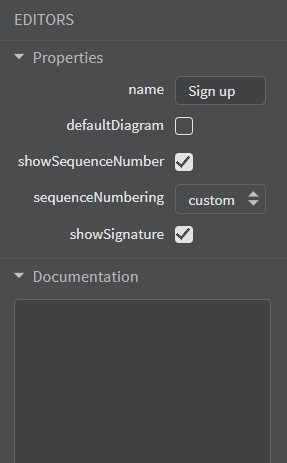
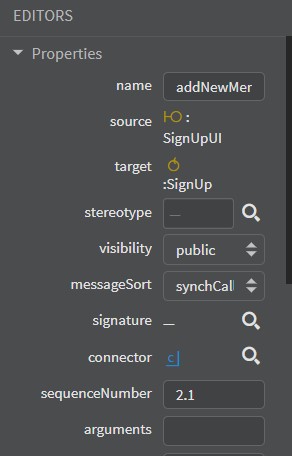
→ communication diagram 선택 후 오른쪽 EDITORS 파트에서 sequenceNumbering을 auto에서 custom으로 변경한다. 그리고 이후에 각각의 message의 EDITORS에서 sequenceNumber에 원하는 값을 넣으면 자동으로 설정되는 값이 아니라 1.1 2.1.1 등 원하는 숫자를 설정할 수 있다.
communication diagram의 lifetime의 형태를 boundary, control, entity icon형태로 변경하는 법
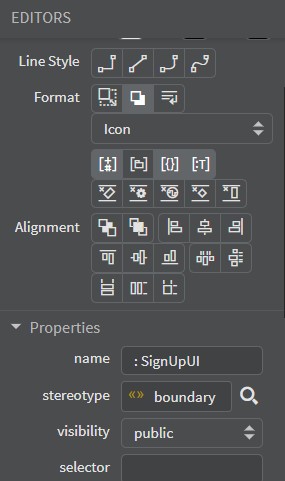
→ 각각의 lifetime을 누르면 EDITORS에서 Format을 설정할 수 있는데, 이를 label에서 icon으로 변경한다. 그리고 properties에서 stereotype을 눌러서 원하는 것으로 변경한다. 이 때 stereotype은 umlStandardProfile에서 선택하면 된다. 이 때 umlStandardProfile파일은 class다이어그램에서 object를 생성하고 나면 생긴다. 이유는 잘 모르겠다.
class Diagram의 경우에는 변수는 오른쪽 마우스 클릭 -> add -> atrribute, 함수는 오른쪽 마우스 클릭-> add -> operation 누르면 생성된다.
starUML을 사용해보니 그냥 object를 눌러서 변경하는 것보다는 EDITORS를 이용해 이름, format등을 바꾸면 원하는 결과를 얻기 더 쉬운 것 같다. 이 정도 정보면 starUML을 이용하는데 문제가 없을 것이라고 생각한다.