그동안 딥러닝 한다고 설쳐댔다가 이제 본업에 충실하면서 딥러닝 공부는 병행하고자 한다.
앞으로 성실하게 작업물을 공유하고자 한다.
1. CARLA-UE5 소개
작년 11월에 릴리즈된 CARLA 0.9.15버전은
Unreal Engine 4.26으로 동작하는게 정식버전이긴 하나, 동일버전으로 Unreal Engine 5.3 (현재는 5.5인듯..)으로 구동하는 것이 가능한 버전이 신규 릴리즈 되었다.
물론 아직까지는 불안정하거나 지원이 덜 되는 문제가 있어보이긴 하는데 파이썬 3.9/3.10 지원으로 범위가 확장되기도 했고, 무엇보다도 언리얼 5.5는 그래픽이 훌륭하니 신규 개발환경을 적극적으로 도입하도록 하자
먼저 설치 참고자료 및 홈페이지를 공유한다.
https://docs.google.com/document/d/1aWcoJr-9z_wE6S442UhzC32jUGmN1o42REE7C-4aGYA/edit?tab=t.0
https://carla-ue5.readthedocs.io/en/latest/
설치 웹페이지가 릴리즈 되었는되도 설치 메뉴얼에 대한 도큐먼트가 공유되고 있는것으로 보아 아직까지는 안정화가 덜 되 보이긴 하다.
필자는 윈도우 11환경에서 CARLA 0.9.15-UE5 설치를 진행하고자 한다.
2. 설치 전 수행사항
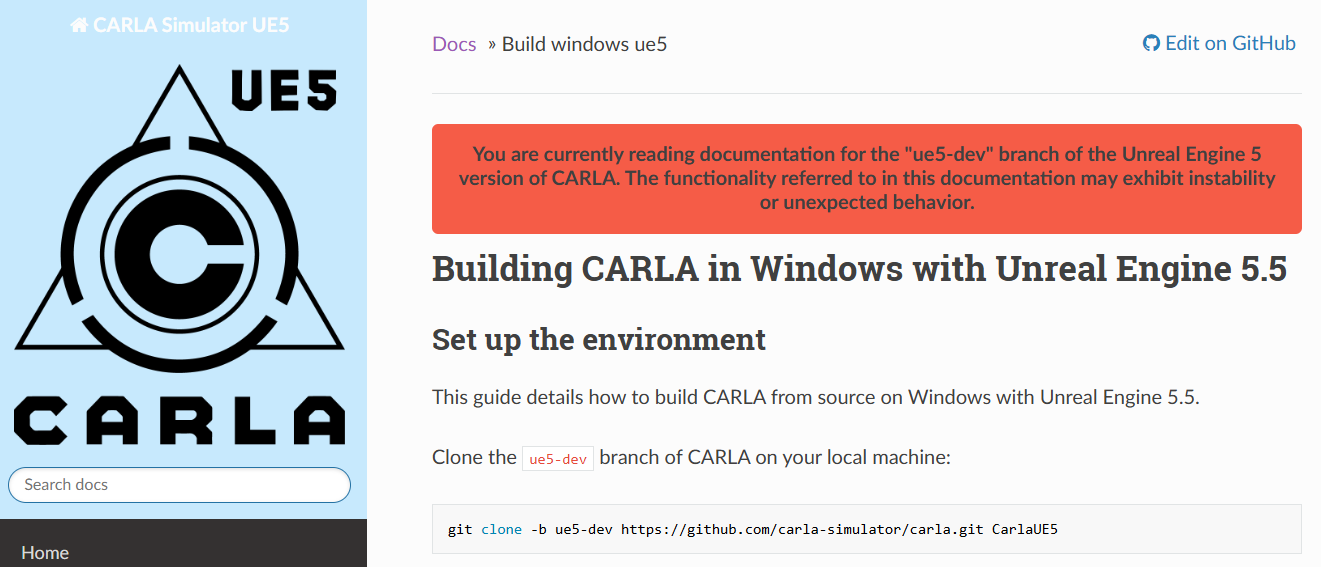
홈페이지의 Build windows ue5를 보면
바로 git clone부터 설명이 진행되기에
https://carla.readthedocs.io/en/latest/build_windows/
이전 CARLA UE4버전 설치메뉴얼을 같이 참조하면서 설치를 진행해야 한다.
즉, Software requirements - Minor installations
챕터를 참조해야 하는데
사전에 설치해야 할 항목은 아래와 같다.
CMake, Git, Make, 7Zip, Python3 : 3.8~3.10
2.1 CMake
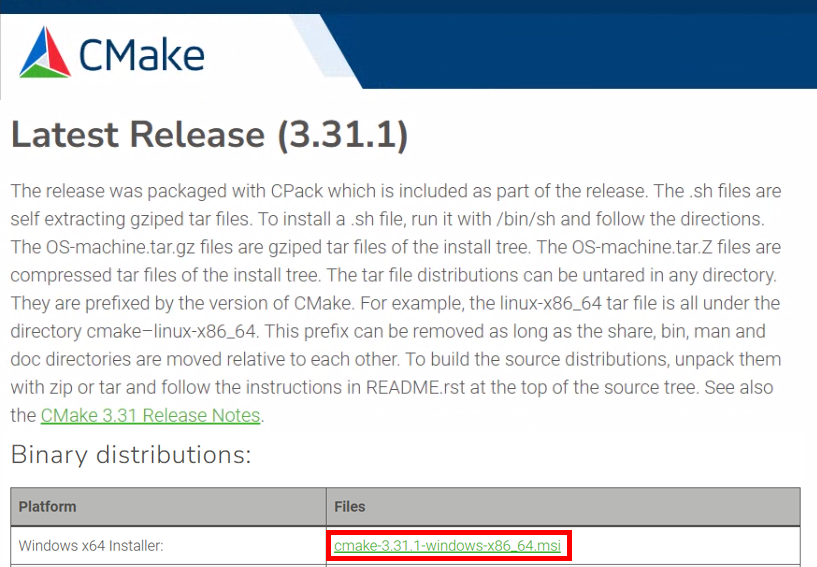
먼저 CARLA설치 시 소스코드 빌드 과정이 필요한데 정확하게는 Unreal Engine 플러그인 빌드과정에서 CMake 도구를 활용한다.
현재 최신버전은 CMake-3.31.1이고 Windows11에 설치할 예정이니 *.msi 설치파일로 다운로드 하자
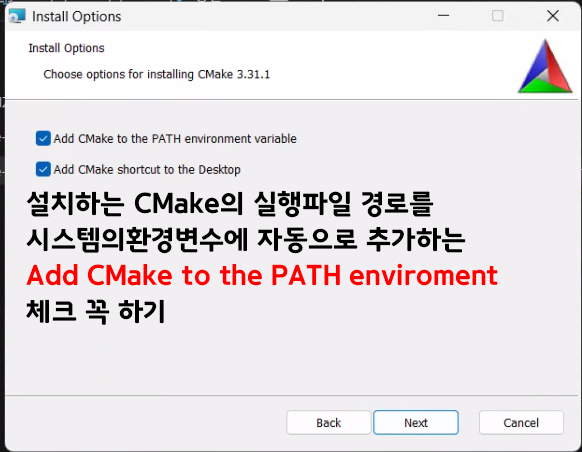
설치 시 위 이미지의 Add CMake to the PATH~~ 가 체크되었는지 꼭 확인하자.
2.2 Git
다음으로 CARLA의 설치파일 (정확하게는 설치를 위한 소스파일)의 다운로드가 git clone를 통해서 진행되니 이를 위한 git 도 설치를 진행하자
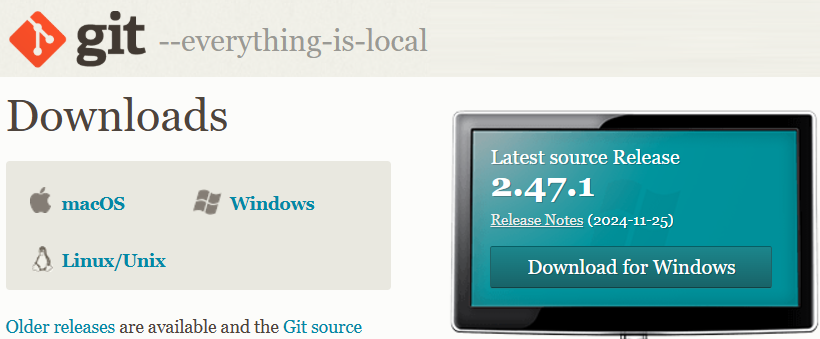
윈도우 버전으로 설치를 진행하면 된다.
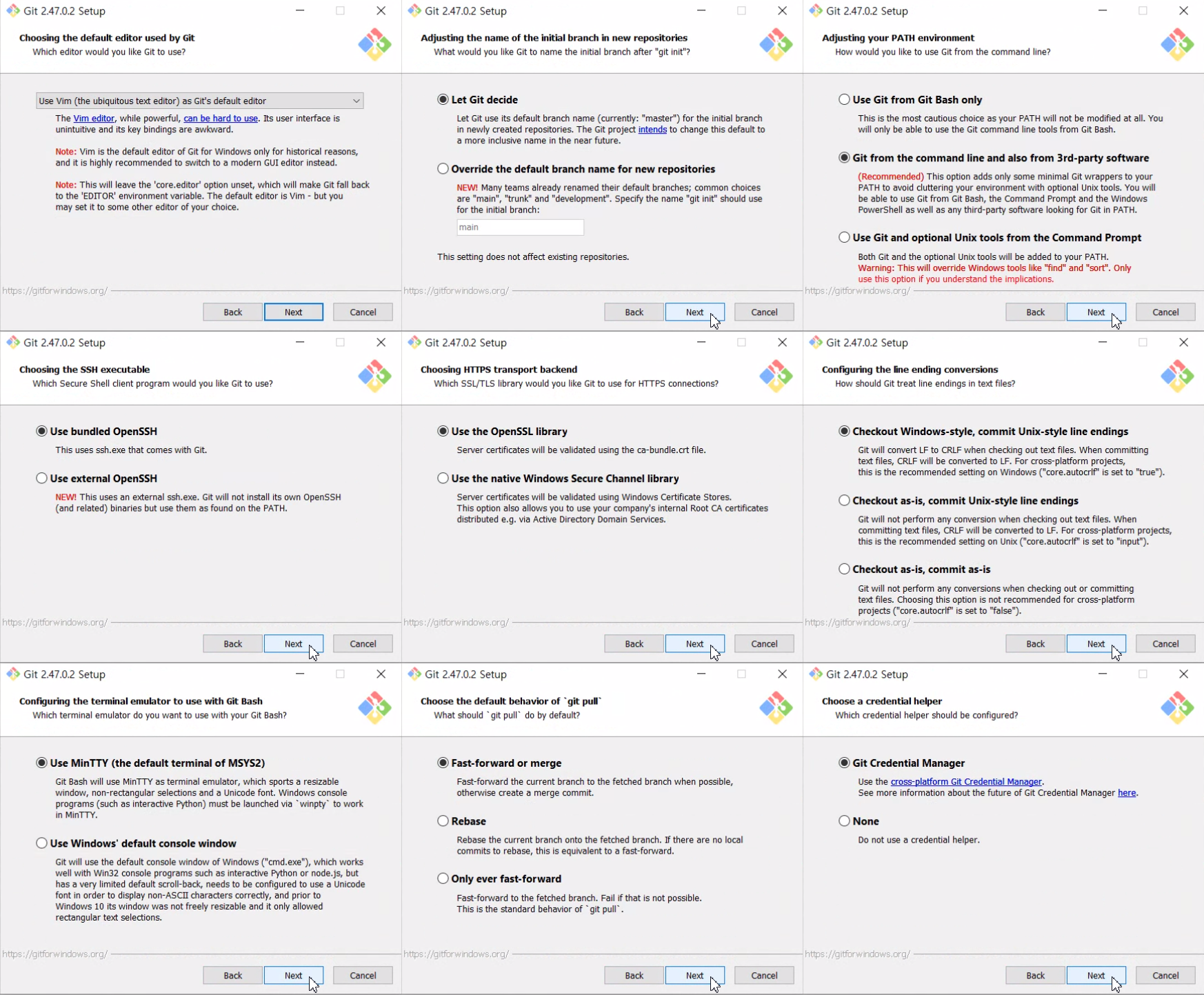
설치 항목은 엄청 많긴한데 위 과정은 검증을 위해서 첨부한 이미지일 뿐 그냥 Next연타로 설치하면 된다.
2.3 Make
https://gnuwin32.sourceforge.net/packages/make.htm
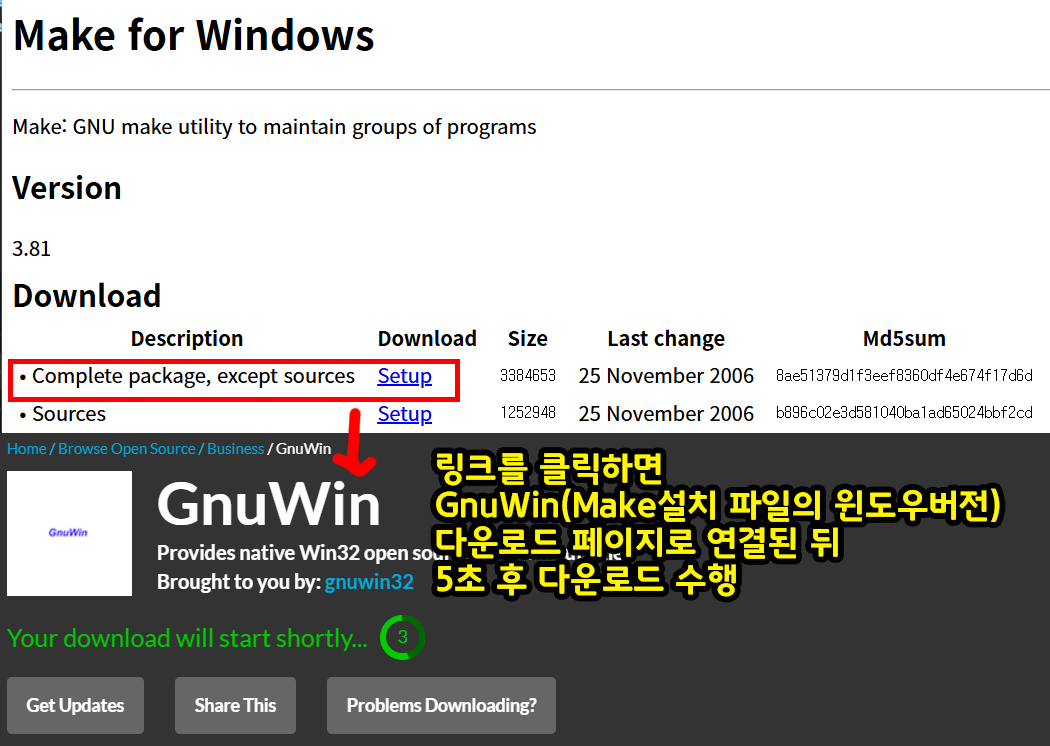
make는 CARLA를 윈도우 환경에서 빌드 할 때 CARLA가 필요로 하는 실행파일, 소스파일등을 생성하는데 사용되는 파일생성 도구이다.
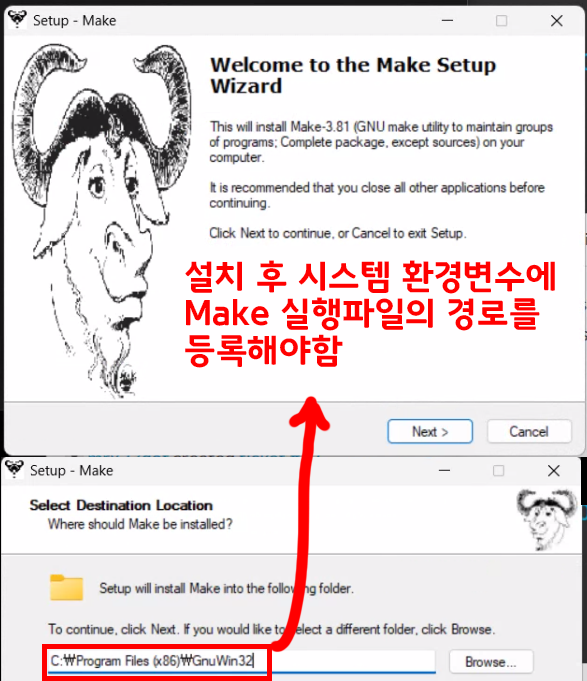
뭐 설치는 쭉 진행하면 되지만, 설치 후 시스템 환경변수 등록과정을 진행해야 한다.
시스템 환경변수
Path에 아래의 설치경로 추가하기
C:\Program Files (x86)\GnuWin32\bin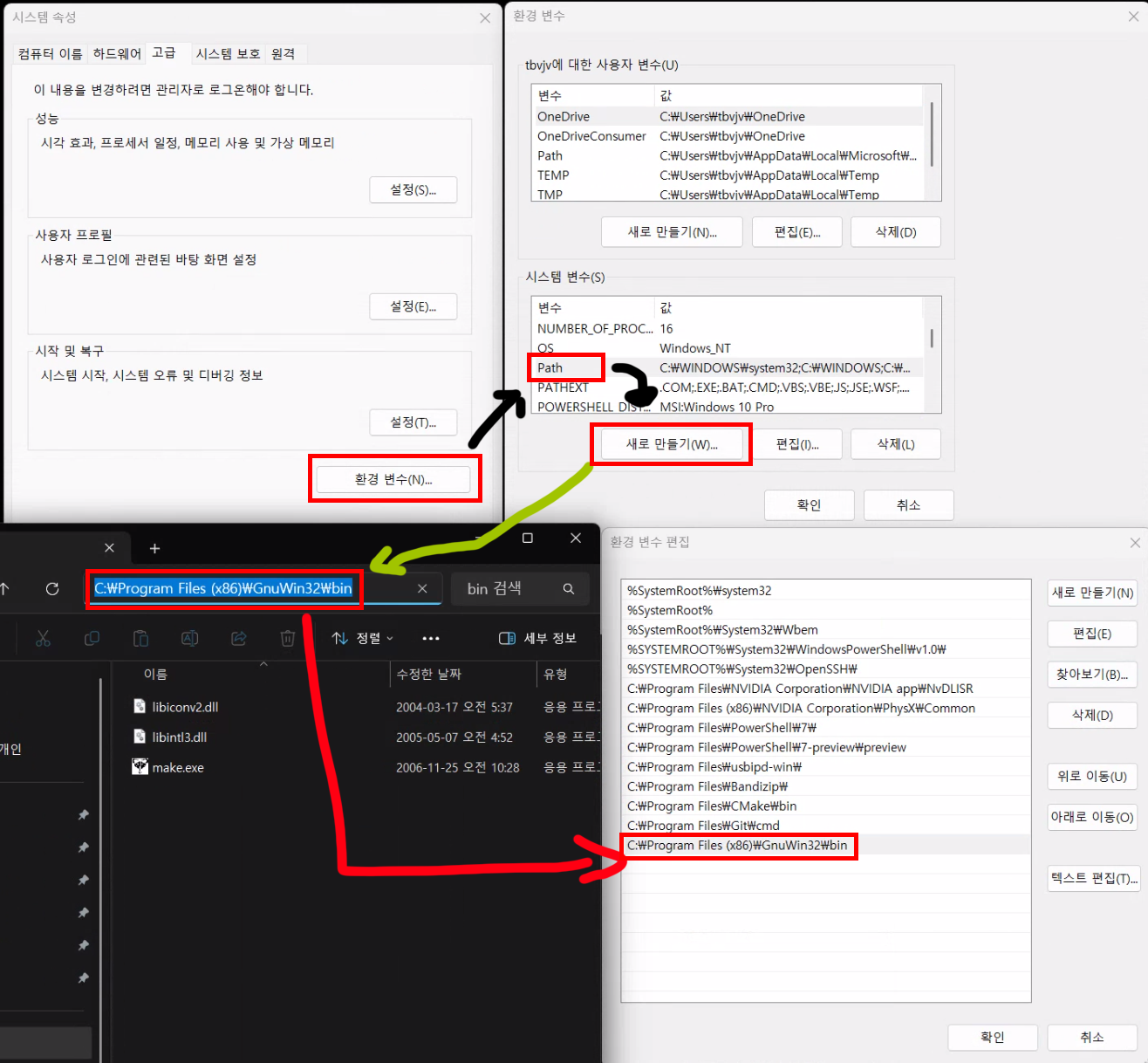
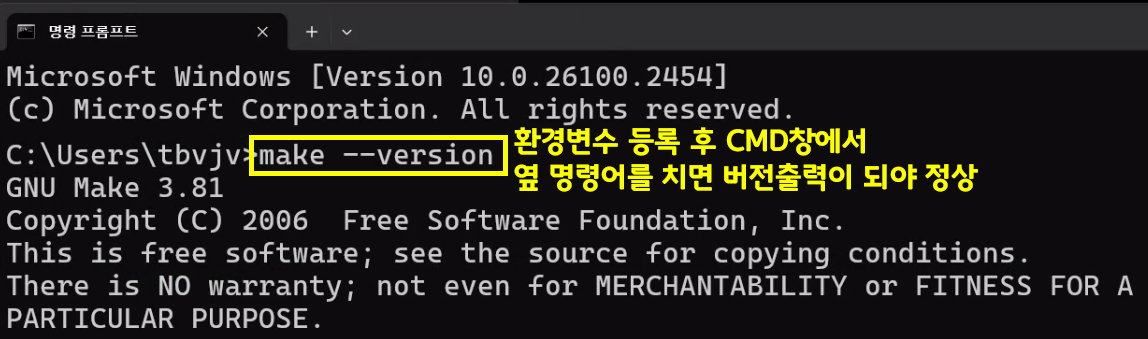
시스템 환경변수 등록을 수동으로 진행해야 하니 등록을 완료했으면 꼭 CMD 창을 열고 아래 명령어를 수행하여 등록이 잘 되었는지 확인하자
make --version2.4 7-zip
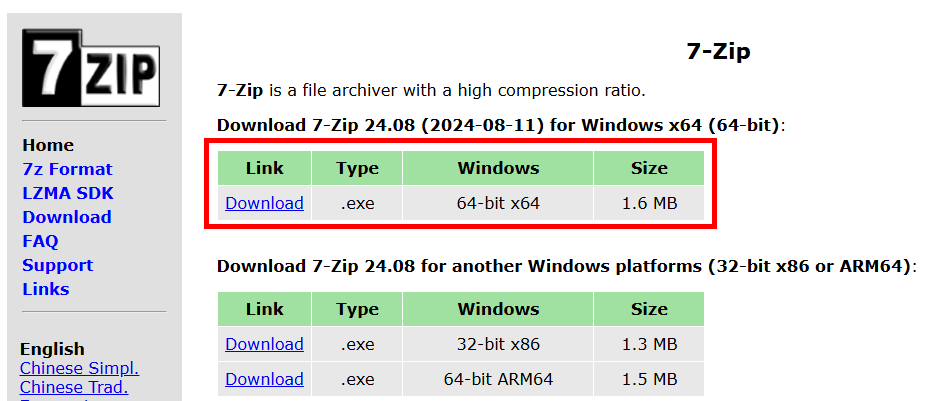
CARLA가 우분투 환경에서 구동하는것을 전제로 개발된 시뮬레이터이기에 윈도우에서 구동하려면
우분투에서 작동하는 압축파일인 *.7z, *.zip, *.tar.gz 등의 압축파일이 좀 포함되어 있다.
이거를 압축해제 할 수 있는 도구라 보면 된다.
음.. 이거는 반디집이나 다른 상용 압축 해제툴을 설치해도 상관이 없을거 같은데
왠만하면 하라는데로 하자;;;
2.5 Python 3.10
https://www.python.org/downloads/
이제 CARLA자율주행 API를 개발하거나 설치할 때 사용하는 개발언어인 Python을 설치해야 하는데
버전은 3.8, 3.9, 3.10을 선택가능하지만
가장 안정적인 버전은 3.8인듯 하나..
필자는 도전적으로 Python 3.10을 설치하려 한다.
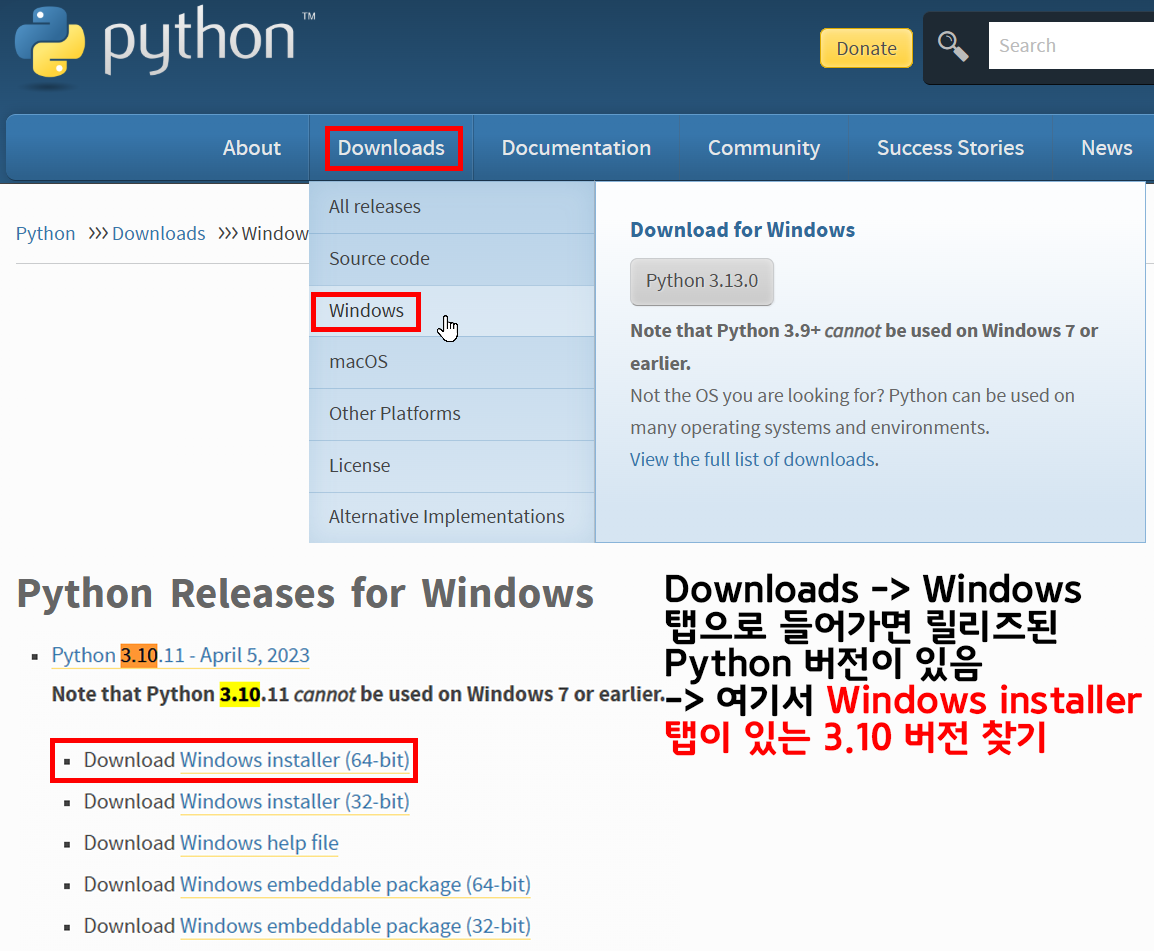
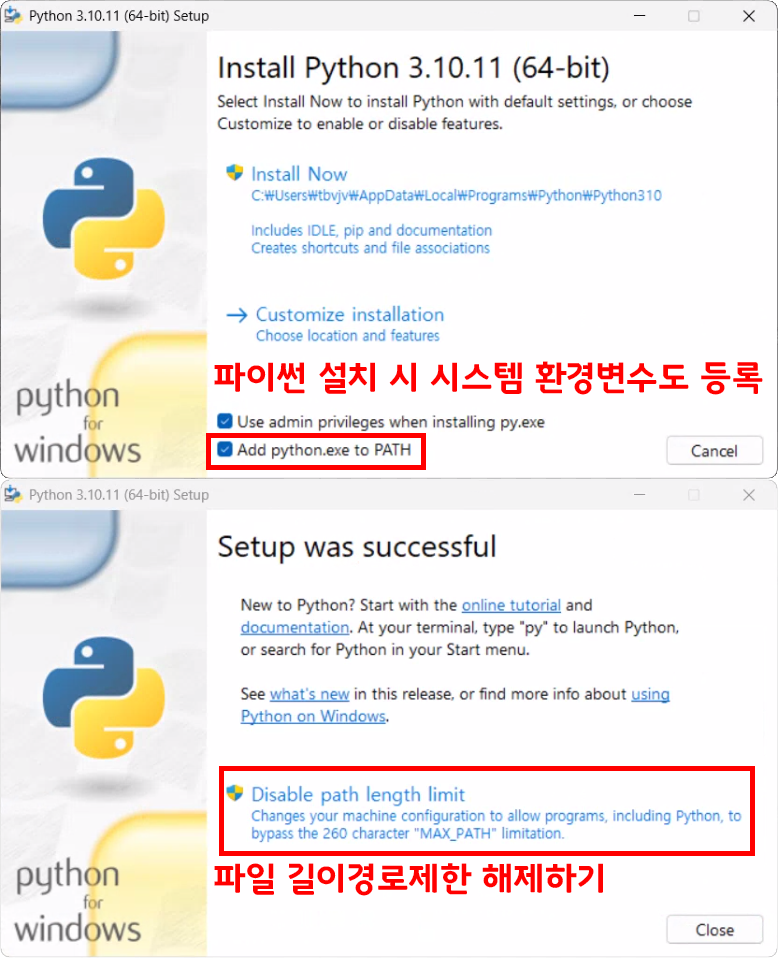
위 사진처럼 Windows installer 탭이 존재하는
Python 3.10 버전을 찾아서 설치파일을 다운받으면 되며,
설치할 시 시스템 환경변수 등록이랑 파일길이 경로제한 해제를 꼭 해두자
두번째 옵션은 파일 길이가 윈도우 경로 길이 제한인 260자에 걸릴 때 경로를 못찾는 문제가 발생할 수 있는데
이를 풀어주는 항목이라 보면 된다.
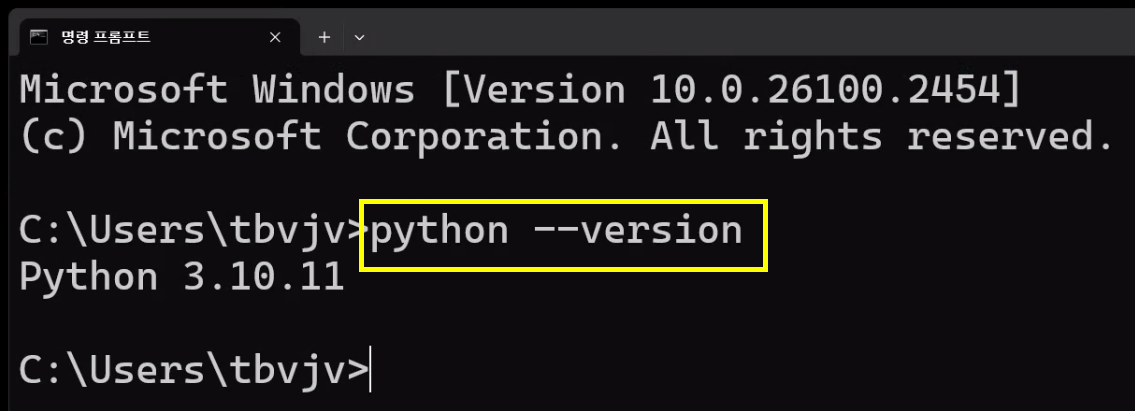
역시 설치가 잘 되었고 동시에 시스템 변수에도 실행경로가 잘 등록되었는지 CMD창을 열어서 검증하자
2.6 파이썬 추가설정
파이썬을 설치한 뒤에는 추가작업을 해줄 항목이 있는데 CMD창에서 아래의 명령을 순차적으로 입력하여 설정 및 설치를 완료한다
#파이썬의 pip버전 확인 및 최신pip로 업그레이드
pip3 -v
python.exe -m pip install --upgrade pip

# 파이썬 패키지 설치를 원할하게 하는 추가도구 설치
pip3 install --user setuptools
pip3 install --user wheel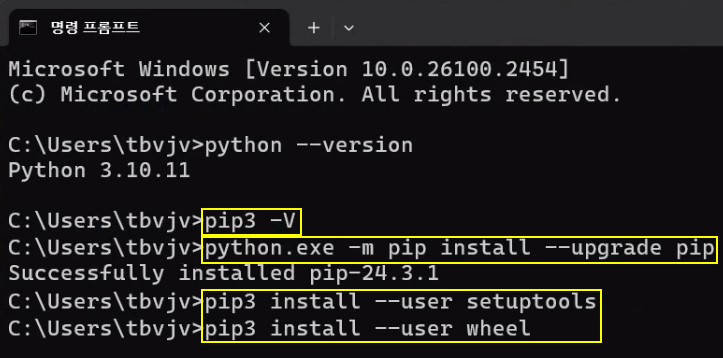
여기서 setuptools, wheel는 CARLA에 연동되는 Python API 패키지를 설치 및 배포 때 setup.py, *.whl파일이 사용되는데 이를 원할하게 활용할 수 있도록 지원해주는 도구라 보면 된다.
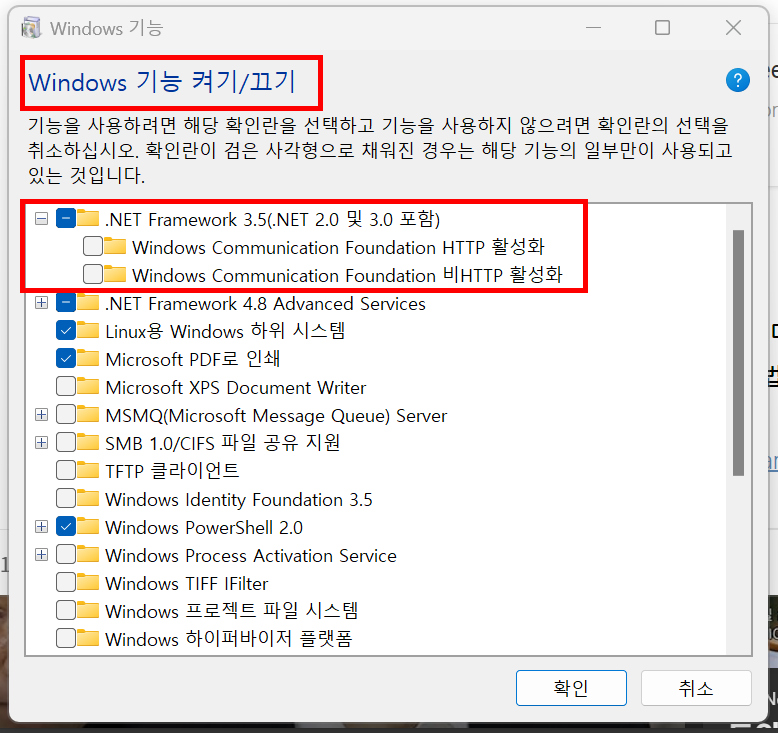
2.7 .NET Framework 3.5
궂이 찾아가면서 설치할 필요는 없지만(나중에 자동으로 설치됨)
이녀석은 미리 설치를 해두는 것이 좋다. 이유는 나중에 여러 프로그램이나 라이브러리를 자동설치하는 *.bat파일 구동을 시작하게 될 텐데
.NET Framework 3.5는 설치 확인을 요구하는 팝업이 떠서 조금 귀찮다.
설치방법은 윈도우 -> 검색 -> Windows 기능 켜기/끄기 입력 후 .NET Framework 3.5(.NET 2.0 및 3.0포함)을 체크해주면 자동으로 설치된다.
3. 설치 중 수행사항
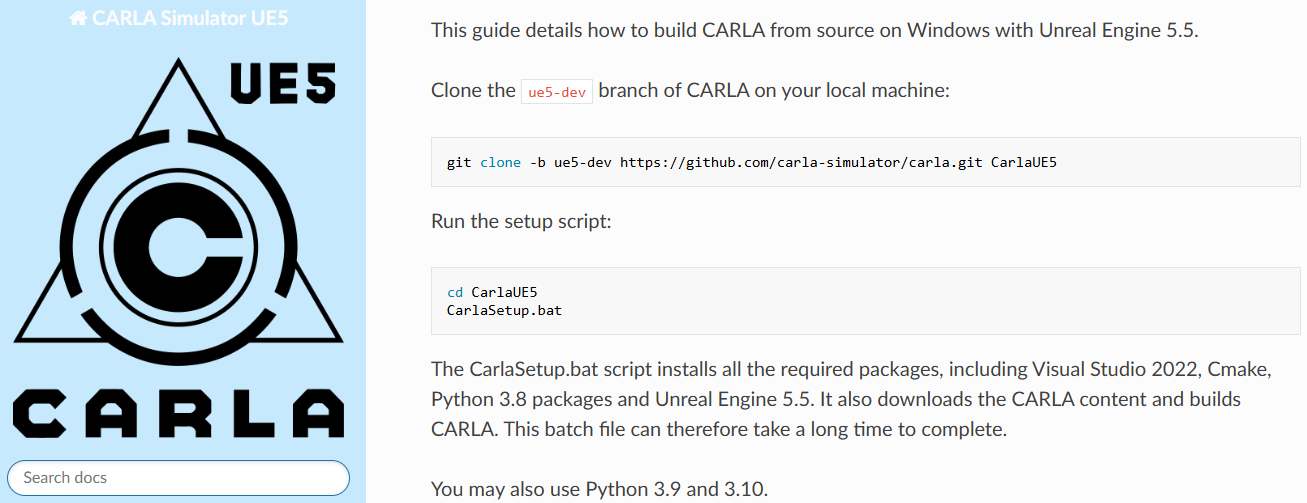
CARLA-UE5의 설치 메뉴얼지에서는 간편하게 git 딸깍
CarlaSetup.bat를 실행하면 된다 하지만
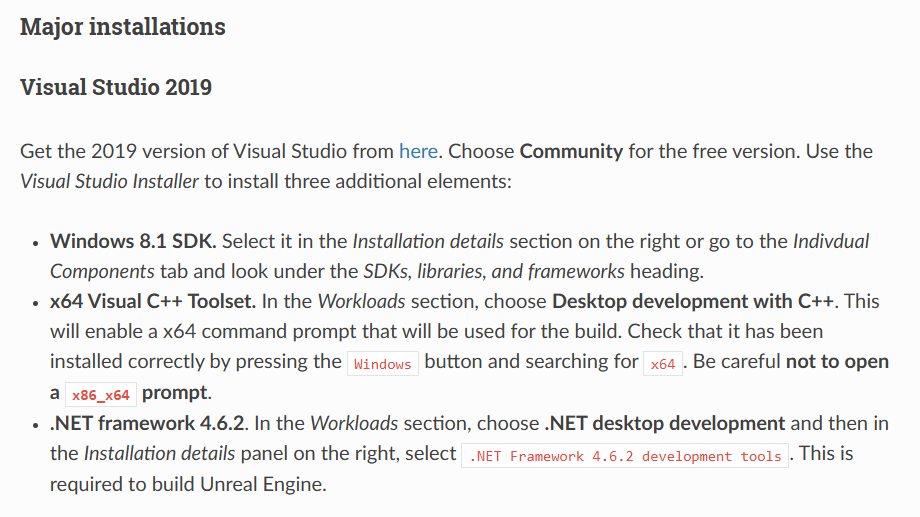
이전 버전의 설치메뉴얼을 보면 Visual Studio 2019 버전으로 Major installation 항목이 존재한다
CARLA-UE5는 아직은 안정화된 버전은 아닌 듯 하니
CARLA-UE4버전에서 수행하는 Major installation부분을 최대한 Visual Studio 2022로 진행을 한 뒤 CarlaSetup.bat를 실행하자.
3.1 Visual Studio 2022 다운로드

여기서 설치해야 할 항목들을 체크해야 하는데
이게 좀 골이 아파온다. (체크를 할거가 여러개여서 잘 선택해야 한다)
필수 항목들은 노란색으로, 선택항목들은 주황색 박스로 표기했다.
C++를 사용한 데스크톱 개발
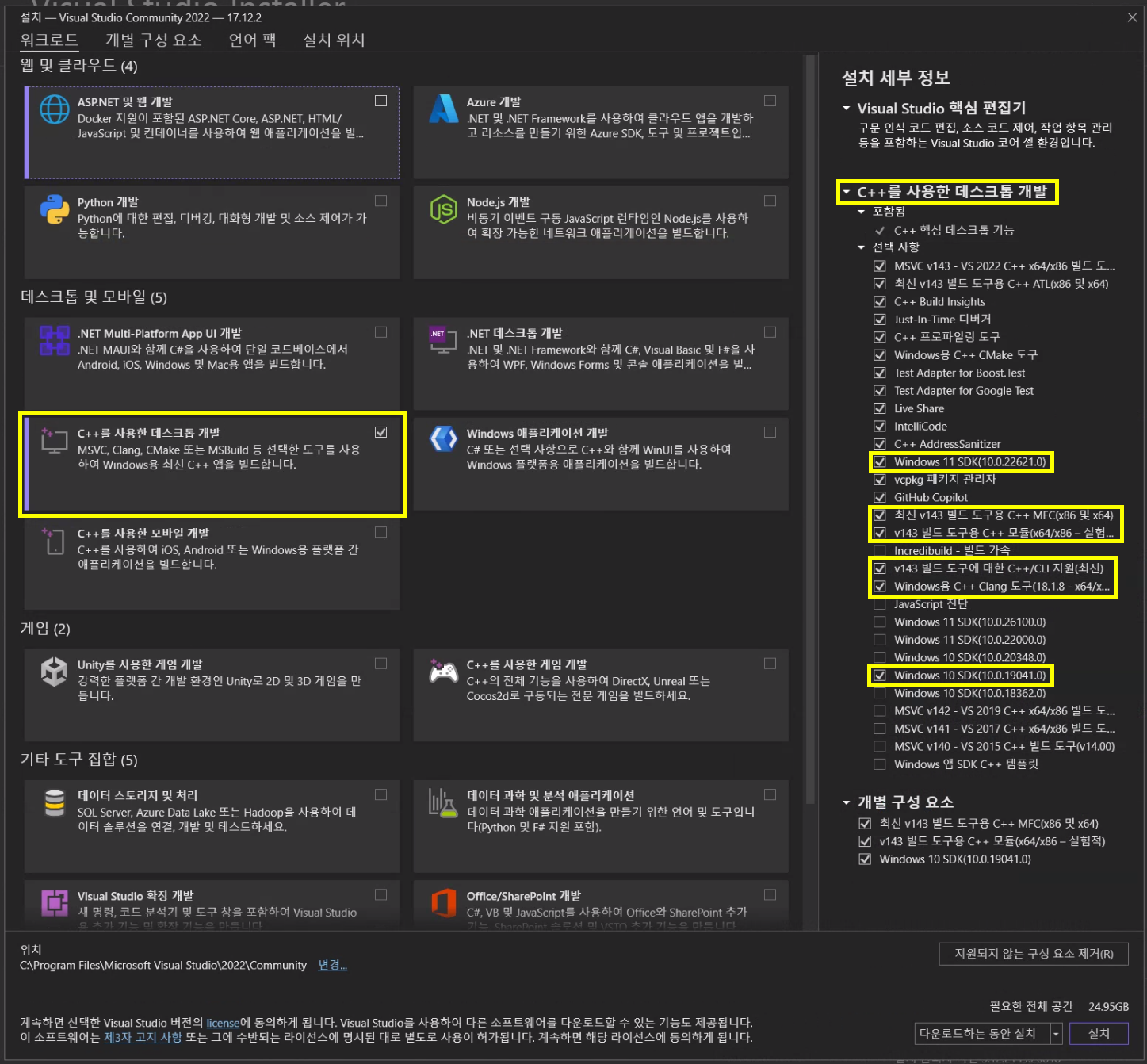
최신 v143 빌드 도구용 C++ MFC (x86 및 x64)
v143 빌드 도구용 C++ 모듈 (x64/x86 - 실행 파일)
Windows 10 SDK (10.0.19041.0)
v143 빌드 도구에 대한 C++/CLI 지원(최신)
Windows 11 SDK (10.0.22621.0)
Windows C++ Clang 도구 (18.1.8 - x64/x86)
C++를 사용한 게임 개발
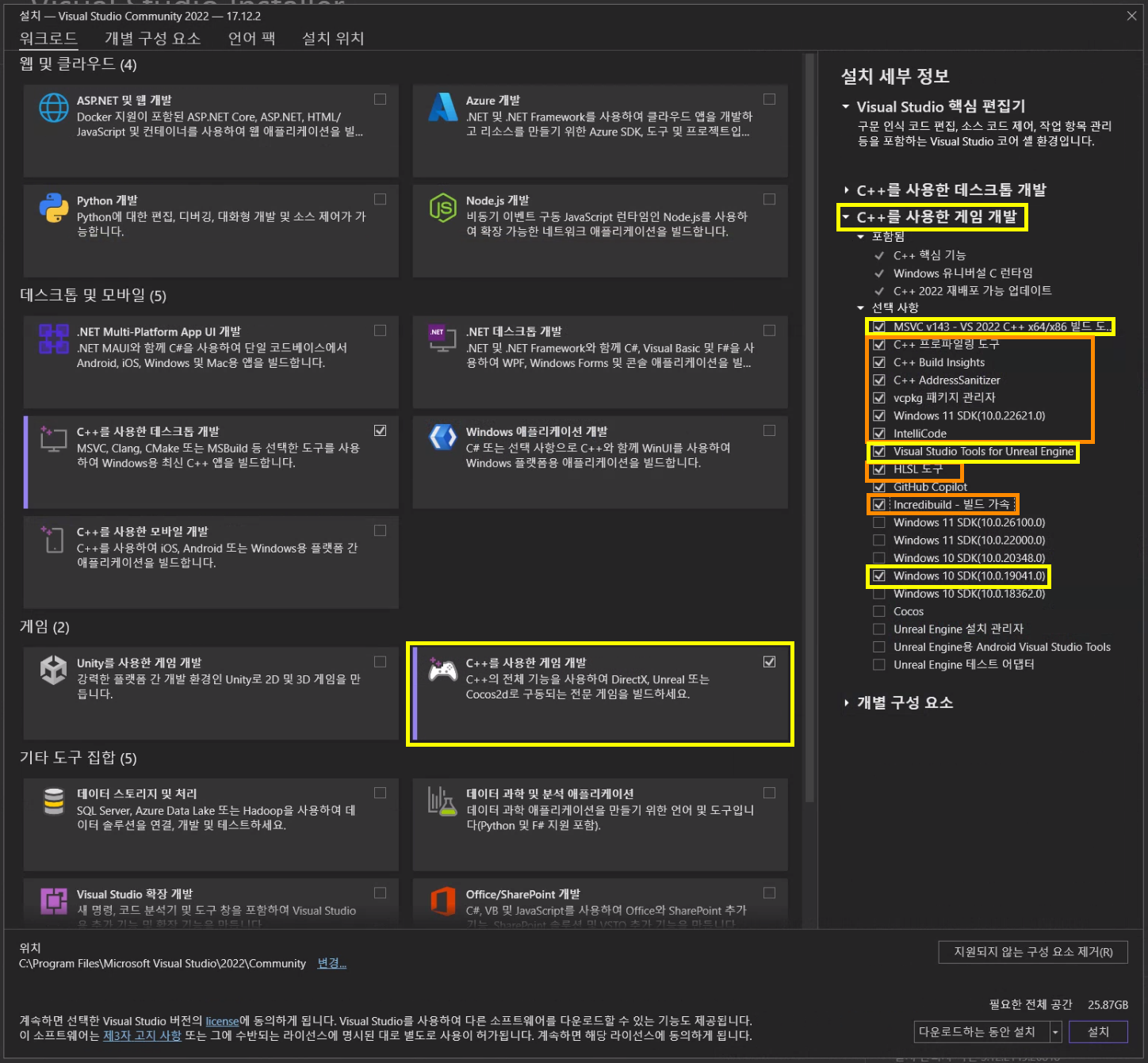
MSVC v143 - VS 2022 C++ x64/x86 빌드 도구
Windows 10 SDK (10.0.19041.0)
Visual Studio Tools for Unreal Engine
C++ 프로파일링 도구
C++ Build Insights
C++ AddressSanitizer
Windows 11 SDK (10.0.22621.0)
HLSL 도구
vcpkg 패키지 관리자
IntelliCode
Incredibuild - 빌드 가속
그 외 권장 워크로드
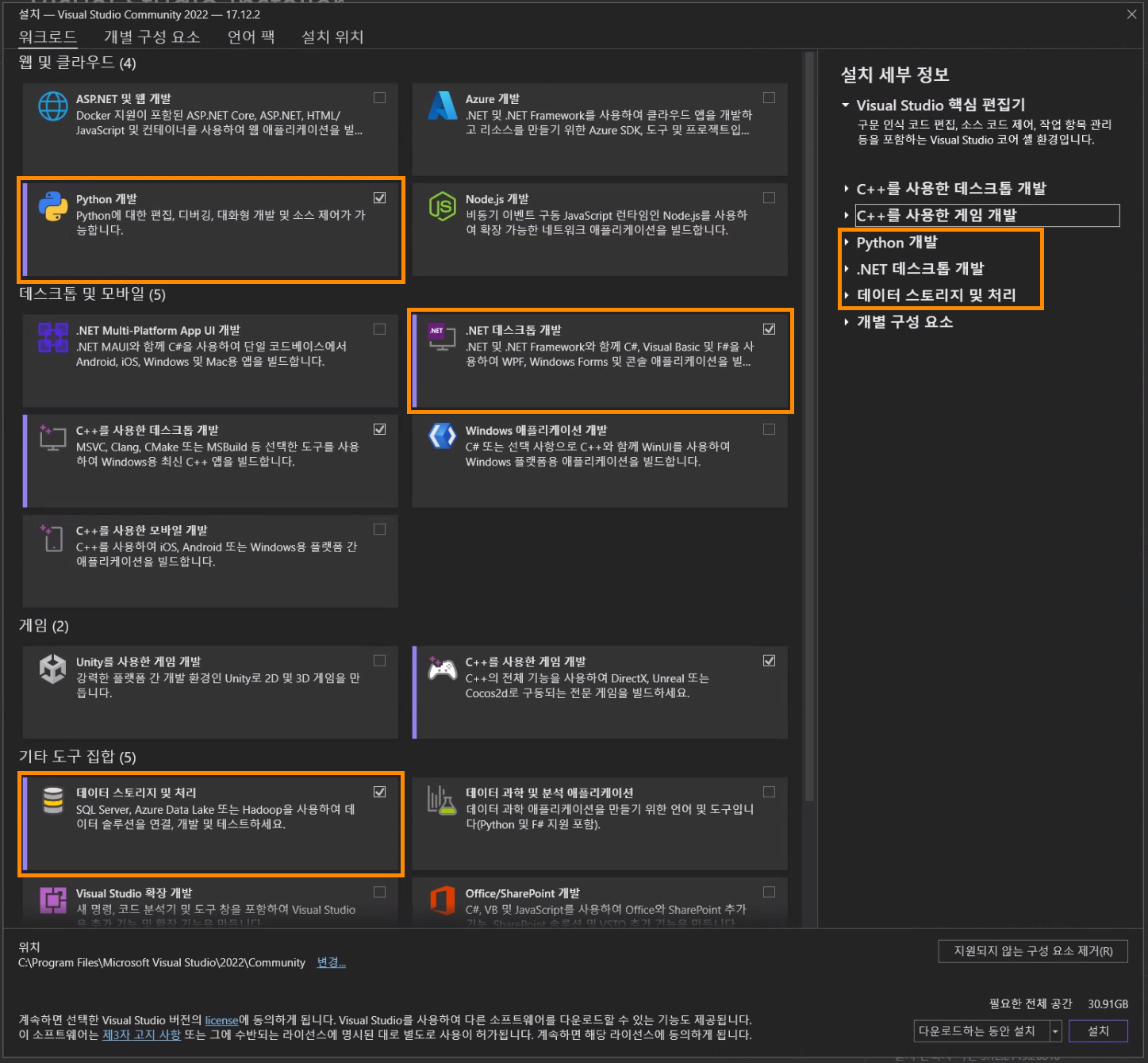
Python 개발
.NET 데스크톱 개발
데이터 스토리지 및 처리
Windows 10 SDK (10.0.18362.0)
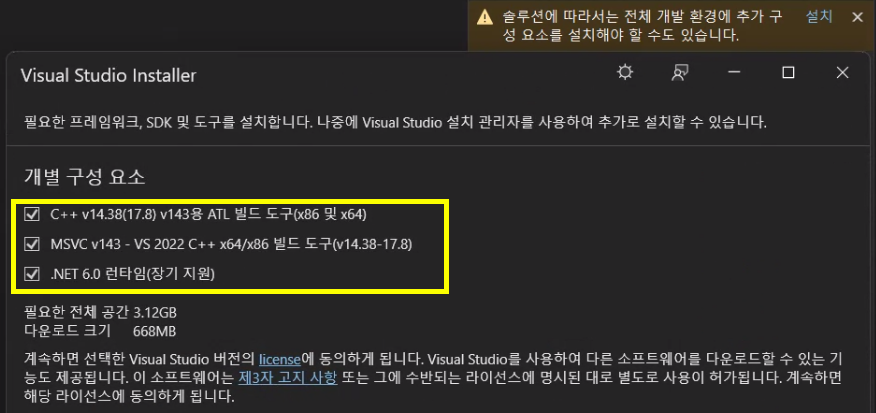
그리고 설치를 하면서 추가 개별 구성요소 설치가 필요했는데 해당항목은 찾기가 좀 어려운 감이 있다.
C++ v14.38 (17.8) v143용 ATL 빌드 도구(x86 및 x64)
MSVC v143 - VS 2022 C++ x64/x86 빌드 도구(v14.38-17.8)
.NET 6.0 런타임 (장기 지원)
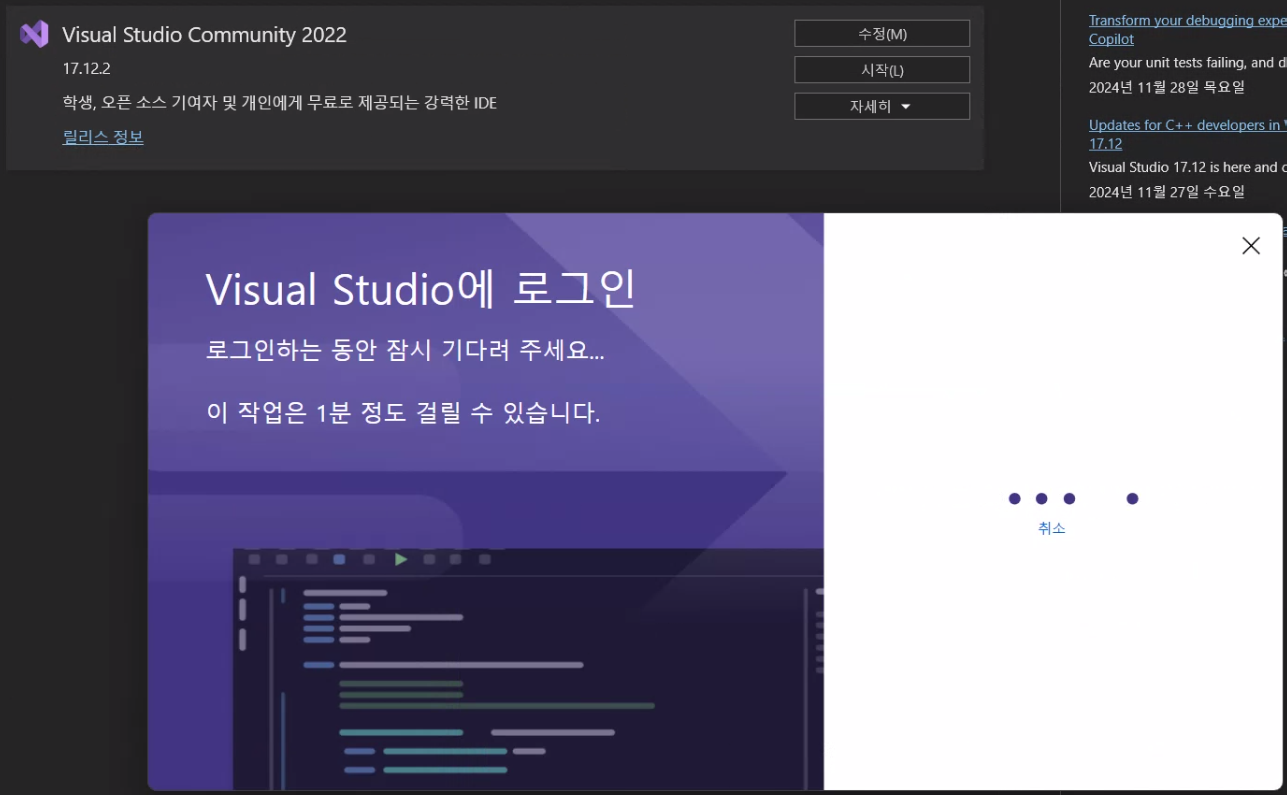
설치를 완료했으면 로그인하고 실행되는지까지 확인하자.
x64 Native Tools Command Prompt for VS 2022 테스트
CARLA를 윈도우 환경에서 빌드하는데 x64 Native Tools Command Prompt for VS 2022 명령줄 도구 환경이 필요하다
이거는 Visual Studio 2022를 위 과정되로 설치를 완료했다면 자동으로 설치가 진행된다.
시작메뉴 검색 "x64 Native Tools Command Prompt for VS 2022" 검색 을 진행해서 아래의 앱을 실행시키자.
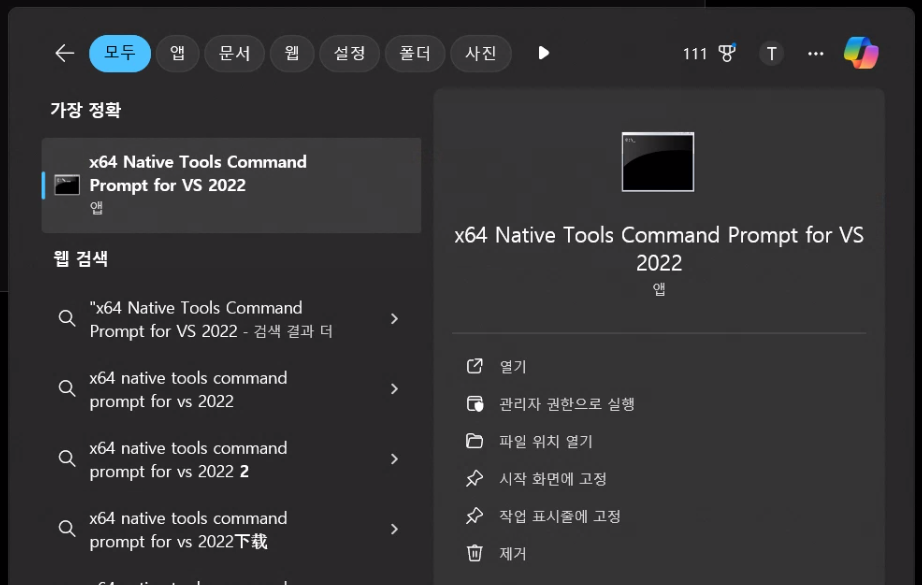
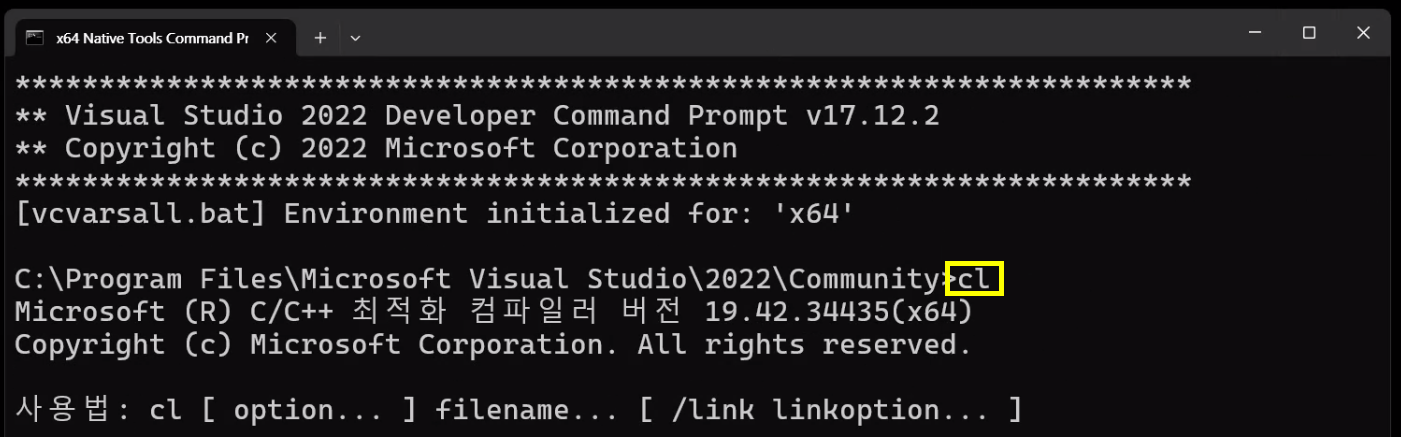
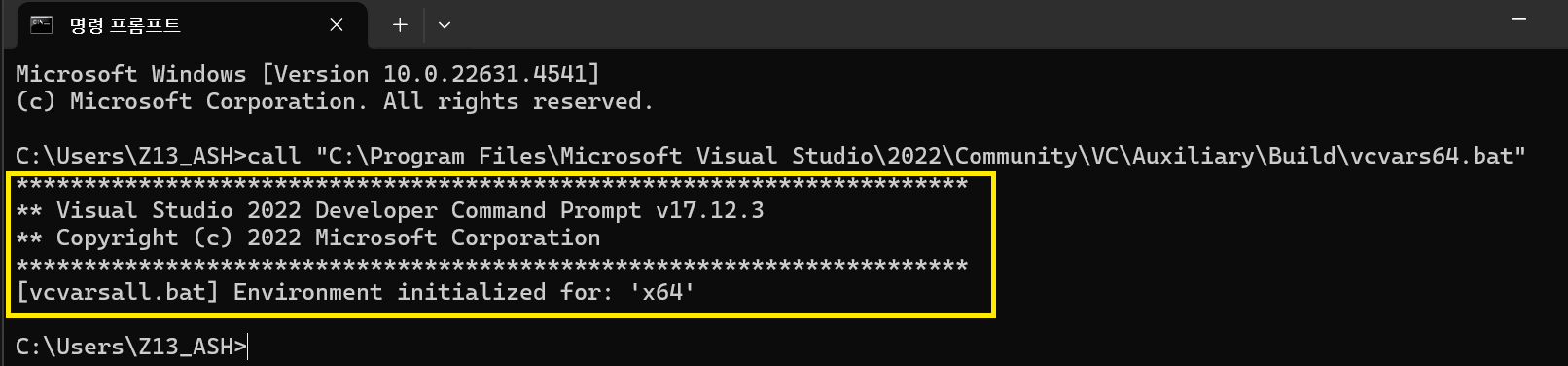
위 x64 Native Tools Command Prompt for VS 2022 명령 프롬포트 장에서 cl 명령어를 입력하여
위 사진처럼 명령어 실행이 가능한지 검증을 완료하자.
3.2 Carla+Unreal Engine 설치
https://carla-ue5.readthedocs.io/en/latest/build_windows_ue5/
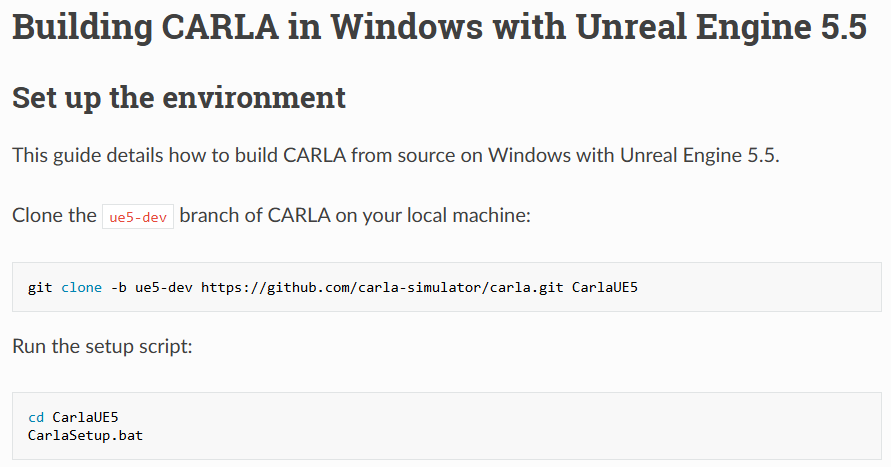
메뉴얼지에 나와있는 내용만 보면
위 명령만 수행해도 충분히 CARLA버전용 Unreal Engine도 함께 원클릭 설치가 된다

아니 경고문구를 위에 박아넣어서 뭔가 문제가 있을 것 같기도 하지만 상황에 따라 잘 되기도 하니 먼저 시도 후 오류수정하는 것을 권고한다
명령 프롬포트 창(CMD)
cd C:\ # C드라이브에 설치하는게 가장 좋긴 하다
# 최신 carla UE5버전을 한방에 다운로드
git clone -b ue5-dev https://github.com/carla-simulator/carla.git CarlaUE5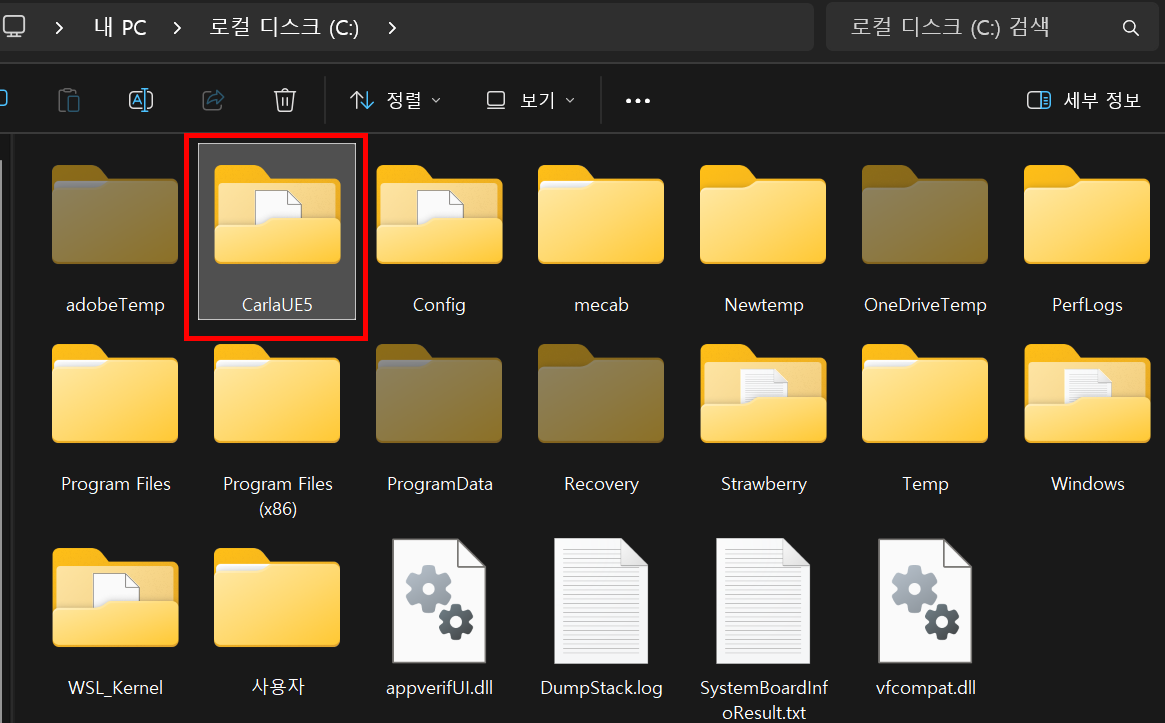
위 git clone 명령이 잘 수행되었다면 문제없이 C 드라이브 위에 CarlaUE5 폴더가 생성될 것이다.
이제 이 다음에 CMD창에서
cd CarlaUE5 #CarlaUE5 폴더이동
CarlaSetup.bat #배치스크립트 파일 실행
이것만 딸깍 하면 설치가 시간이 걸리지만 완료가 될 것이다.
그전에 CarlaSetup.bat을 분석해보자
3.3 CarlaSetup.bat 파일 분석
다들 CARLA simulator을 사용할 생각이라면
예의바르게 vscode나 Cursur AI, 적어도 파이참 같은 코드 편집기 툴은 설치했으리라 생각한다.
그러면 명령창에서 CarlaSetup.bat를 vscode로 코드분석을 수행하자
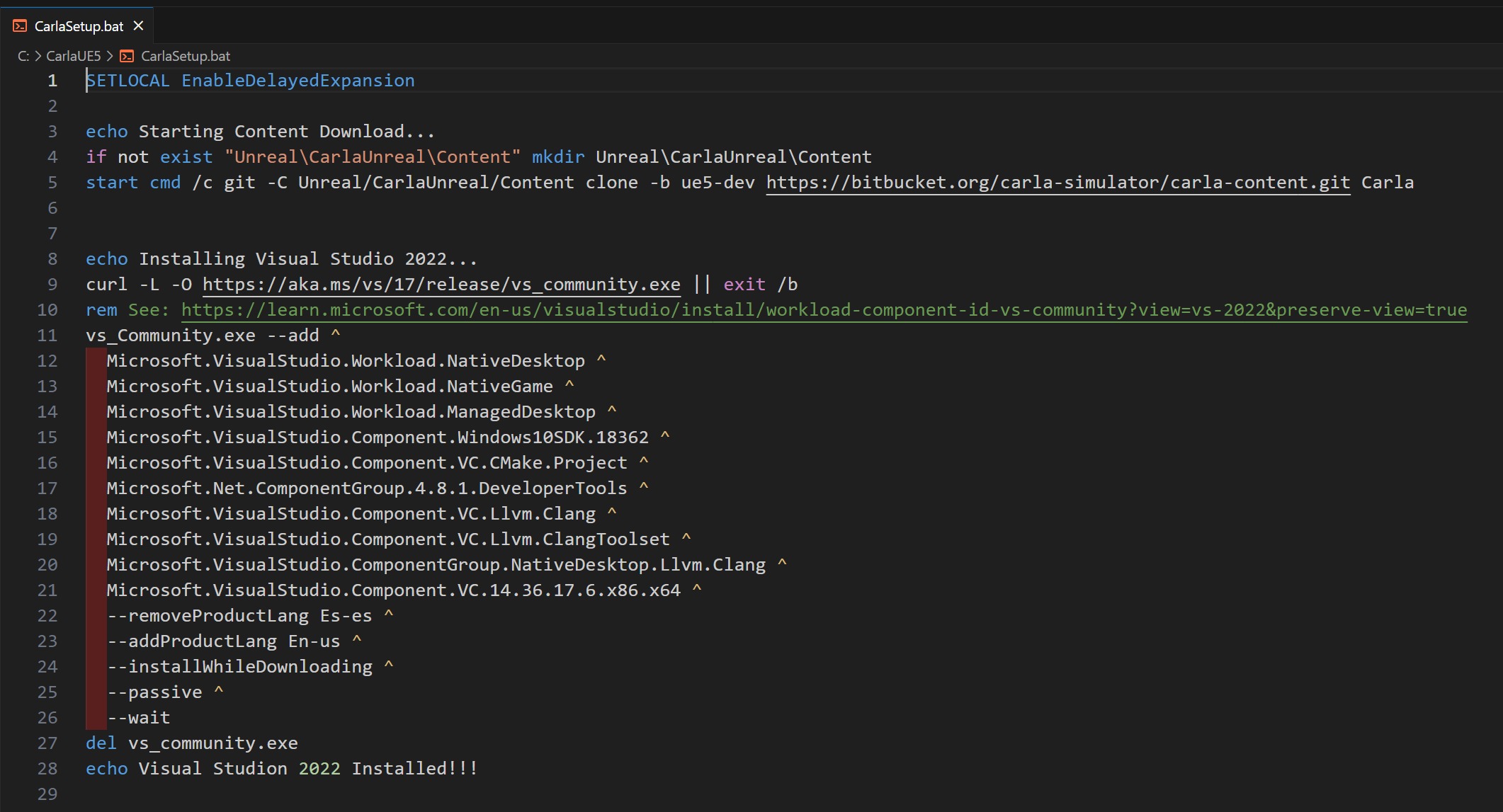
이것도 나름 보면 개발언어 처럼 보이긴 하지만
우분투의 *.sh파일처럼 여러 명령어를 자동으로 실행가능하게끔 모아둔 스크립트 파일일 뿐이다.
이제 구문별로 분석을 해보자
환경변수 조작 제한 구문
SETLOCAL EnableDelayedExpansion*.bat파일을 실행할 때는 가끔 환경변수를 건드리는 경우가 있는데 그걸 이 파일이 실행되는 도중에만 제한적으로 사용하겠다는 것이다.
음.. 그러니까 설치가진행되는 동안 임시적으로 건드릴 환경변수가 있는데 그걸 설치 중에만 잠깐 허용하겠다는 뜻으로 보면 된다
만정성 확보를 위한 구문이라 보자
콘텐츠 다운로드 구문
echo Starting Content Download...
if not exist "Unreal\CarlaUnreal\Content" mkdir Unreal\CarlaUnreal\Content
start cmd /c git -C Unreal/CarlaUnreal/Content clone -b ue5-dev https://bitbucket.org/carla-simulator/carla-content.git Carla
딱 봐도 명령창에서 git clone하는걸 자동 스크립트 파일인 *.bat에 붙여넣은거라 이해할 것이다.
여기 맨 위에 echo구문은 cmd 창의 print구문이라 보면 된다.
이렇게 하나하나 분리해서 보면 어려울게 하나 없는 구문이다.
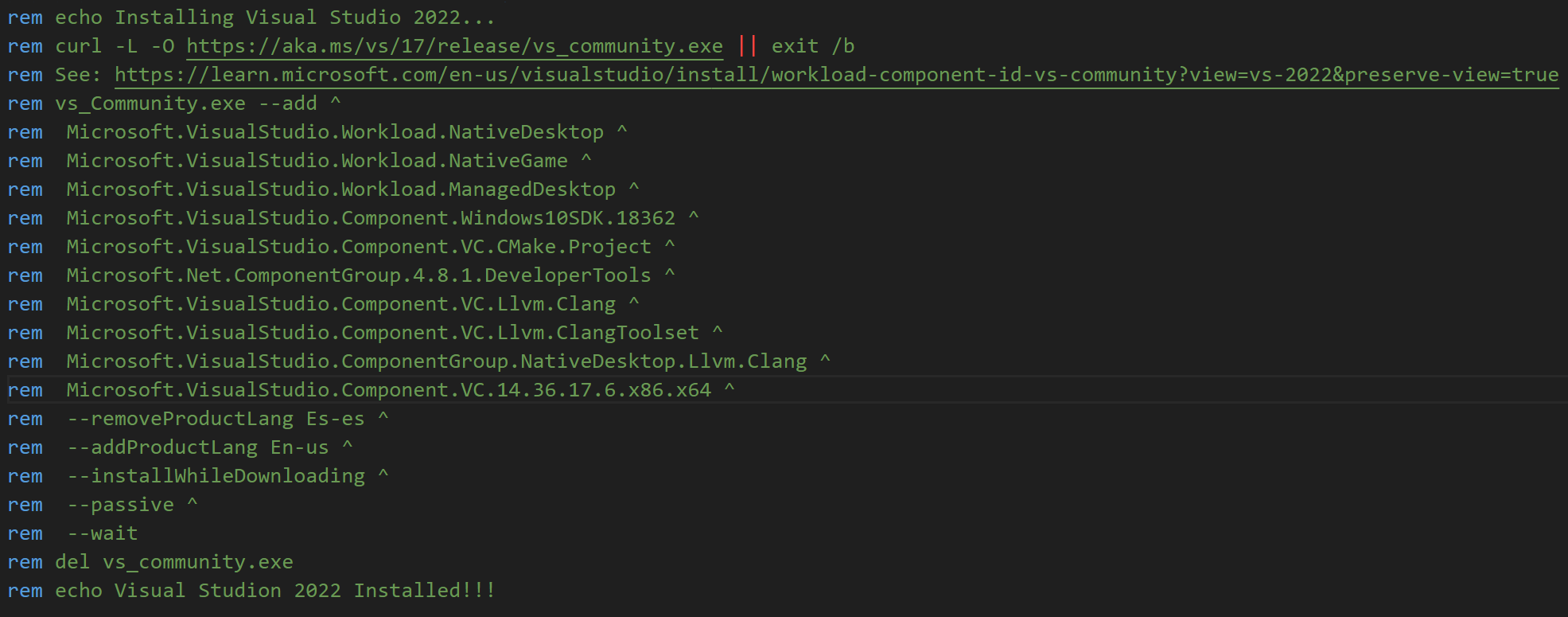
Visual Studio 2022 설치 구문
echo Installing Visual Studio 2022...
curl -L -O https://aka.ms/vs/17/release/vs_community.exe || exit /b
rem See: https://learn.microsoft.com/en-us/visualstudio/install/workload-component-id-vs-community?view=vs-2022&preserve-view=true
vs_Community.exe --add ^
  Microsoft.VisualStudio.Workload.NativeDesktop ^
  Microsoft.VisualStudio.Workload.NativeGame ^
  Microsoft.VisualStudio.Workload.ManagedDesktop ^
  Microsoft.VisualStudio.Component.Windows10SDK.18362 ^
  Microsoft.VisualStudio.Component.VC.CMake.Project ^
  Microsoft.Net.ComponentGroup.4.8.1.DeveloperTools ^
  Microsoft.VisualStudio.Component.VC.Llvm.Clang ^
  Microsoft.VisualStudio.Component.VC.Llvm.ClangToolset ^
  Microsoft.VisualStudio.ComponentGroup.NativeDesktop.Llvm.Clang ^
  Microsoft.VisualStudio.Component.VC.14.36.17.6.x86.x64 ^
  --removeProductLang Es-es ^
  --addProductLang En-us ^
  --installWhileDownloading ^
  --passive ^
  --wait
del vs_community.exe
echo Visual Studion 2022 Installed!!!
이 구문이 별도로 Visual Studio 2022를 설치하는 구문인데
위 포스트의 내용을 충실히 이행했다면 궂이 실행할 필요가 없는 구문이다.
지우거나 주석처리를 하자
주석처리는 rem을 명령구문의 접두에 붙여주면 된다.
Ninja 빌드 시스템 설치
ninja --version 2>NUL
if errorlevel 1 (
    echo Found Ninja - FAIL
    echo Installing Ninja 1.11.1...
    echo Installing Ninja...
    curl -L -o %USERPROFILE%\AppData\Local\Microsoft\WindowsApps\ninja-win.zip https://github.com/ninja-build/ninja/releases/download/v1.11.1/ninja-win.zip || exit /b
    powershell -command "Expand-Archive $env:USERPROFILE\AppData\Local\Microsoft\WindowsApps\ninja-win.zip $env:USERPROFILE\AppData\Local\Microsoft\WindowsApps\ninja-win" || exit /b
    move %USERPROFILE%\AppData\Local\Microsoft\WindowsApps\ninja-win\ninja.exe %USERPROFILE%\AppData\Local\Microsoft\WindowsApps\ninja.exe || exit /b
    rmdir /s /q %USERPROFILE%\AppData\Local\Microsoft\WindowsApps\ninja-win
    del /f %USERPROFILE%\AppData\Local\Microsoft\WindowsApps\ninja-win.zip
    echo Ninja Installed!!!
) else (
    echo Found Ninja - OK
    ninja --version
)
위 구문은 왠만하면 실행시키자 따로 설치한 기억이 없을 것이다.
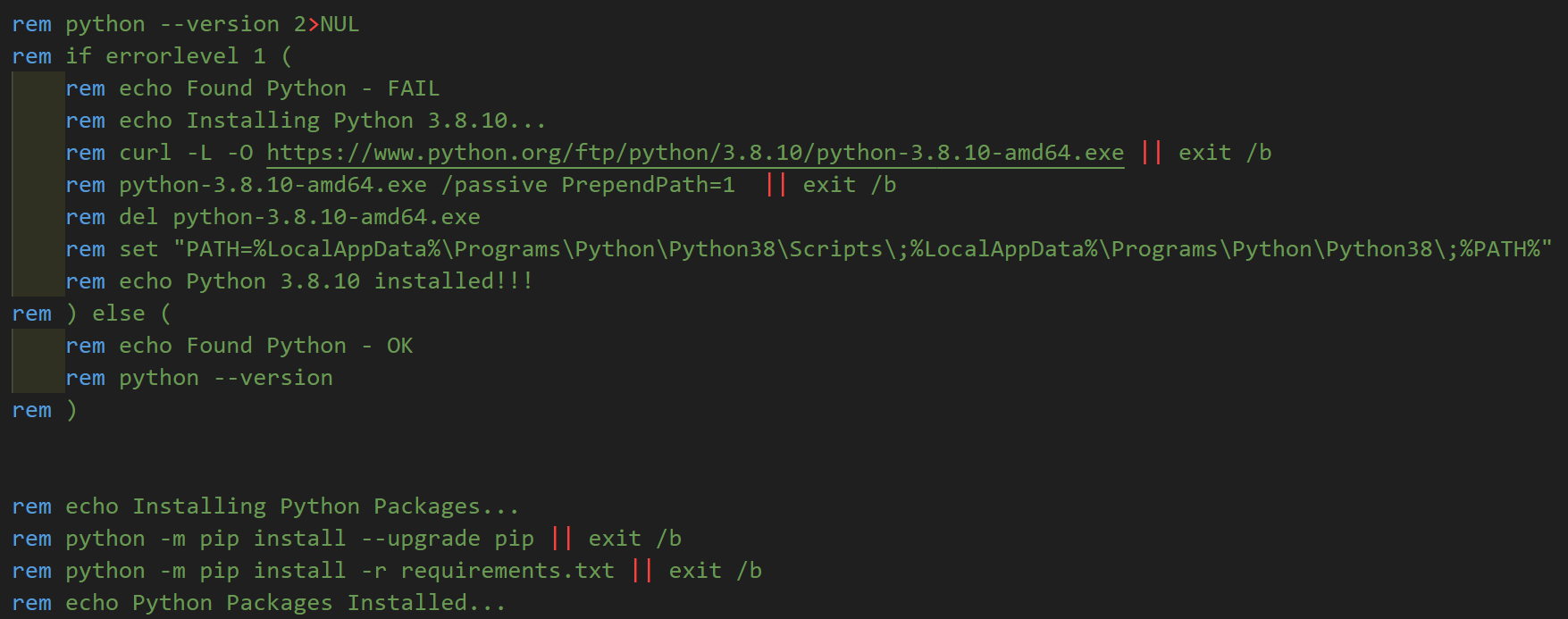
파이썬 구성요소 설치
python --version 2>NUL
if errorlevel 1 (
    echo Found Python - FAIL
    echo Installing Python 3.8.10...
    curl -L -O https://www.python.org/ftp/python/3.8.10/python-3.8.10-amd64.exe || exit /b
    python-3.8.10-amd64.exe /passive PrependPath=1  || exit /b
    del python-3.8.10-amd64.exe
    set "PATH=%LocalAppData%\Programs\Python\Python38\Scripts\;%LocalAppData%\Programs\Python\Python38\;%PATH%"
    echo Python 3.8.10 installed!!!
) else (
    echo Found Python - OK
    python --version
)


echo Installing Python Packages...
python -m pip install --upgrade pip || exit /b
python -m pip install -r requirements.txt || exit /b
echo Python Packages Installed...
CarlaSetup.bat 구문을 보면 파이썬 3.8.10을 여전히 사용하는게 좀 열받긴 하지만
3.10을 써도 왠만한건 다 호환되니 가볍게 주석처리하고 넘어가자
x64 Native 커맨드 창 실행 가능 확인
echo Switching to x64 Native Tools Command Prompt for VS 2022 command line...
call "C:\Program Files\Microsoft Visual Studio\2022\Community\VC\Auxiliary\Build\vcvars64.bat"
call 문장만 CMD창에 복사해보면 아래와 같이 x64 네이티브 툴 커맨트 프롬포트 창으로 전환되야 정상이다.
CARLA용 언리얼 엔진 설치
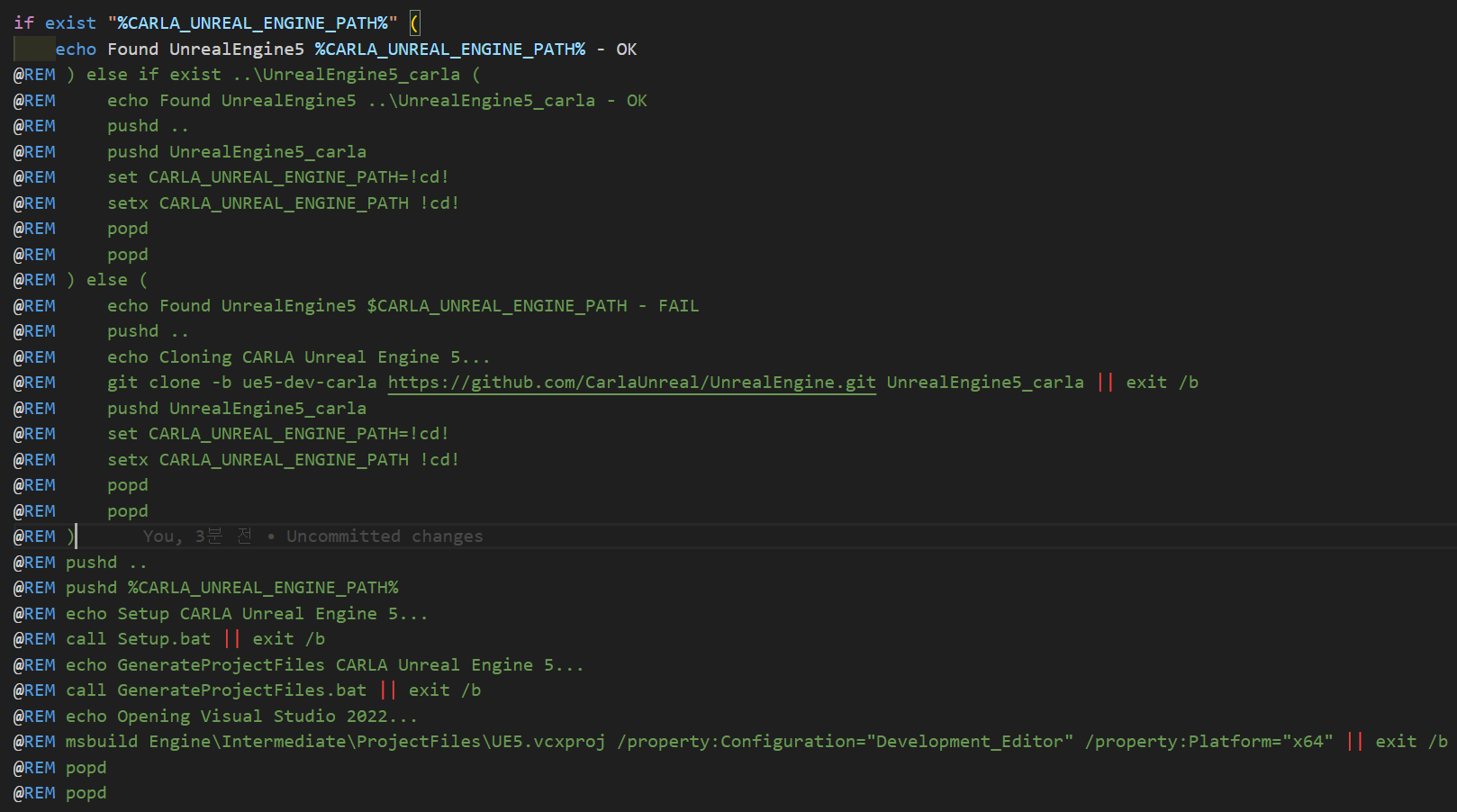
if exist "%CARLA_UNREAL_ENGINE_PATH%" (
    echo Found UnrealEngine5 %CARLA_UNREAL_ENGINE_PATH% - OK
) else if exist ..\UnrealEngine5_carla (
    echo Found UnrealEngine5 ..\UnrealEngine5_carla - OK
    pushd ..
    pushd UnrealEngine5_carla
    set CARLA_UNREAL_ENGINE_PATH=!cd!
    setx CARLA_UNREAL_ENGINE_PATH !cd!
    popd
    popd
) else (
    echo Found UnrealEngine5 $CARLA_UNREAL_ENGINE_PATH - FAIL
    pushd ..
    echo Cloning CARLA Unreal Engine 5...
    git clone -b ue5-dev-carla https://github.com/CarlaUnreal/UnrealEngine.git UnrealEngine5_carla || exit /b
    pushd UnrealEngine5_carla
    set CARLA_UNREAL_ENGINE_PATH=!cd!
    setx CARLA_UNREAL_ENGINE_PATH !cd!
    popd
    popd
)
pushd ..
pushd %CARLA_UNREAL_ENGINE_PATH%
echo Setup CARLA Unreal Engine 5...
call Setup.bat || exit /b
echo GenerateProjectFiles CARLA Unreal Engine 5...
call GenerateProjectFiles.bat || exit /b
echo Opening Visual Studio 2022...
msbuild Engine\Intermediate\ProjectFiles\UE5.vcxproj /property:Configuration="Development_Editor" /property:Platform="x64" || exit /b
popd
popd
여기는 내용설명할 것이 있으니 다음 챕터로 넘어가서 설명을 진행 후
위 구문을 주석처리하겠다.
3.4 카를라용 언리얼 엔진 설치
사전수행 : 에픽게임즈 런처 설치
이건 딱히 안해도 되긴 하지만 에픽게임즈를 통해서 설치된 언리얼 엔진에 대한 개발 및 관리가 가능하기에 설치를 해두는 것이 좋다.
https://www.unrealengine.com/ko?lang=ko

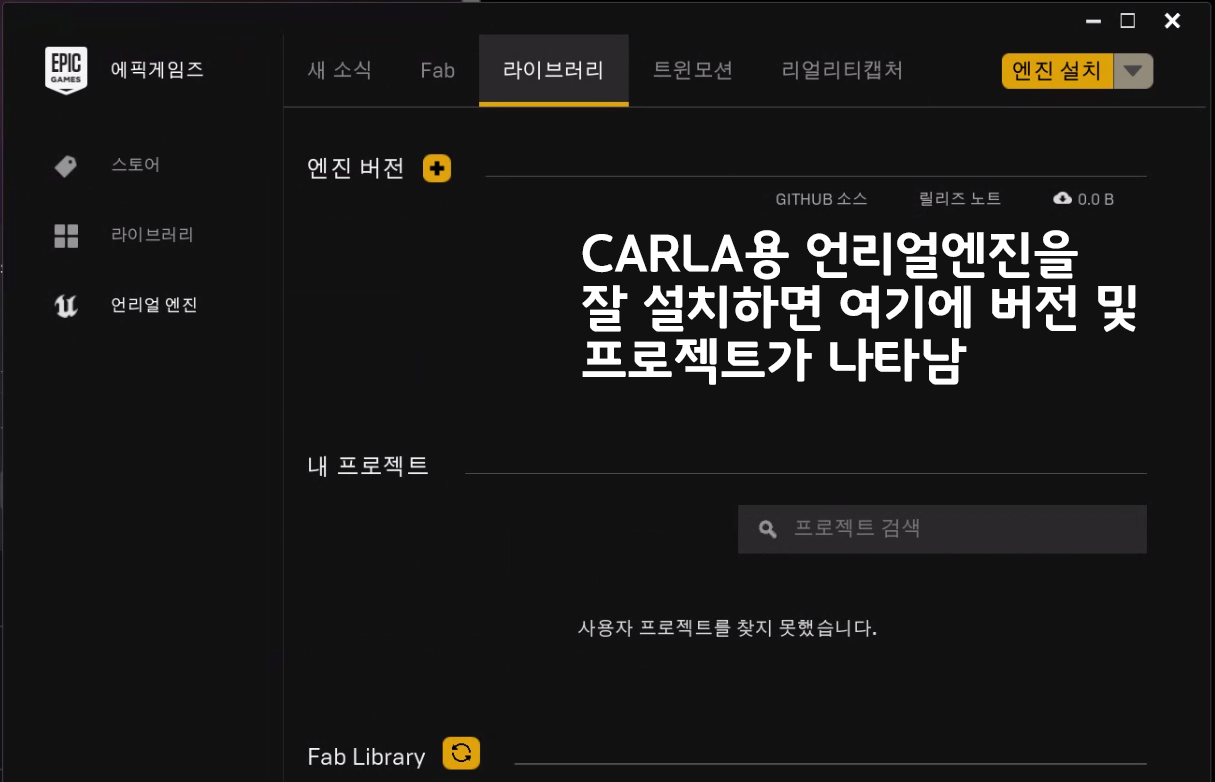
에픽게임즈 런처를 설치하고 언리얼엔진 라이브러리로 가면 지금은 아무것도 없지만
CARLA 버전용 Unreal Engine을 잘 설치하면 해당 화면에 설치한 버전이 등록되어 관리가 가능해진다.
Carla용 UE 5버전 소스코드 다운로드 및 빌드
CarlaSetup.bat 파일에 나와잇는 카를라용 언리얼엔진의 git주소를 확인하자.
https://github.com/CarlaUnreal/UnrealEngine/tree/ue5-dev-carla
여기서 잠깐 Github의 구성에 대해 좀 이해할 필요가 있어 설명을 진행하겠다.
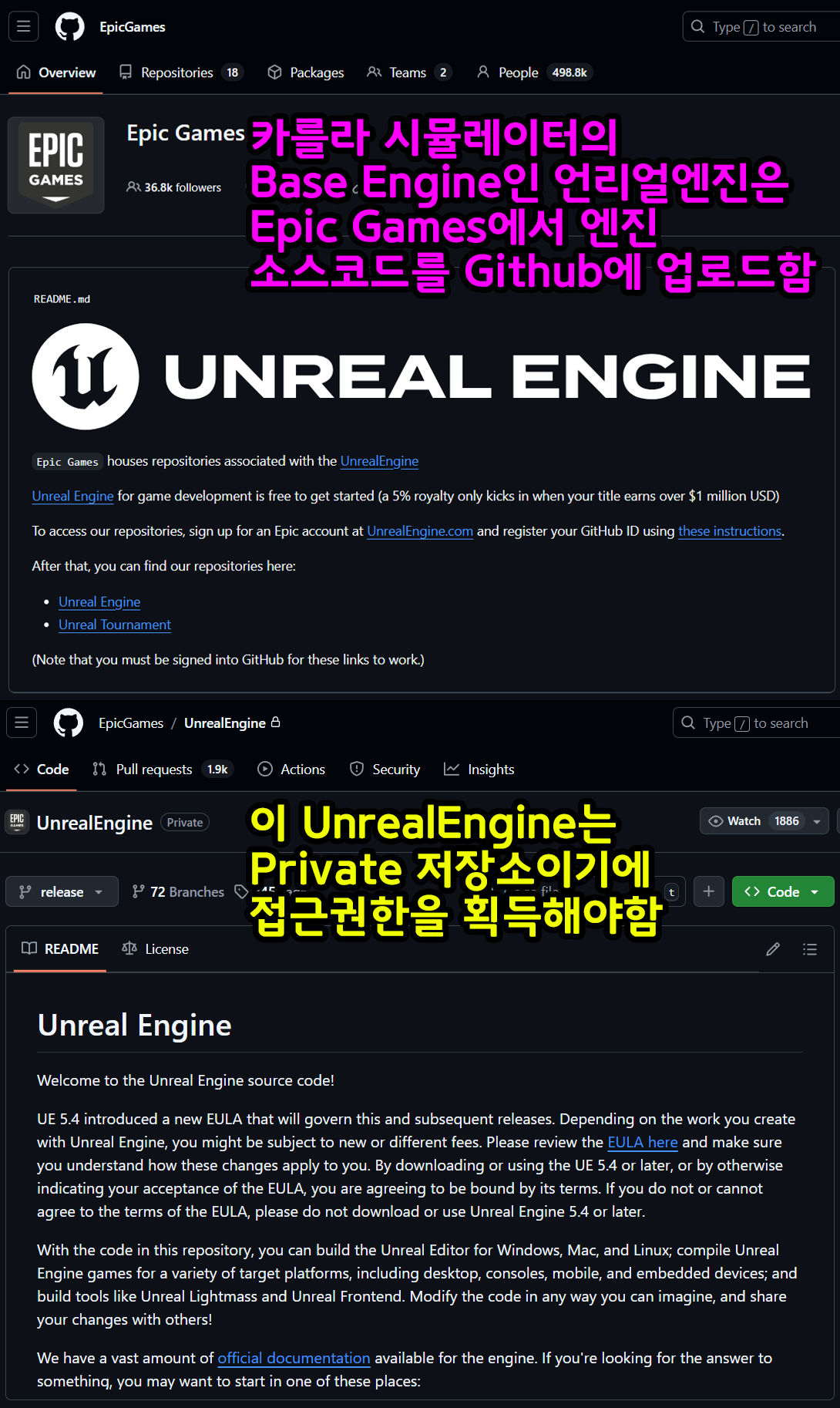
먼저 CARLA를 구동하는데 기초가 되는 물리엔진을 담당하는 Basic Engine는
EpicGames에서 배포하는 Unreal Engine를 바탕으로 구동이 된다.
EpicGames는 자사의 Unreal Engine에 대한 소스코드를 Github에 업로드하여 다양한 유저들이 개발에 참여할 수 있도록 커뮤니티를 조성하고 있는데
여기서 문제는 해당 깃허브 주소 : https://github.com/EpicGames/UnrealEngine
여기에 접근하려면 EpicGame에서 권한을 획득해야 한다는 것이다.
https://www.unrealengine.com/en-US/ue-on-github
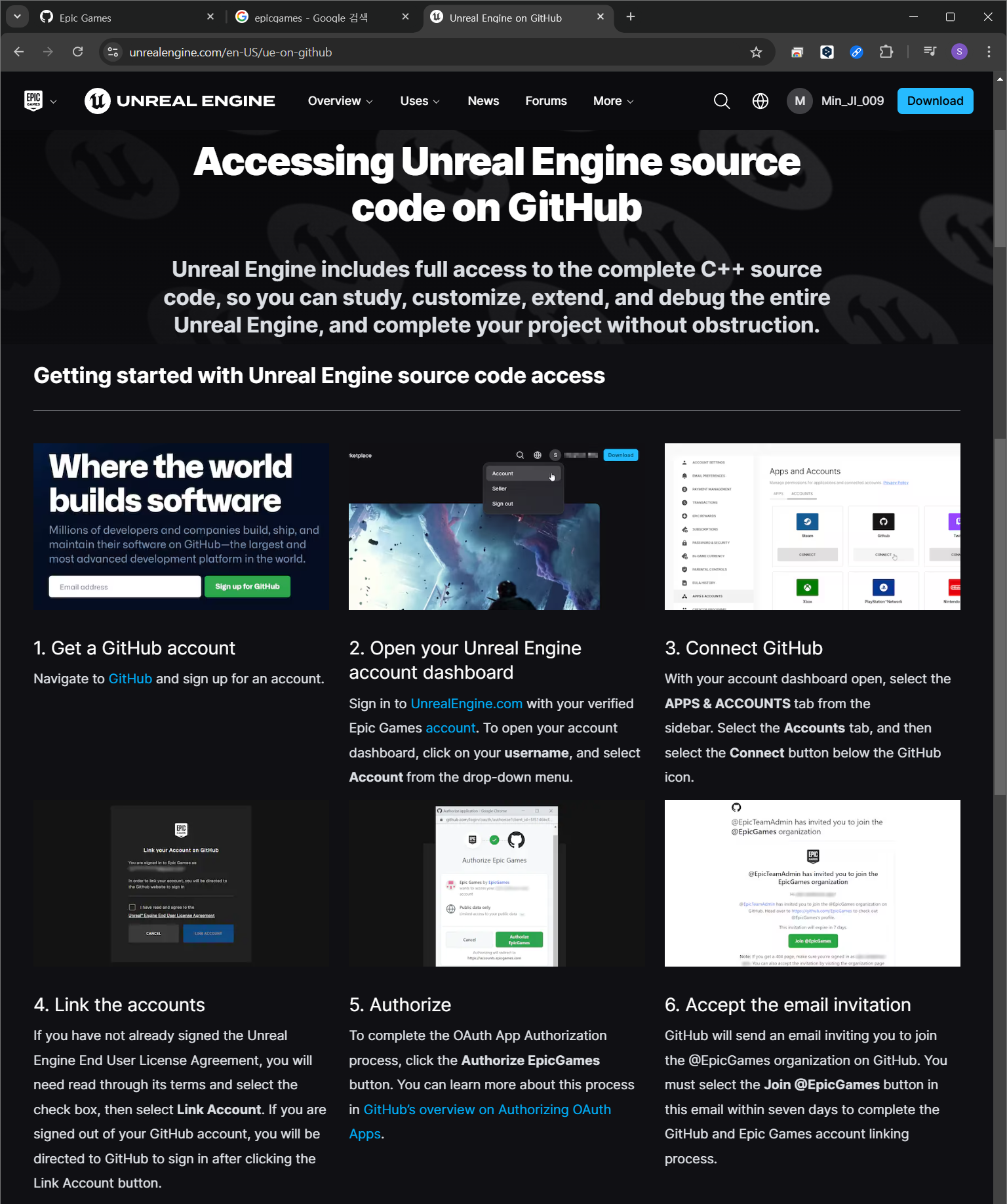
EpicGames에서 제공하는 Unreal Engine Github 저장소에 접근하는 방법은 위 사이트의 내용을 참조하기 바란다.
자, 위 과정을 통해서 Unreal Engine의 Github 저장소에 접근할 수 있는 권한을 얻었으니
이제 깃허브 저장소를 다시한번 상세히 분석해보자
https://github.com/CarlaUnreal/UnrealEngine
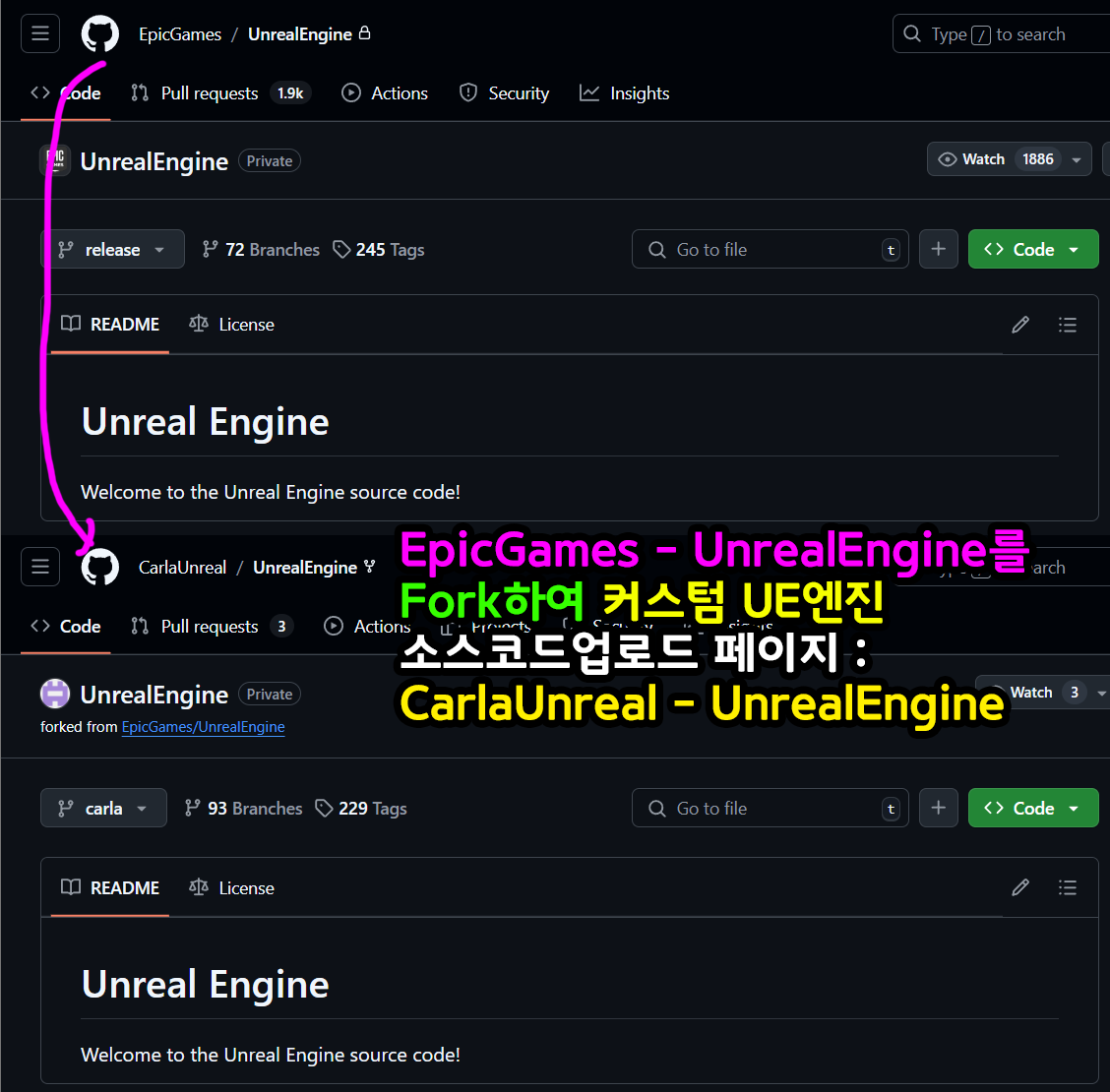
위 EpicGames에서 제공하는 Unreal Engine 소스코드를 CARLA 시뮬레이터가 올바르게 구동할 수 있게끔 코드수정을 하여 커스텀 UE엔진을 제작하고 이를 배포하는 사이트가
CarlaUnreal - UnrealEngine 라 볼 수 있는 것이다.
이때 원본 엔진에 대한 소스코드를 Fork방식으로 가져온 것이라 보면 된다.
Fork는 깃허브에서 제공하는 A저장소를 본인 계정의 B저장소로 복사해서 독립적인 개발공간을 만드는 것으로..
이거는 Git / Github개념에 속하는 내용이니 넘어가도록 하겠다...
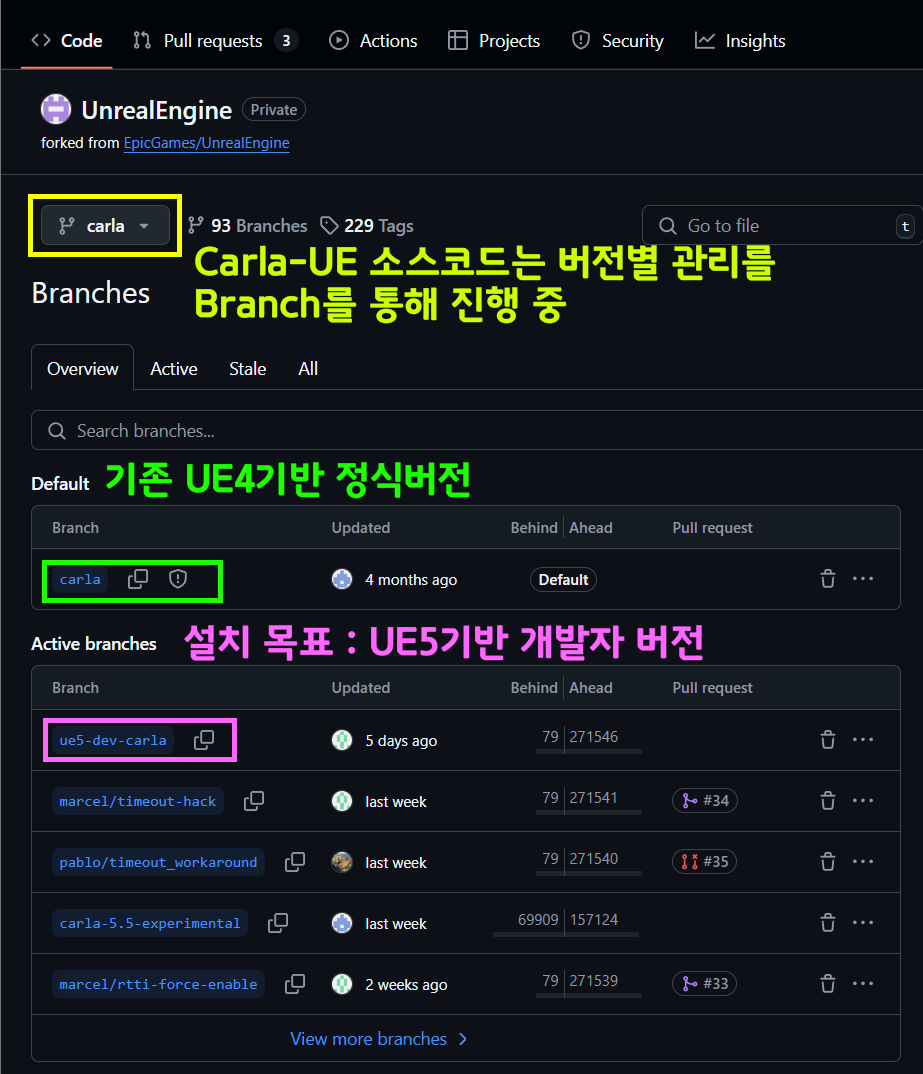
이제 해당 홈페지에서 Branch 버튼을 클릭하면 접근 가능한 Branch 리스트가 팝업되는데
기존의 UnrealEngine 4기반의 Carla-UE 엔진이 메인 브랜치고
이번 포스트에서 설치하고자 하는 목표 Carla-UE5 엔진은
ue5-dev-carla 엔진이다.
이걸 git clone하고 엔진 설치를 진행해야 하는 것이다.
Major installations - Unreal Engine의 수행절차에 대한 배경이론은 어느정도 설명이 다 된 듯 하다.
그럼 이제 https://github.com/CarlaUnreal/UnrealEngine/tree/ue5-dev-carla 이 주소가 어떻한 배경과 역사를 갖고 있는지는 모두가 잘 이해했으리라 필자는 기대한다.
위 주소의 CARLA용 Unreal Engine(특히 UE5이상 버전)을 다운로드 받고 설치하기 위한 과정은 아래와 같다.
CMD : 명령프롬포트 창 열고 아래 명령 수행
cd c:\ # C드라이버로 이동
git clone --depth=1 --branch=ue5-dev-carla https://github.com/CarlaUnreal/UnrealEngine.git UnrealEngine5_carla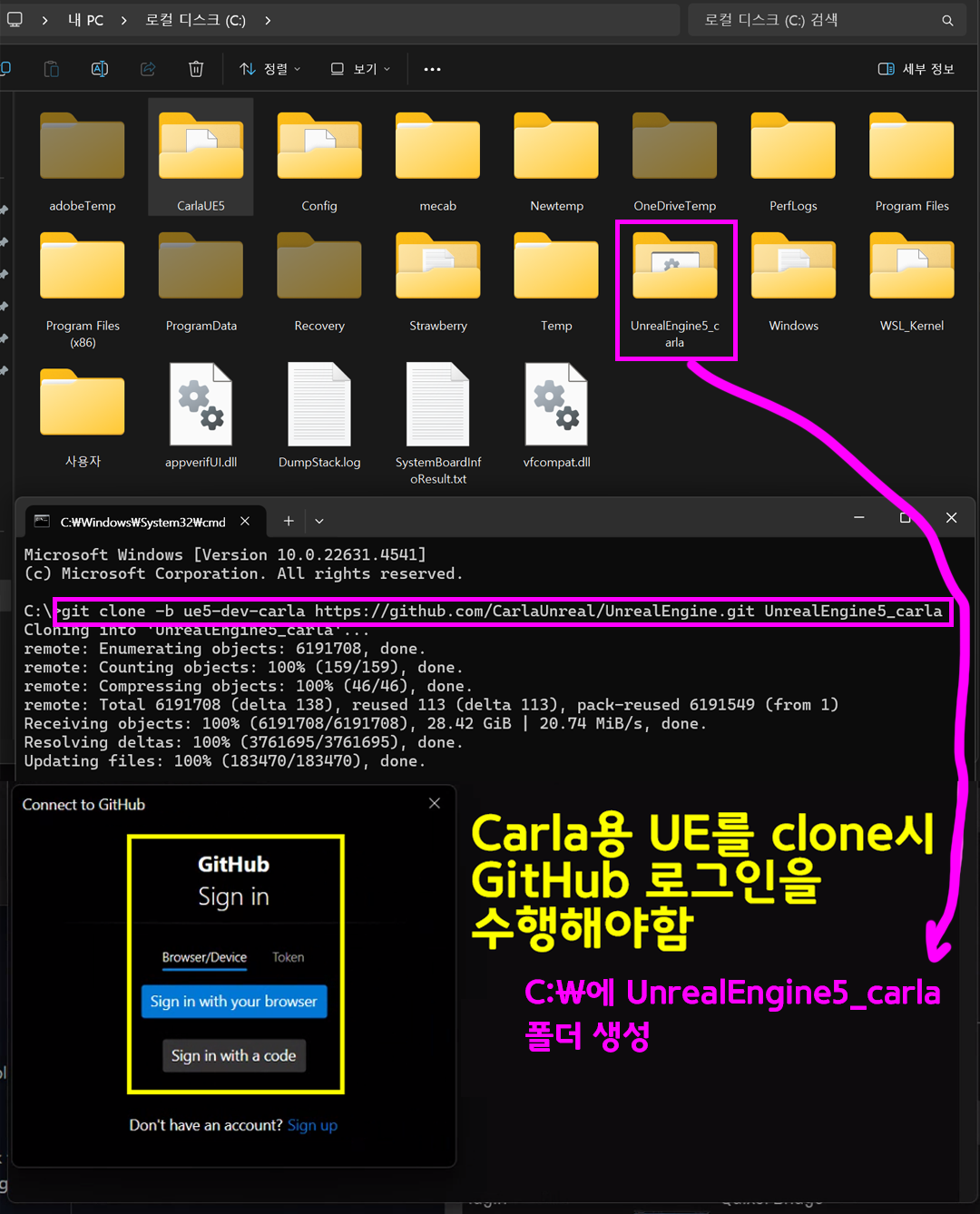
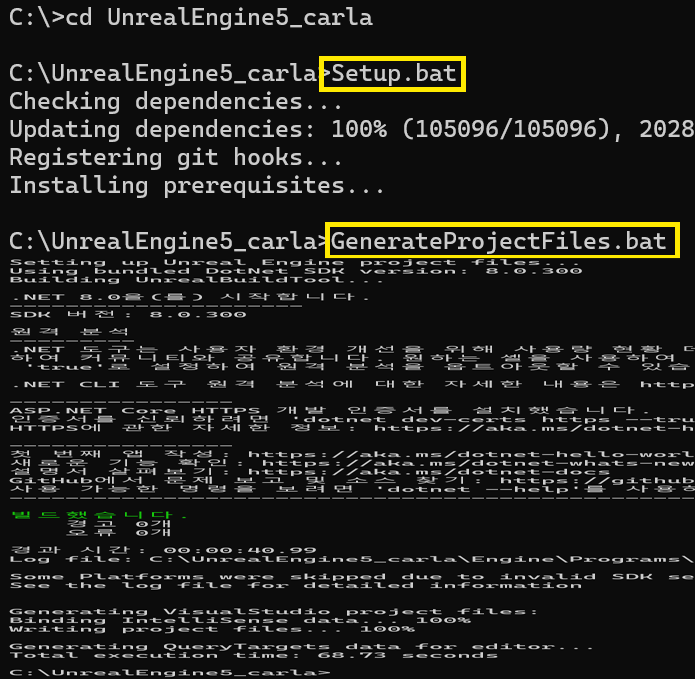
git clone완료했으면 UnrealEngine 폴더로 이동하여 아래 설치파일을 CMD창에서 실행시키자
Setup.bat
GenerateProjectFiles.bat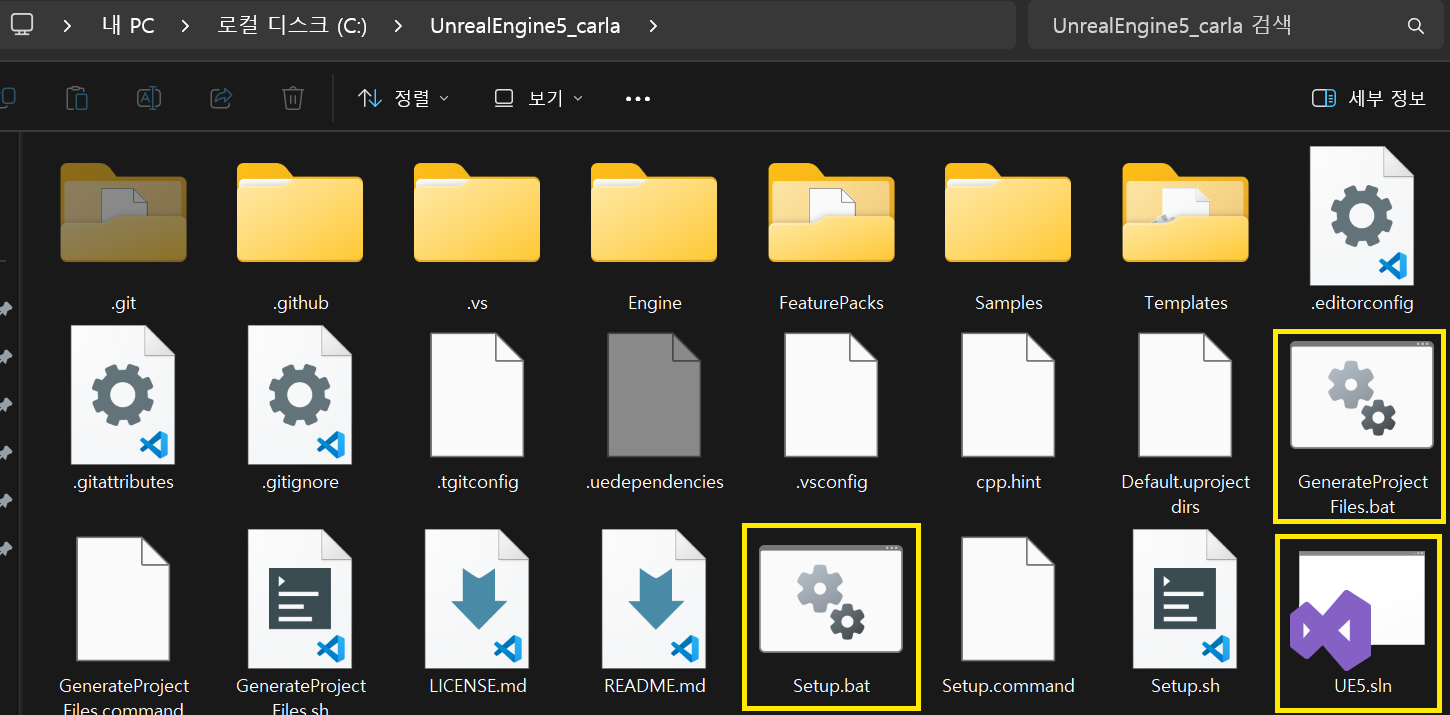
Visual Studio로 UE5.sln 빌드하기
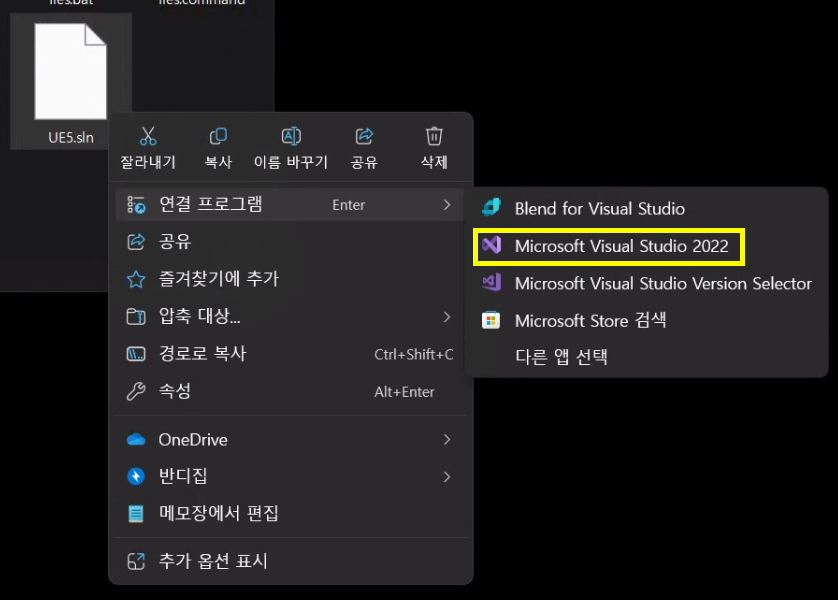
위 사진처럼 Visual Studio 2022를 실행하면
실행창이 팝업되는데
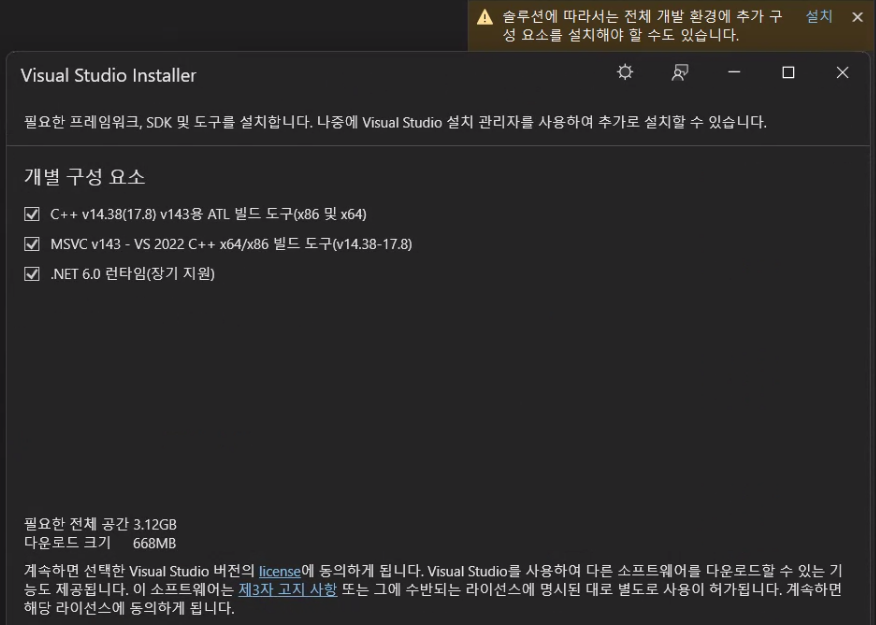
오른쪽 패널에 개발환경 추가 구성이 필요하다는 메세지가 팝업된다
이걸 클릭하면 개별 구성요소 빠진거 더 설치하라는 메세지가 팝업되는데 더 설치를 진행해주자

신버전 Visual Studio는 *.sln파일을 열람 할때 구성요소가 부족하면 자동으로 감지도 해주네
세상 좋아졋네
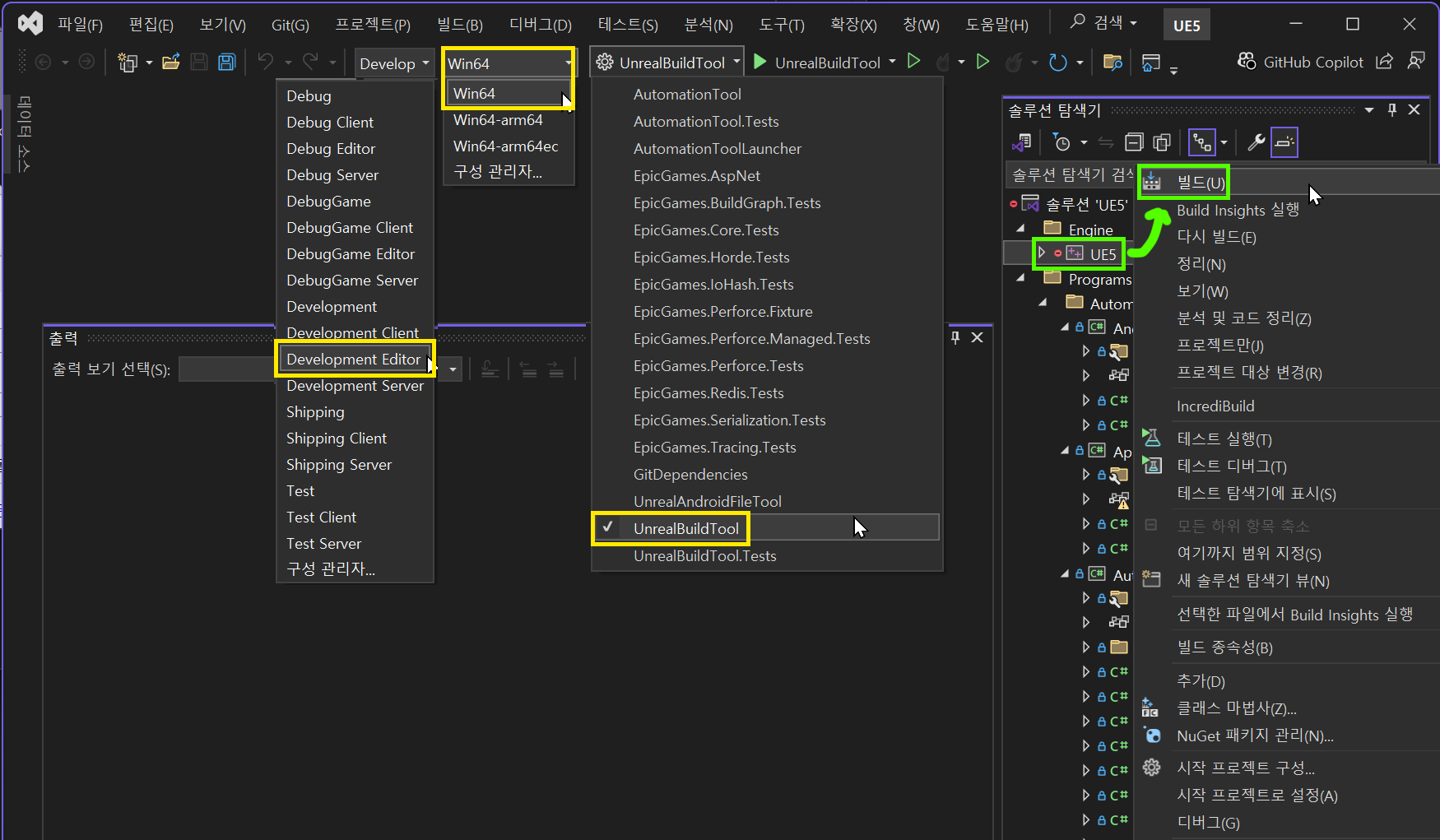
아무튼 파일을 열었다면 위 사진처럼 차례대로 빌드 구성을 설정한 뒤 빌드를 진행하자
1) 빌드 구성 : Development_Editor
2) 빌드 플랫폼 : Win64(x64)
3) 빌드 툴 : UnrealBuildTool
이후 솔루션 탐색기창에서 UE5 오른쪽 클릭 -> 빌드
빌드는 매우매우 오래걸리니 편한 시간에 빌드를 하자드는 매우매우 오래걸리니 편한 시간에 빌드를 하자
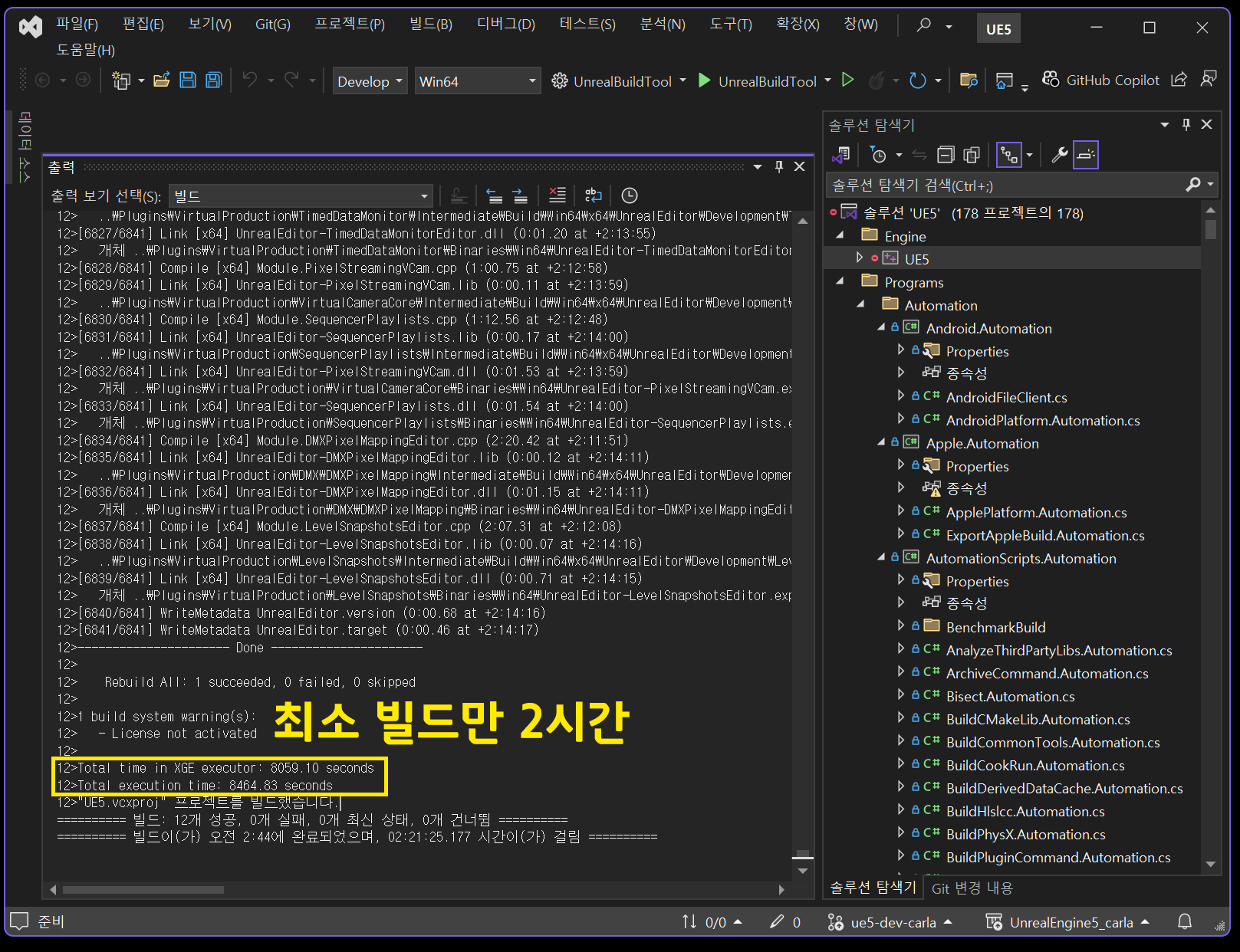
빌드를 완료한 뒤에는 카를라용 언리얼엔진을 시스템 변수에 등록하자
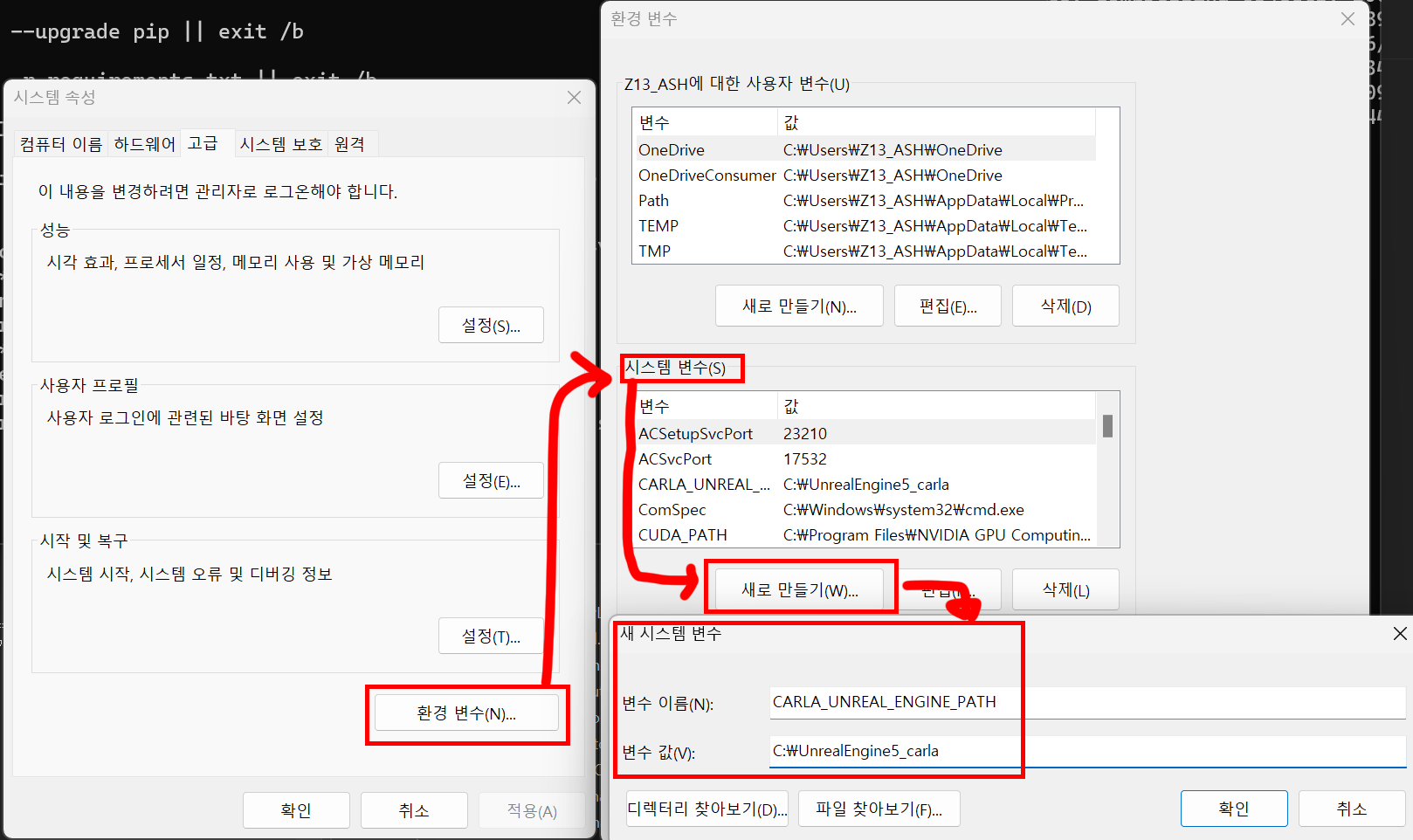
신규 변수명 : CARLA_UNREAL_ENGINE_PATH
변수값 : C:\UnrealEngine5_carla
여기까지 수행했으면 CarlaSetup.bat파일의 Unreal_Engine부분은 아래의 사진처럼 주석처리를 진행하면 된다.
4. Error Report
위 챕터까지 수행을 완료했다면 이제부터는 설치하면서 발생하는 수많은 오류에 대처해야 한다.
사용자들마다 시스템 구성 환경이 윈도우 11 기준이라도 다 다르기에 여기서부터는 필자가 경험한 오류만을 리포트 할 수밖에 없다.
해결방법은 꾸준하게 CMD창에서 CarlaSetup.bat를 실행 후 발생하는 오류를 구글링 + ChatGPT를 활용하면서
스크립트 파일의 명령구문을 계속 수정해나가는 것이다.
건투를 빈다
shell.c 오류
필자가 경험한 공통적인 오류 중 하나는
FAILED : CMakeFiles/sqlite3.dir/_deps/sqlite3-src/shell.c.obj
으로 해결방법은 아래와 같다.
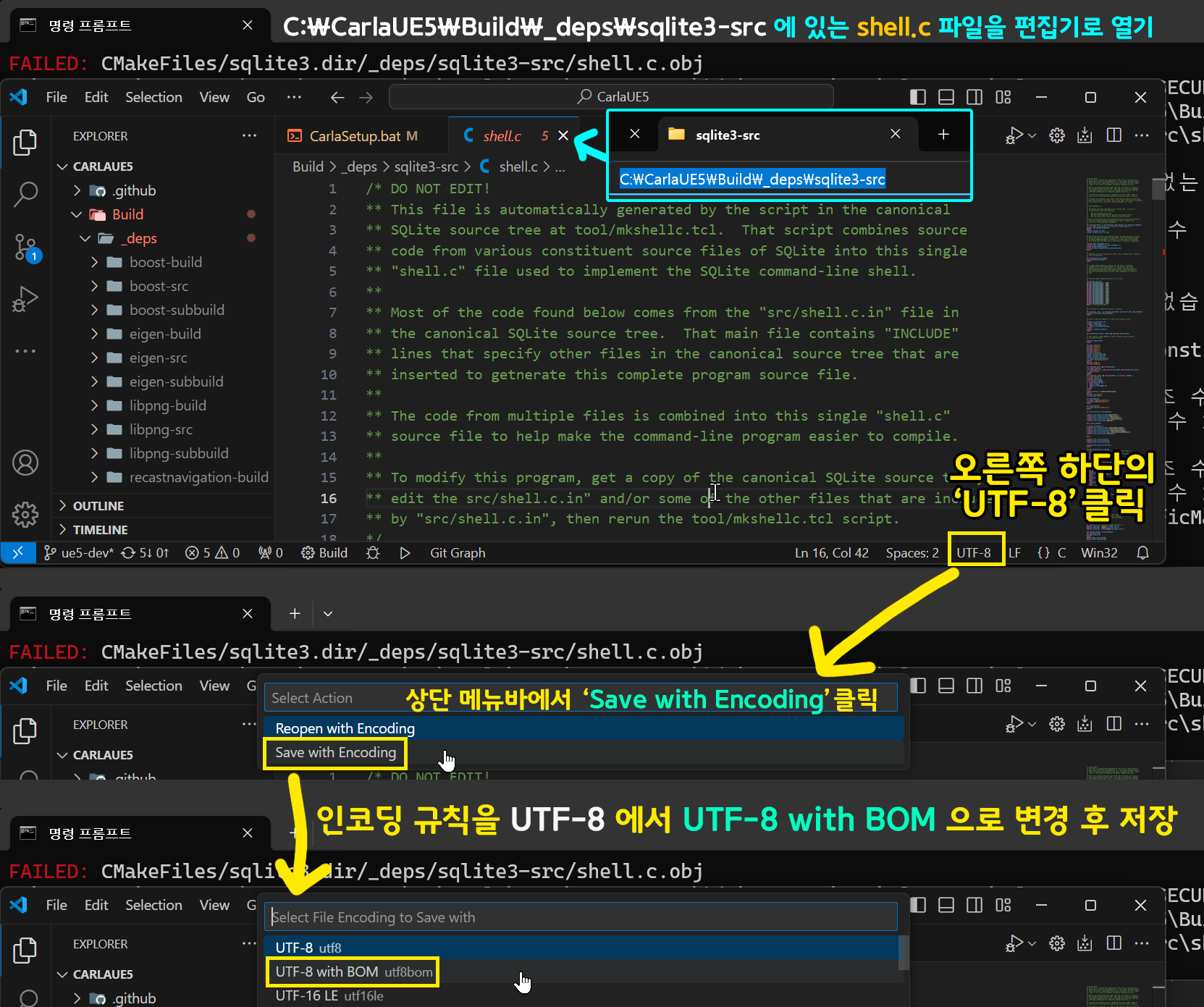
포럼에서 찾아본 결과 C:\CarlaUE5\Build\_deps\sqlite3-src 경로에 있는 shell.c 파일의 인코딩 규칙이 뭐 문제라는데..
하라는대로 했다
인코딩 규칙을 UTF-8 UTF-8 widh BOM으로 바꾸고 저장하면 된다.
Includes.def 오류
FAILED : Unreal/Includes.def C:/CarlaUE5/Unreal/CarUnreal/Plugins/Carla/Includes.def
가 뭐라고 오류가 났는데
이거는 지금의 CMD 명령 프롬포트 창이 관리자 권한으로 실행이 안 되었을 때 발생하는 문제이다
기존의 CMD창을 종료하고
관리자 권한으로 CMD창을 실행한 뒤
cd c:\ #c드라이브로 이동
cd CarlaUE5 #CarlaUE5 폴더이동
CarlaSetup.bat #배치스크립트 파일 실행
이렇게 관리자 권한으로 CMD를 수행하면서 설치를 해야함..
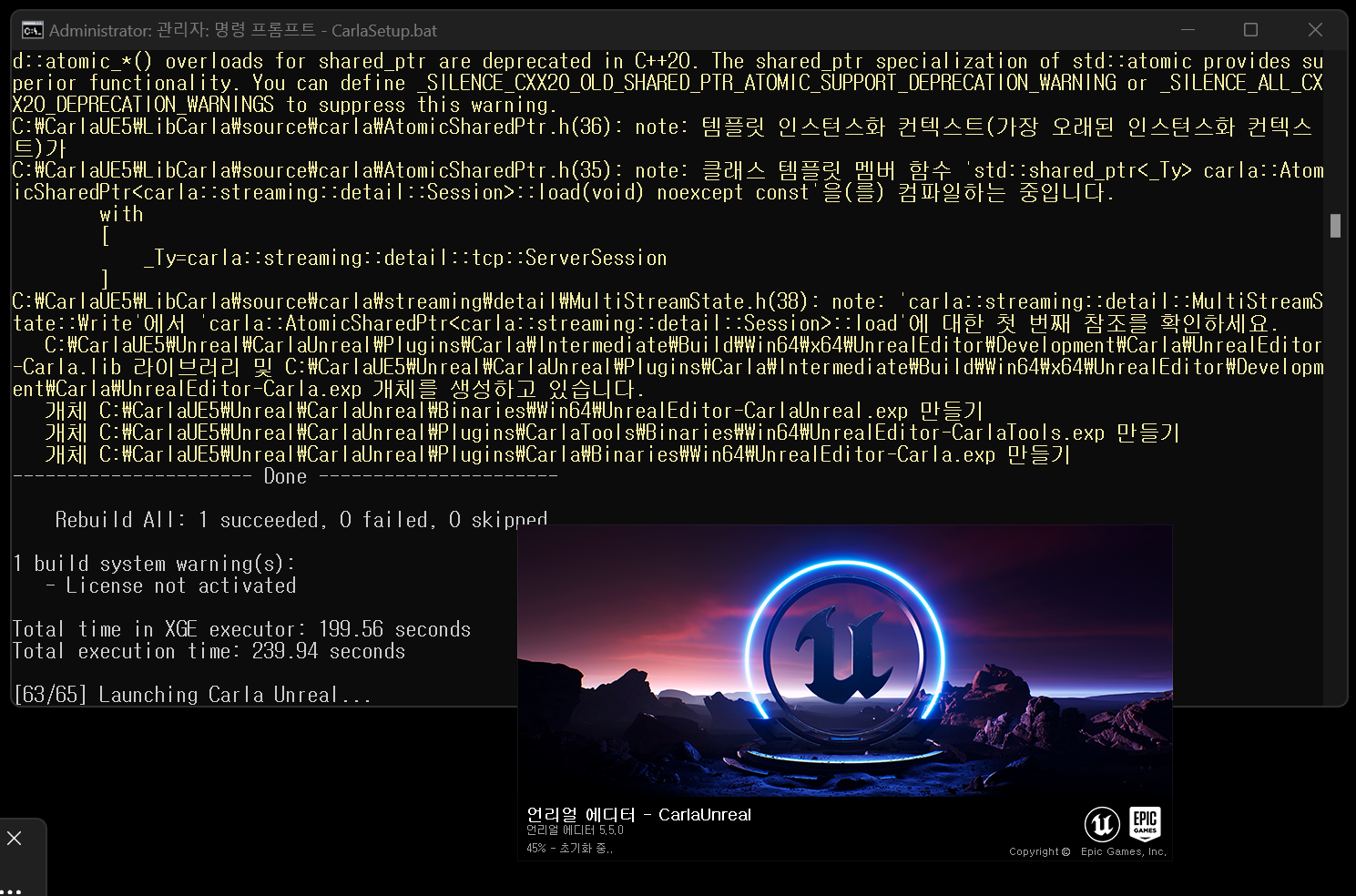
정말 고되고 힘든 설치 작업을 따라서 수행하느라 고생하셧습니다.
하지만 이제 시작이라는 것을 꼭 잊지 말기 바랍니다.