Figma
UI/UX 업계에서 가장 인기있는 툴.
특징
- 실시간 협업 가능
한 화면에서 여러 명의 사람이 동시에 작업할 수 있는 기능을 제공한다.- 다양한 환경 지원
웹 브라우저 기반 프로그램이기 때문에 어떤 환경에서든 사용 가능하다. 필요하다면 프로그램을 설치해서 사용할 수 있다.- 자동 저장 및 버전 관리
자동 저장 기능 제공. 누가 언제 무엇을 변경했는지 확인할 수 있는 히스토리 기능이 있다.- 다양한 무료 폰트 지원
폰트를 별도로 설치할 필요 없다. 구글 폰트 이외에도 로컬 폰트를 불러와 사용 가능.- 오토 레이아웃 가능
오토 레이아웃 기능으로 요소들의 간격과 정렬에 규칙 부여 가능하다.- 프로토타이핑
프로토타입 기능으로 높은 수준의 프로토타입까지 제작할 수 있다.
자주 사용하는 기능
GNB

네비게이션 바에서 Prototype 탭에서 onClick으로 각 페이지를 연결할 수 있다.
Modal

- 모달 열기 버튼에 Prototype에서 onClick 설정을 한다.
- Open overlay 설정과 연결할 Frame을 연결한다.
- 연결된 Frame에서 모달 닫기 버튼에 똑같이 Close overlay 설정을 해준다.
이외에도 간단한 설정 체크만으로도,
연결된 Frame 밖을 눌러도 모달창이 꺼지게 할 수 있고
모달 창 밖 배경화면 색도 설정할 수 있다.
Toggle
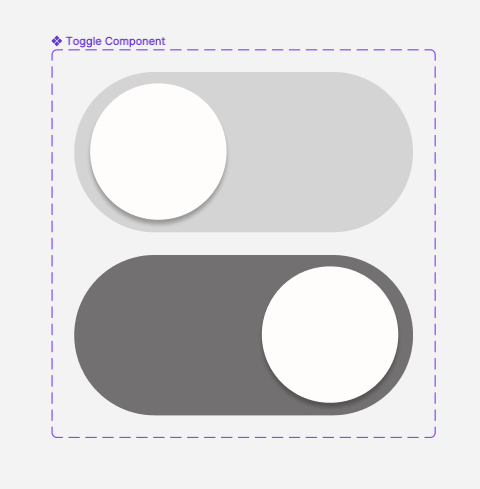

이 토글 스위치는 on, off 상태를 만들어야 할 것이다.
- Default 상태를 컴포넌트로 만든다.
- 컴포넌트에서 Variant를 추가한다.
- 이 Variant를 off 상태인 컴포넌트를 만든다.
- Prototype 탭에서 onClick으로 각 상태를 연결한다.
Tab
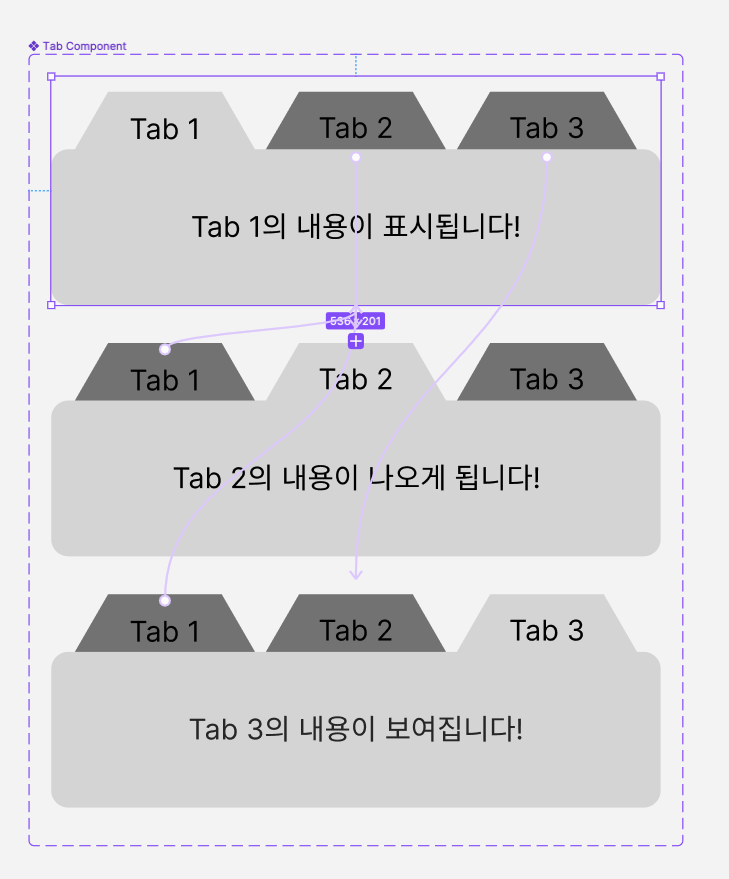
이것도 Toggle처럼 만들면 된다.
세가지의 상태를 만들면 된다.
Carousel

회전목마처럼 넘길 수 있다.
- 넘길 이미지들을 서로 붙인다.
- 그 이미지들을 Frame으로 묶는다.
- Frame을 첫 이미지 크기로 만든다.
- 넘길 이미지의 개수만큼 그 Frame을 복사한다.
- 각 Frame에서 각 이미지를 드래그로 설정한다.(Design 탭에서 Clip content를 체크하면 그 Frame 만큼 해당 이미지만 볼 수 있다.)
- 각 프레임들을 묶어서 Component set으로 만든다.
- 각 프레임들의 Prototype 설정을 한다.
마지막으로
막연했다. 막상하고 보니 더 깊게 알아보고 싶기도 하다.
프로젝트 단에서 사용해보고 싶긴하다. 하지만 할 일이 더 늘어난거 같기도 하다.
만드는 일에 집중하기 보다는 어떻게 사용되는지만 보는게 좋을 수도 있겠다.

안녕하세요. 프론트엔드 개발자 송지훈입니다.