⭐ S3
1. S3란?
업계 최고의 확장성, 데이터 가용성, 보안 및 성능을 제공하는 객체 스토리지 서비스
- 모든 규모와 업종의 고객은 Amazon S3를 사용하여 데이터 레이크, 웹사이트, 모바일 애플리케이션, 백업 및 복원, 아카이브, 엔터프라이즈 애플리케이션, IoT 디바이스, 빅데이터 분석 등 다양한 사용 사례에서 원하는 양의 데이터를 저장하고 보호할 수 있다
- Amazon S3는 특정 비즈니스, 조직 및 규정 준수 요구 사항에 맞게 데이터에 대한 액세스를 최적화, 구조화 및 구성할 수 있는 관리 기능을 제공함
2. S3 기능
- 스토리지 클래스
- 스토리지 관리
- 액세스 관리
- 데이터 처리
- 스토리지 로깅 및 모니터링
- 분석 및 인사이트
- 강력한 일관성
3. S3 실습
버킷 생성
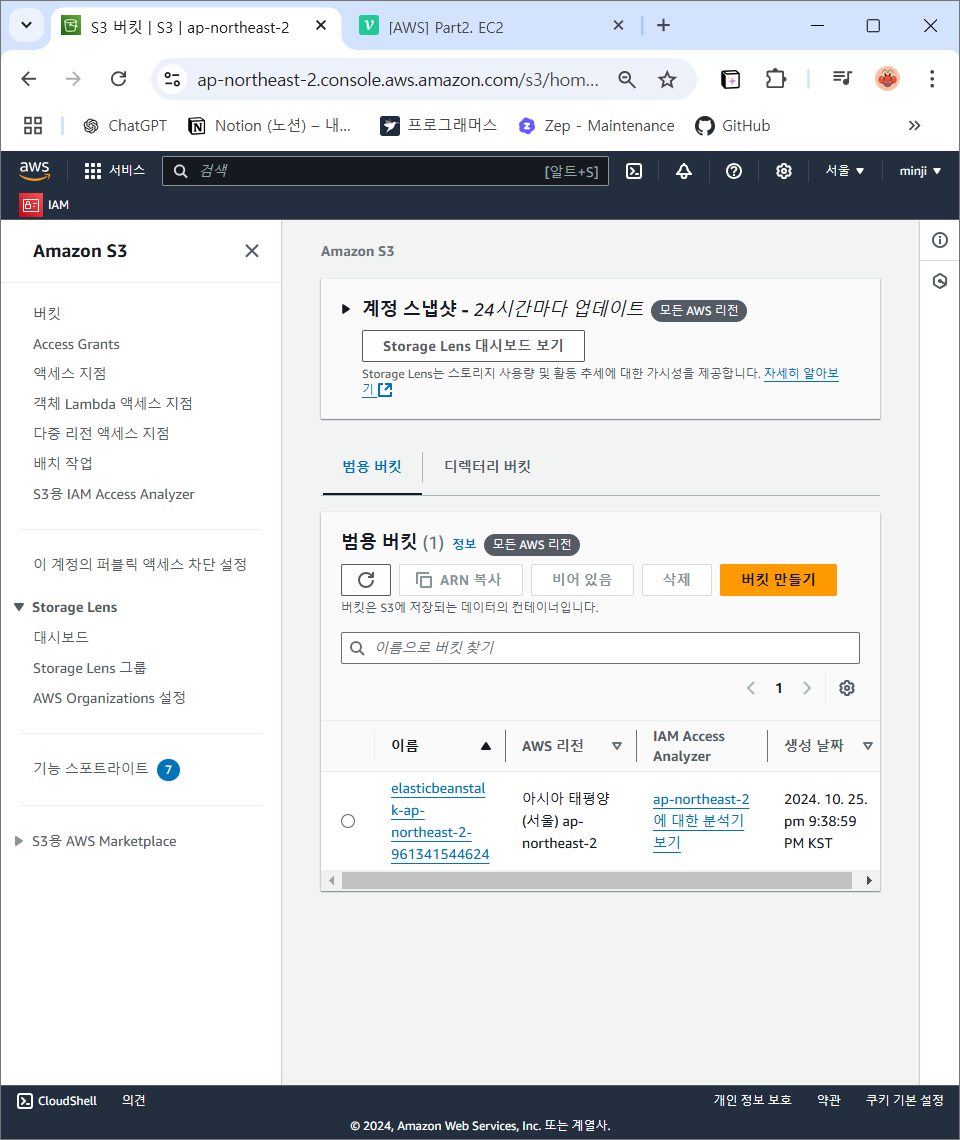
1) S3 대시보드에서 버킷 만들기 클릭
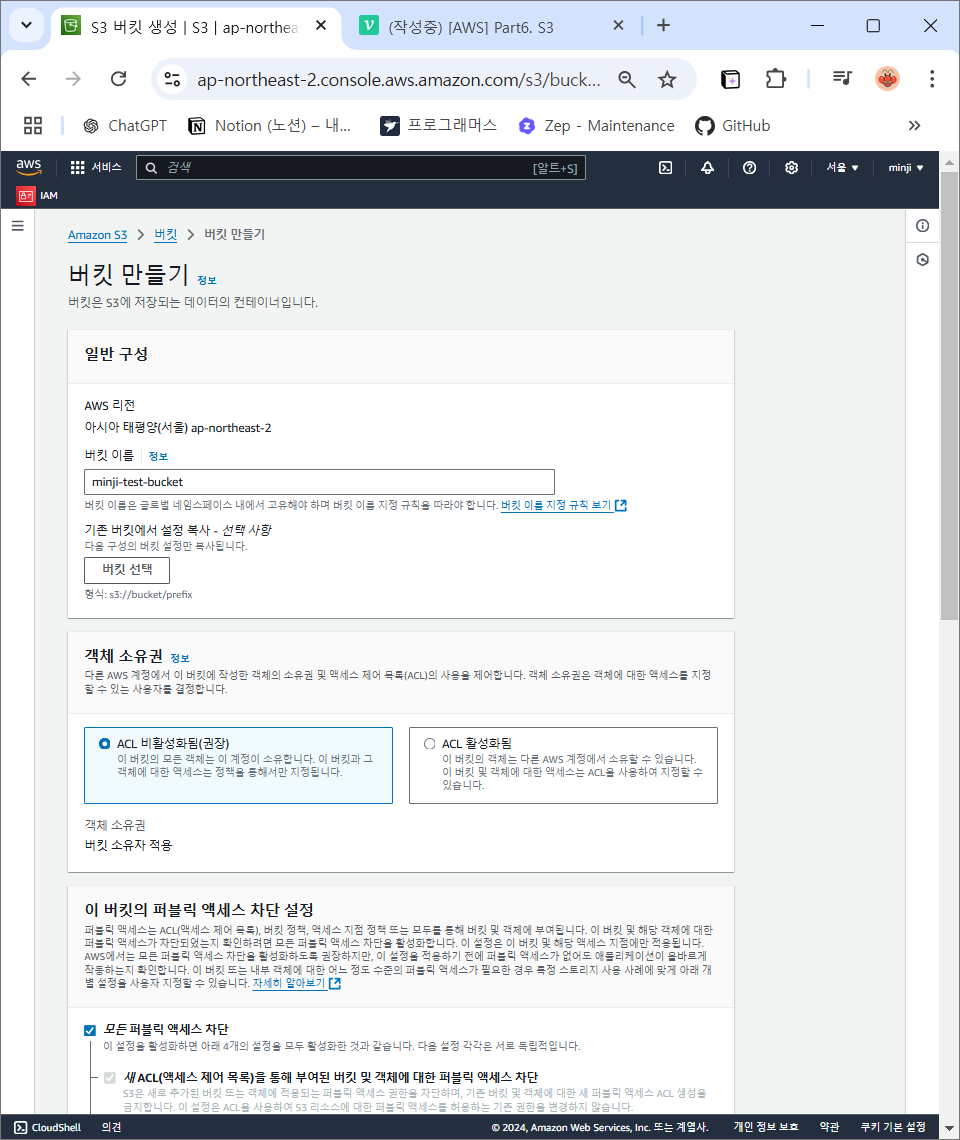
2) 버킷 이름 입력, 퍼블릭 액세스 차단
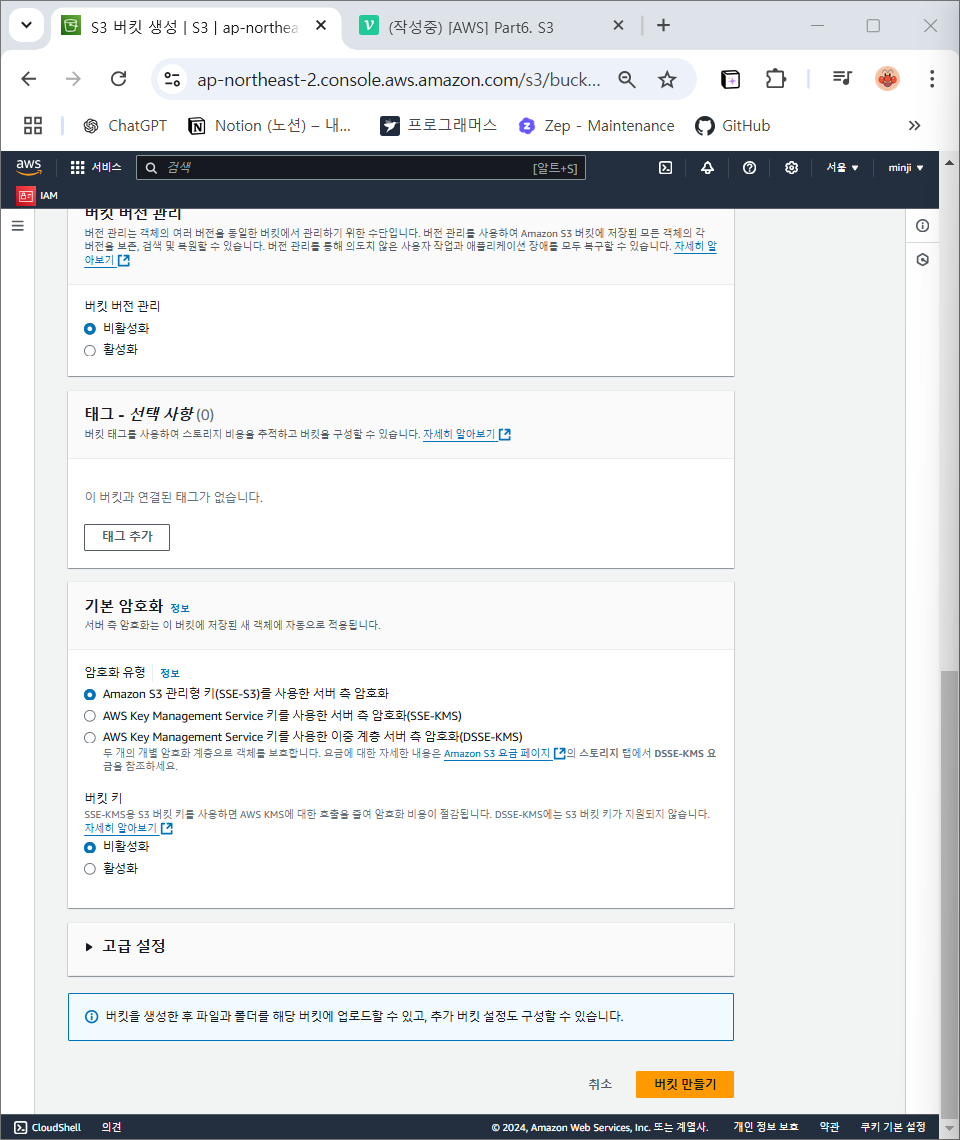
3) 버킷 버전관리, 버킷 키 비활성화 -> 버킷 만들기 클릭
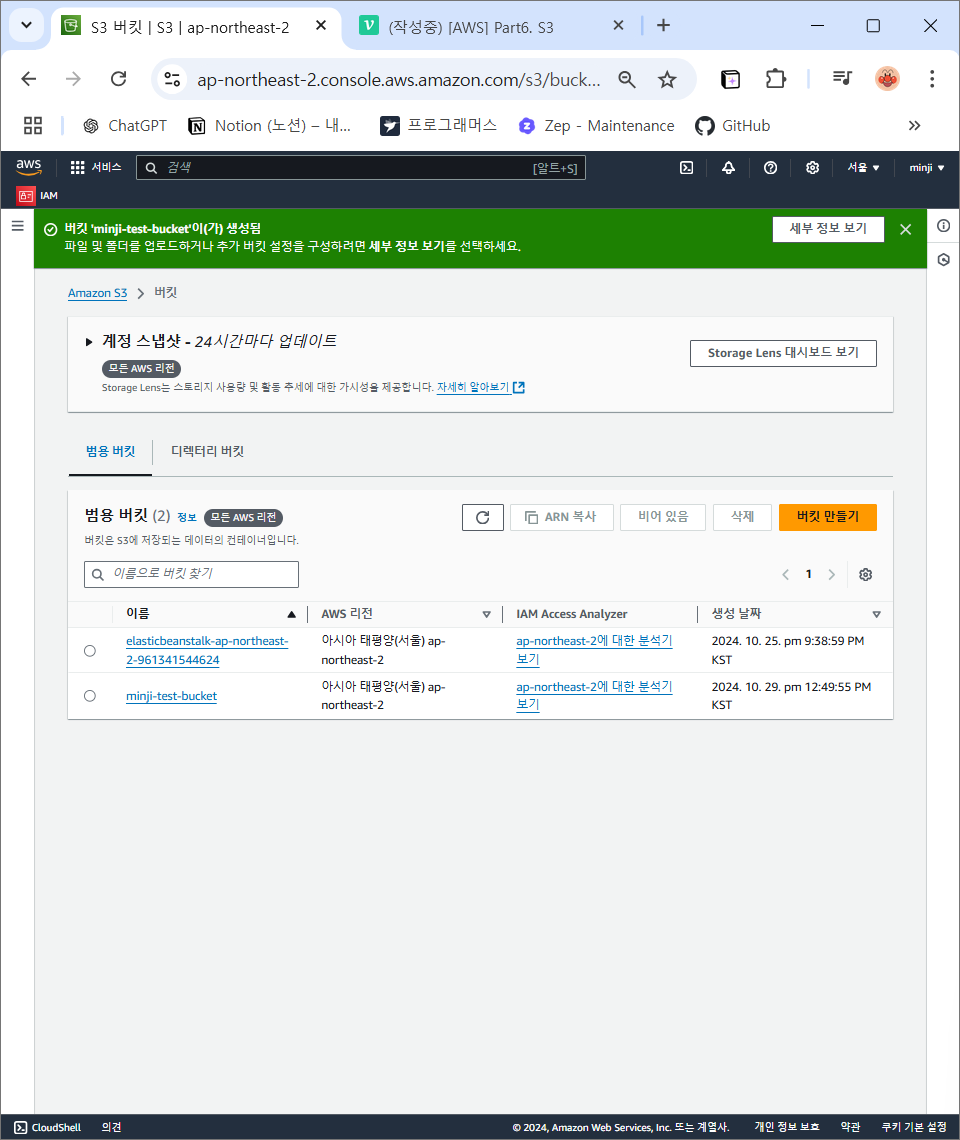
4) 버킷 생성 완료!
버킷에 파일 업로드 및 정책설정
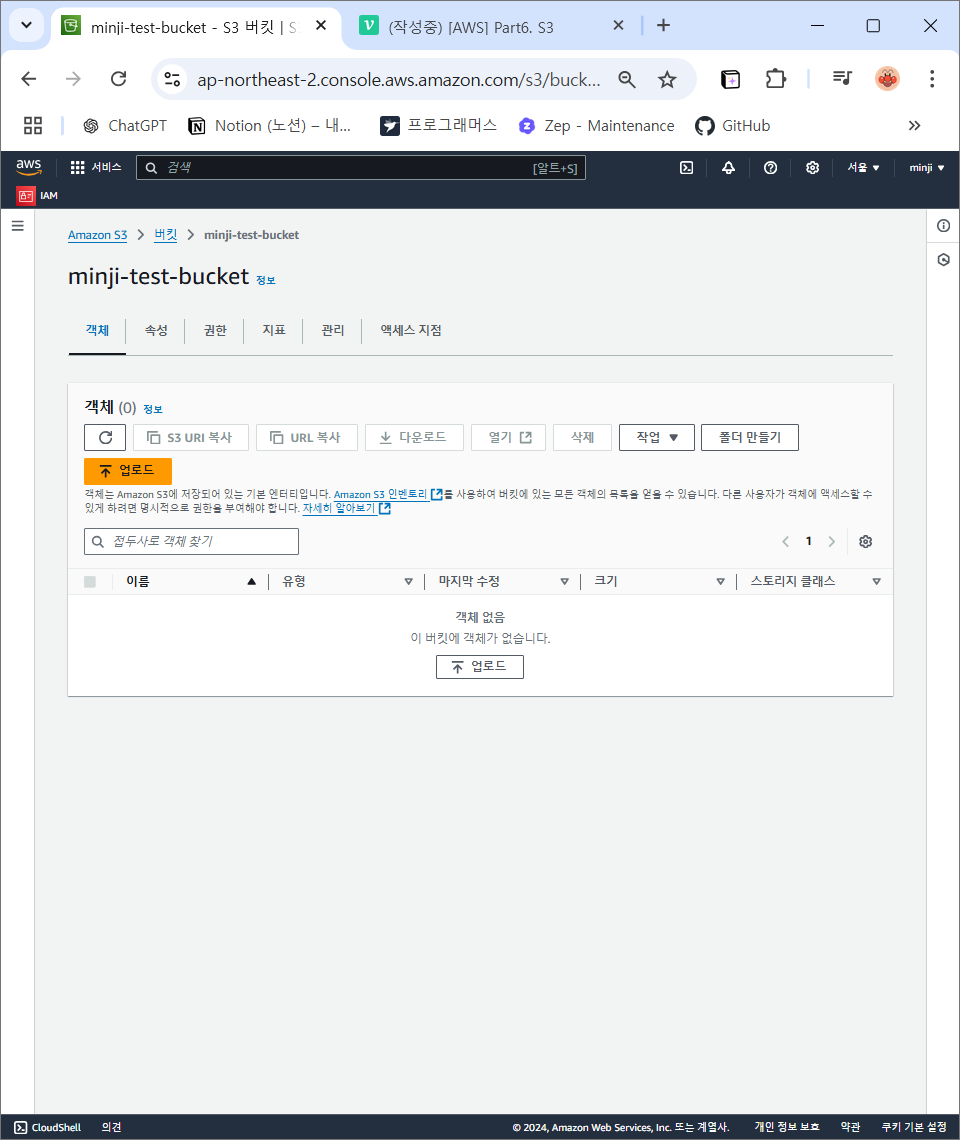
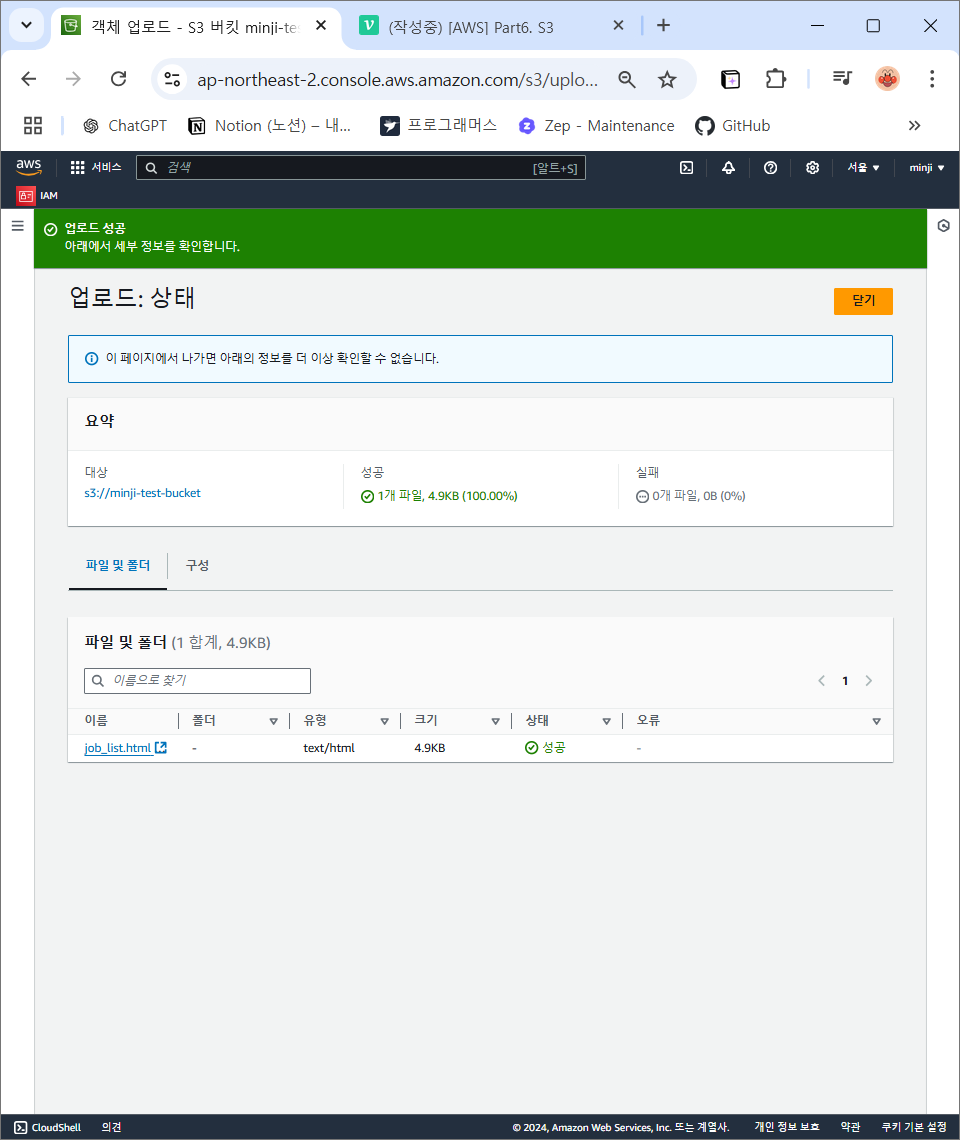
1) 버킷에 파일 업로드가 가능함(업로드 버튼 클릭 or 파일 끌어오기)
- 예시로 html 파일 업로드
2) S3 대시보드에서 버킷 클릭 -> 정책설정하고자 하는 버킷명 클릭하여 속성 탭 클릭
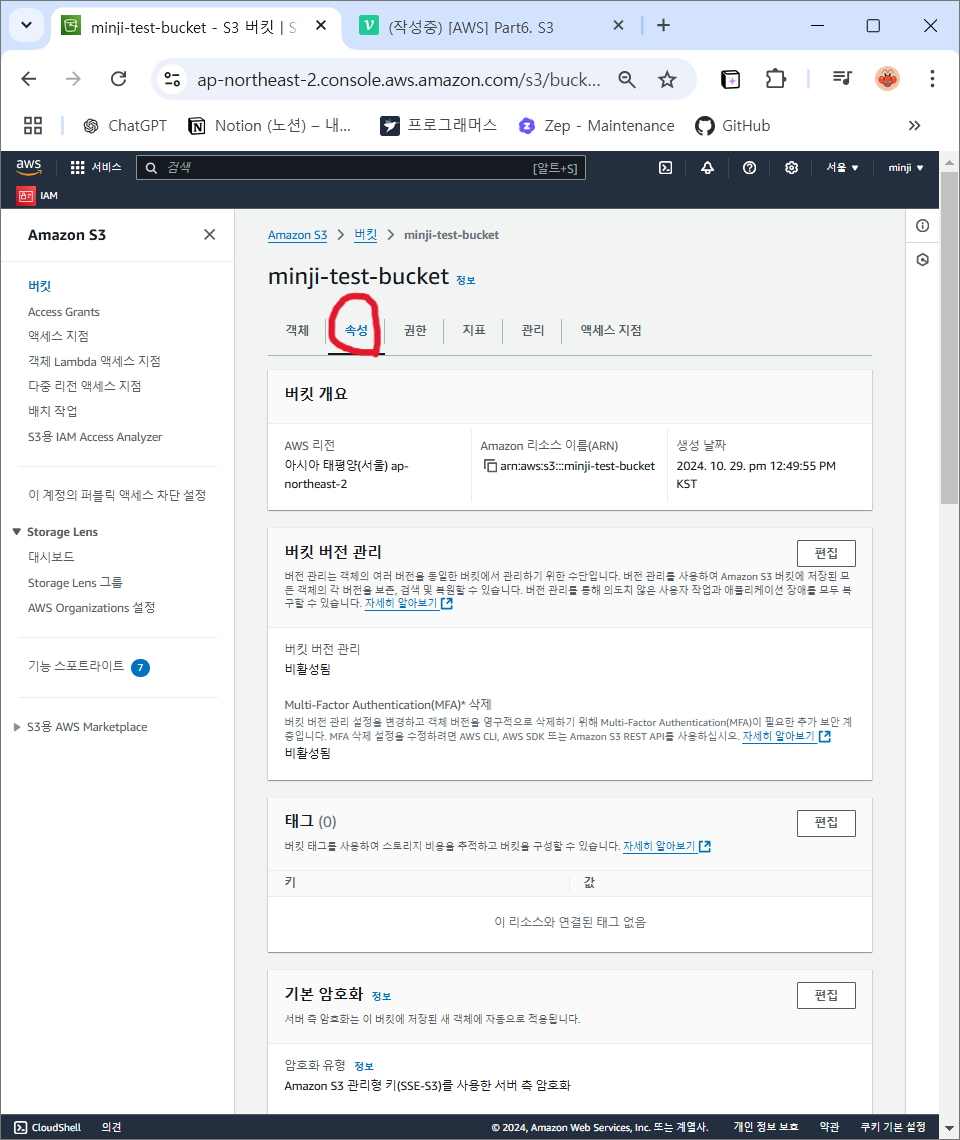
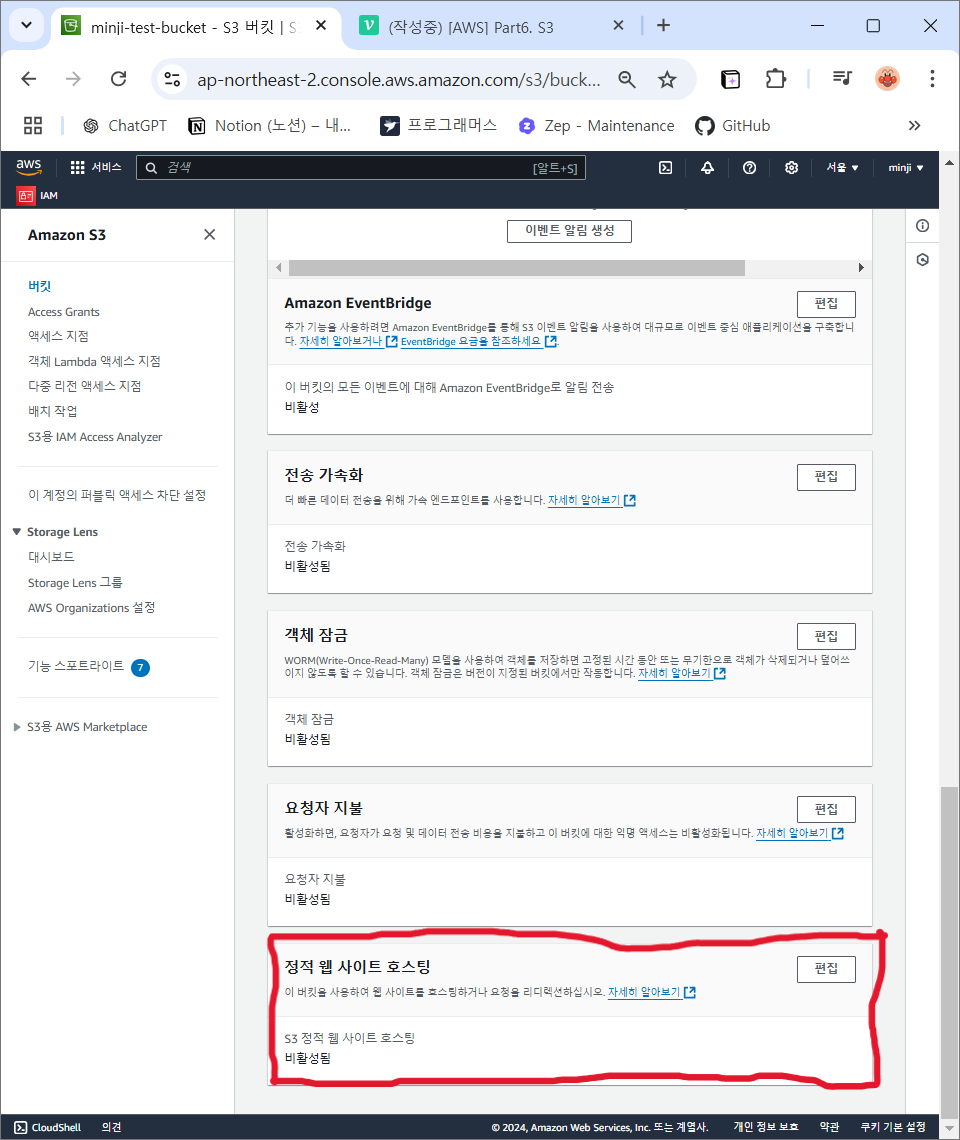
3) 정적 웹 사이트 호스팅에서 편집 클릭
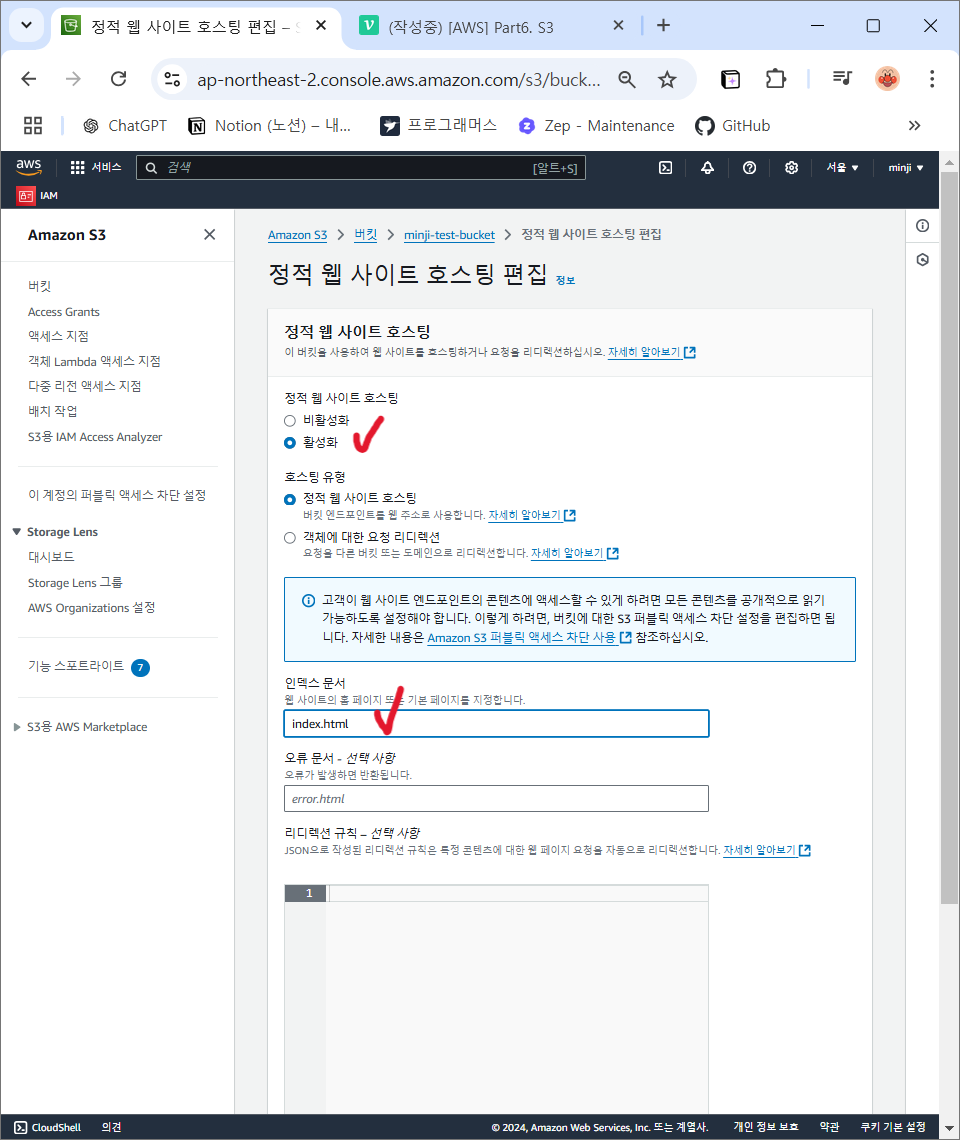
4) 비활성화 -> 활성화 선택 -> 인덱스 문서(index.html) 지정 -> 변경사항 저장 클릭
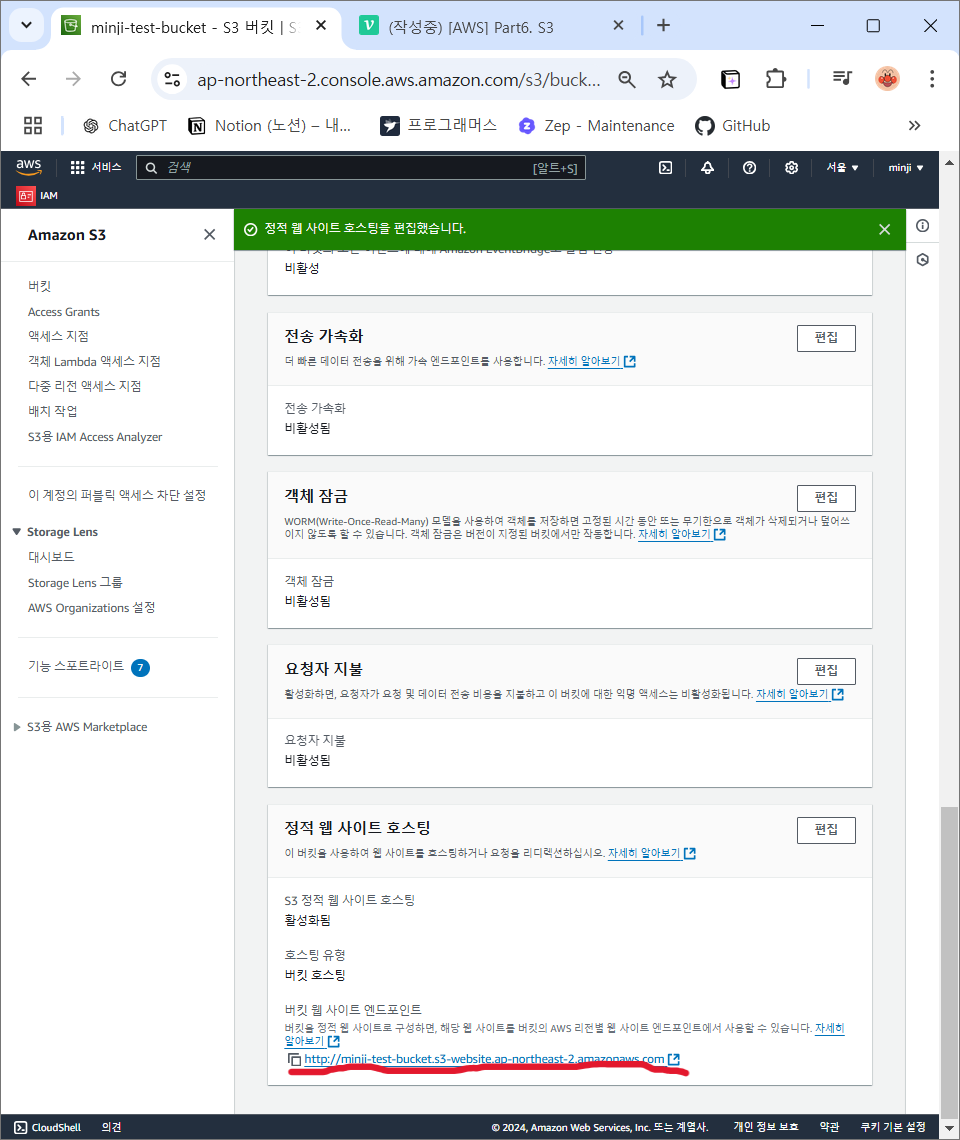
5) 버킷 웹 사이트 엔드포인트 확인 후 복사
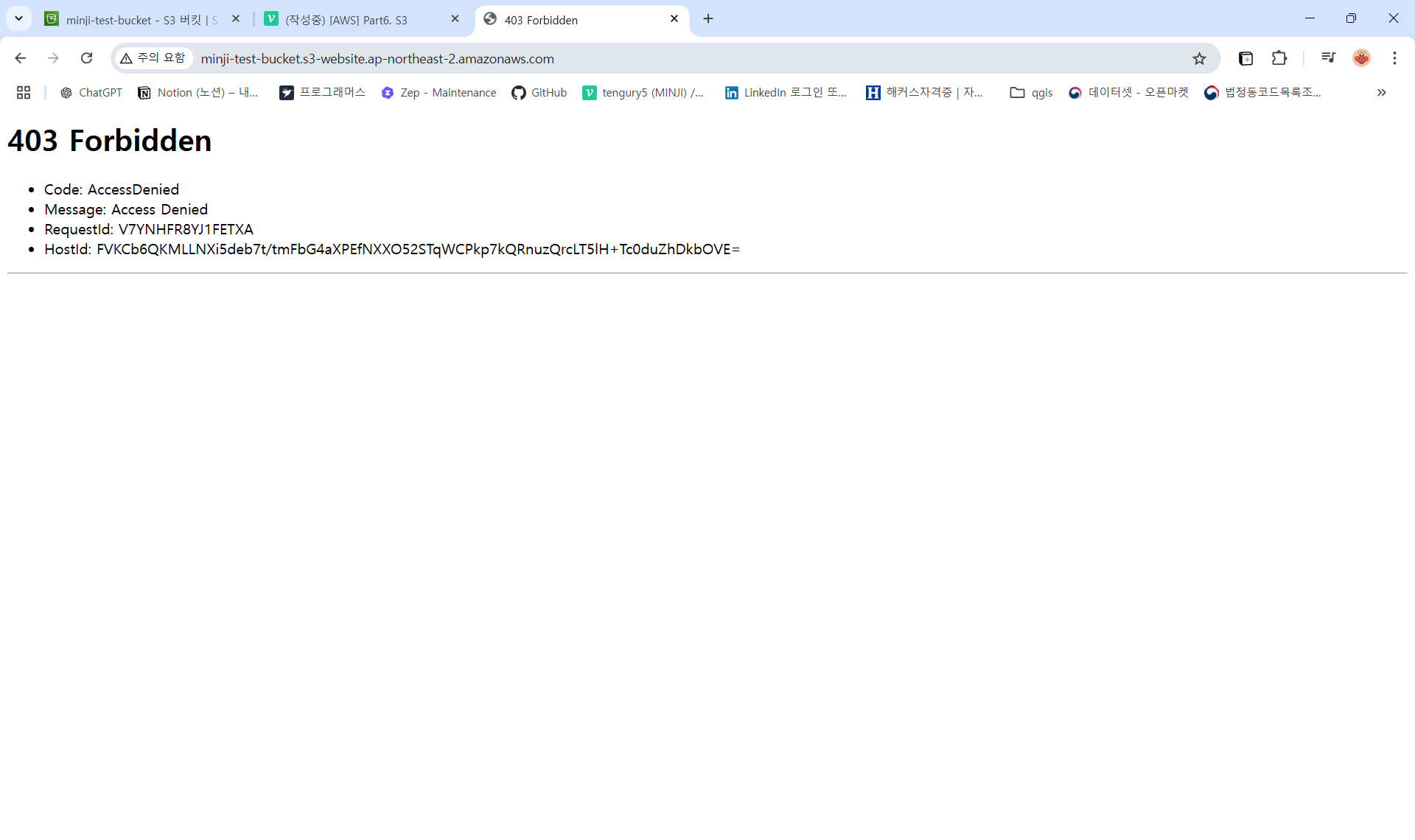
6) 엔드포인트 주소를 검색창에 검색하기(이 단계에서는 막혀있는게 정상)
7) 다시 해당 버킷에서 권한 탭 클릭 -> 퍼블릭 액세스 차단(버킷 설정) 편집 클릭
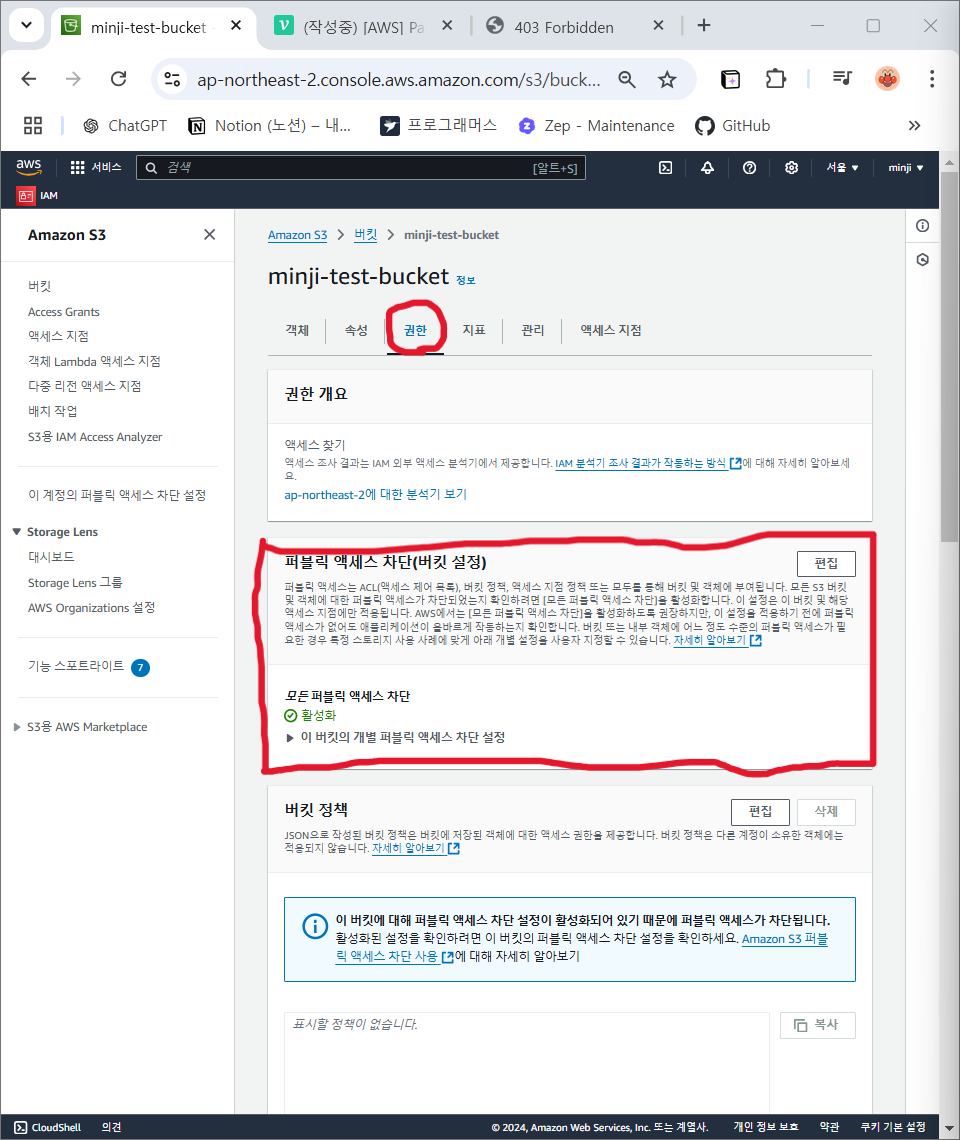
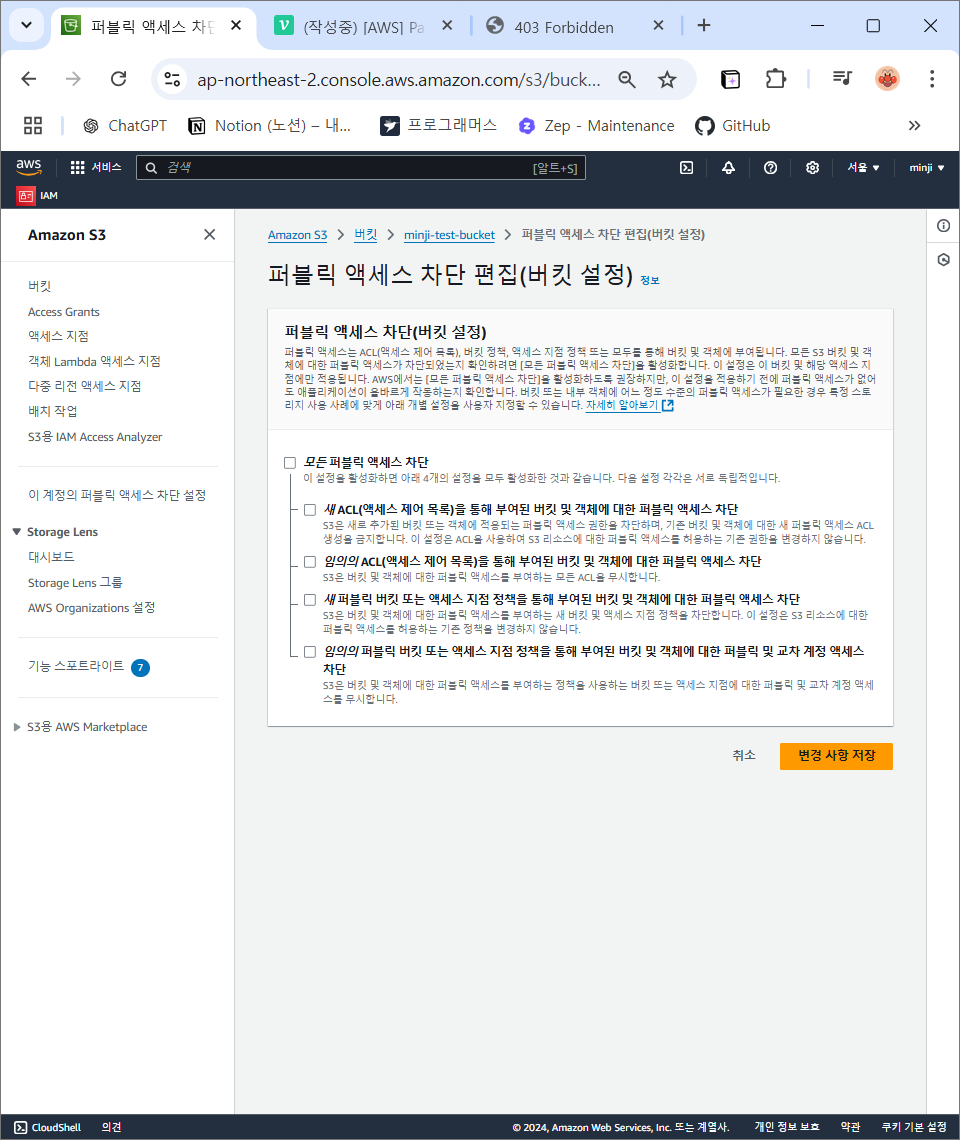
8) 차단 해제! -> 변경 사항 저장 클릭
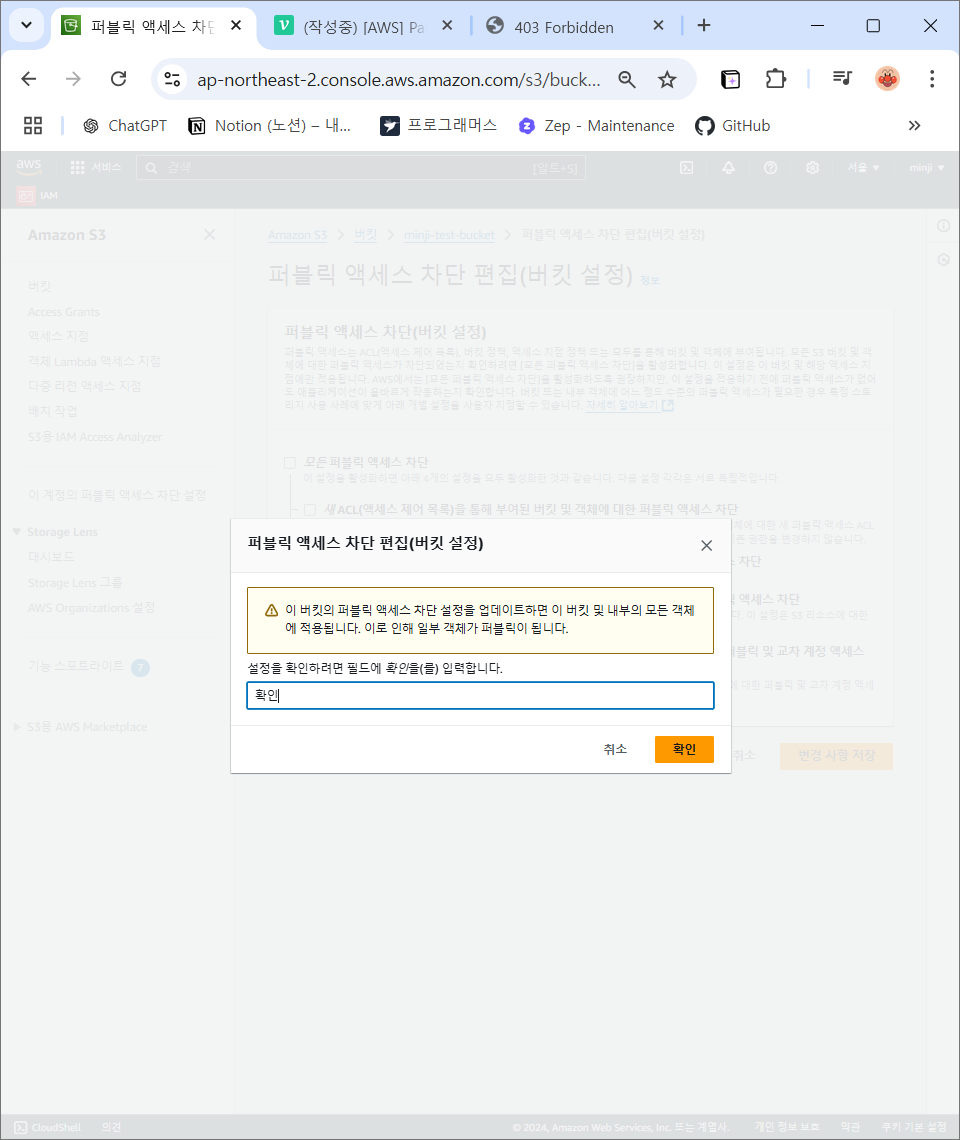
9) 확인 입력
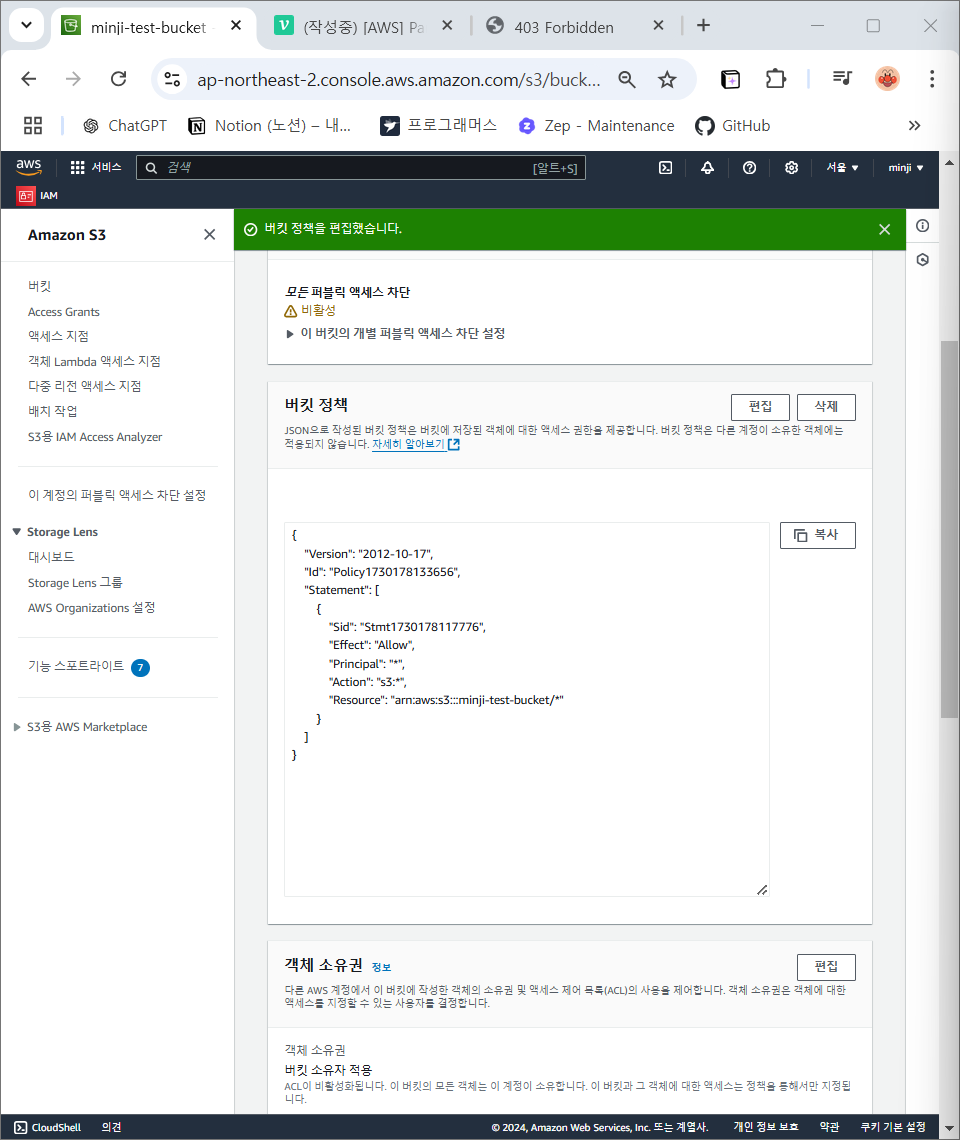
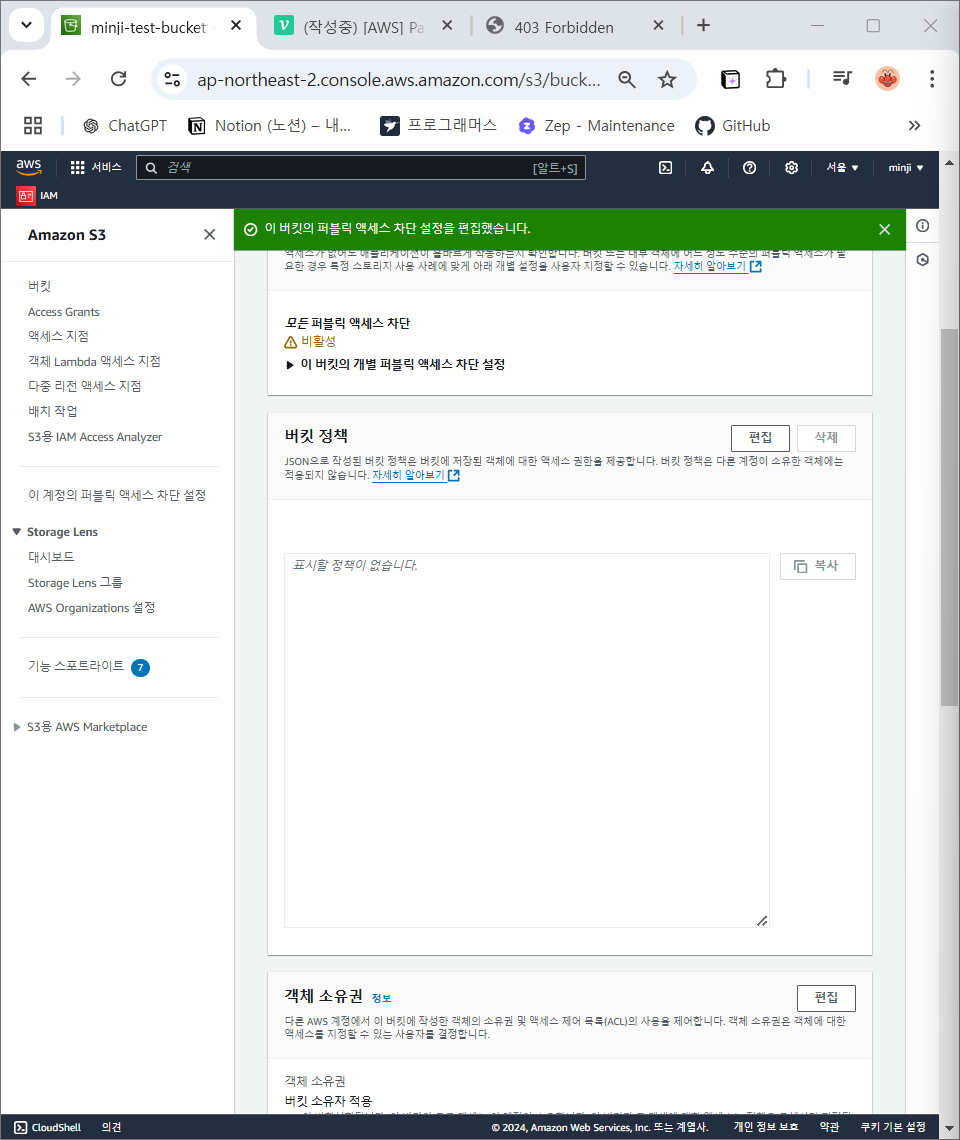
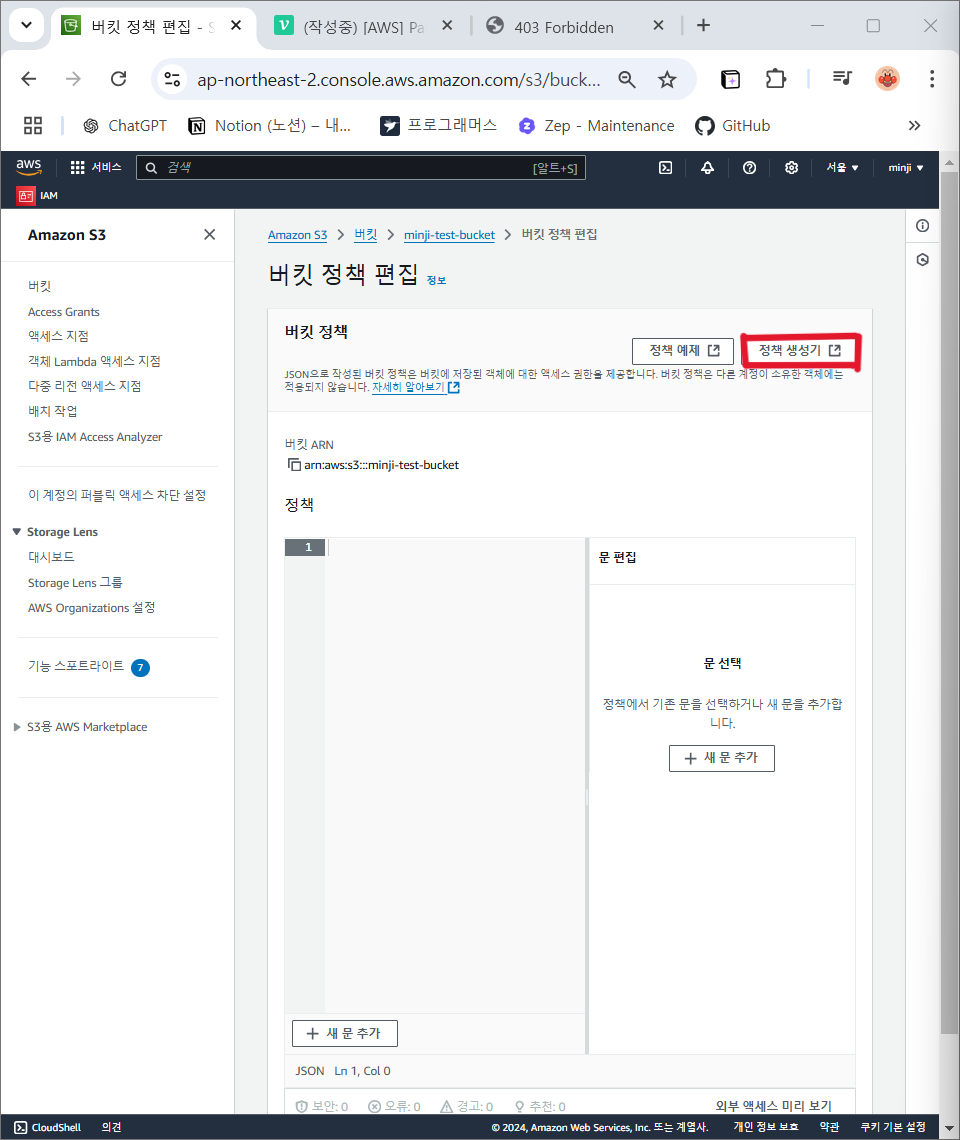
10) 버킷 정책 -> 편집 클릭
11) 정책 생성기 클릭 (JSON 형태로 매번 기억하거나 검색해서 적기 힘들기 때문)
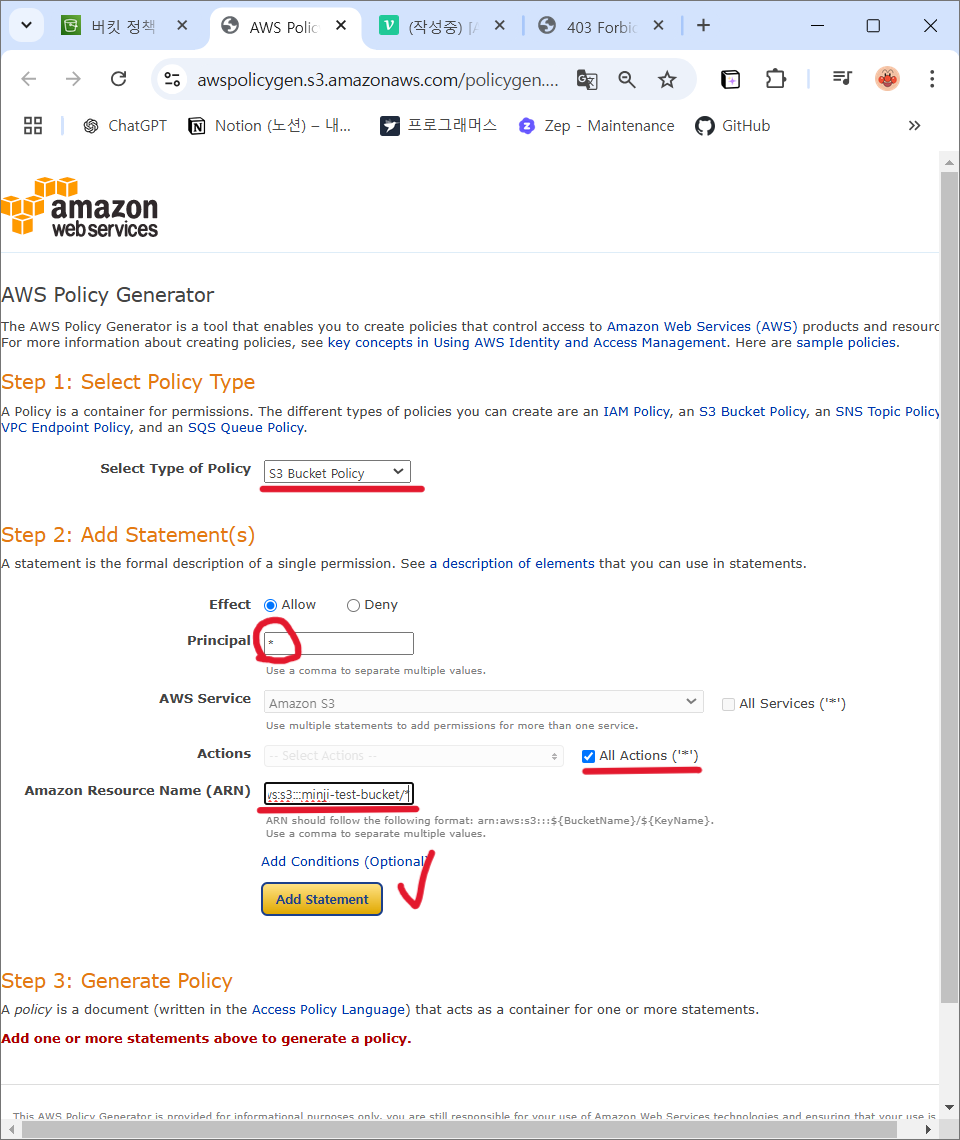
12) 정책 타입 선택 후 Add Statements
- 정책 타입 : S3
- Principal : *(모두를 대상으로 함)
- Actions : All Actions
- ARN : 앞 단계의 버킷 정책 편집 화면에서 버킷 ARN 복사해서 붙여넣기 +
/*를 붙여준다
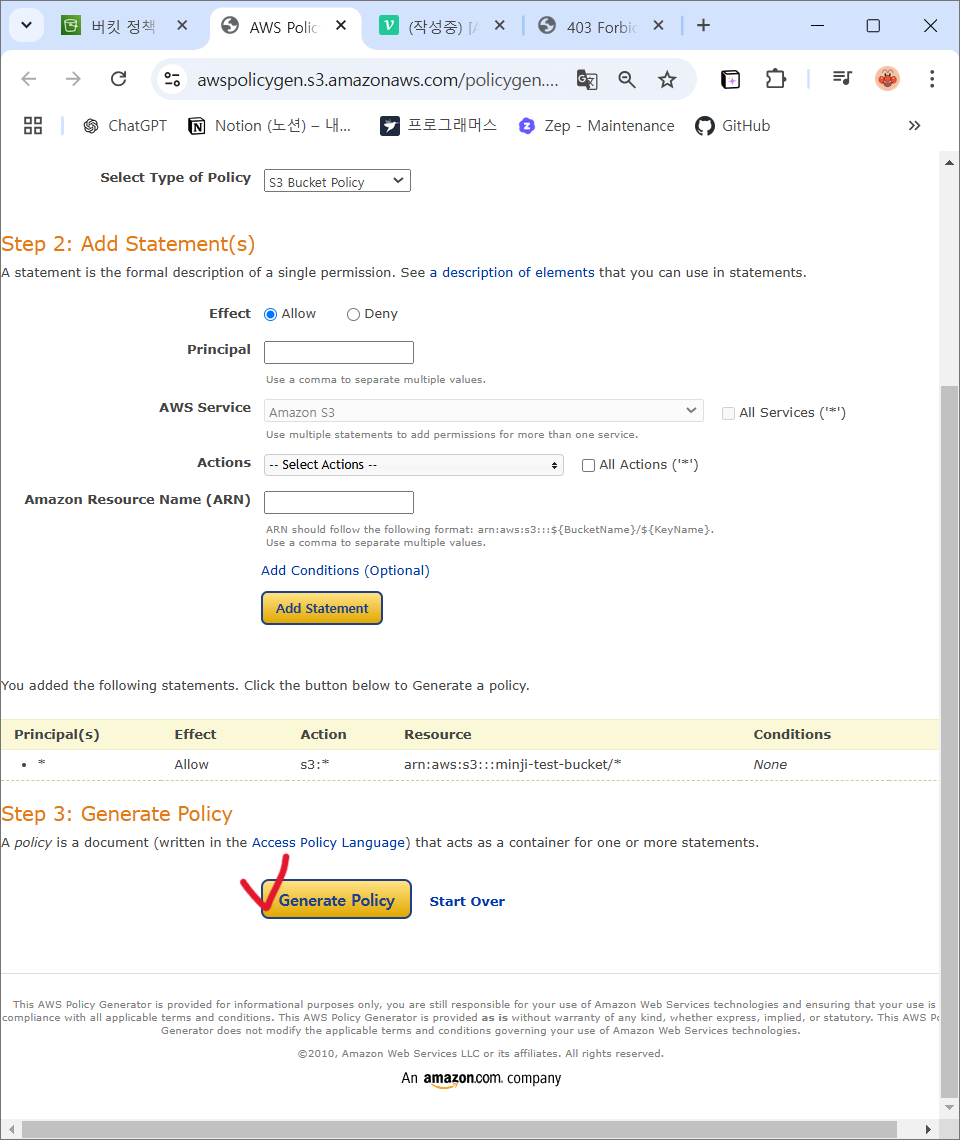
13) Generate Policy 선택 -> JSON 코드 복사하기
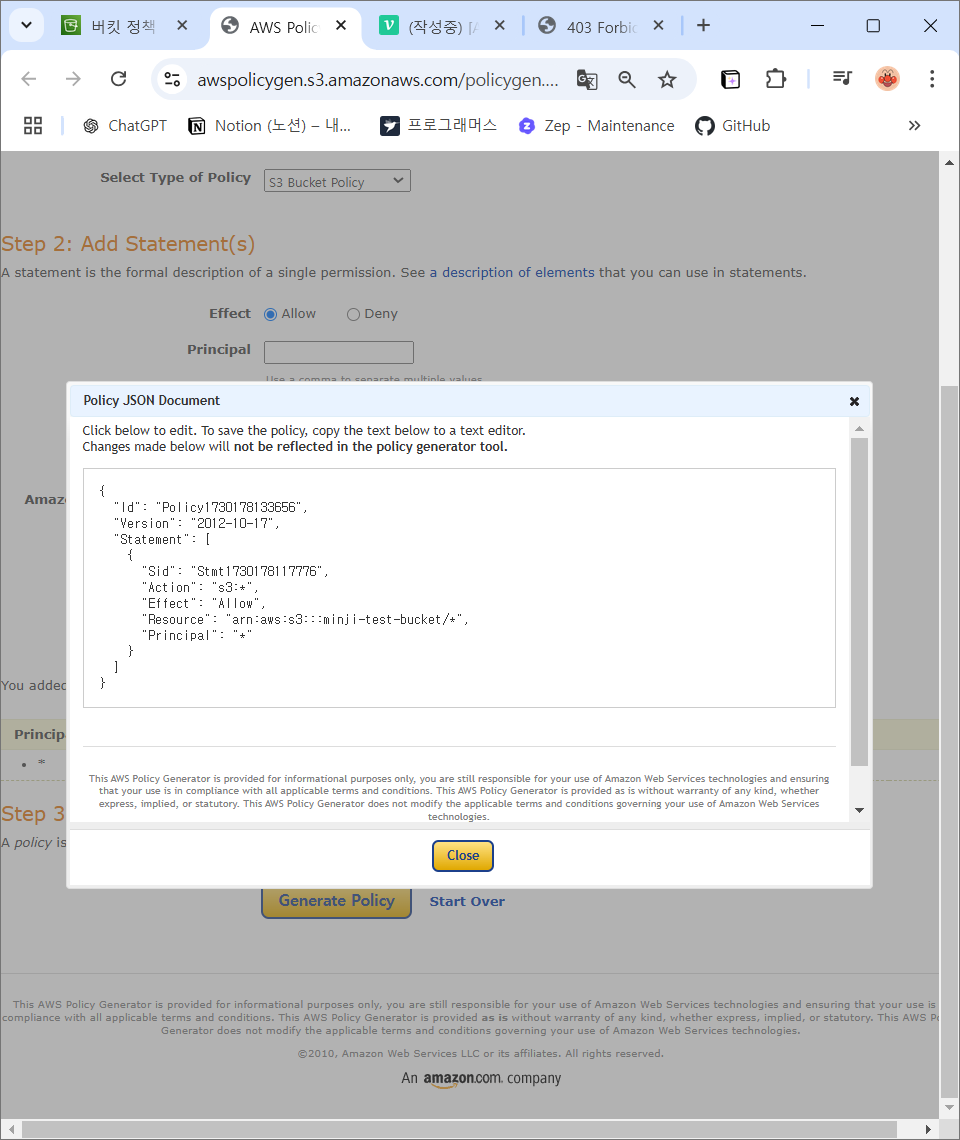
14) 버킷 정책에 붙여넣기 후 변경 사항 저장 클릭
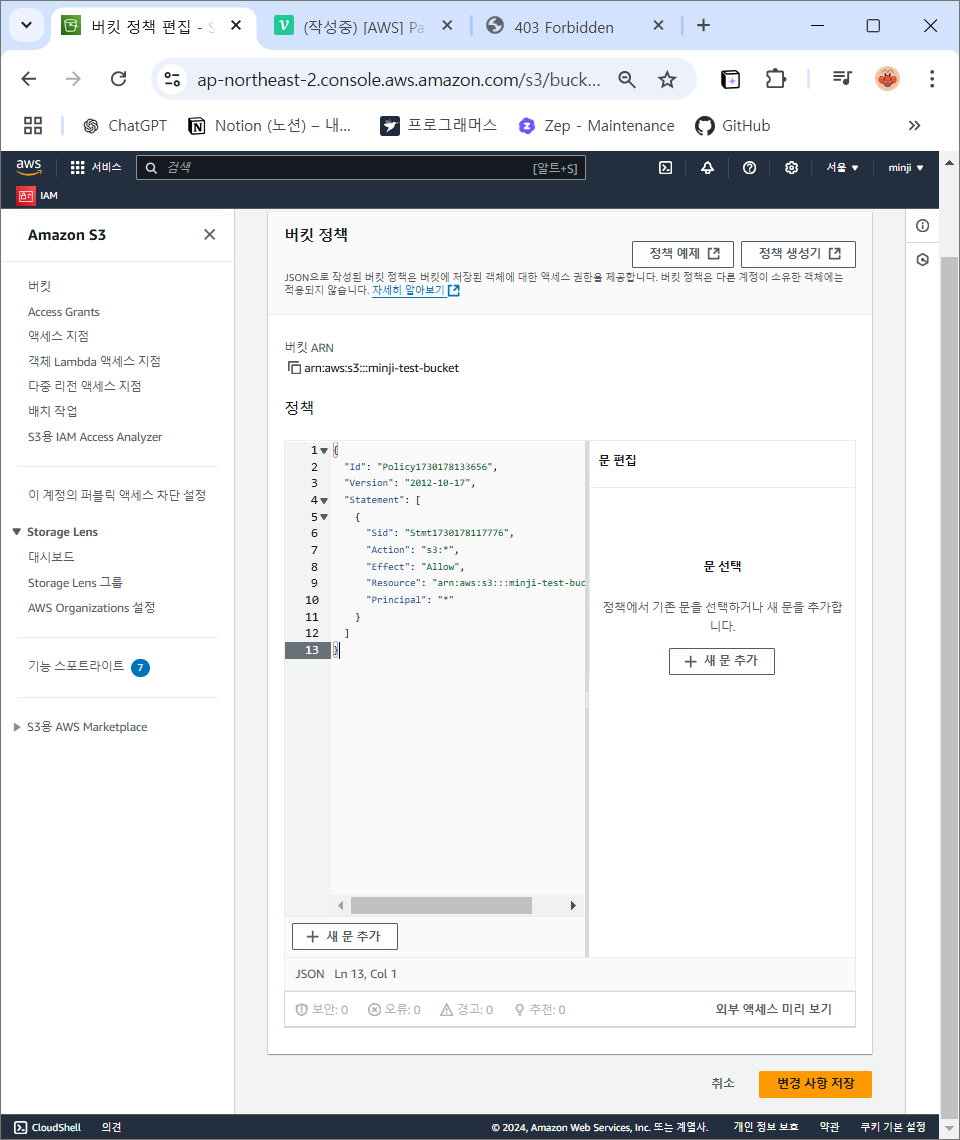
15) 버킷 정책 생성 완료!