📖 Running Airflow in Docker 참고문서
https://airflow.apache.org/docs/apache-airflow/stable/howto/docker-compose/index.html
⭐ Docker 기반 Airflow 실행
1. Docker 설치
2. Docker Compose 파일 준비
Airflow는 여러 컨테이너를 필요로 하기 때문에 Docker Compose를 사용해 설정합니다. Airflow 프로젝트 디렉터리를 만들고 그 안에 docker-compose.yml 파일을 작성하세요.
프로젝트 폴더 생성 및 이동
mkdir airflow-docker
cd airflow-docker
Fetching docker-compose.yaml
docker-compose.yml파일 생성
curl -LfO 'https://airflow.apache.org/docs/apache-airflow/2.10.3/docker-compose.yaml'🎯강의용 실습 따라하기용 compose 파일
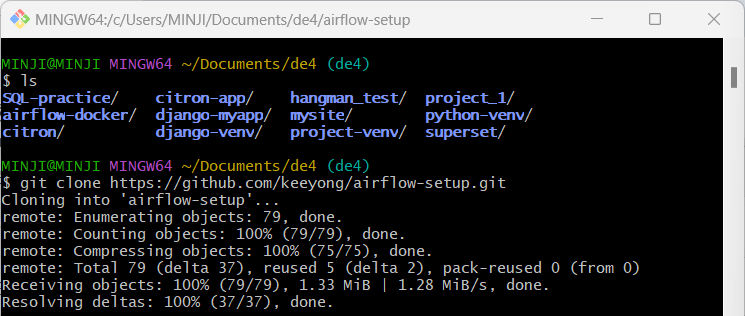
1. 실습용 git repo 클론하기git clone https://github.com/keeyong/airflow-setup.git
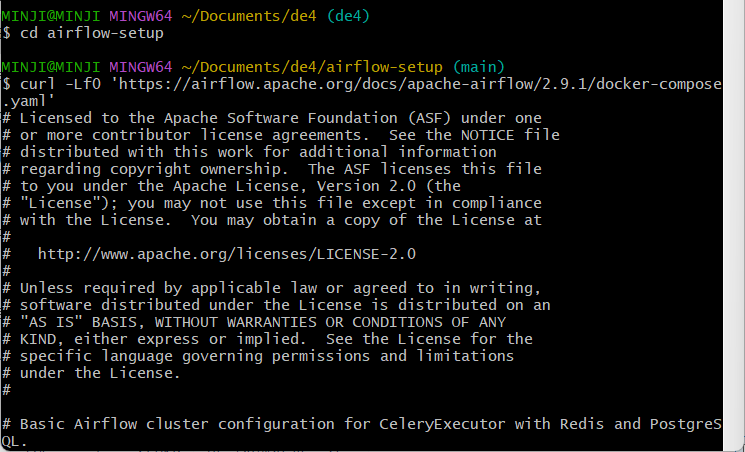
airflow-setup디렉토리로 위치이동 ->.yaml파일 생성curl -Lf0 'https://airflow.apache.org/docs/apache-airflow/2.9.1/docker-compose.yaml'
- yaml 파일 pull/up
docker compose -f docker-compose.yaml pull
docker compose -f docker-compose.yaml up
3. Airflow 초기화
Setting the right Airflow user
dags,logs,plugins,config디렉토리 생성
mkdir -p ./dags ./logs ./plugins ./configAIRFLOW_UID설정 (윈도우는 필요하진않지만 경고 제거하려면.env파일을 만들면 해결할 수 있음
echo -e "AIRFLOW_UID=$(id -u)" > .envInitialize the database
- Airflow를 처음 실행하기 전에 초기화 작업이 필요
docker compose up airflow-init4. Airflow 실행
- 초기화가 완료되면 Ctrl+c로 중지하고, 웹 서버와 스케줄러 시작하기
docker compose up -d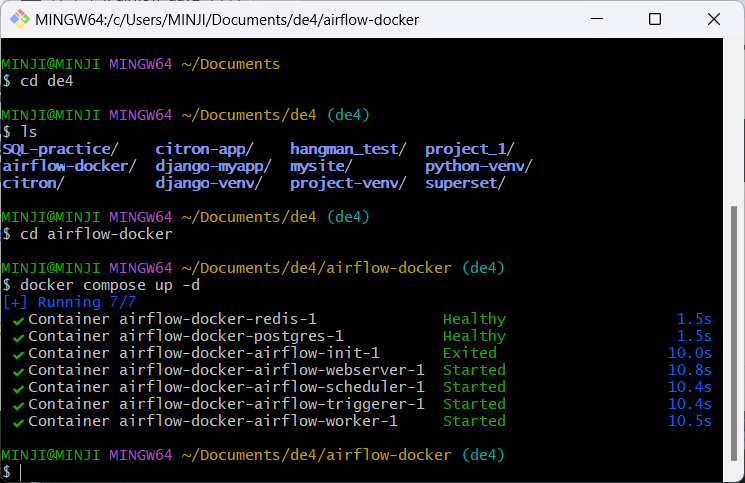
(기존에 memory 관련 경고 떴던 것도 .wslconfig 파일에 메모리와 cpu를 할당해줬더니 경고없이 잘 해결 된 것 같다 / 수정한 후에 wsl --shutdown 명령어로 변경사항을 적용해줘야 반영이 된다)
5. Airflow 웹 UI 접속
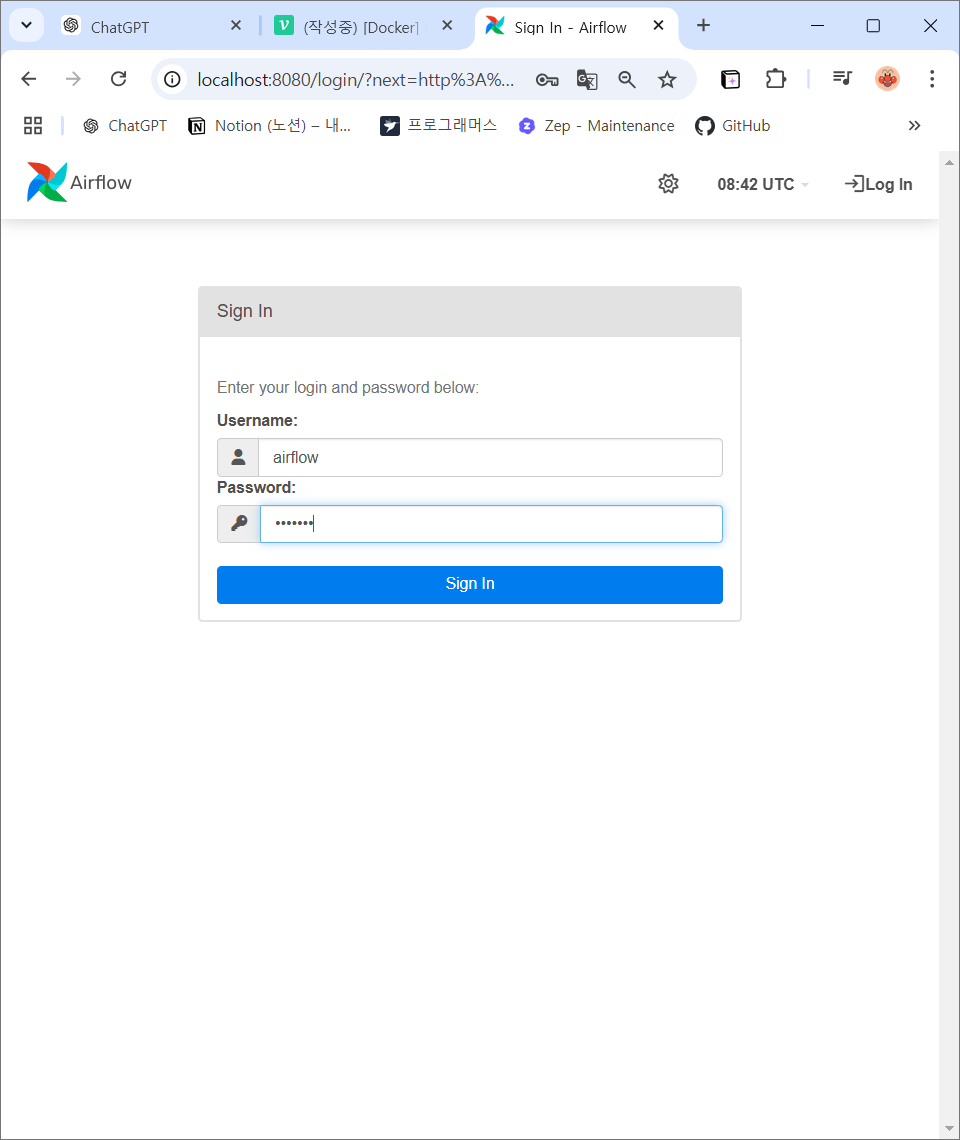
- 브라우저에서
http://localhost:8080에 접속하여 Airflow 웹 UI 접근하기 - 로그인 화면이 나타나면
- Username : airflow
- Password : airflow
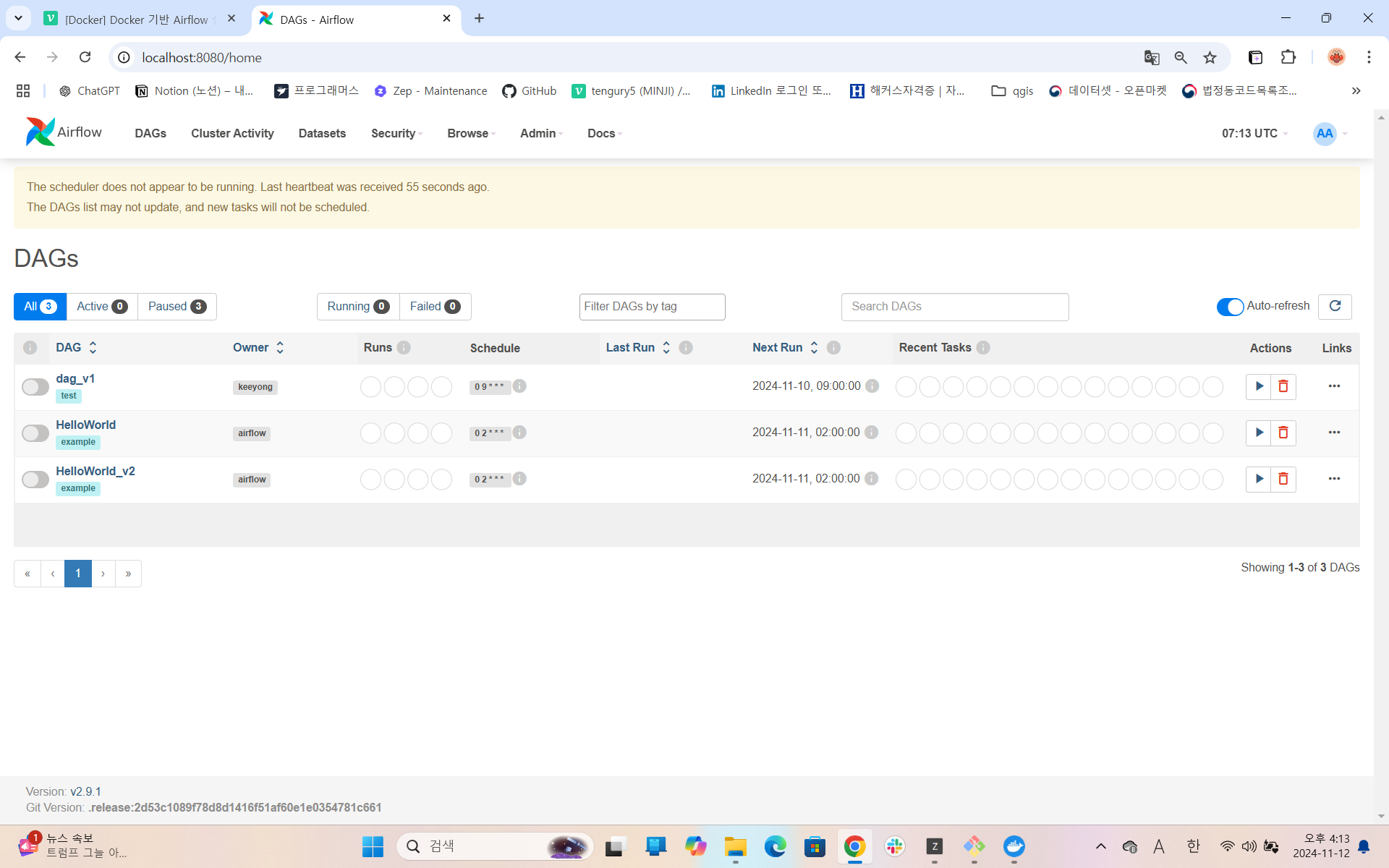
- Airflow 접속 완료!!!!
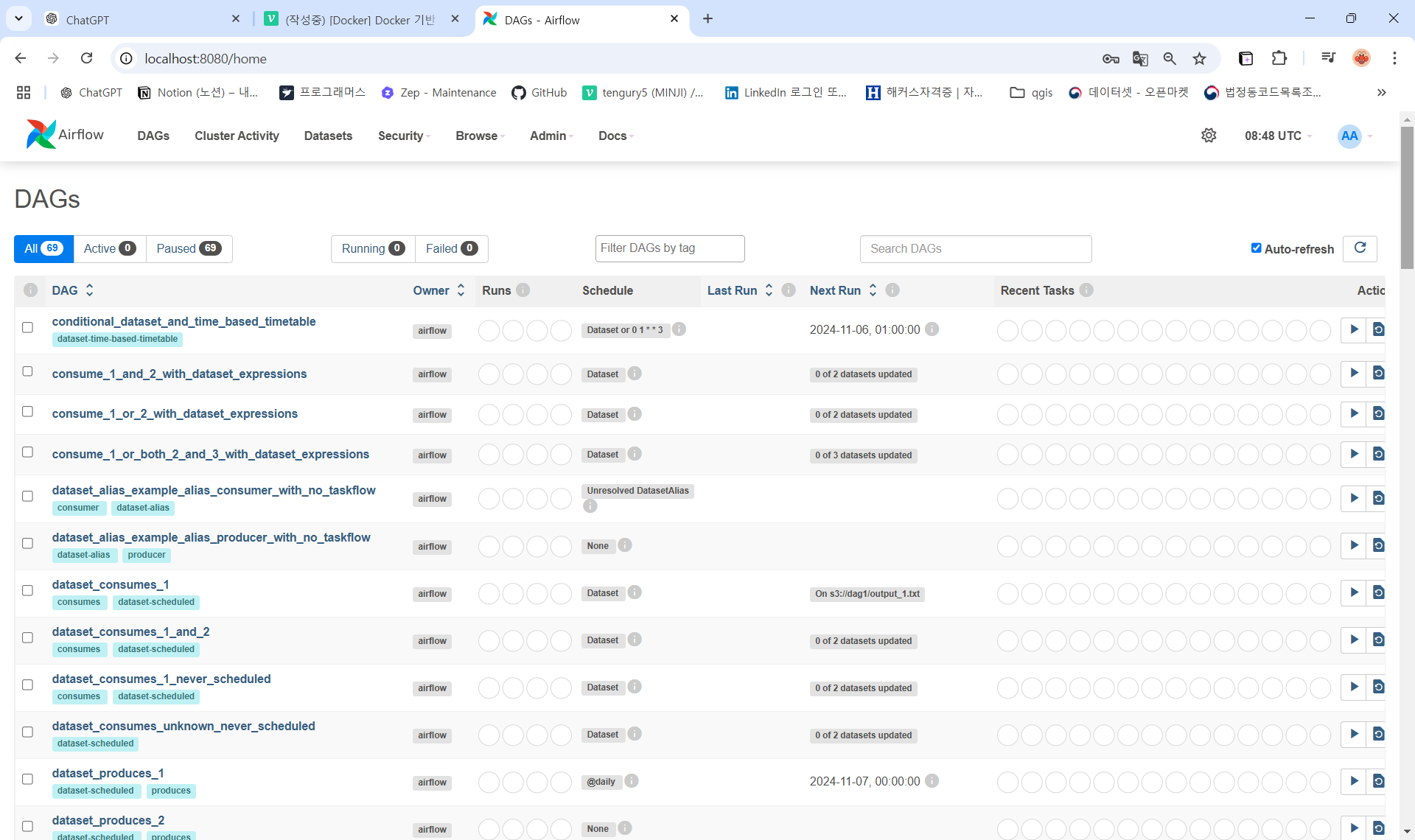
⬇️강의 실습용 Airflow화면