⭐ Gradle 설치
- Gradle을 사용하기 전에 Java Development Kit (JDK)가 설치되어 있어야 함
- Oracle JDK 또는 AdoptOpenJDK와 같은 JDK를 다운로드하고 설치
- 계정없이 무료로 다운받고 싶으면 OpenJDK를 다운로드
1. JDK 설치
JDK 다운로드
- 일반적으로 Adoptium과 같은 배포판을 사용하는 것이 가장 편리
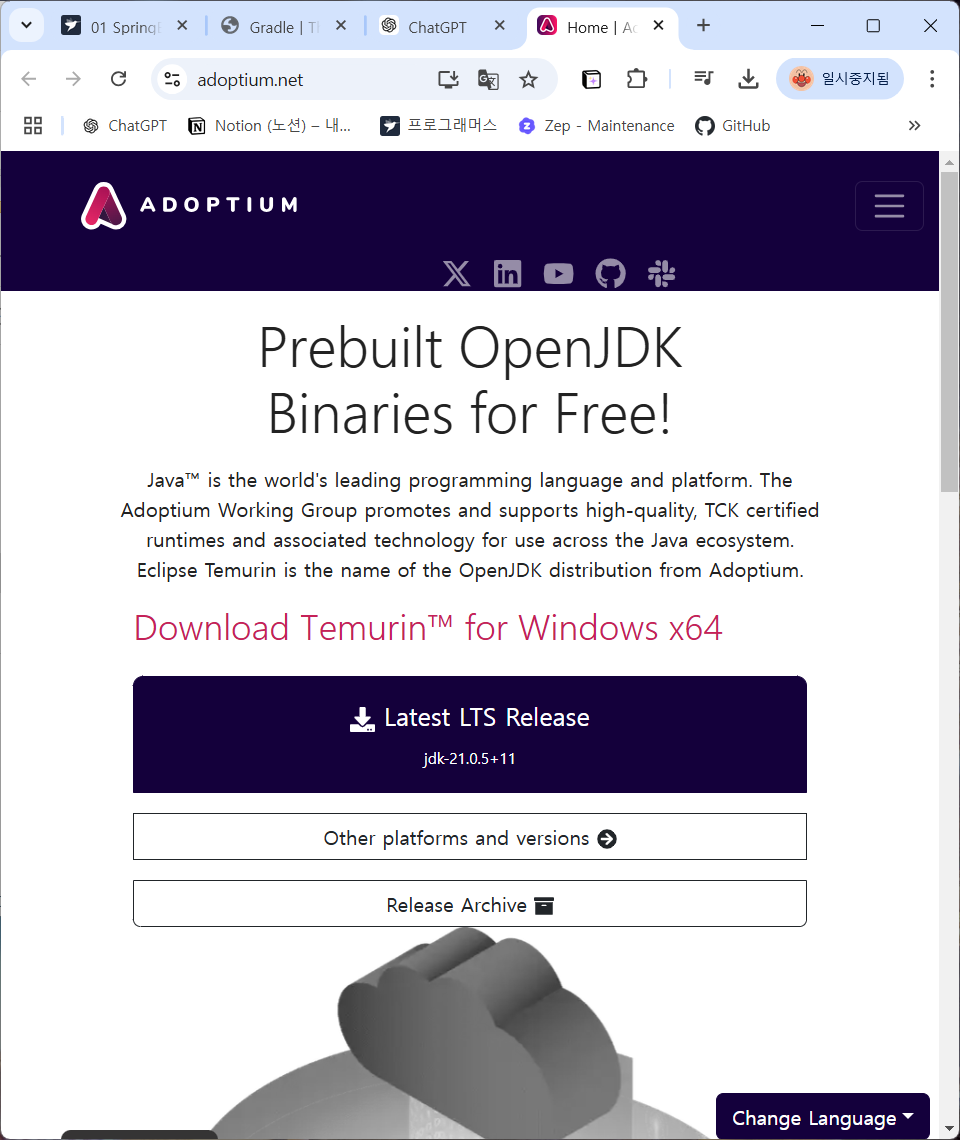
- 운영체제에 맞게 설정 (단, 버전은 최신 LTS 버전인 JDK 17로 설정)
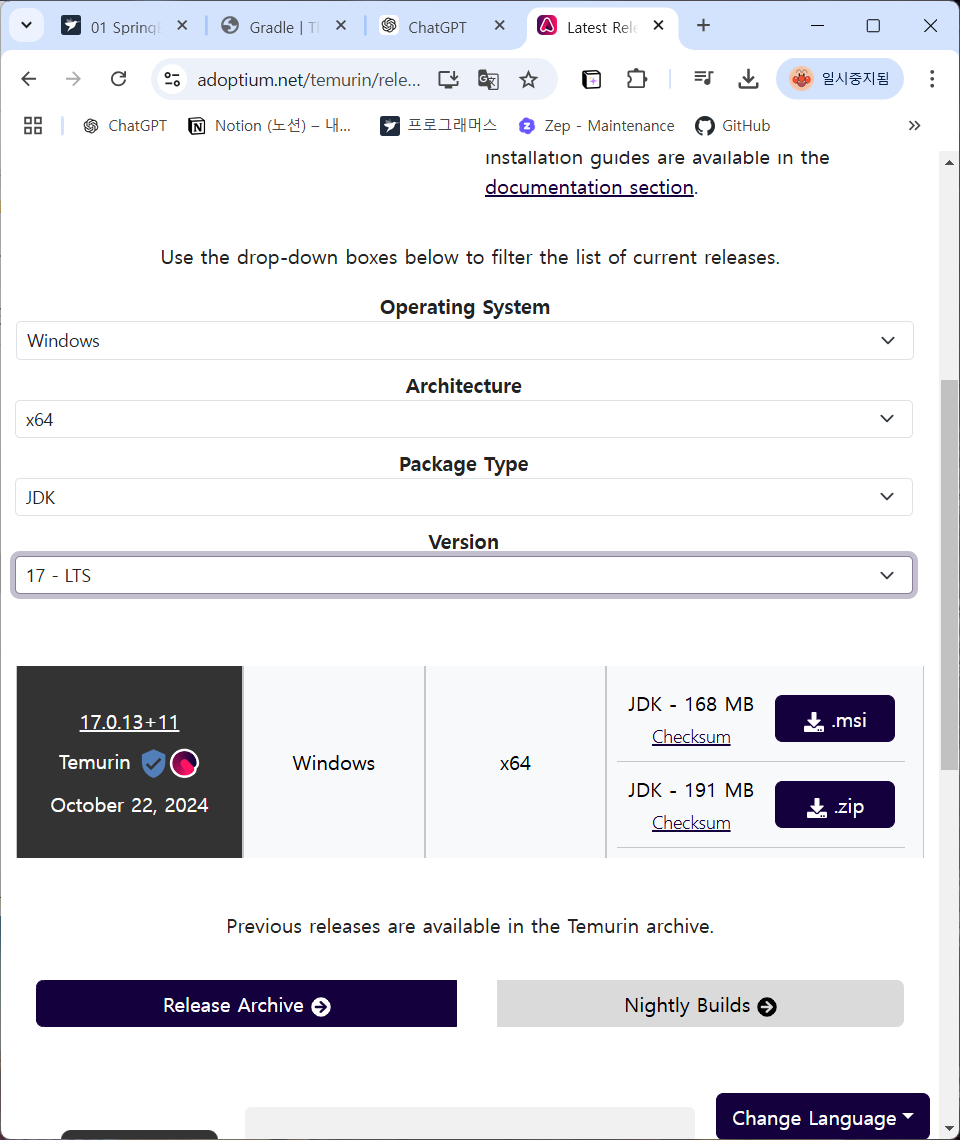
- MSI 파일 다운받기 (Microsoft Installer의 약자로, Windows 운영 체제에서 소프트웨어를 설치, 유지 관리 및 제거하는 데 사용되는 패키지 파일 형식)
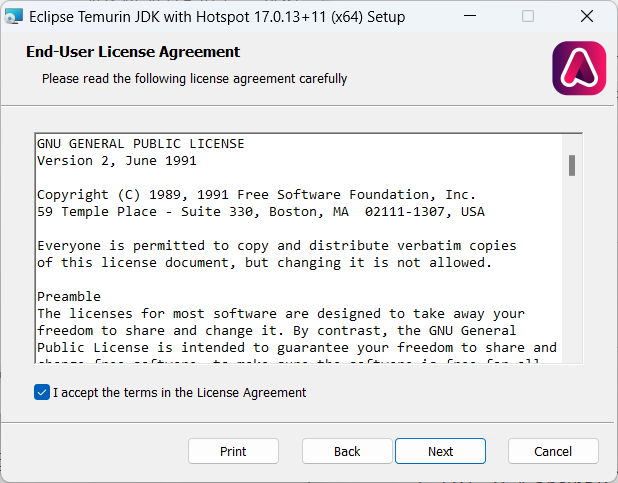
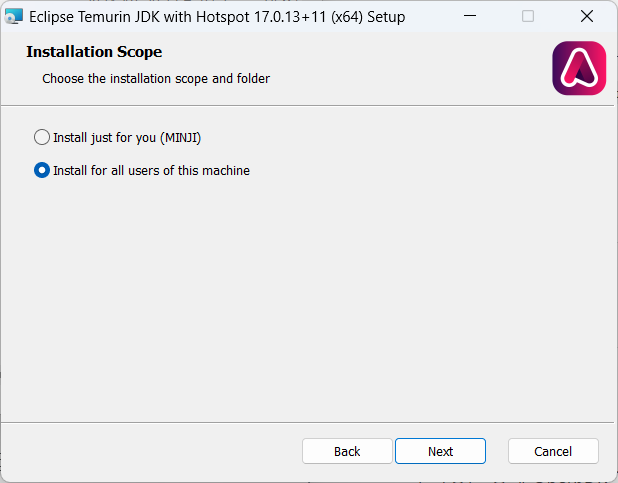
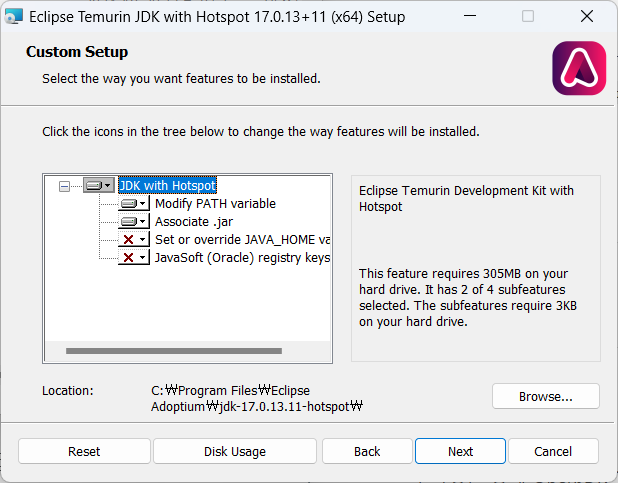
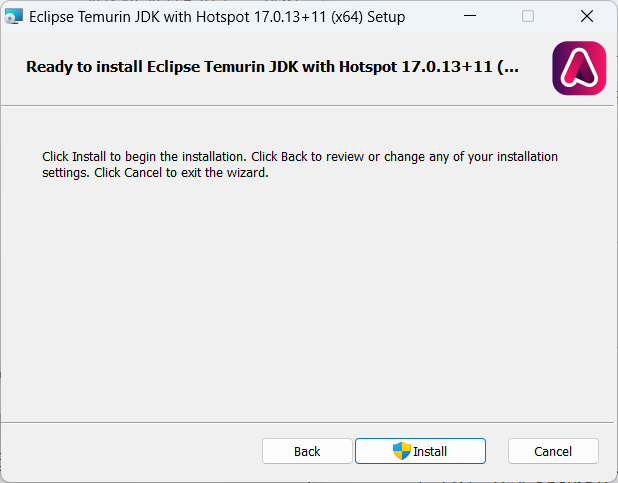
JDK 설치
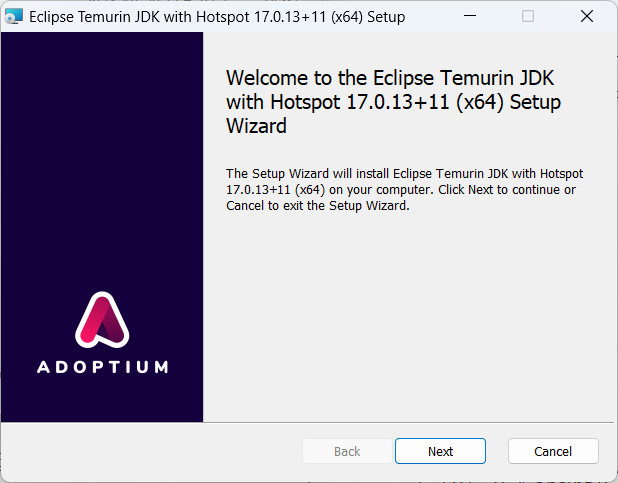
- 다운로드가 완료되면, 설치 파일 실행
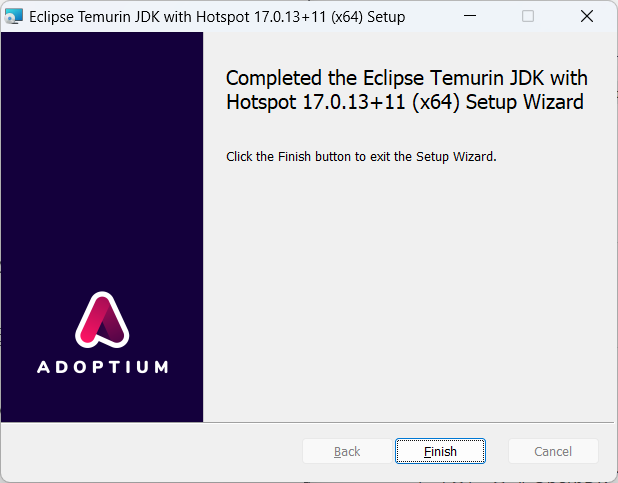
- 설치 마법사의 안내에 따라 설치 (나는 그냥 다
Next로 체크함)
환경변수 설정 (Windows의 경우)
설치가 완료되면, JDK의 bin 디렉토리를 시스템 PATH 환경 변수에 추가해야 함
-
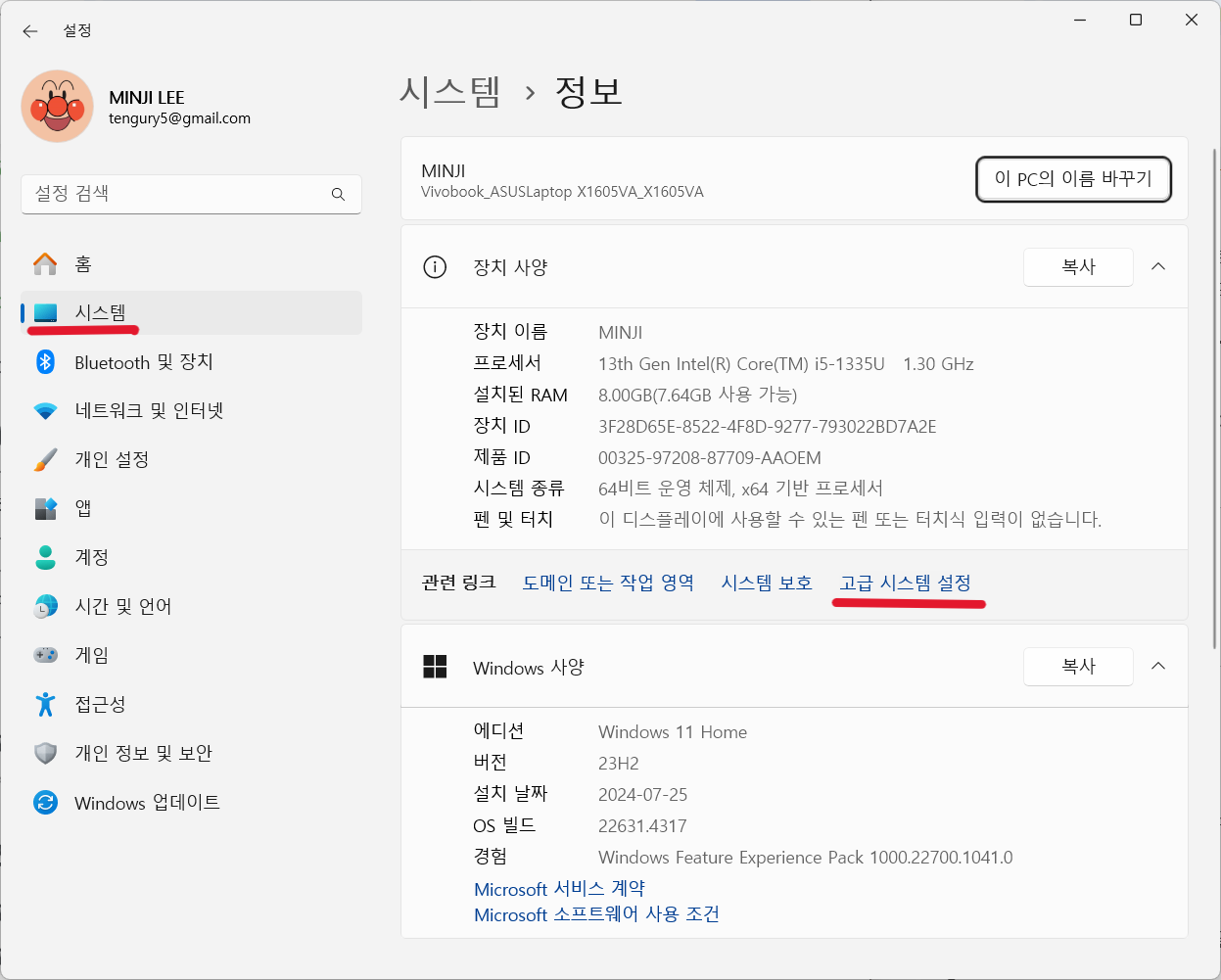
설정 -> 시스템 -> 정보 -> 고급 시스템 설정
-
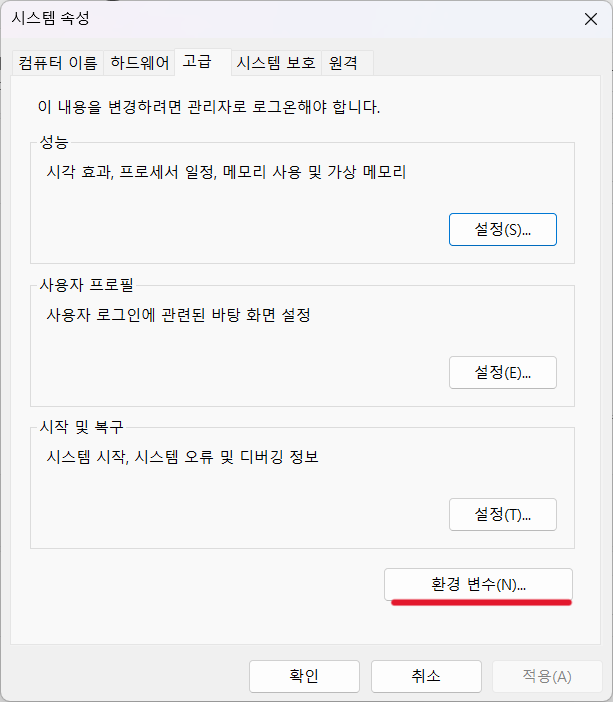
환경 변수클릭
-
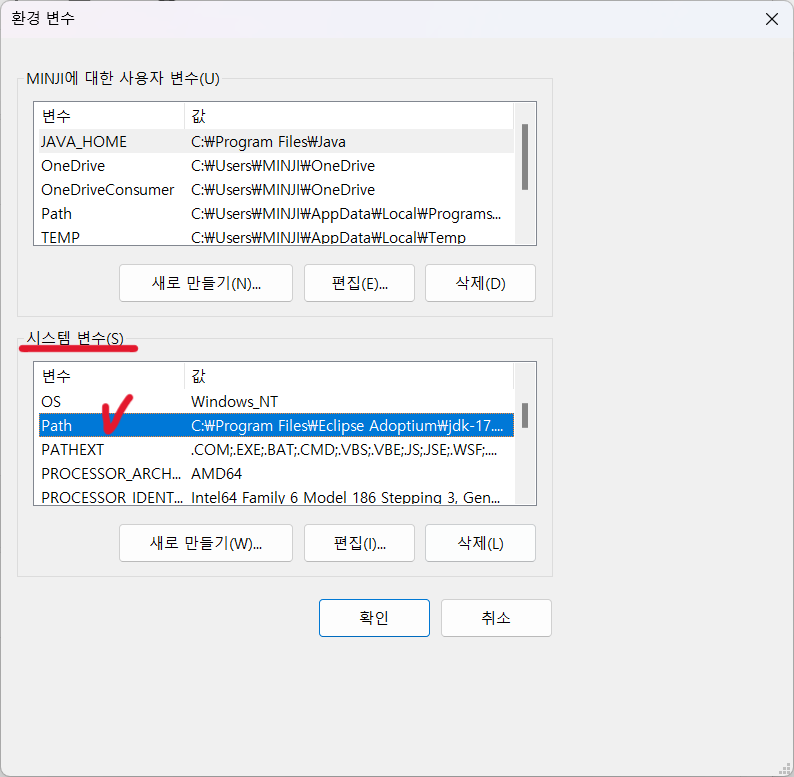
시스템 변수 섹션에서 'Path'를 찾아
편집클릭
-
새로 만들기클릭 -> JDK의 bin 디렉토리 경로 (예: C:\Program Files\Eclipse Adoptium\jdk-17.x.x.x-hotspot\bin) 추가 ->확인클릭하면서 모든 창 닫기
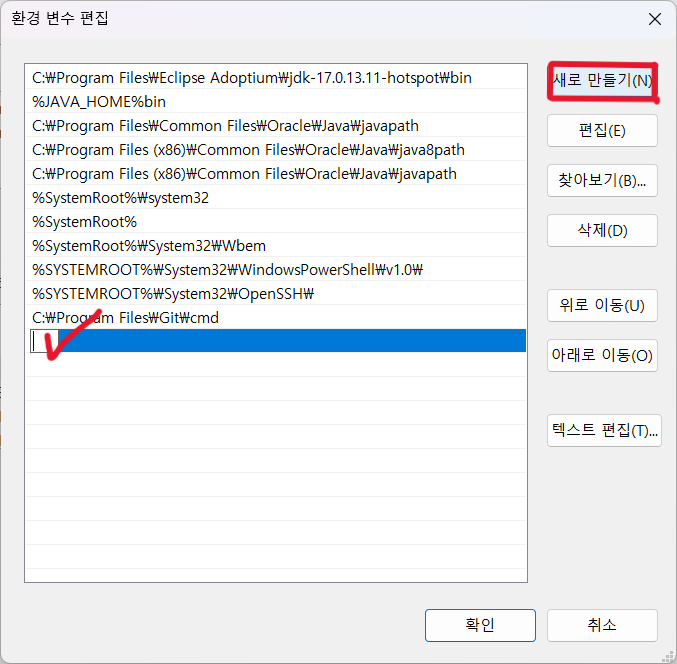
설치 확인
-
명령 프롬프트를 열고 명령어 입력하여 설치가 제대로 되었는지 확인.
java 버전이 나타나면 설치 성공!
(나는 윈도우에서도 맥/리눅스 명령어를 사용하기 위해 Git Bash 사용중)java -version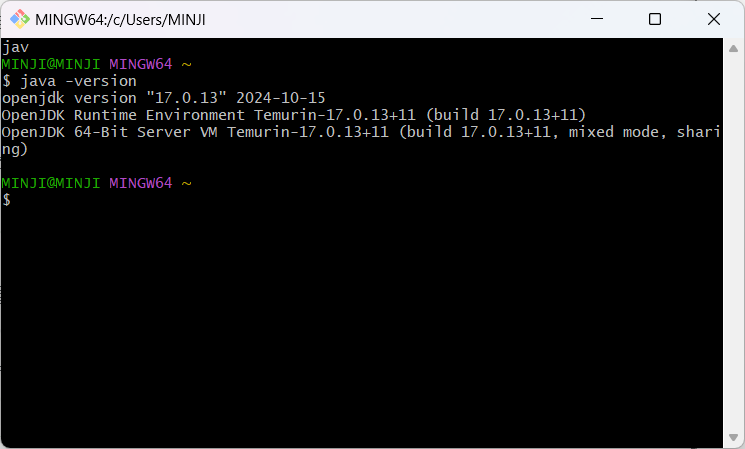
2. Gradle 다운로드
Gradle 다운로드
Gradle 공식 웹사이트 : https://gradle.org/
- Binary-only 버전 다운로드
- 다운로드한 .zip 파일을 적당한 위치에 압축 해제
- ex. C:\Gradle\gradle-8.x.x
환경변수 설정 (Windows의 경우)
설치가 완료되면, Gradle의 bin 디렉토리를 시스템 PATH 환경 변수에 추가해야 함 C:\Gradle\gradle-8.x.x\bin
-
설정 -> 시스템 -> 정보 -> 고급 시스템 설정
-
환경 변수클릭
-
시스템 변수 섹션에서 'Path'를 찾아
편집클릭
-
새로 만들기클릭 -> Gradle의 bin 디렉토리 경로 (예: C:\Gradle\gradle-8.x.x\bin) 추가 ->확인클릭하면서 모든 창 닫기
설치 확인
- 명령 프롬프트를 열고 명령어 입력하여 설치가 제대로 되었는지 확인.
Gradle 버전이 나타나면 설치 성공!
(나는 윈도우에서도 맥/리눅스 명령어를 사용하기 위해 Git Bash 사용중) - 근데 나는 또 오류가 나서 확인해보니,, JAVA_HOME 환경 변수 설정도 추가로 진행해야 함
- Java가 설치된 경로 확인 후 -> "환경 변수" 창의 "시스템 변수" 섹션에서 "새로 만들기(N)..." 버튼 클릭
C:\Program Files\Java\jdk-<version>(JDK 설치 경로)- 변수 이름: JAVA_HOME
- 변수 값: Java가 설치된 경로 (예: C:\Program Files\Java\jdk-17.0.x)
⭐ VS Code에서 Gradle 프로젝트 생성하기
1. VS Code 에서 'Gradle for Java' 설치
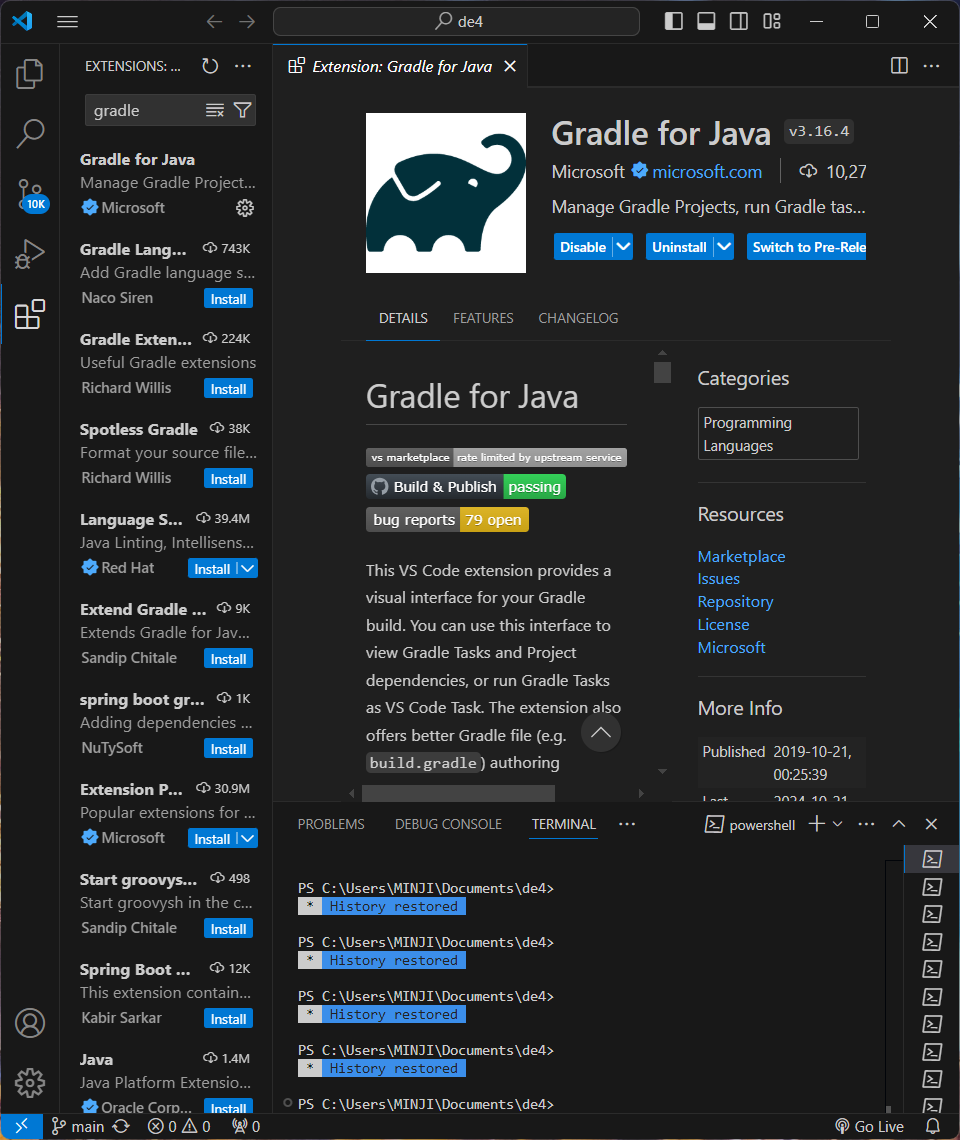
2. Gradle 프로젝트 생성
- 터미널을 열고 명령어 입력해서 Gradle 프로젝트 초기화
gradle init-
프로젝트 유형을 선택하는 프롬프트가 나타나면 원하는 옵션 선택
- Basic
- Groovy? Kotlin?
-
Ctrl+Shift+P커맨드 팔레트 열고 -> 'Gradle: Create Java Project' 선택
⭐ Java 파일 생성
-
생성된 프로젝트 디렉토리 내의 src/main/java 디렉토리로 이동하여 Java 파일을 생성
- 나는 src/main/java/
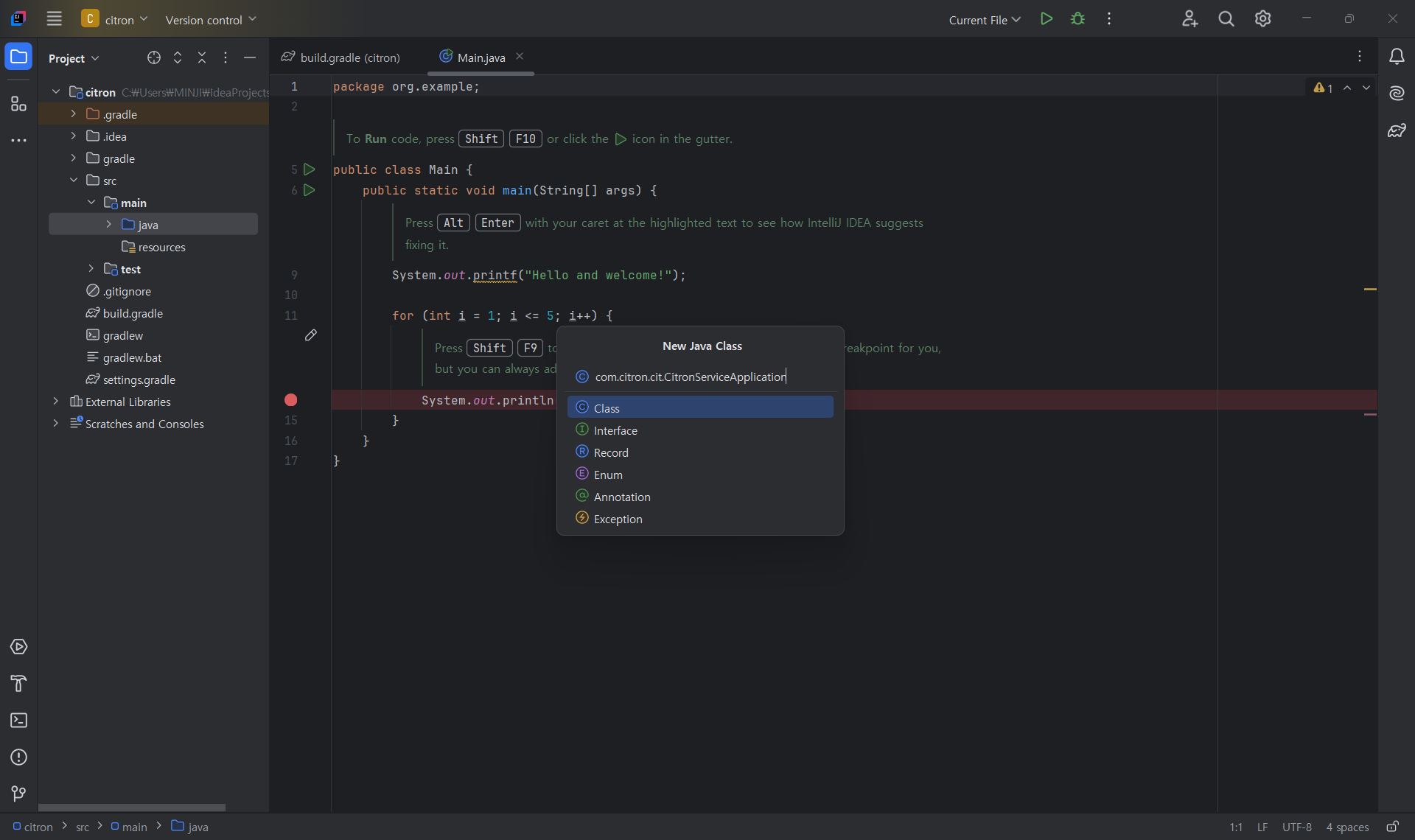
citron에CitronServiceApplication.java파일 생성했다
- 나는 src/main/java/
-
기본 Java 코드 입력
package com.citron.cit;

public class CitronServiceApplication {
    public static void main(String[] args) {
        System.out.println("Hello, Citron!");
    }
}
⭐ Gradle 빌드 및 실행
1. Gradle 빌드
- 새 터미널 열고 아래 명령어 입력하여 프로젝트 빌드
./gradlew build2. 애플리케이션 실행
- 아래 명령어 입력하여 애플리케이션 실행
./gradlew run- 간단한 출력문(ex. Hello World!)을 통해 정상적으로 실행되는지 확인가능!
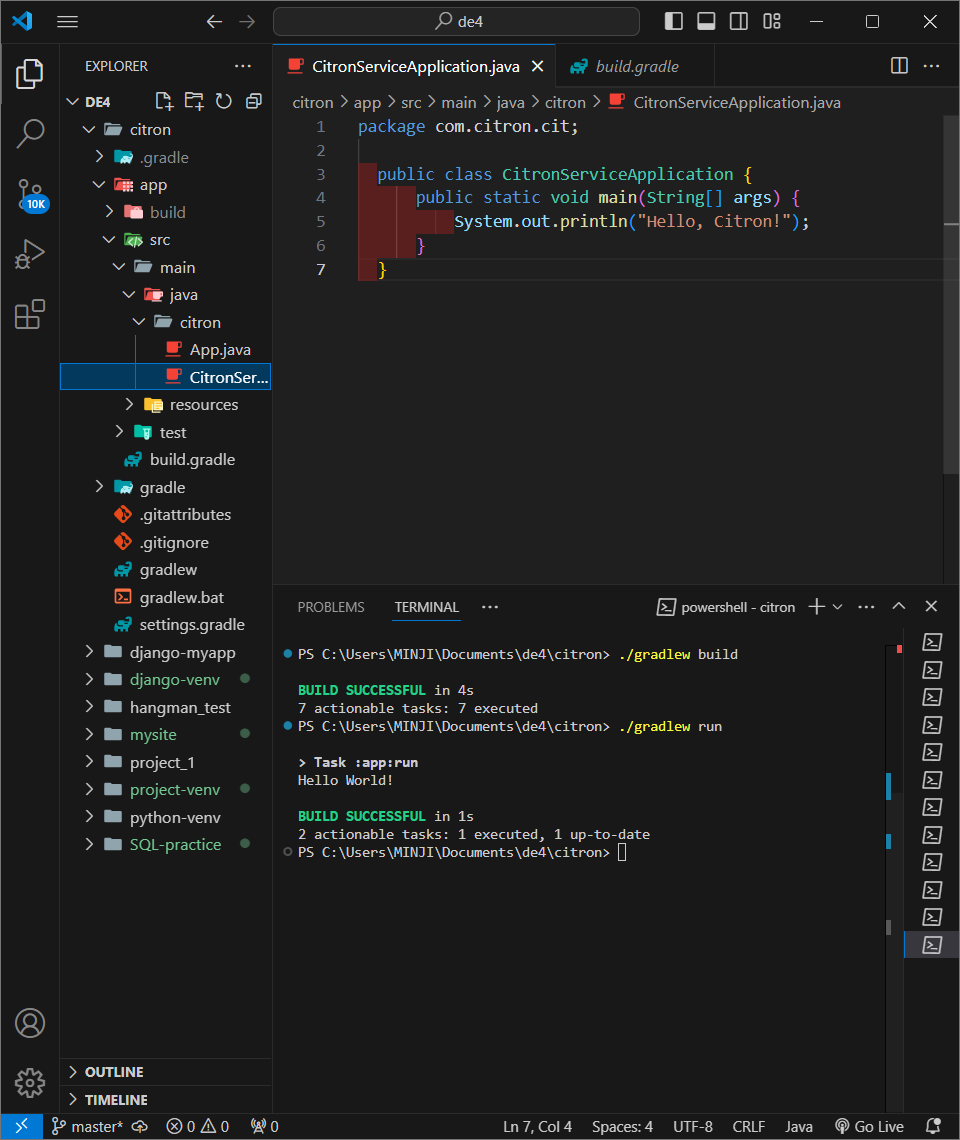
⭐ IntelliJ IDEA에서 Gradle 기반 Java 프로젝트 만들기
인텔리제이 다운 및 실행방법
https://velog.io/@tengury5/IntelliJ-IntelliJ-IDEA-%EB%8B%A4%EC%9A%B4%EB%A1%9C%EB%93%9C-%EC%8B%A4%ED%96%89
1. Gradle 프로젝트 & Java 파일 만들기
-
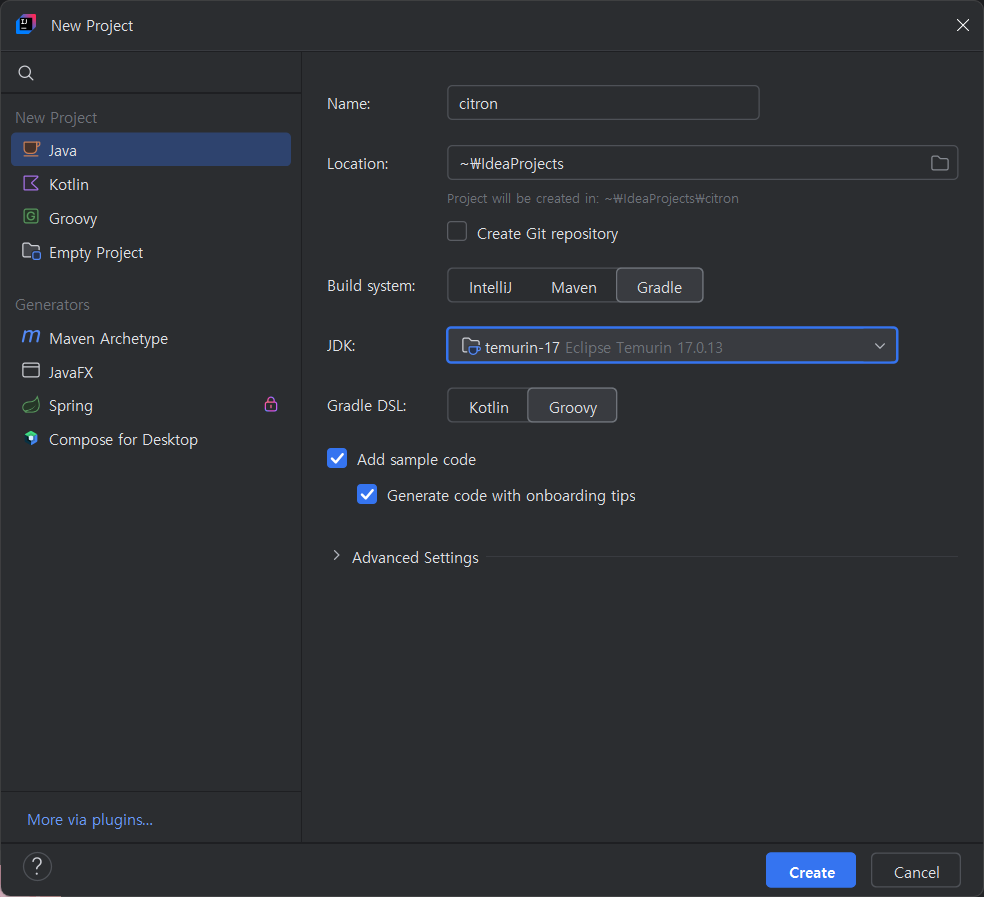
New Project에서 Java 선택, Build system은 Gradle 선택하여 citron이라는 프로젝트 만들기
-
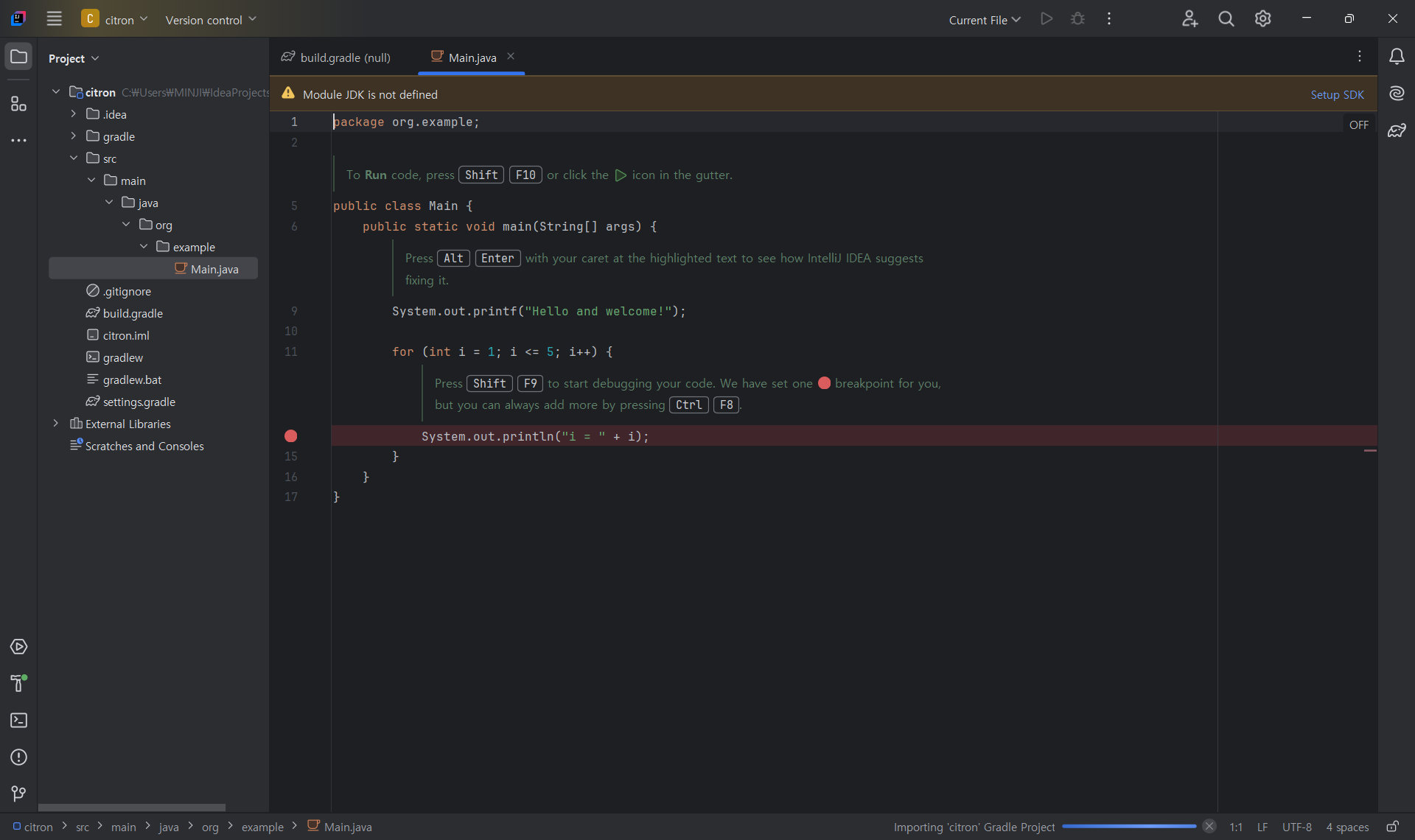
citron 프로젝트가 만들어지는 중
-
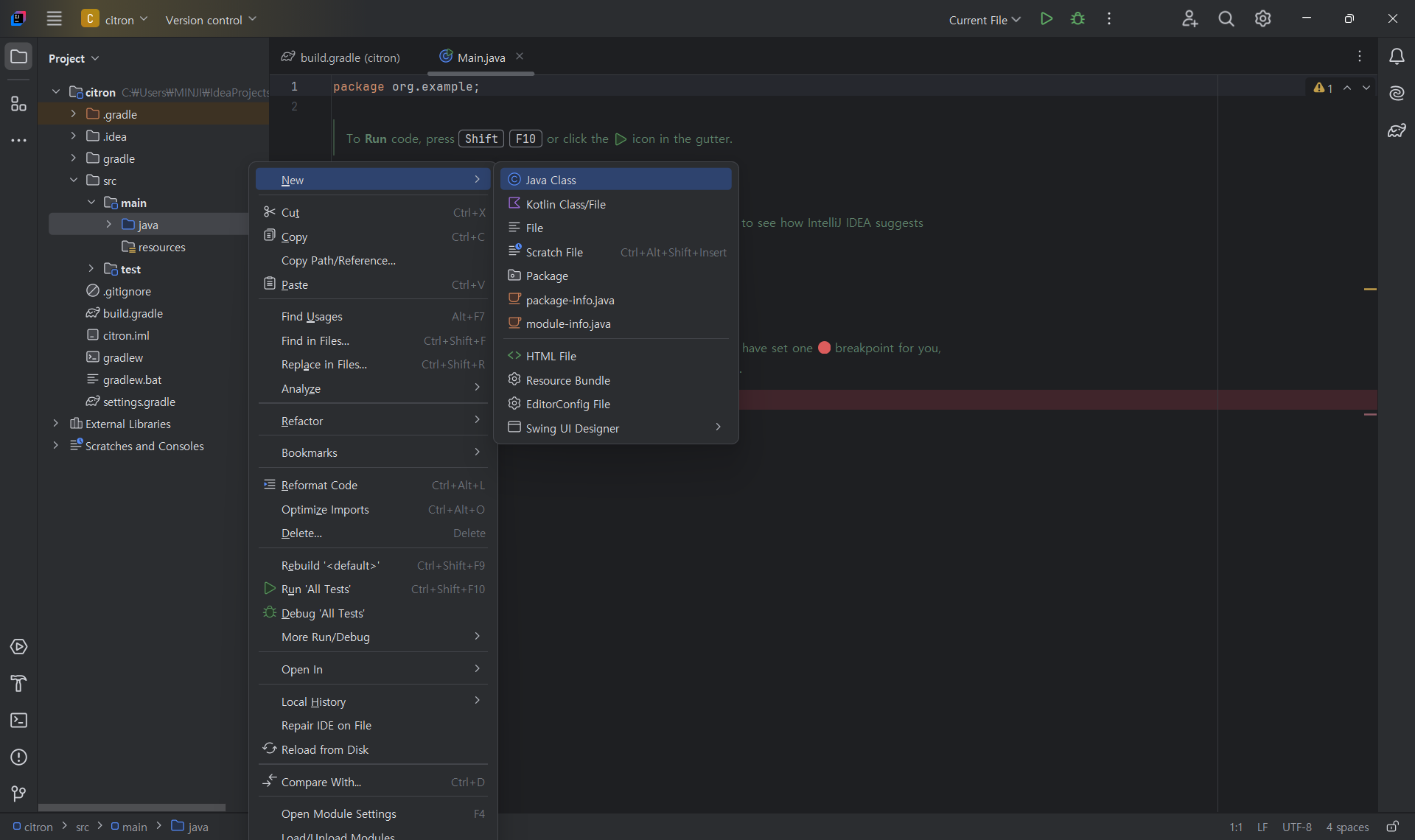
src -> main -> java 폴더에
Java Class 만들기
2. Spring Boot 의존성 추가
-
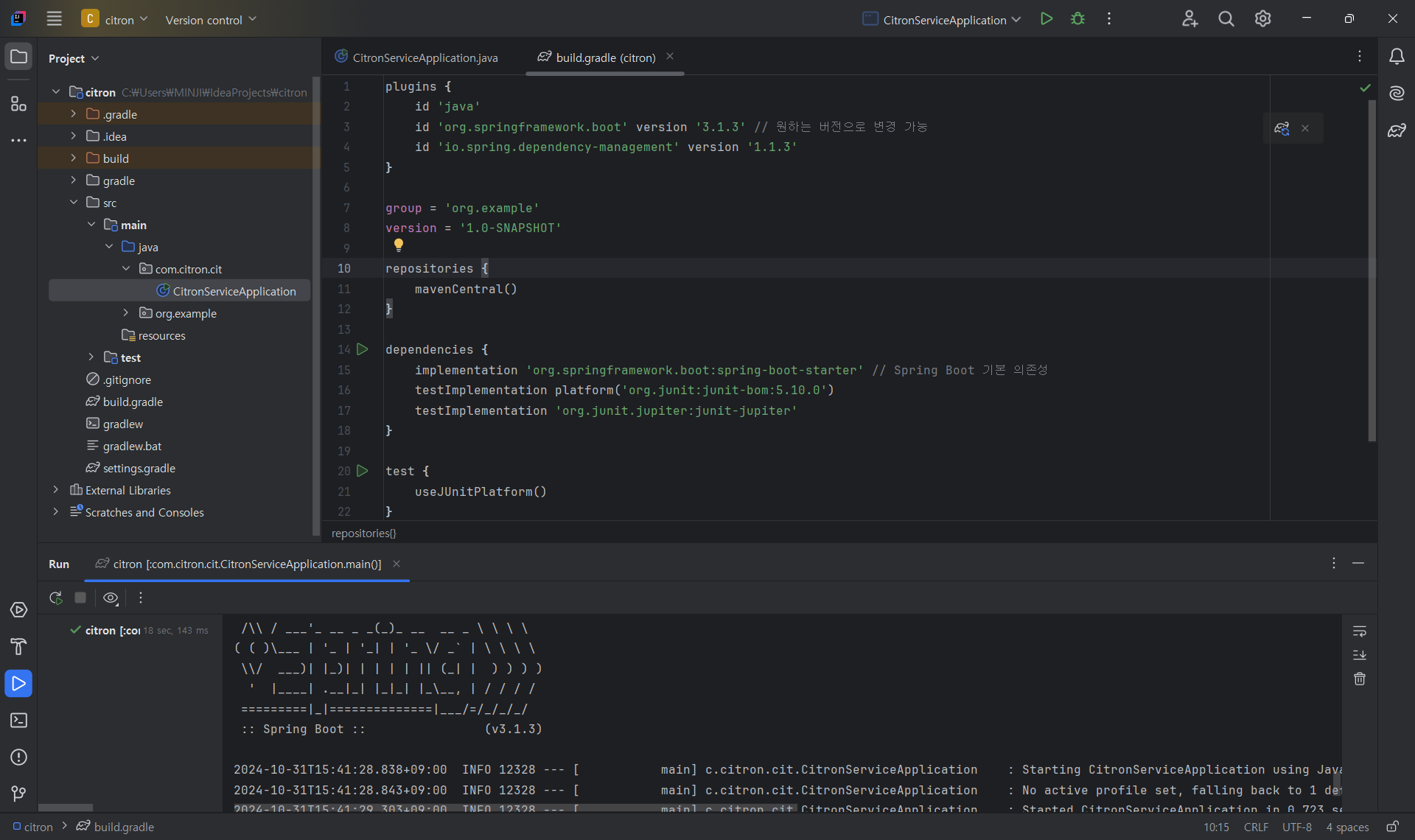
build에 springboot 의존성+플러그인 추가하기. (Spring Boot 의존성을 추가하려면 build.gradle 파일에 Spring Boot 관련 플러그인과 의존성을 선언해야 합니다.)

-
run해서 실행되는지 확인해보기
3. Swagger 의존성 추가
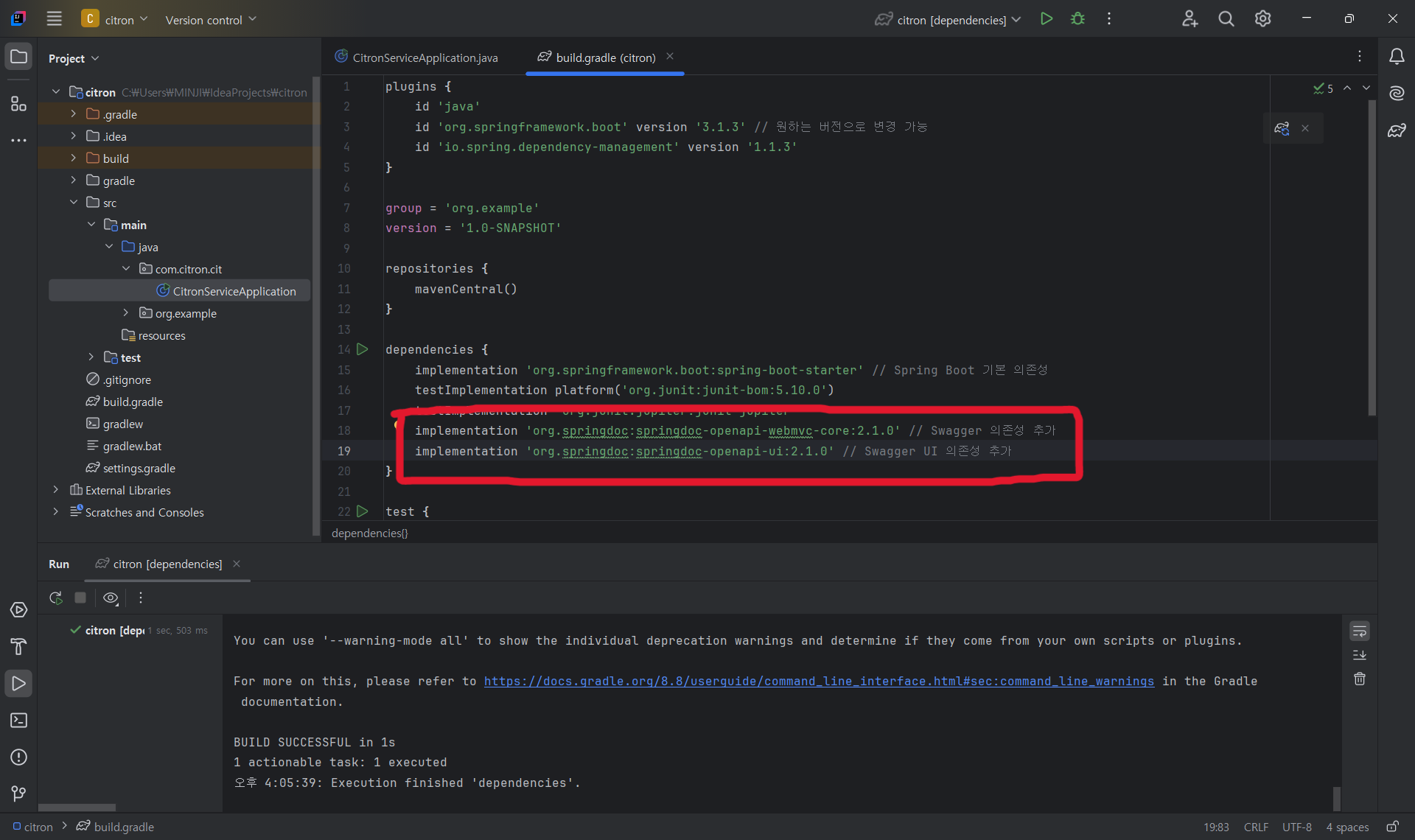
- Swagger를 사용하려면 Swagger와 관련된 의존성을 추가해야 합니다.
- 일반적으로 Spring Boot 프로젝트에서는
Springfox또는Springdoc OpenAPI 라이브러리를 사용합니다. Springdoc OpenAPI가 더 최신이며, Spring Boot 3.x에서도 원활하게 작동합니다.
4. Swagger 설정을 위한 Configuration 파일 만들기
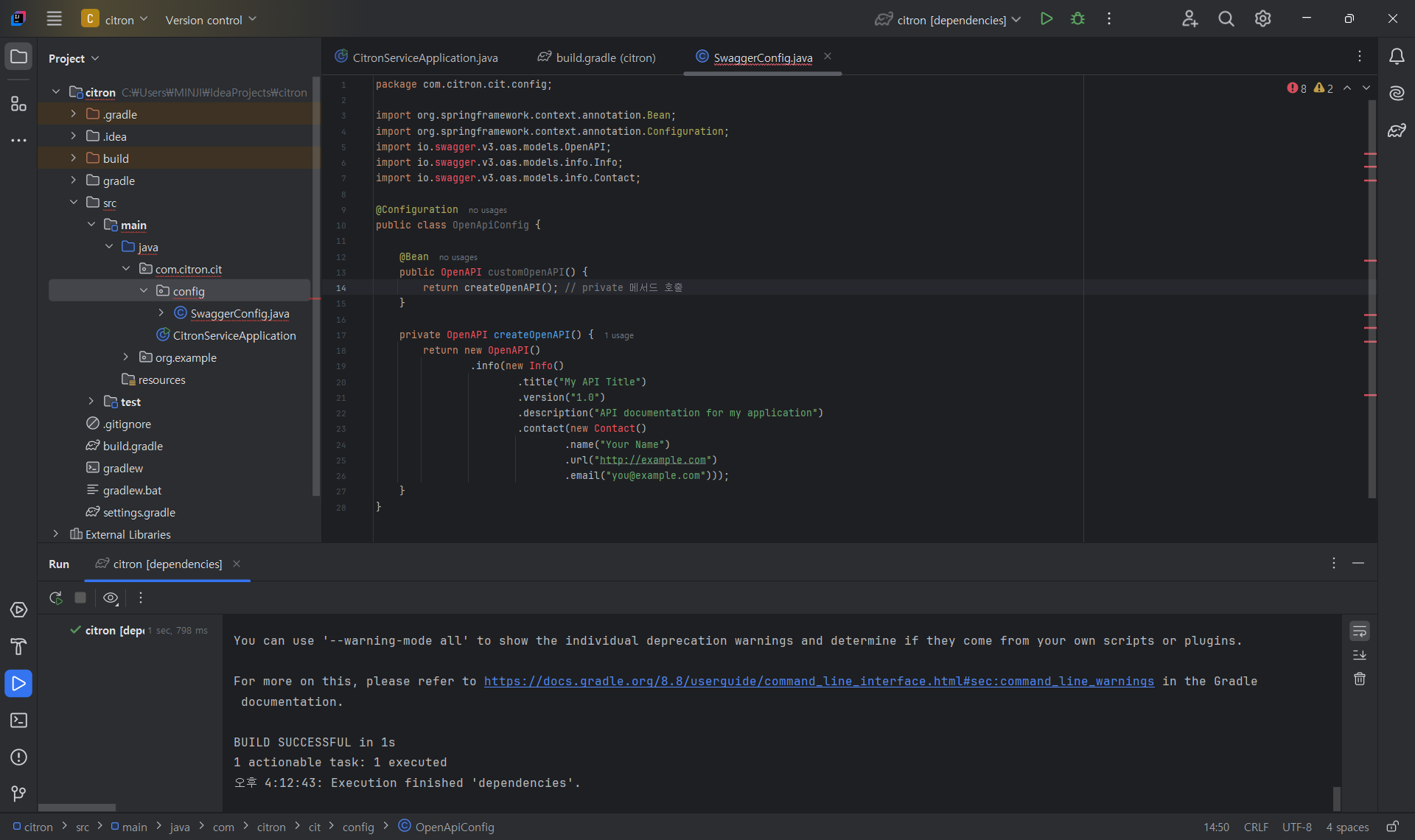
- Swagger의 설정을 위한 Config 클래스를 작성해야 합니다.
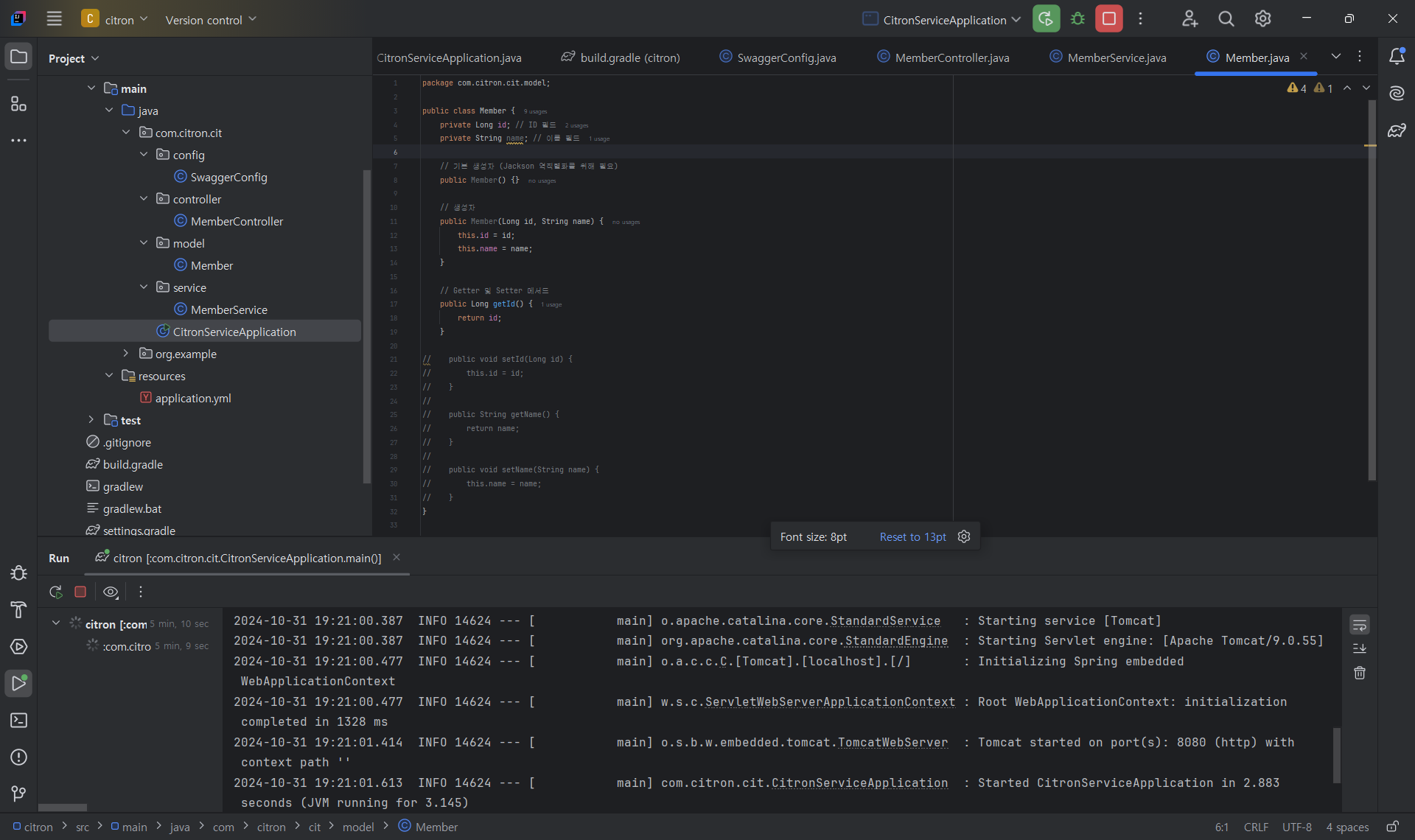
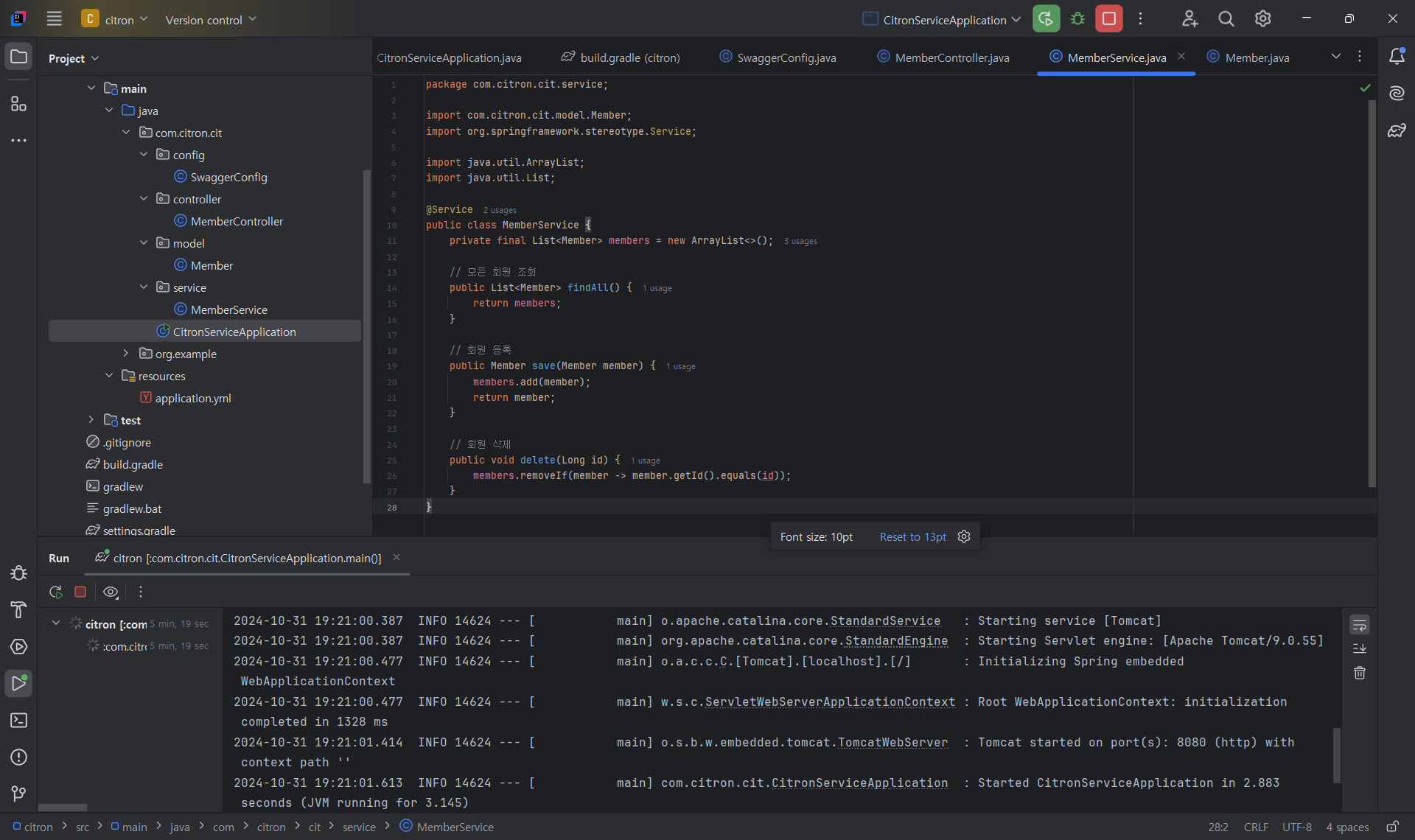
5. Controller, Model, Service 클래스 만들기
-
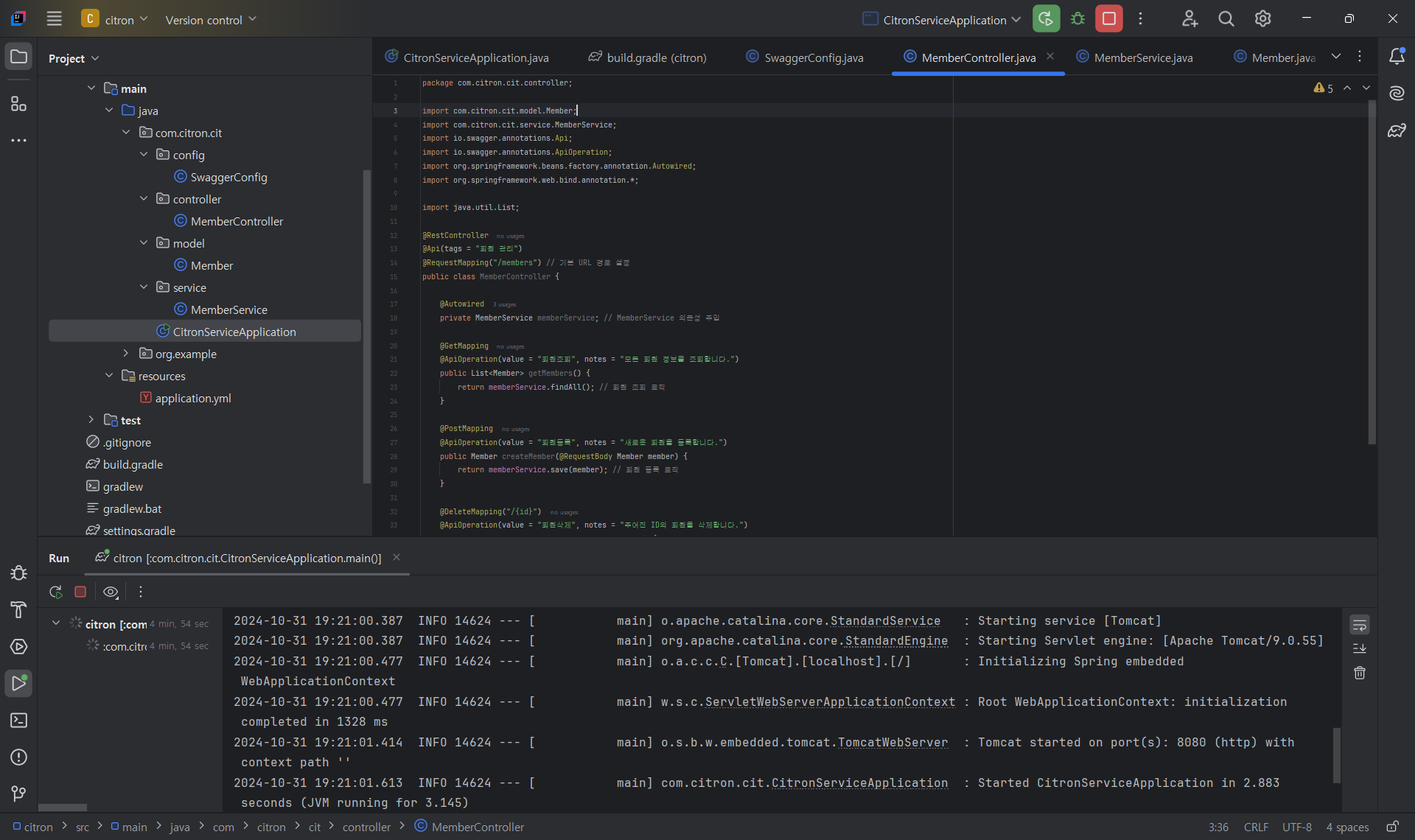
API를 정의하기 위한 Controller, Model, Service 클래스를 작성합니다.
6. 프로젝트 완성!
- http://localhost:8080/swagger-ui/ 에 접속해서 Swagger UI가 정상적으로 로드되면 완료