Tomcat(톰캣) 설치
yum install -y tomcat*톰캣 설치 명령문을 입력하여 설치를 진행한다.
$ yum install -y tomcat* --skip-broken만일 설치 과정에서 오류가 발생한다면, 이 명령문을 통하여 오류가 발생한 패키지를 제외한 나머지 파일을 설치하도록 한다.
cd /usr/share/tomcat
ls
톰캣이 잘 설치되어 있는지 디렉토리로 들어가 확인한다.
yum list installed | grep tomcatCent OS 내에서도 한번 더 설치 여부를 확인하여 설치 과정을 마무리한다.
JDK(Java) 설치
java -version설치되어 있는 Java 버전을 확인한다.
- Cent OS 7 버전은 기본적으로 'JDK 1.8' 버전을 지원하기 때문에, 내장되어 있는 버전이 있을 것이다. 우리는 이를 다른 버전으로 변경하는 과정을 실습해보자 한다.
- 만일, 내장되어 있는 JDK를 사용하고 싶다면 이 과정을 건너뛰어도 좋다. 실제로 초기 Tomcat 서버를 띄우는 데에는 큰 무리가 없을 것이다.
rpm -qa | grep jdk설치되어 있는 jdk의 목록들을 출력해주는 명령문이다.
먼저 오라클 홈페이지로 들어가 JDK 17버전을 다운받는다.(2023년 12월 현재, JDK 21과 17만 다운로드 가능한 것 같다.)
https://www.oracle.com/technetwork/java/javase/downloads/index.html
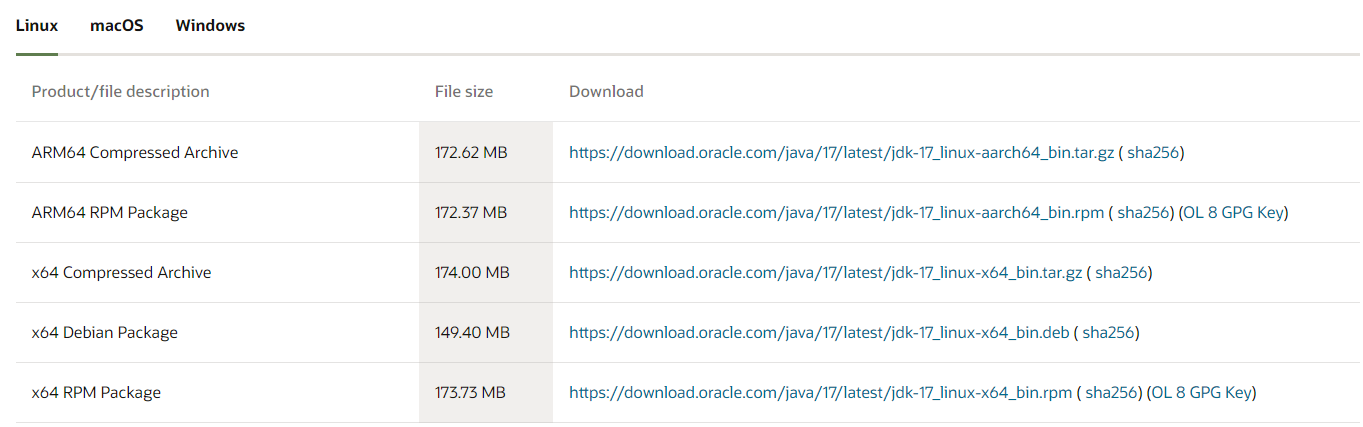
이 중에서 가장 하단에 있는 'x64 RPM Package'의 링크 주소를 복사한다.
$ wget --no-check-certificate --header "Cookie: oraclelicense=accept-securebackup-cookie" https://download.oracle.com/java/17/latest/jdk-17_linux-x64_bin.rpm이 명령문으로 먼저 JDK를 다운로드 한다.
mkdir /usr/local/java
mv jdk-17_linux-x64_bin.rpm /usr/local/java
편의를 위해 'mkdir'를 이용하여 디렉토리를 만들고, 만든 디렉토리로 다운로드한 rpm 파일을 옮길 것이다.(생략해도 무방한 과정이다)
cd /usr/local/java
rpm -ivh jdk-17_linux-x64_bin.rpm
이후 해당 폴더로 이동하여 설치를 진행한다.
java -version한번 더 자바 버전을 확인하고 17버전이 설치되어 있는 것을 확인하면 완료된다.
방화벽 설정
firewall-cmd --permanent --add-port=8080/tcp
firewall-cmd --reload
8080 포트를 접근 가능하게 설정한 뒤 리로드한다.
systemctl enable tomcat
systemctl start tomcat
톰캣을 항상 실행되도록 설정한 뒤에, 실행시킨다.
그 다음 웹 브라우저에서 이전에 아파치를 테스트했던 것처럼 ip주소를 입력후 뒤에 ':8080'을 붙여준다. (포트 번호 변경시 변경된 포트 번호를 입력해주면 된다.)
(ex) http://192.168.255.255:8080/
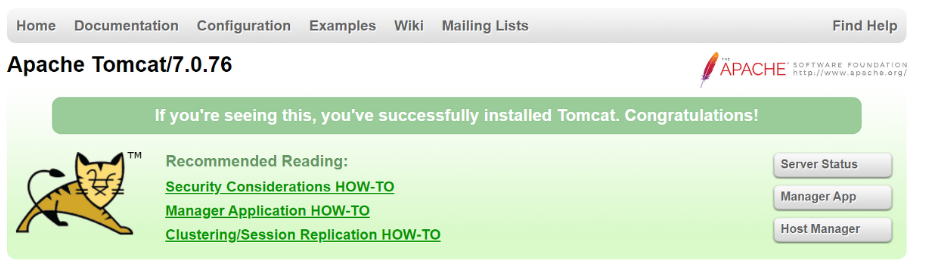
이런식으로 창이 나타나게 되면 성공이다.