SSH란?
SSH(Secure Shell)는 네트워크 망을 이용하여 다른 컴퓨터에 원격으로 로그인 할수 있게 만들어주는 프로토콜이다.
이를 이용하여 가상머신 혹은 데스크탑에 설치된 리눅스에 제3의 외부 컴퓨터로(윈도우 혹은 맥으로도) 접근할 수 있게 된다.
보통 Windows에서 telnet을 이용하긴 하지만, SSH는 암호화된 전송 방식을 사용하기 때문에, 보안성에 있어서 더욱 강점이 있다.
SSH 설치 및 확인
yum install openssh-server먼저 yum 명령어를 이용하여 ssh를 설치한다.
중간에 나오는 메시지에서는 'y'를 입력해주고 진행하면 된다.
rpm -qa | grep sshdcomplete! 라는 메시지가 뜨게되면 정상적으로 설치가 되었는지 확인해보자.

정상적으로 설치가 되었다면, 이런식으로 표시가 될 것이다.
설치전에 'rpm -qa | grep sshd'를 입력해도 이미 설치가 되어있다고 표시되는 경우가 있는데, 혹시 모르니 한번 더 설치 명령어를 입력해주자. 설치되지 않은 패키지가 추가로 설치되는 경우가 있다.
systemctl enable sshd

systemctl start sshd
설치가 완료되면 SSH가 부팅시 자동시작 되도록 설정해준뒤, 실행한다.
systemctl status sshd

ps -ef | grep sshd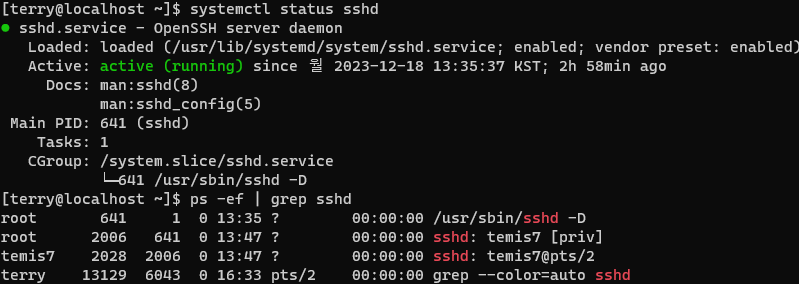
그다음 명령어들을 입력하면 실행중인 것을 확인하게 된다.
SSH 프로토콜 설정
vi /etc/ssh/sshd_configsshd_config 파일을 열어 주석처리 된 부분들을 해제해야 한다.
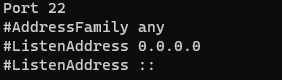
먼저 이런식으로 22번 포트를 열어주고
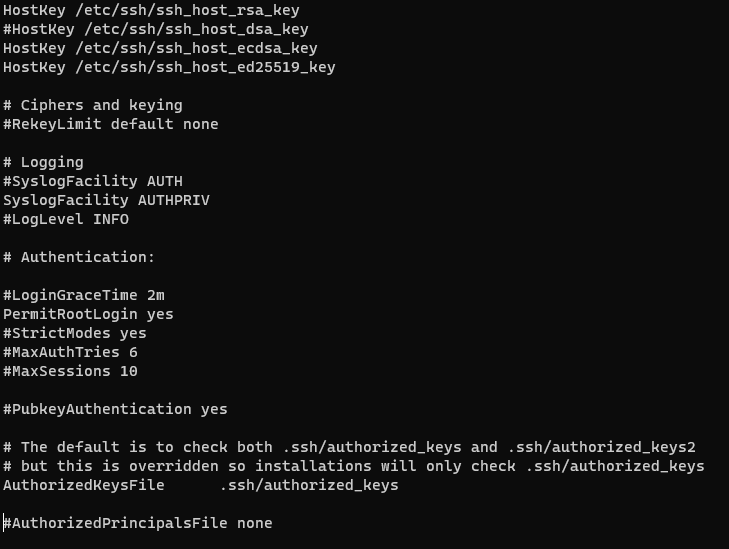
나머지도 위와 같이 주석처리를 해제해준다.
systemctl restart sshd 그 후에 sshd를 재시작 해준다.
SSH 방화벽 설정
firewall-cmd --zone=public --add-port=22/tcp --permanent
firewall-cmd --reload
22번 포트를 허용해준뒤, 리로드 해준다.
접속 테스트
외부 PC에서 터미널을 열어 접속이 되는지 테스트한다.
ssh 'id'@'ip'아이디와 해당 아이피 주소를 친뒤 입력하면,

이런 창이 뜨는데, 습관적으로 'y'를 입력하면 안된다. 'yes'를 입력해서 진행하면 된다.
그 다음 계정의 패스워드를 입력해주면

이런식으로 컴퓨터에 원격으로 접근할 수 있게 된다.