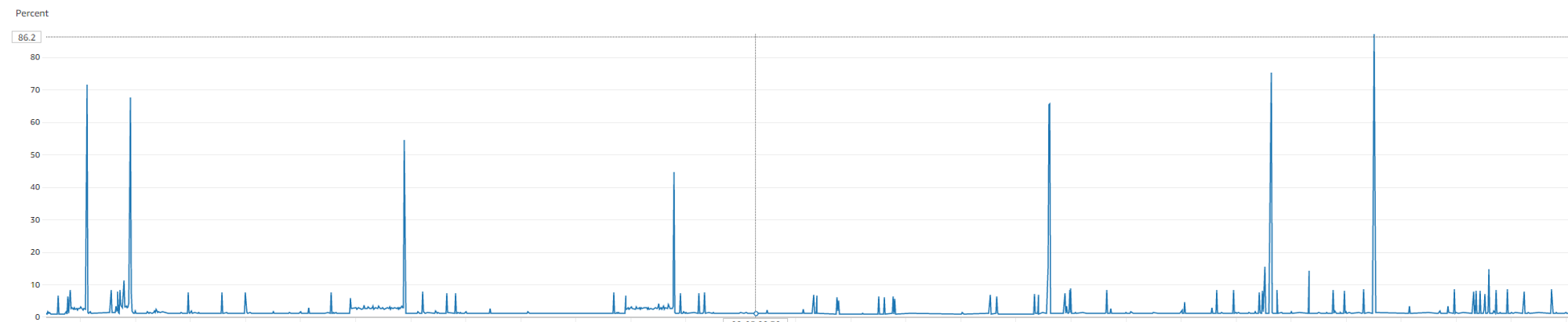
인스턴스가 피곤했는지 가끔씩 멈춰버린다. (EC2 스펙 부족)
조금이나마 힘을 덜어주고자 db를 따로 rds로 만들어서 연결시켜 주기로 했다.
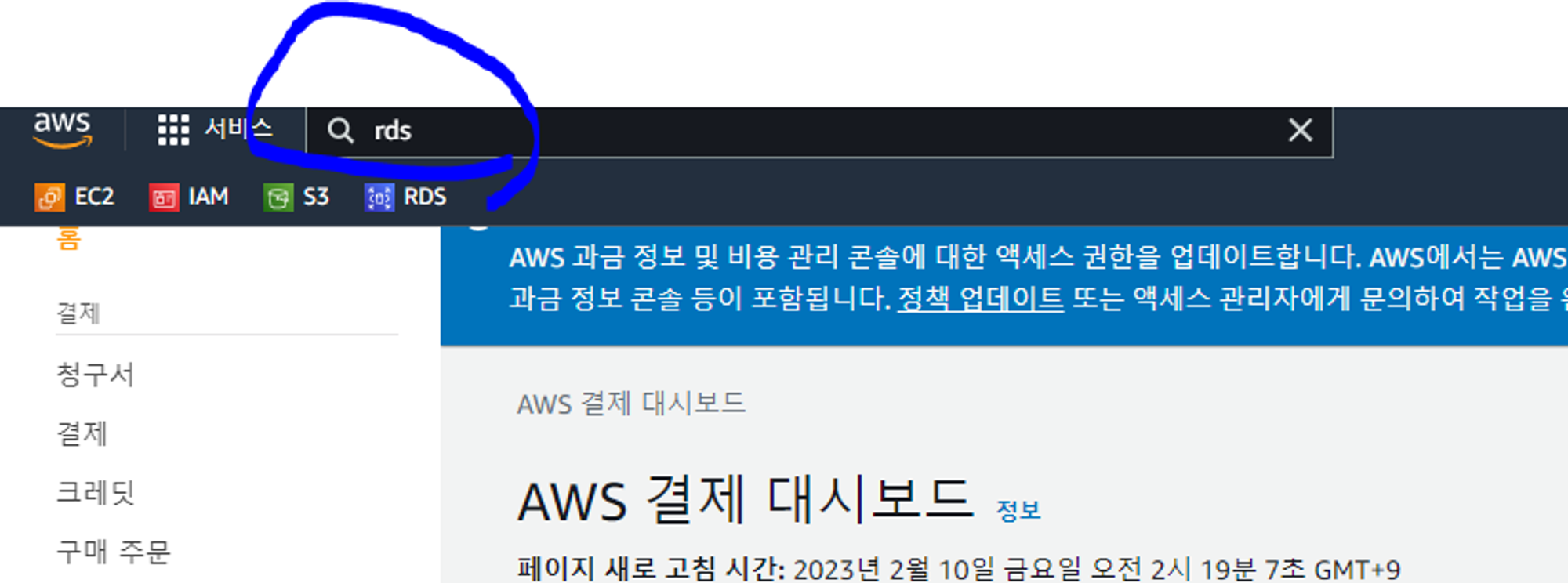
AWS에서 RDS를 검색 후 들어간 다음 데이터베이스 생성을 누른다

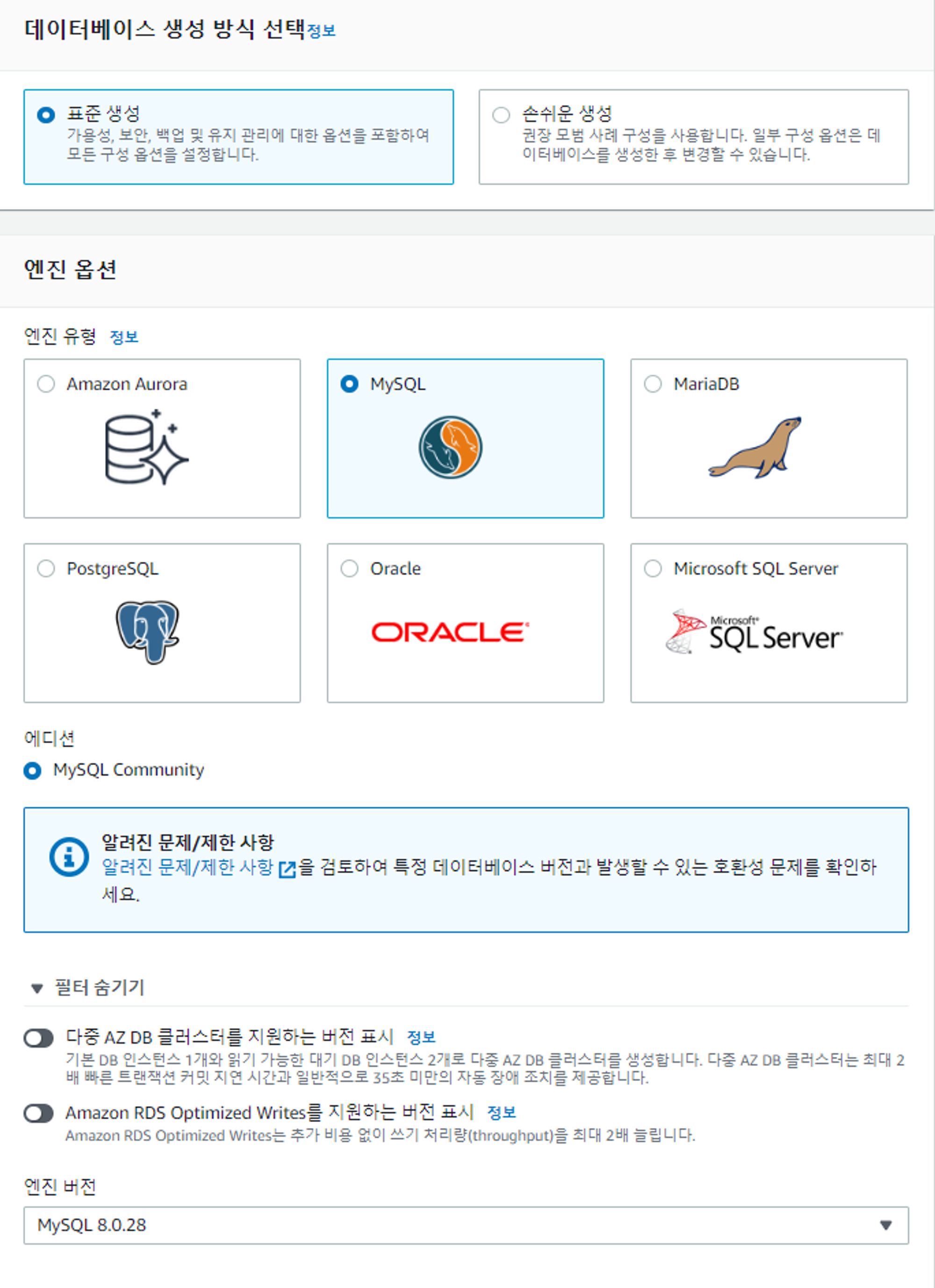
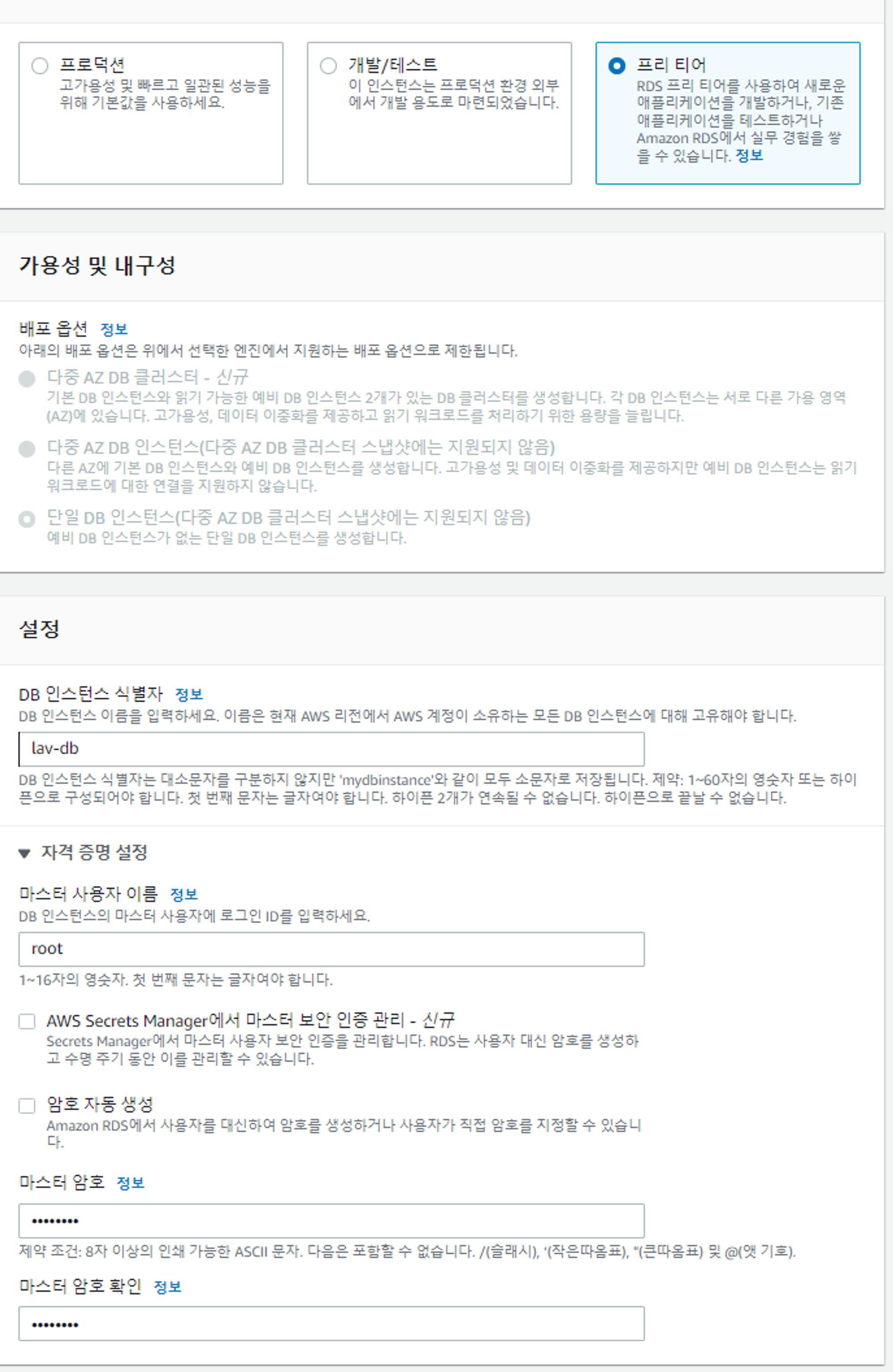
표준 생성, 친숙한 MySQL 선택
무료로 사용 할 수 있는 프리티어 선택
db인스턴스 식별자는 오른쪽 화면에 보이는 db를 식별 하기 위한 인스턴스 이름이고 데이터베이스 이름은 뒤쪽에 따로 넣어주는 칸이 있다.
이 정보로 db에 접근하니 잘 기억해 두자
사용자 이름 name과 마스터 암호 입력
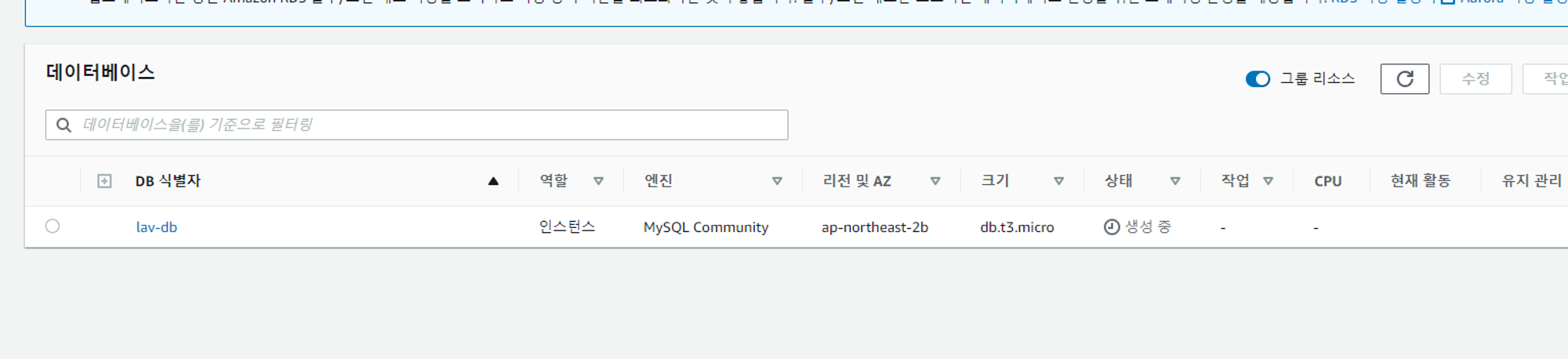
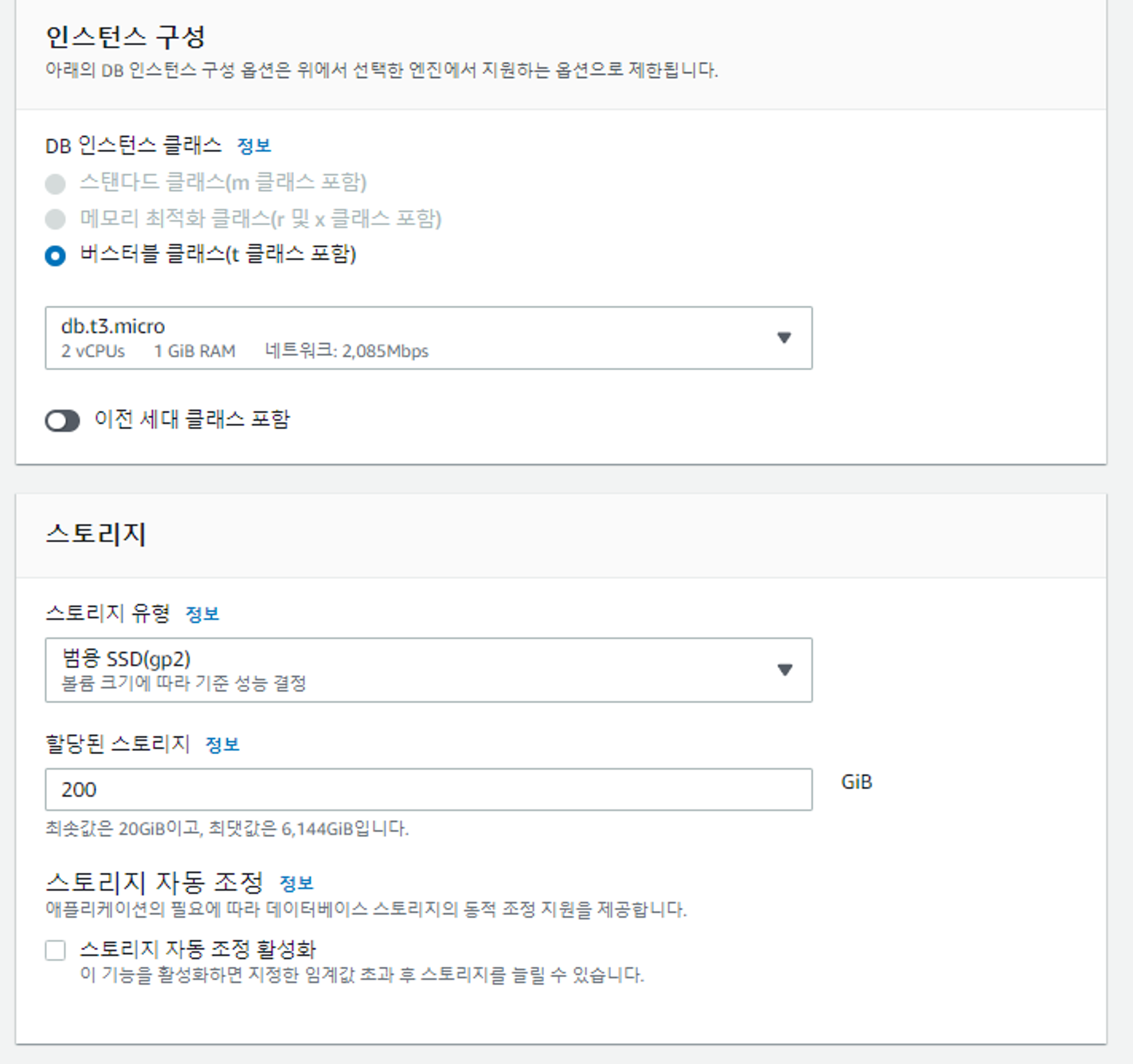
밑에 스토리지 자동 조정 활성화를 체크 해제한다.
실습용으로는 200gb를 넘을 일이 없겠지만 만약 넘게 되면 요금이 부과되므로 체크를 해제한다.
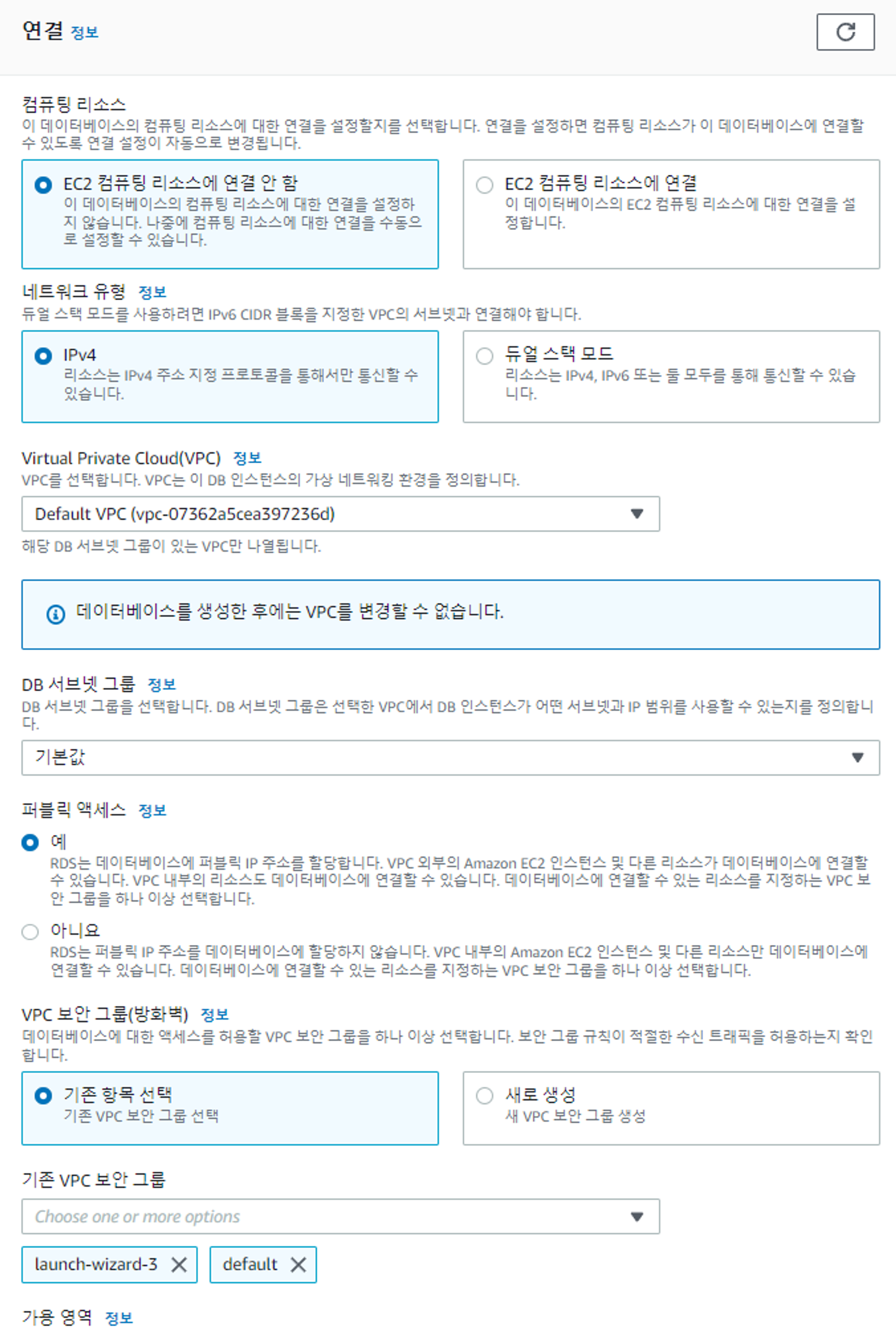
이미 만들어 놓은 인스턴스가 있을경우 EC2 컴퓨팅 리소스에 연결을눌러주면 손쉽게 연결을 할 수가 있다.
예를 누르면 기존에 만들어 놓은 EC2인스턴스와 보안그룹을 추가 하면 되지만 연습을 위해 연결 안 함을 선택하고 수동으로 연결해 보겠다.
퍼블릭 액세스 아니오를 선택하게되면 VPC 내부에서만 DB에 접근이 가능하기 때문에 EC2를 연결하거나 워크벤치나 로컬 개발환경에서 사용하려면 예를 눌러야 한다.
기존 VPC보안 그룹에 EC2에서 사용하는 보안그룹 추가
밑쪽 추가 구성을 눌러 DB 포트를 확인해 준다
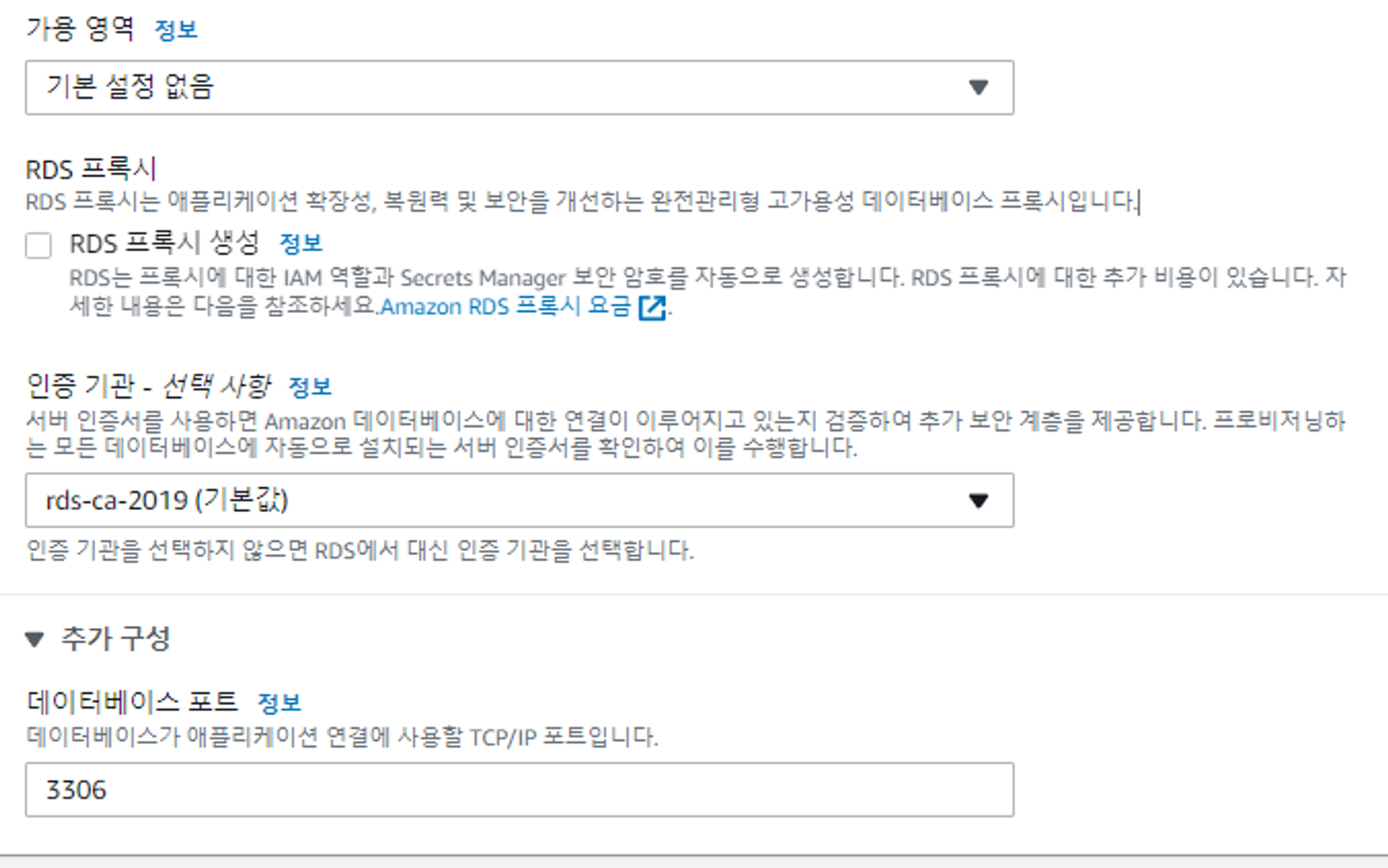
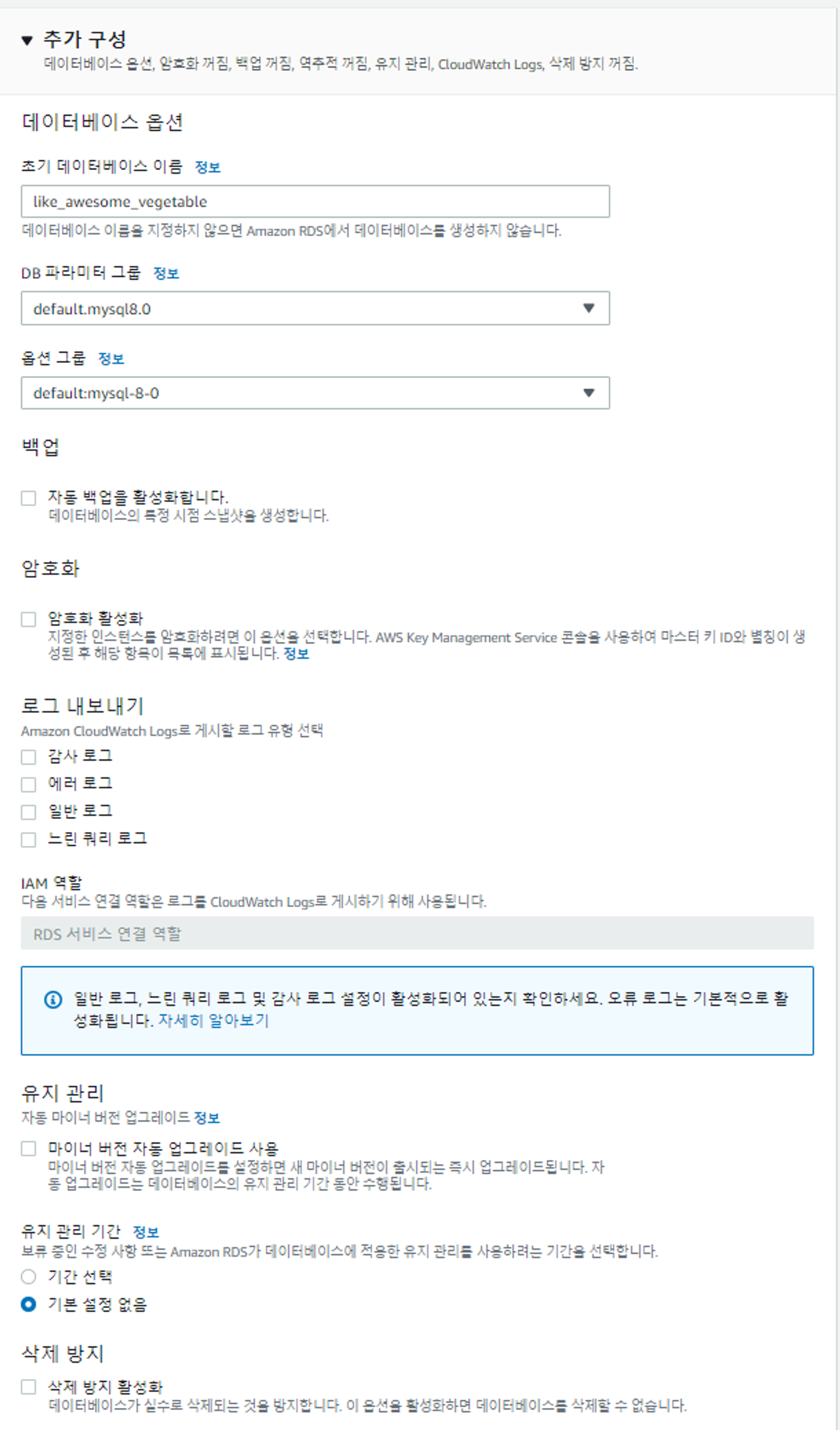
추가 구성을 눌러
jdbc:mysql://ec2-~~:3306/like_awesome_vegetable 에 들어가는 db이름을 써야 db가 생성된다
연습용으로 사용하는 거기 때문에 자동백업, 암호화 활성화, 삭제방지 활성화, 마이너버전 자동 업그레이드 사용을 체크 해제 하였다.
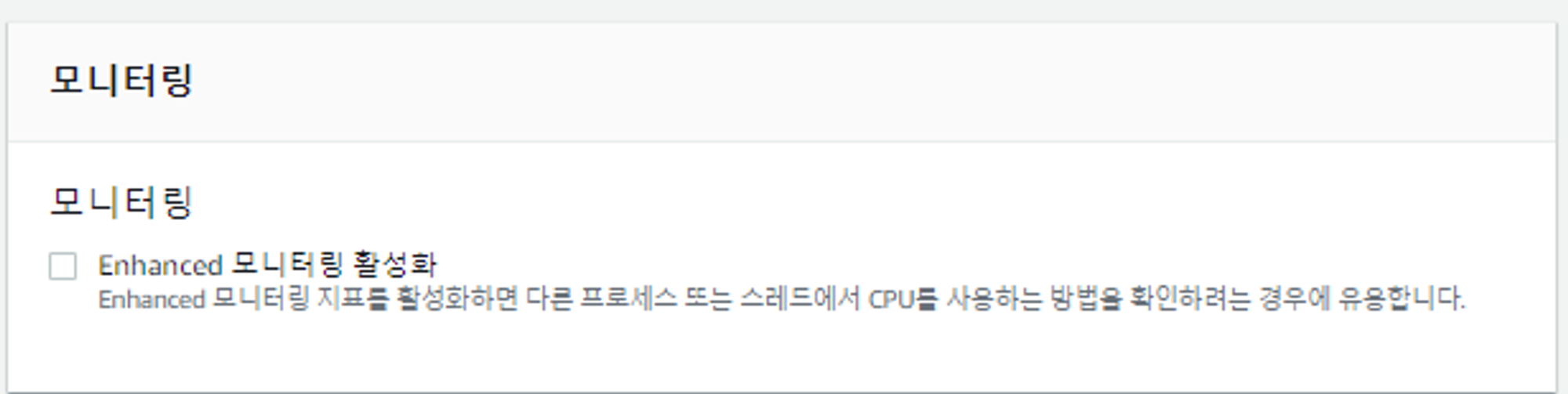
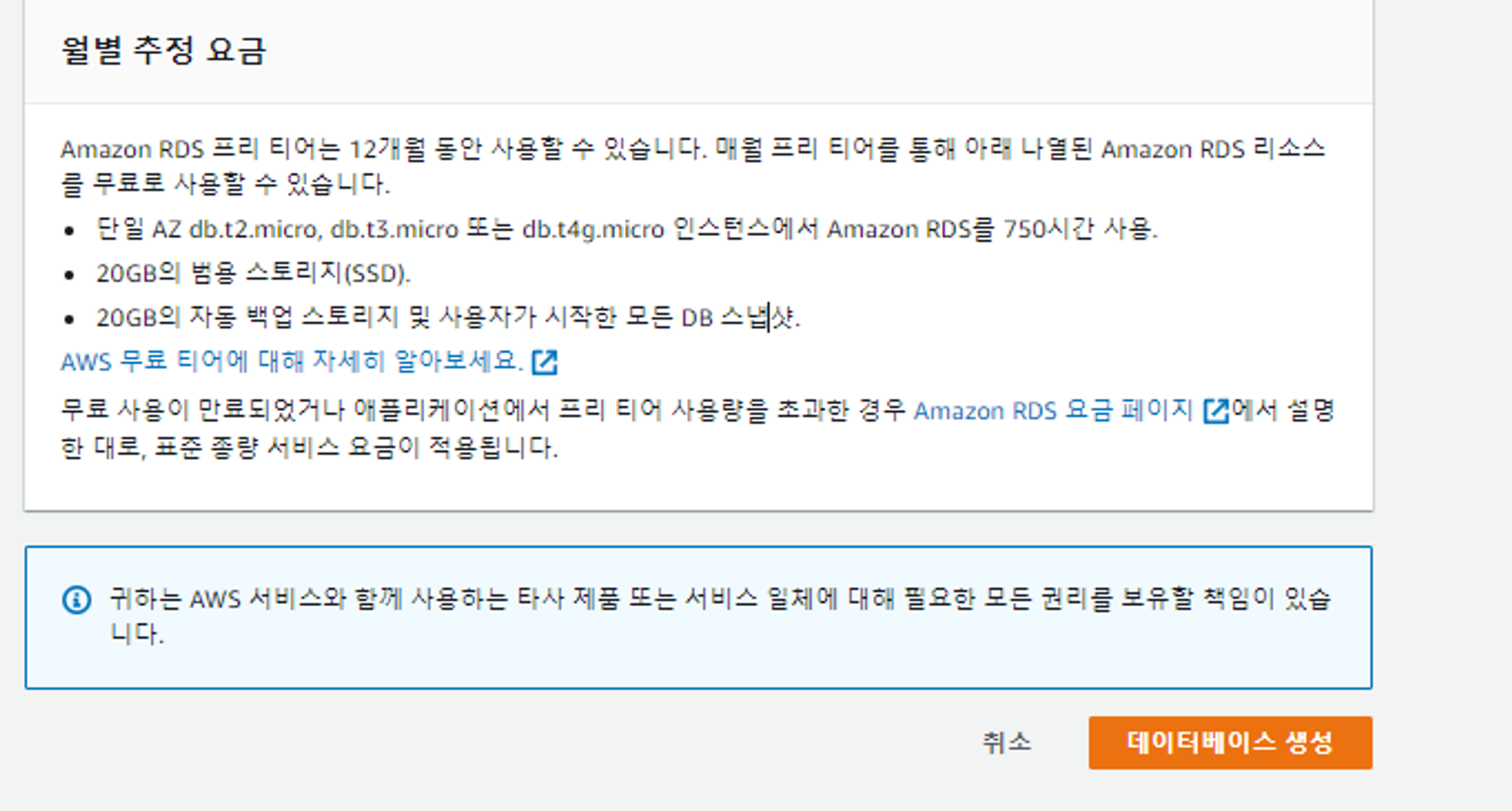
프리티어이기 때문에 무료로 사용할 수 있지만 위쪽에서 프리티어를 선택하지 않았으면 여기서 금액을 확인 할 수 있다.
확인 후 데이터베이스 생성을 누른다.
만든 rds연결
yml에 jdbc:mysql://ec2-13-125-75-14.ap-northeast-2.compute.amazonaws.com:3306/pro 기존에 이렇게 적혀있었다면
jdbc:mysql://[엔드포인트]:3306/[db이름]
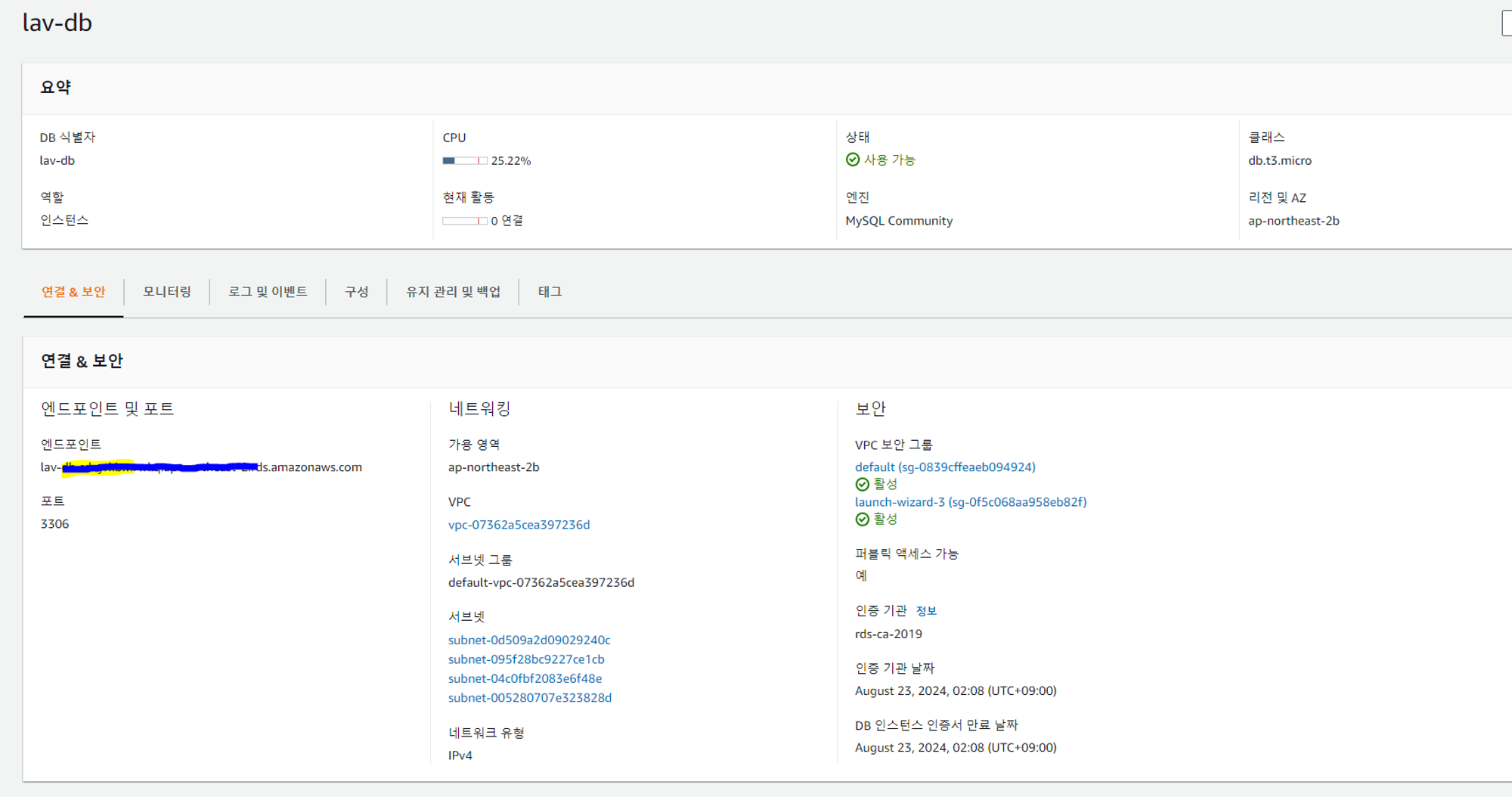
=⇒ jdbc:mysql://lav-db.crwkq.ap-northeast-2.rds.amazos.com:3306/like_awesome_vegetable 로 바꿔주고
username과
password도 설정한 대로 바꿔준다.