안드로이드 애뮬레이터에서 콘솔 확인
크롬 개발자 도구
안드로이드 애뮬레이터에서 실행되는 웹뷰의 콘솔 로그는 크롬 브라우저를 사용하여 확인할 수 있다.
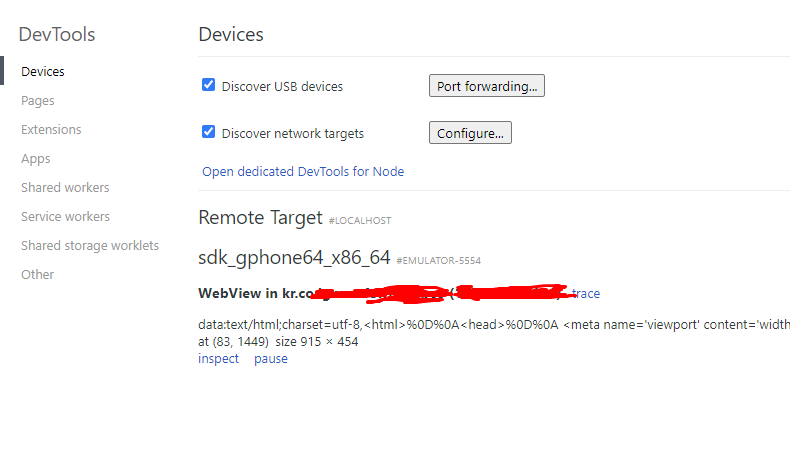
- 크롬 브라우저를 연다.
- 주소창에 chrome://inspect를 입력하고 엔터를 누른다.
- "Discover USB devices" 및 "Discover network targets" 옵션을 활성화한다.
- 연결된 디바이스 및 그 내부에서 실행 중인 웹뷰가 나타난다.
- 원하는 웹뷰 항목 옆에 있는 "inspect" 링크를 클릭한ㄷ다.
- 새로운 개발자 도구 창이 열리고 여기서 콘솔 탭을 통해 로그를 볼 수 있다.
IOS 시뮬레이터에서 콘솔 확인
사파리 개발자 도구
iOS 시뮬레이터에서 실행되는 웹뷰의 콘솔 로그는 사파리 브라우저를 사용하여 확인할 수 있다. 단, 이 기능을 사용하기 위해서는 먼저 Mac에서 사파리의 개발자 기능을 활성화해야 한다.
- 사파리에서 "Preferences"로 이동한다.
- "Advanced" 탭을 클릭한다.
- 하단에서 "Show Develop menu in menu bar" 옵션을 활성화한다.
- iOS 시뮬레이터를 실행한 상태에서 사파리의 "Develop" 메뉴를 연다.
- 시뮬레이터 이름을 찾아 그 아래 실행 중인 웹뷰를 선택한다.
- 개발자 도구 창이 열리며, 여기서 콘솔 탭을 통해 로그를 볼 수 있다.