
출처 : @ryan.seoul.icon
나는 오늘 엄청나게 중요한것을 할것이다.
생활코딩님 영상을 보면서
바로바로!! "Hello World"를 출력하는 것이다. 👏👏👏
누군가 그랬다..
시작이 반이라고!
이걸 출력할 줄 아는 것은 개발자가 되기 위해 벌써 반이나 했다는 것이다!!
쏴리질러~~😝😝😝😝😝
네카쿠라배당 딱기다려라~~!!

까불지말고 차근차근 진행해보자🤓
- 이클립스 초기화면에서 Create a Java project를 클릭해서 생성한다.
- 파일 생성화면에서 "Hello World"라는 파일이름을 정하고 Java에서 지정한 파일이 저장되는 경로인 Use default location을 해제하고
- 파일이 저장되는 위치는 보기 쉽게 바탕화면에 Java1이라는 폴더를 만들어 그 안에 저장했다
- JRE(Java Runtime Environment)는 JVM의 버전을 설정할 수 있는 것 같다. 공부가 더 필요하지만, 지금은 중요하진 않은 거 같다.
- Project layout은 우리가 만드는 프로젝트의 구조를 설정할 수 있는 것이다.
1번은 우리가 만든 파일과 컴파일된 파일을 최상위 디렉터리에 저장하는 것이고
2번은 우리가 만든 파일과 컴파일된 파일을 각각 지정할 수 있게 해주는 것이다.
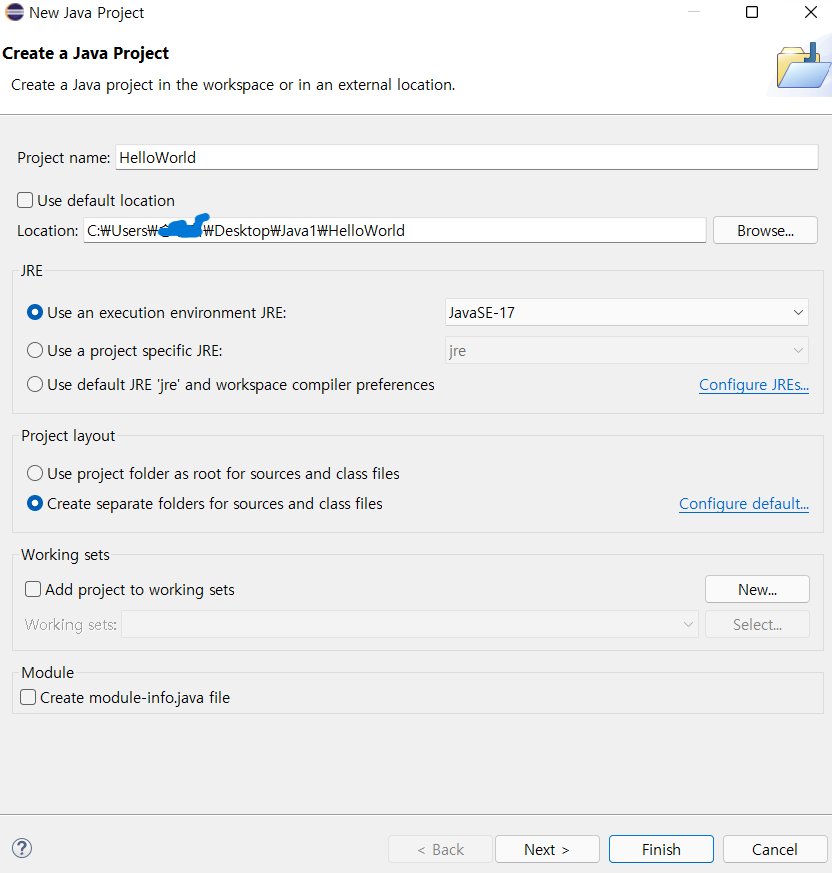
나는 1번을 선택해서 프로젝트를 생성했다.
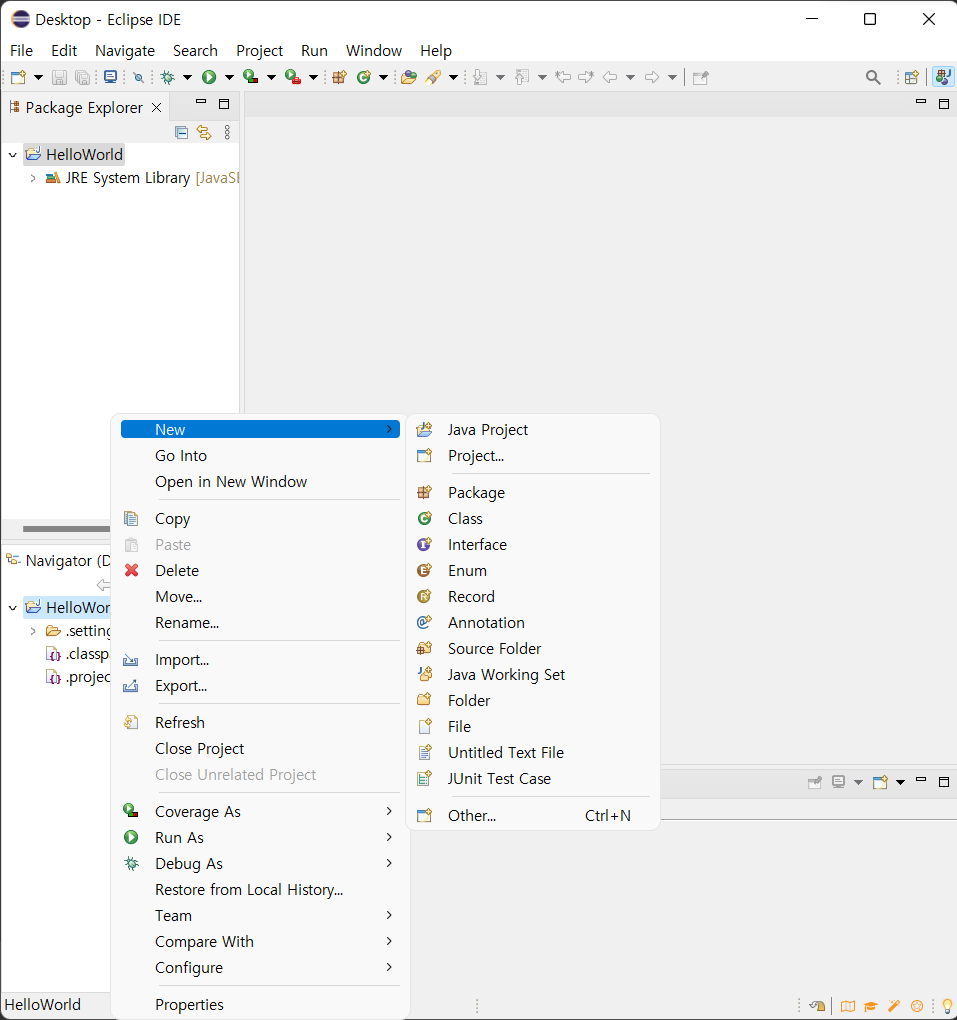
- 프로젝트를 생성하고 우클릭을 누른다.
- New를 들어가서 File을 눌러 생성한다.
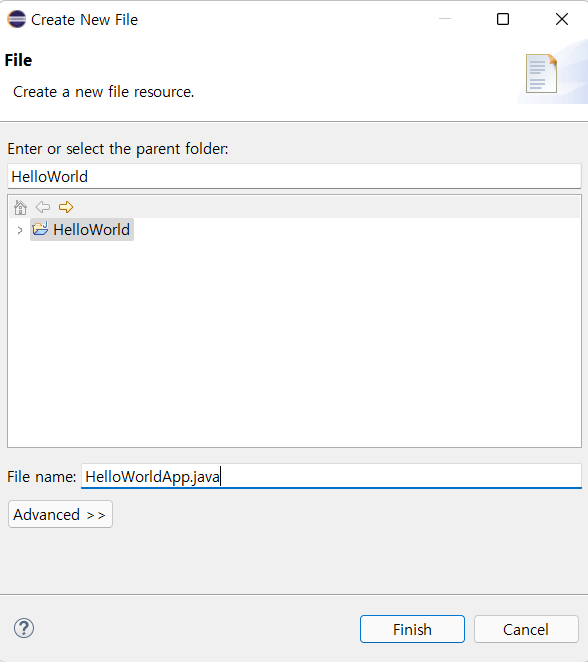
- 파일의 이름은 HelloWorldApp.java라고 정하고 Finish를 눌러준다.
파일이름은 생활코딩님 영상을 따라했다
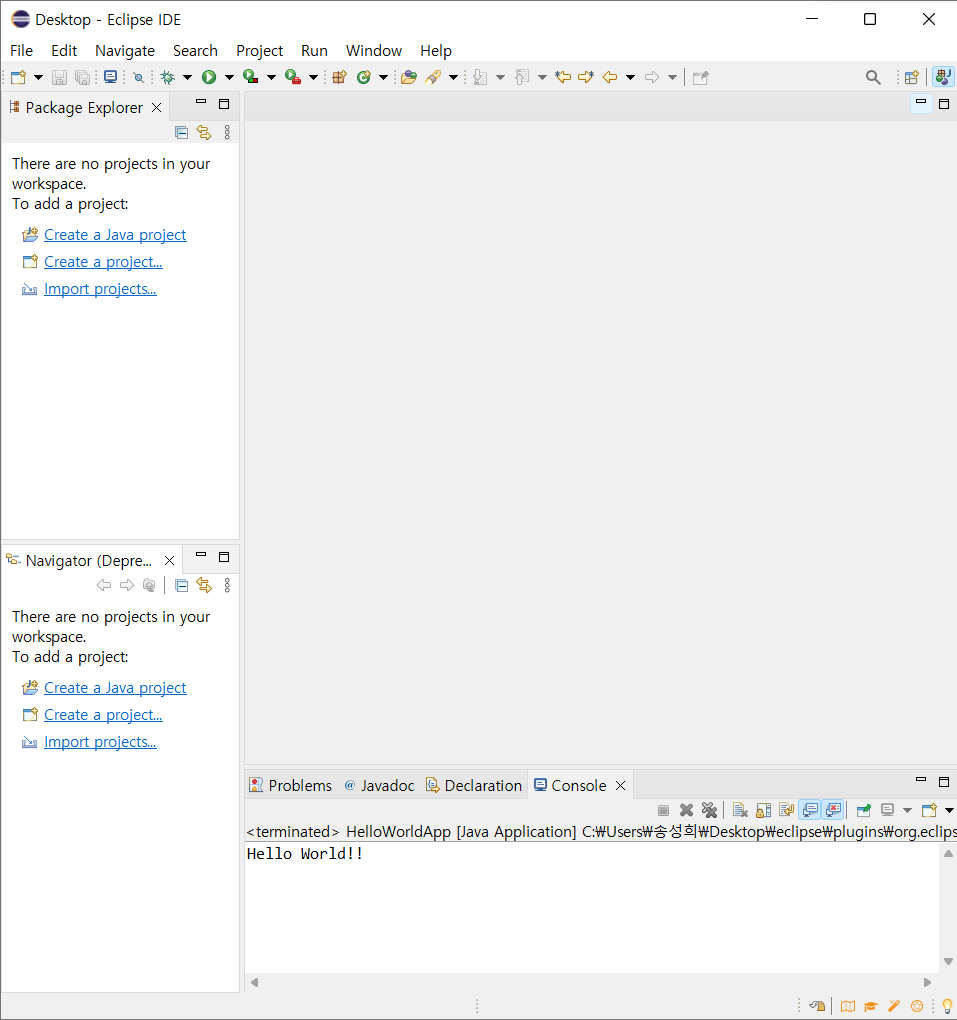
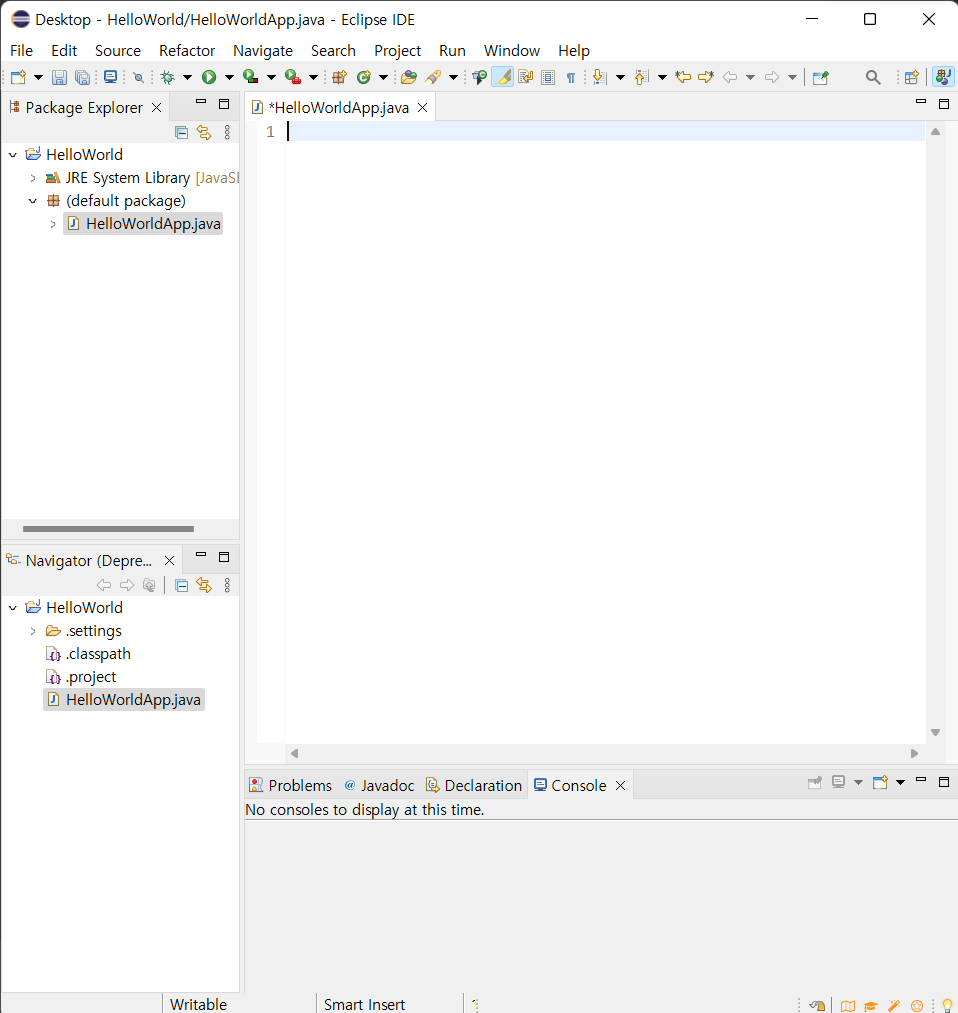
- 파일을 생성하고 나면 드디어 코드를 칠 수 있는 화면까지 도착했다.
이제 본격적으로 밑에 콘솔박스에 "Hello World"를 출력해보자!
Hello World!!를 출력했다.
- 코드를 사용하면서 알게된 것
- class의 이름이 파일명이랑 같아야 한다.
- 우리가 HelloWorldApp.java라는 파일을 컴파일하면 컴퓨터는 같은 이름의 class를 찾고 main이라는 약속된 언어에 중괄호 안에 있는 코드를 실행시킨다.
- 파란네모로 가리키는 걸 눌러서 코드를 실행시키면 옆에 Navigator에 확장자가 class인 파일을 생성한다.
- Java 파일은 컴퓨터가 읽지 못하기 때문에 컴파일해서 class파일을 만들고 읽어서 실행한다.
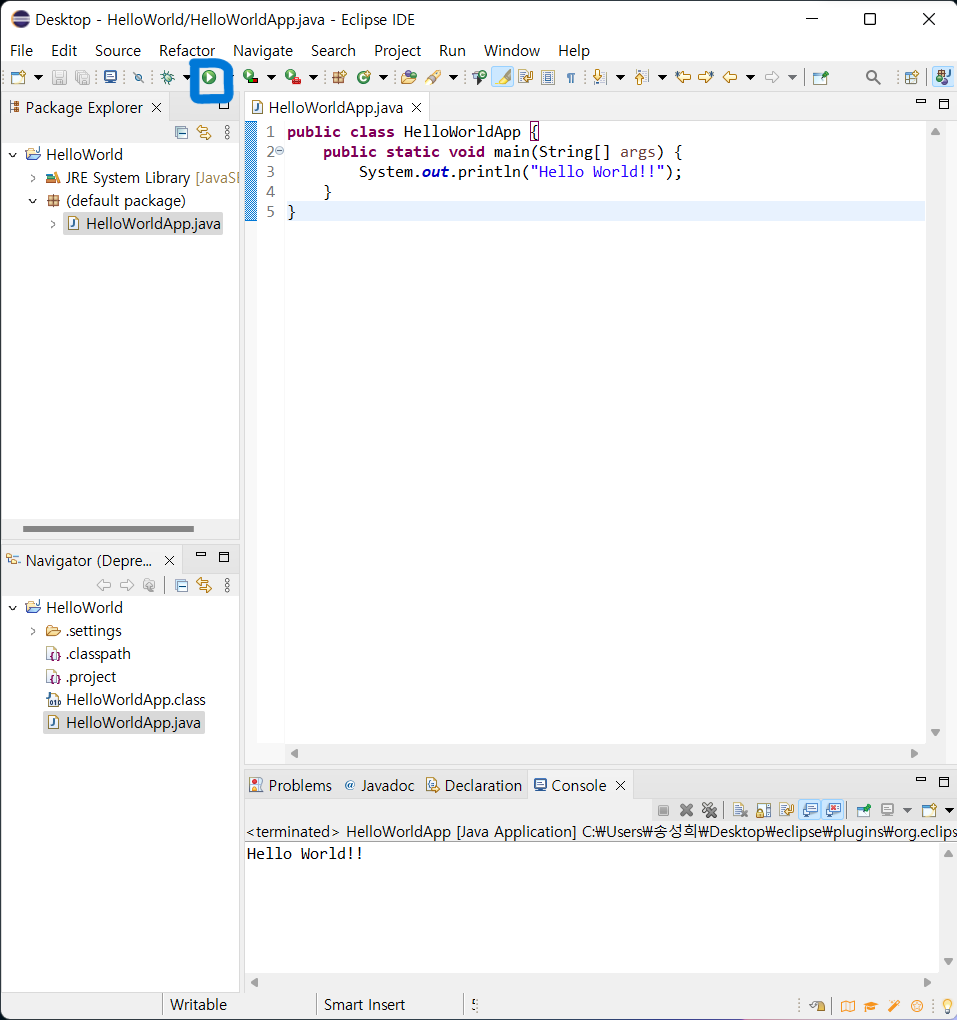
모든 개발의 시작이라는 "Hello World"를 출력해봤다.
이제 개발자로서의 여행을 시작한다!
<참고>https://opentutorials.org/course/3930/26651

잠자는 개발자지망생