
서비스 배포 환경이 폐쇄망일 경우 Docker 설치에 대해 정리해보았습니다.
우선, 인터넷 접속이 가능한 PC가 필요합니다.
🧾 패키지 다운
👆 위 사이트로 가시면 아래와 같은 화면이 나옵니다.
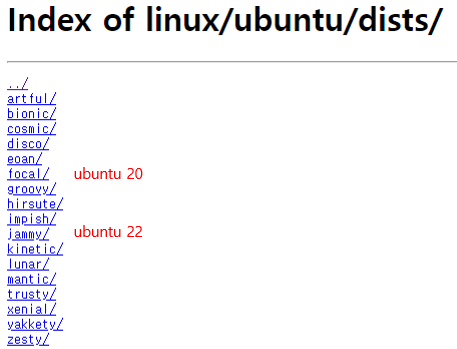
👆 본인의 Ubuntu 버전을 선택하시면 됩니다.
ex) focal = Ubuntu 20 / jammy = Ubuntu 22
이후 pool -> stable -> amd64 순서로 진입
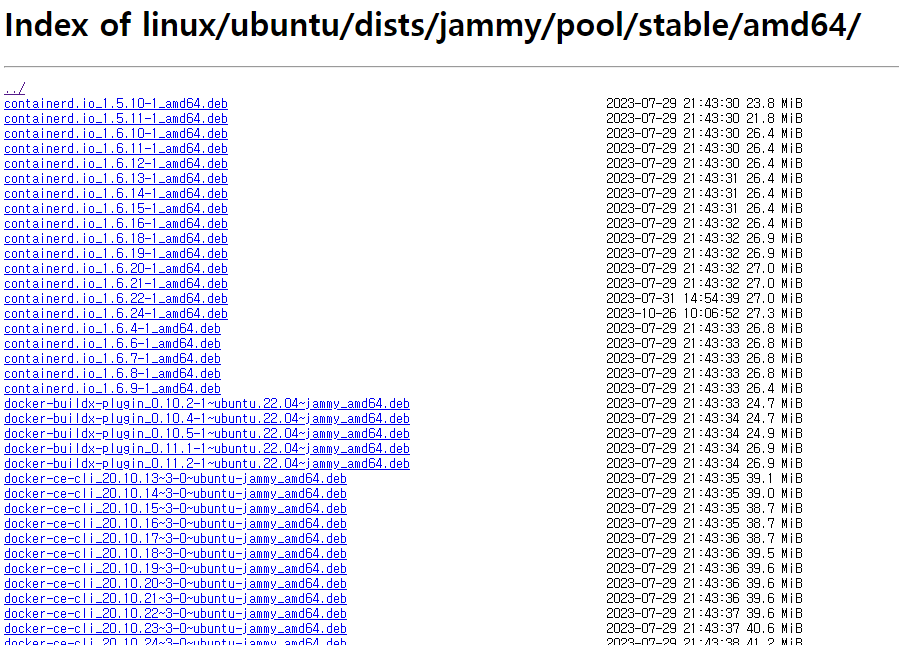
해당 경로로 진입하면 위와 같은 .deb 파일이 주루룩 나옵니다.
.deb은 데비안의 소프트웨어 패키지 포맷의 확장자입니다.
여기서 본인이 필요한 파일을 버전에 맞게 클릭하시면 다운로드가 진행됩니다.
👨 저의 경우 아래와 같이 다운받았습니다.
containerd.io_1.6.24-1_amd64.deb
docker-ce_24.0.5-1~ubuntu.22.04~jammy_amd64.deb
docker-ce-cli_24.0.5-1~ubuntu.22.04~jammy_amd64.deb
docker-compose-plugin_2.20.2-1~ubuntu.22.04~jammy_amd64.deb
이제 다운받은 .deb 파일을 폐쇄망 서버에 전송하면 됩니다.
전송 방법에 대해서는 다루지 않겠습니다.
🔧 패키지 설치
.deb 파일을 저장한 경로로 들어가서 다음 명령어를 실행합니다.
sudo dpkg -i containerd.io_1.6.24-1_amd64.deb
sudo dpkg -i docker-ce-cli_24.0.5-1~ubuntu.22.04~jammy_amd64.deb
sudo dpkg -i docker-ce_24.0.5-1~ubuntu.22.04~jammy_amd64.deb
sudo dpkg -i docker-compose-plugin_2.20.2-1~ubuntu.22.04~jammy_amd64.deb
🐳 Docker 설치 확인
docker --version
docker compose version
권한 부여
sudo chmod 666  /var/run/docker.sock
sudo usermod -aG docker [username]
다음에는 개발서버의 Docker image를 배포 서버에 load 시키는 과정을 정리해보겠습니다.
