
AWS란?
AWS(Amazon Web Service)라고 하는 클라우드 서비스를 이용해 서버컴퓨터를 대여해서 사용할수있다.
이번 포스팅에서는 EC2서버를 생성해서 내 개인 프로젝트와 연동하는것까지 설정해보려고한다.
1. AWS 회원가입
https://aws.amazon.com/ko/ 회원가입을 먼저해준다.
회원가입할때 필요한건 신용카드가 필요하다.
첫가입시 프리티어(무료)혜택으로 1년간 일부서비스를 이용할수있다.
프리티어 조건을 벗어나게되면 요금이 청구되게 될것이니 주의하자.
2. EC2 인스턴스 생성
EC2는 원격으로 연결할수있는 컴퓨터를 대여할수있다고 설명했다
(프리 티어에서 1대의 컴퓨터로 월 750시간까지 무료로 사용할 수 있다.)
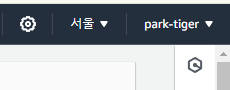
- 리전을 서울로 선택해준다.
- AWS 사이트 상단에 있는 검색창에서 EC2를 검색한다.
- EC2 대시보드에 먼저 들어간다.
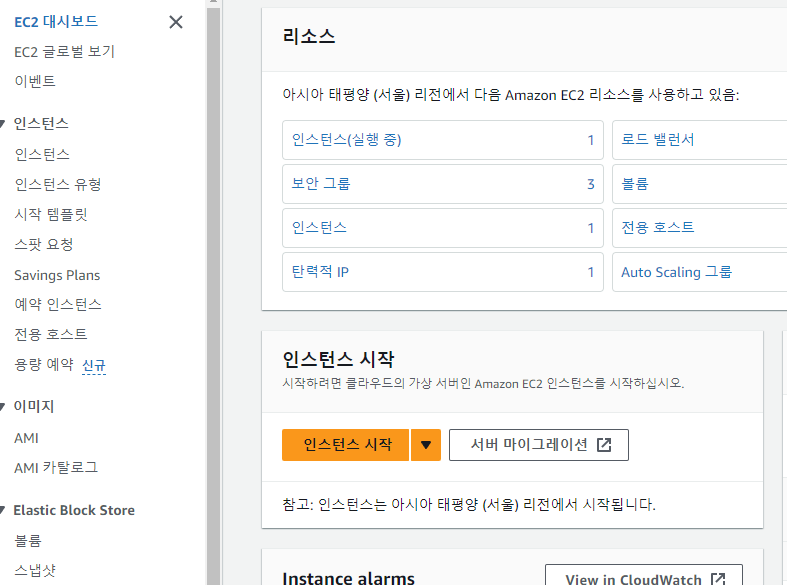
인스턴스 시작을 눌러준다.
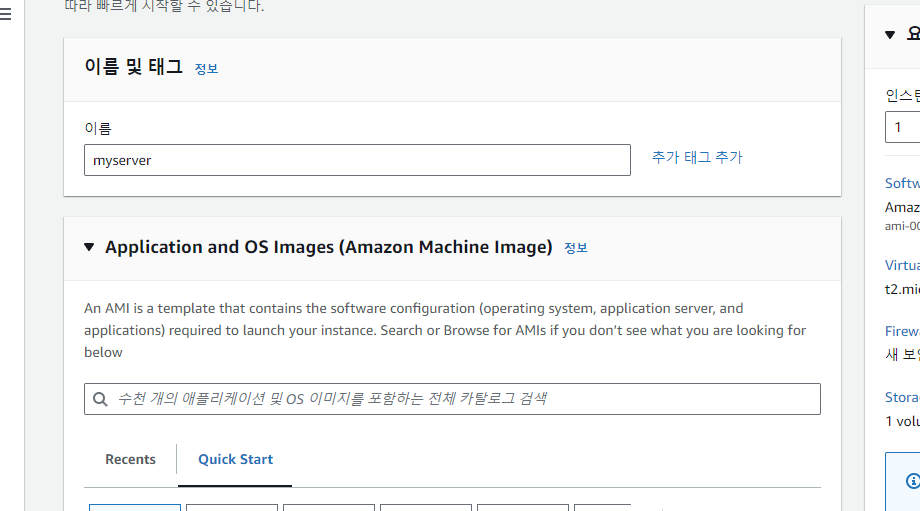
이런 화면이 나올것이다. 이름은 본인이 지어주고싶은 이름으로 지어준다.
그리고 내가 빌릴 컴퓨터의 운영체제를 고른다 보통 ubuntu로 많이들하지만
찾아보니 red hat이 주로 기업에서 중요한 워크로드와 애플리케이션을 지원하는 서버 운영체제로 사용 된다길래 본인은 red hat으로 진행했다.
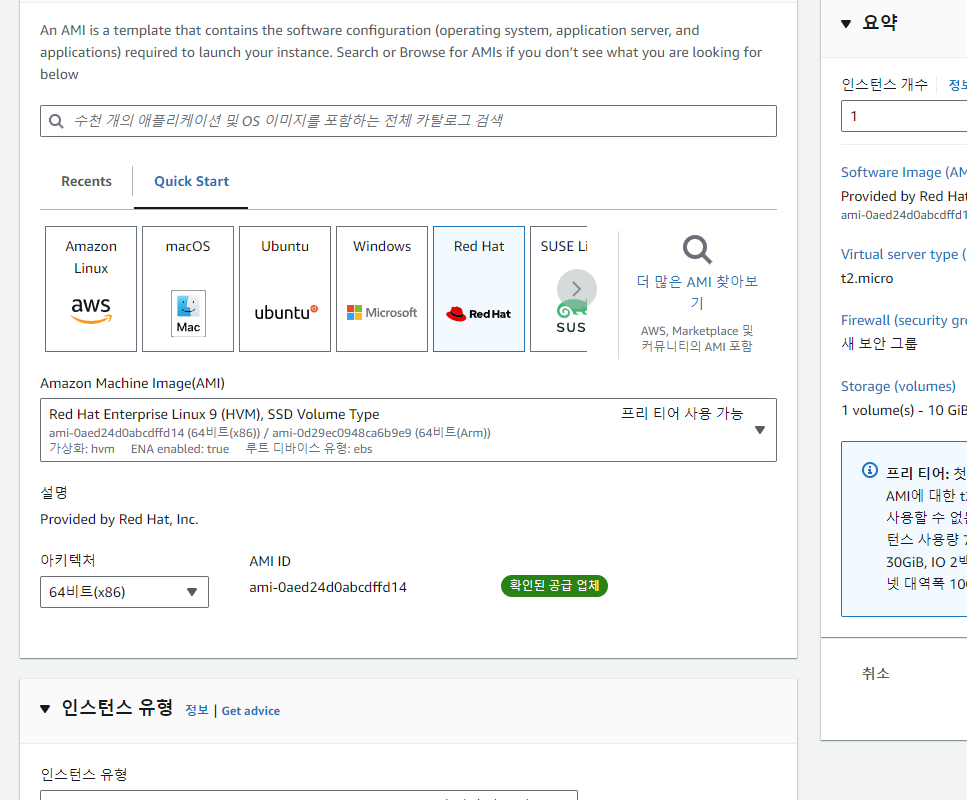
성능 사양을 선택한다. 프리 티어에서는 t2.micro만 사용가능하므로 이를 선택하고 세부 정보 구성을 선택한다.
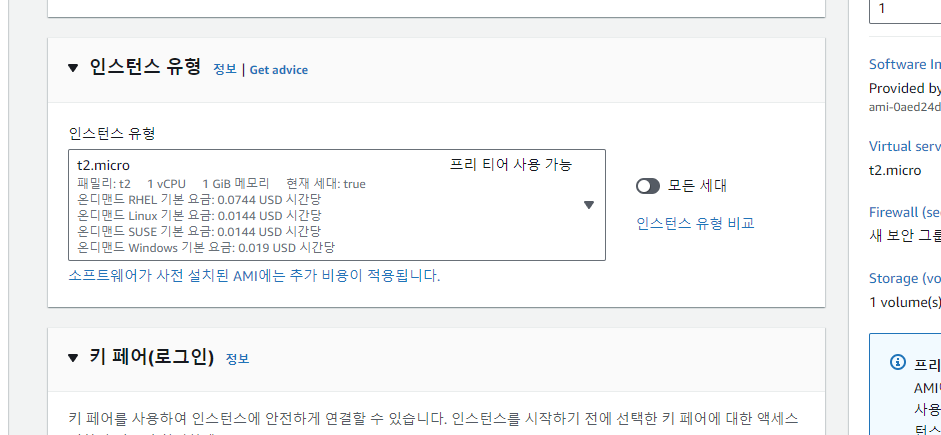
그리고 바로 아래에 키페어를 생성한다 이건 내 서버컴퓨터에 ssh로 접속할때 쓰는 인증키와 같다
공인인증서라고 생각하면 이해하기쉽다. (ssh는 우리 로컬컴퓨터에서 cmd로 컴퓨터에 명령을 내릴수있는것과 같다 서버에 원격으로 접속해서 명령을 내리는것이다.) pem키는 절대 유출되면 안된다.
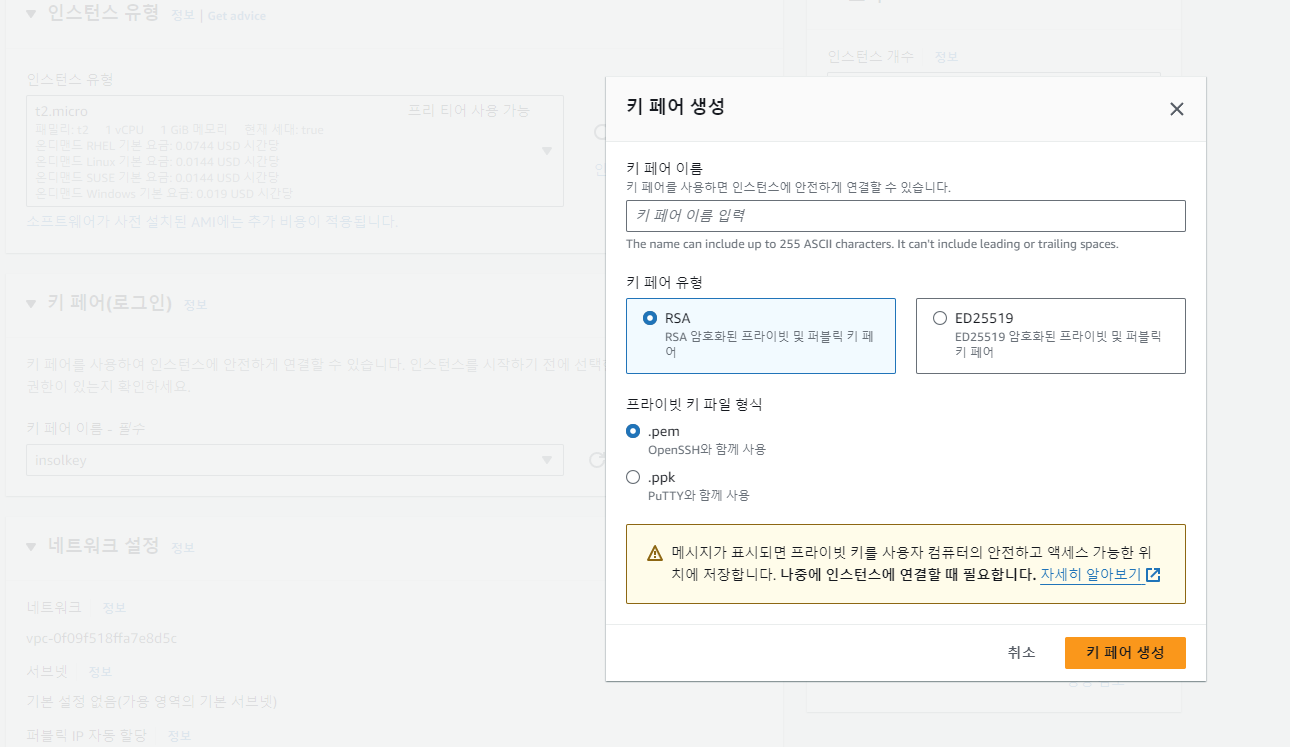
키페어 이름은 간단하게 짓는게 좋다. 개인적으로 기억하기 편하거나 용도에 맞는 네이밍을 권장한다.
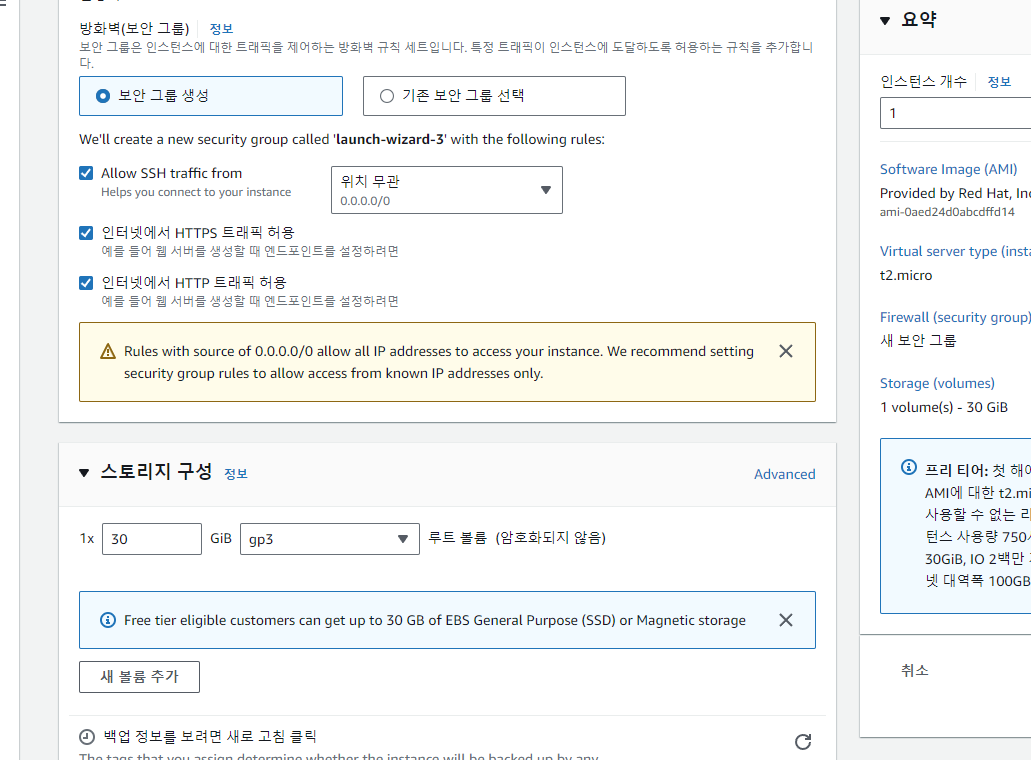
그리고 보안그룹에서 Allow SSH traffic from 이것은 체크가 되어있을것이다
아래 http트래픽과 https트래픽은 체크가 되어있지 않을텐데 체크해준다.
웹 서버를 생성할 때 HTTPS 트래픽을 허용하는 것은 보안 및 개인정보 보호 측면에서 중요한 결정이다.
그리고 고급세부정보는 설정할게 없으니 PASS 인스턴스 시작을 눌러준다.
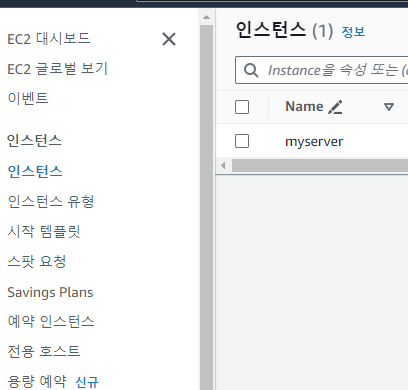
그럼 이렇게 쨘 하고 내 서버컴퓨터가 생기게 된것이다.
그럼 우리는 뭘해야할까 우리가 구축해놓은 server파일과 db를 연동시켜야하는일이 남았다.
db는 rds로 세팅했기때문에 다음포스팅에서 다루도록 하겠다.
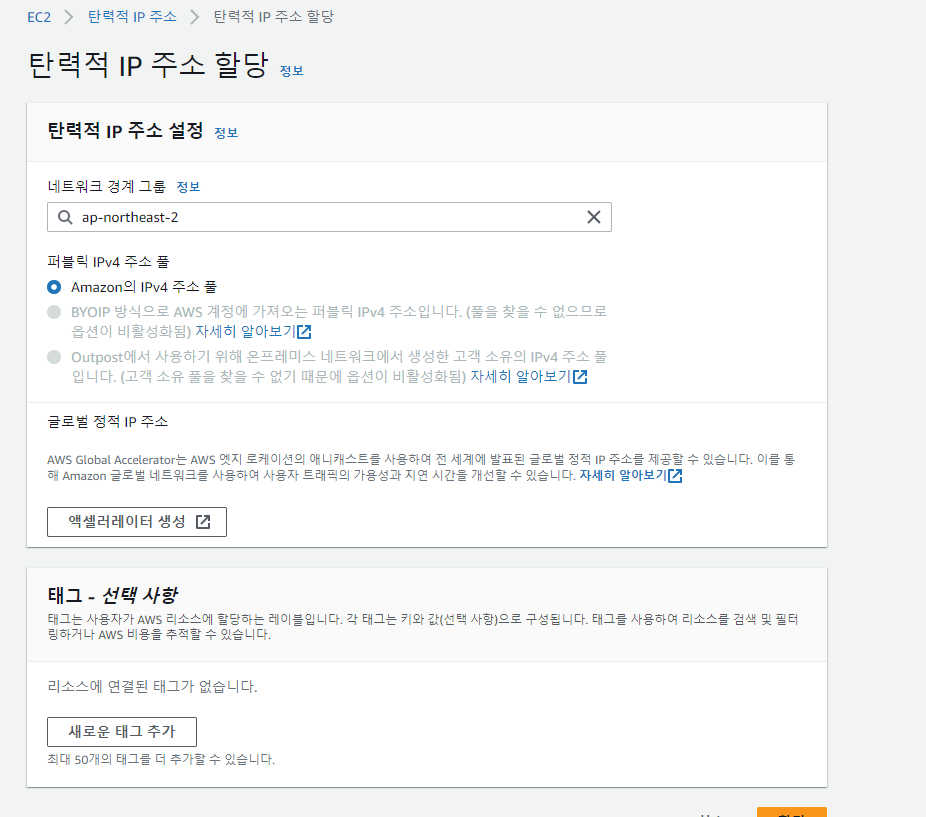
추가로 탄력적ip를 생성해서 연결시켜준다. 이것을 안하면 내 서버 컴퓨터의 ip가 바뀌기때문에
피곤해질수도있다.
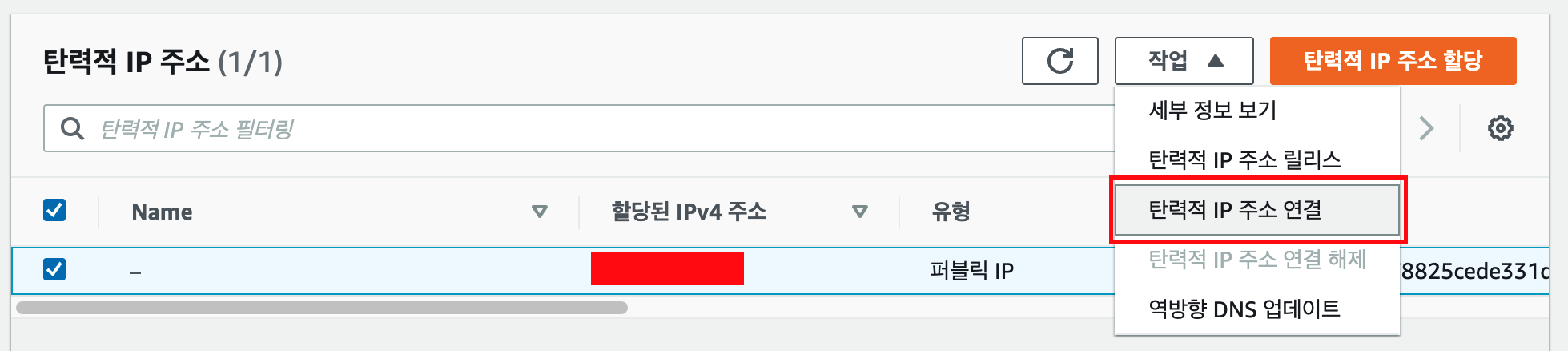
할당된 ip를 선택하고 작업 -> 탄력적 ip 주소 연결을 선택한다.
인스턴스 목록에서 생성한 EC2 인스턴스를 선택하고 연결을 선택한다.
이렇게 설정하고나면 이제 서버컴퓨터의 ip가 고정된것이다.
그럼 서버컴퓨터에 ssh로 접속을 해보자

여기서 연결을 눌러준다
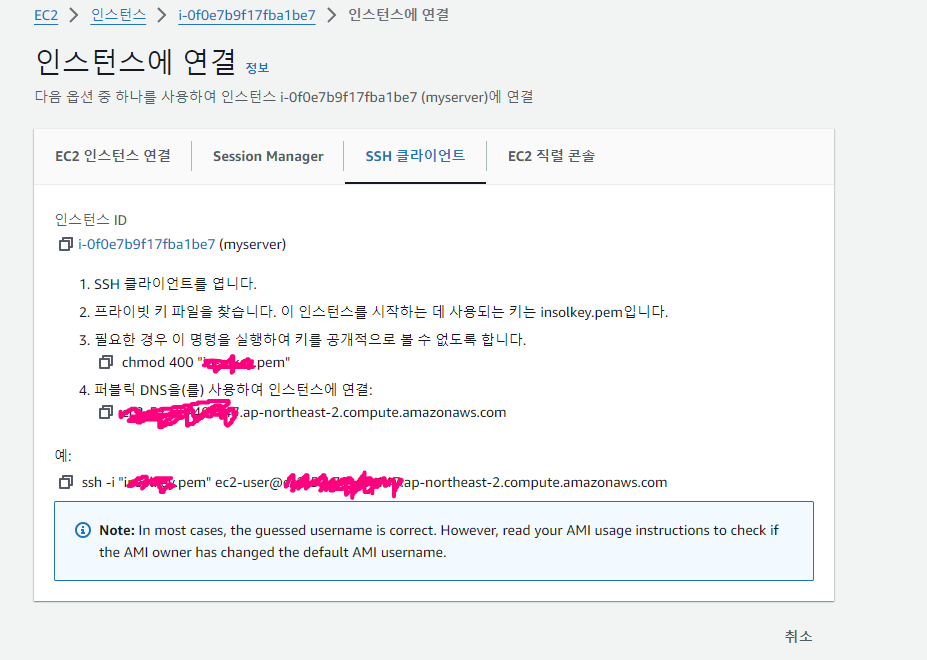
그럼 이런 화면이 보일것이다 여기서 ssh클라이언트로 들어가면 내 로컬 cmd에서 접속할수있는 예가 나온다 저것을 복사해준다.그리고 아까 만들어뒀던 pem키 세팅후
복사붙여넣고 접속해준다.

짠 연결이 되었는데 여기까지 잘 따라왔으면 이제 로컬에서 내가 서버를 테스팅한 환경을 서버컴퓨터에도 똑같이 만들어줘야한다. npm과 nodejs 설치후 버전 체크를하고 본인은 express로 서버를 만들었기때문에 설치해준다. 로컬에서 설치했던 익스텐션과 프레임워크를 다설치해줘야한다 그래야
내가 테스팅했던 화면과 같이 나오기 때문이다. git도 같이 설치해주길 바란다.
깃클론을 통해 (본인은 백엔드파일을 깃허브에 올려놨다.) 서버컴퓨터에 내파일들을 다운로드 받고
실행시켜주도록하자

짜잔 그럼 서버컴퓨터에 내웹서버를 실행시킬수있게 된것이다.
다음포스팅에서는 rds로 mysql과 연동해서 내 db를 구성할수있게 해보자