Gmail SMTP용 앱 비밀번호 생성
Spring Boot에서 Gmail SMTP로 메일을 보내려면 앱 비밀번호(App Password)가 필요합니다.
이 방법은 Gmail 계정에서 앱 비밀번호를 생성하는 전체 과정과 주의사항을 정리합니다.
1️⃣ Gmail 계정 준비
- 메인으로 사용할 Google 계정을 준비합니다.
- 이미 사용하는 개인 Gmail 계정을 활용해도 되고, 서비스용 별도 계정을 만들어도 좋습니다.
2️⃣ Gmail 설정 메뉴 이동
-
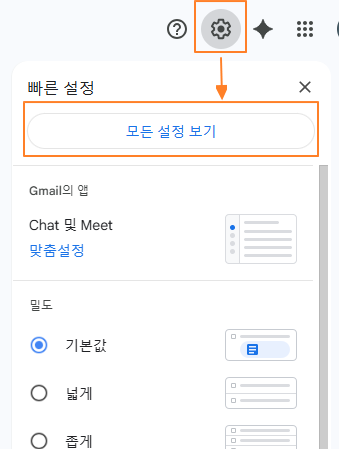
우측 상단 톱니바퀴 아이콘 클릭 → 모든 설정 보기 선택
-
전달 및 POP/IMAP 탭에서 IMAP 액세스를 활성화
- "자동 삭제 사용" 옵션 체크
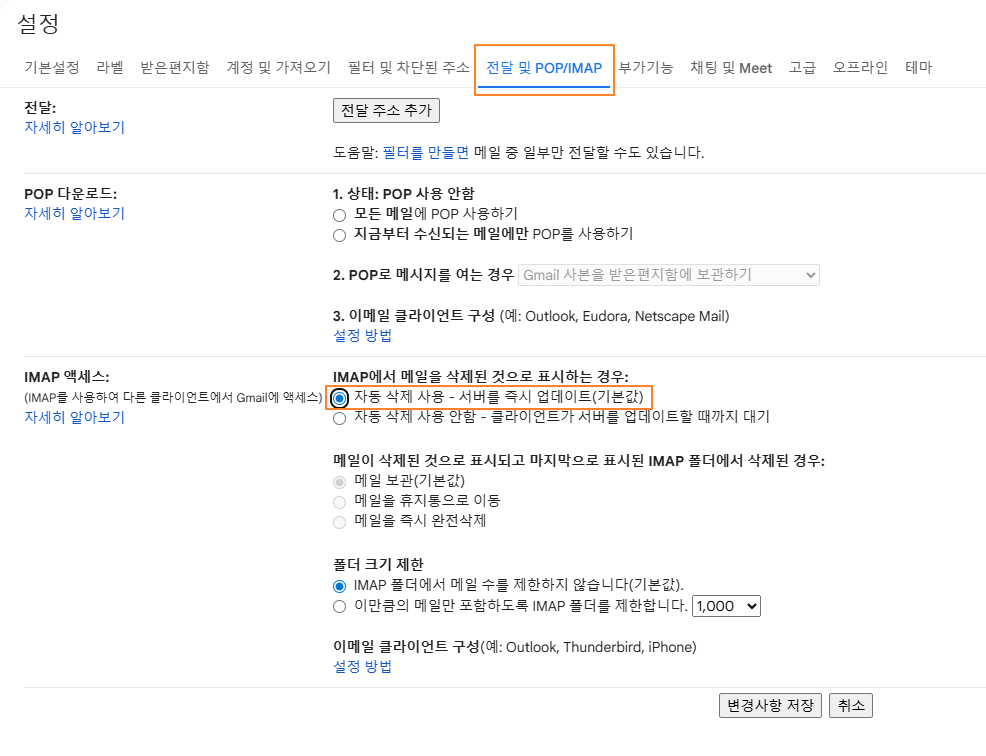
- "자동 삭제 사용" 옵션 체크
3️⃣ Google 계정 보안 설정
-
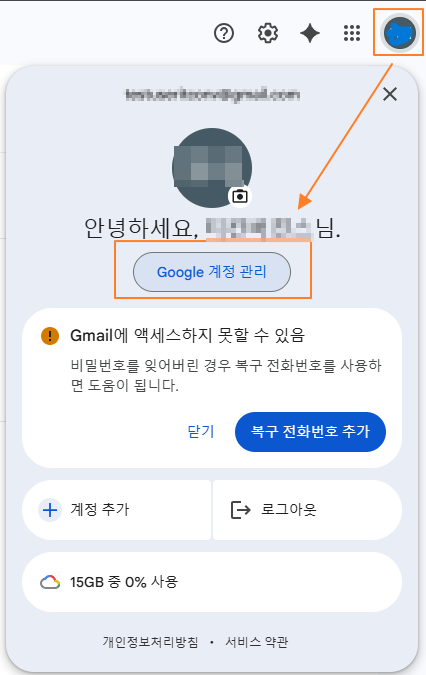
우측 상단 계정 클릭 → Google 계정 관리
-
좌측 메뉴 보안 및 로그인 클릭 → 2단계 인증 진행
- SMS, 앱 인증 등 하나 선택해서 완료
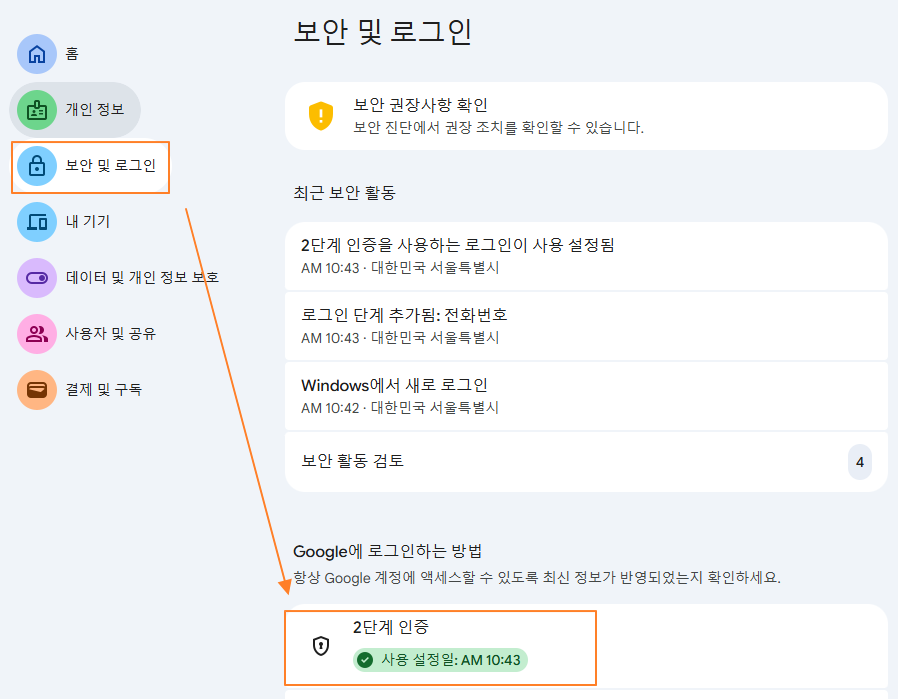
- SMS, 앱 인증 등 하나 선택해서 완료
4️⃣ 앱 비밀번호 생성
-
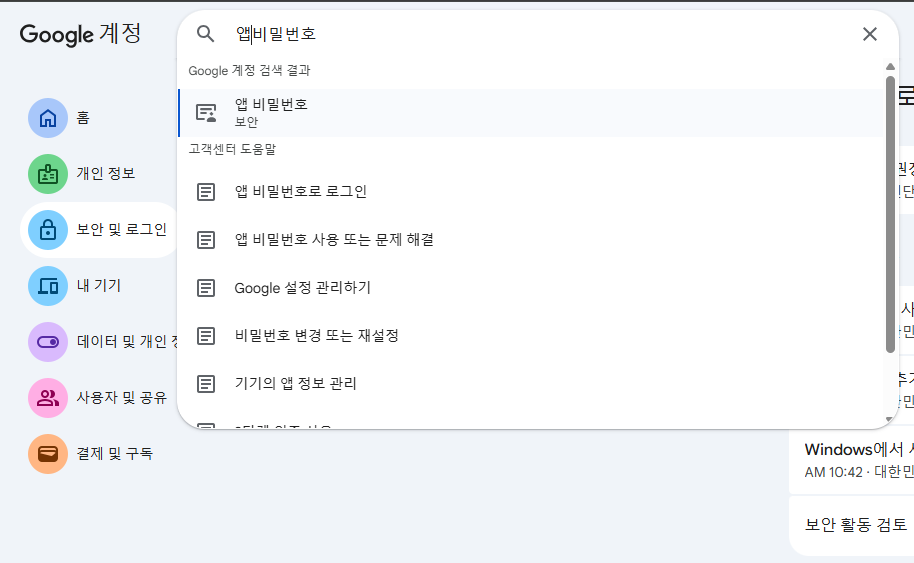
검색창에 "앱 비밀번호" 입력 후 클릭
-
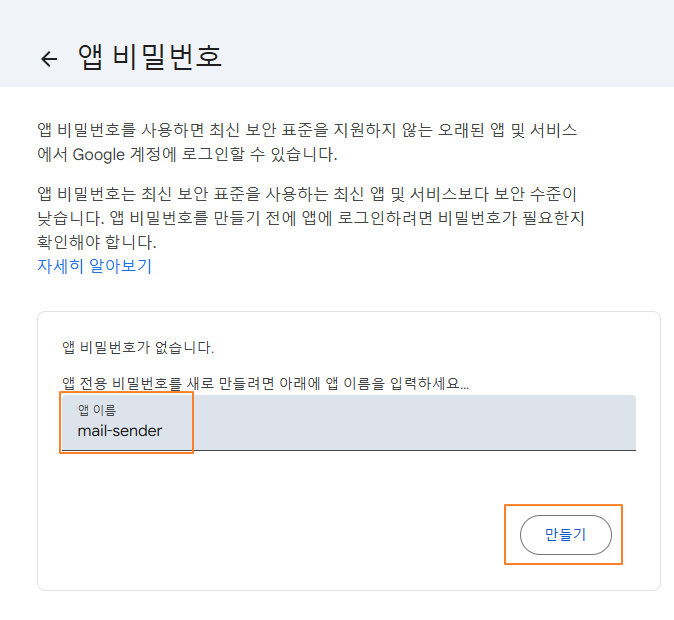
앱 비밀번호 생성 화면에서 아래와 같이 세팅 후 만들기 클릭
-
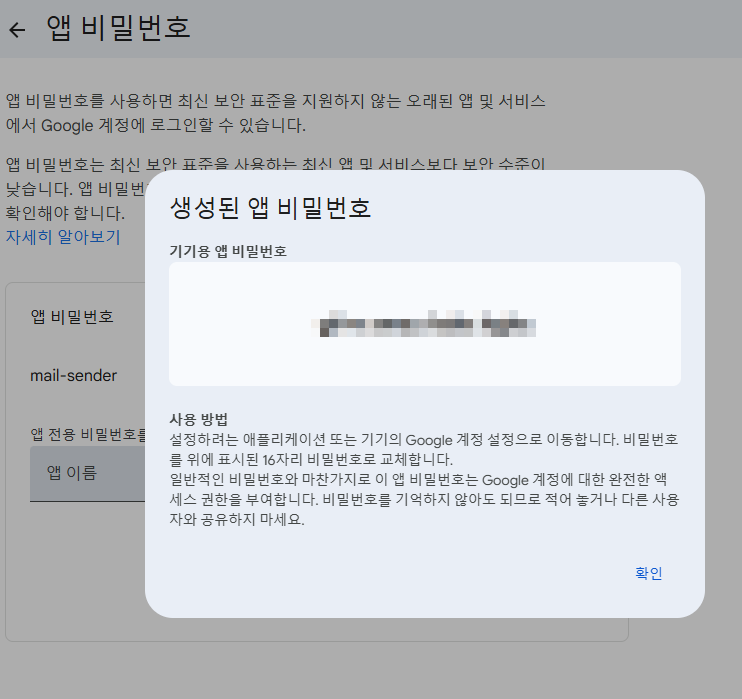
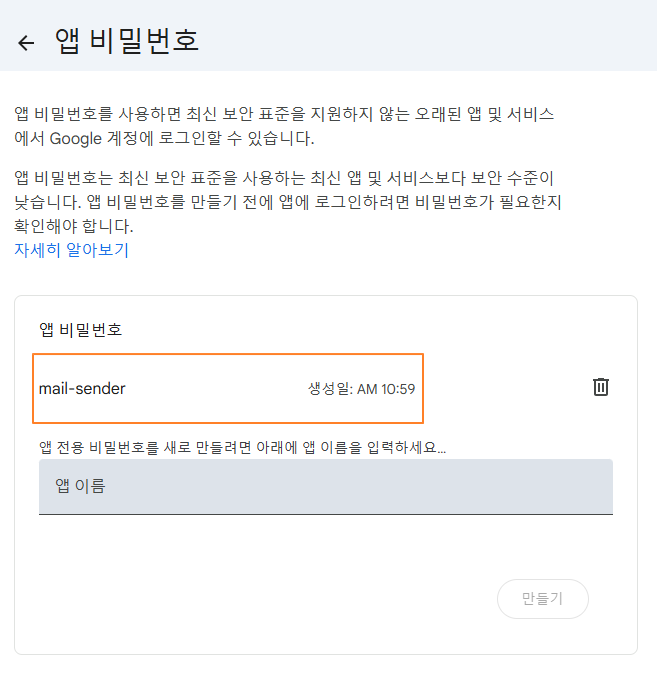
생성 완료 후 표시되는 16자리 비밀번호를 기록
- Spring Boot
application.properties또는application.yml에서 SMTP 비밀번호로 사용
- Spring Boot
✅ 주의사항
- 앱 비밀번호는 계정 비밀번호와 다르며, 외부 프로그램에서만 사용합니다.
- SMTP 전송 시 Gmail 계정 로그인 비밀번호 대신 이 앱 비밀번호를 사용해야 합니다.
- 2단계 인증이 반드시 활성화되어 있어야 앱 비밀번호를 발급할 수 있습니다.

개발기록장
감사용