IntelliJ와 Claude Desktop 연동하기: MCP 서버 세팅 완벽 정리
1. 시작하기 전에: 왜 MCP인가?
일반적인 대화 방식은 코드를 복사해서 붙여넣어야 하지만, MCP 서버를 세팅하면 Claude가 내 프로젝트의 파일 구조, 클래스 관계, 코드 정의를 실시간으로 탐색할 수 있습니다. 한마디로 Claude에게 내 프로젝트를 직접 들여다볼 수 있는 '눈'을 달아주는 작업입니다.
2. 1단계: IntelliJ 설정 (서버 활성화)
먼저 IDE인 IntelliJ에서 MCP 기능을 켜고 연결 준비를 해야 합니다.
- 설정 진입: IntelliJ 상단 메뉴에서
파일(File)->설정(Settings)(단축키:Ctrl + Alt + S)을 클릭합니다.
- MCP 활성화: 좌측 트리 메뉴에서
도구(Tools)->MCP 서버(MCP Server)를 선택합니다.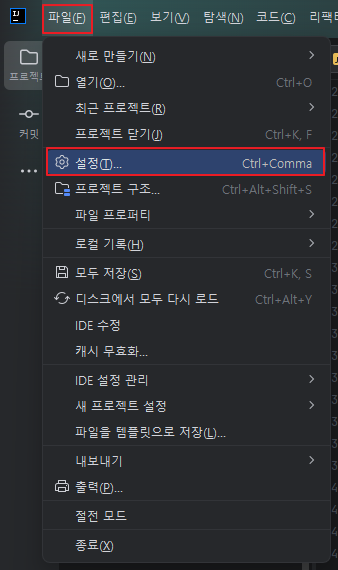
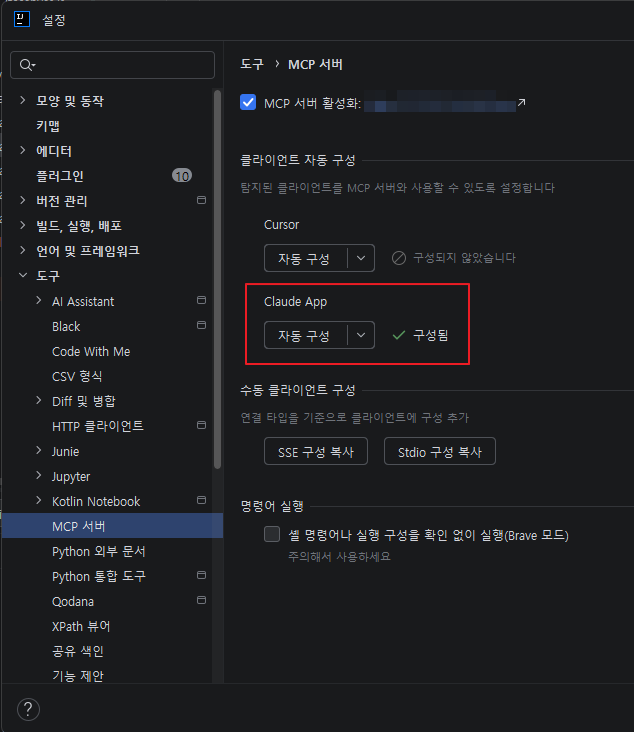
- 연동 설정: *
MCP 서버 활성화체크박스를 클릭합니다.
- ⭐ 중요: 하단의
Claude App 자동 구성(Auto-configure for Claude App)버튼을 클릭합니다.
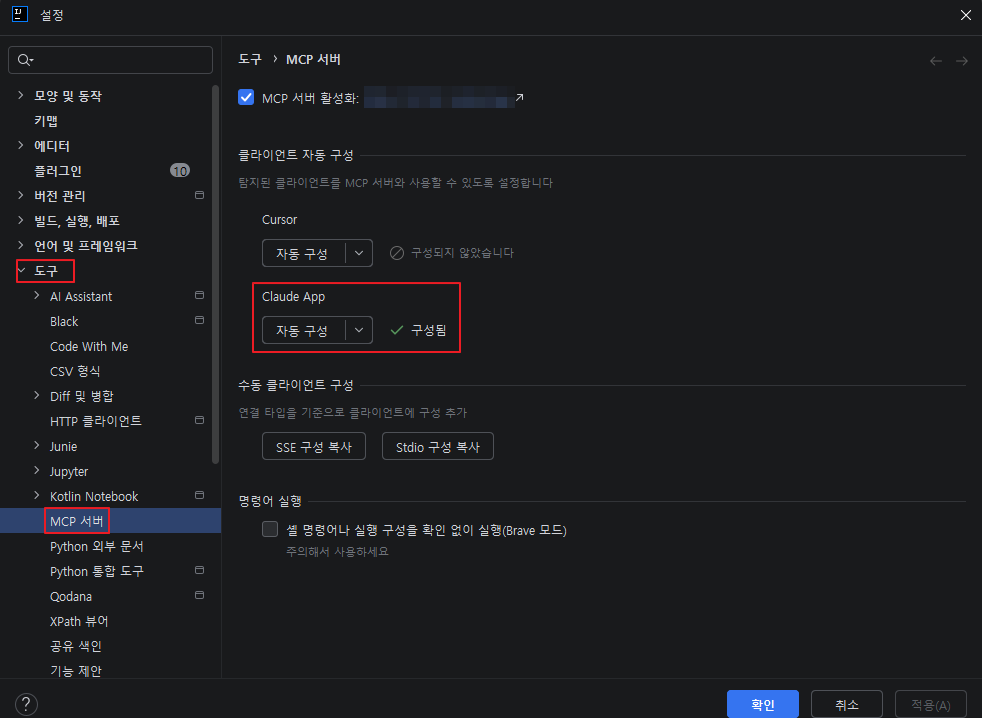
- 여기서 이 버튼을 누르면 Claude 설정 파일에 필요한 정보가 자동으로 등록되어 세팅이 훨씬 간편해집니다.
3. 2단계: Claude Desktop 설치 및 기본 세팅
AI와 대화할 클라이언트 앱을 준비합니다.
- 설치: Claude 공식 다운로드 페이지에서 Desktop 버전을 설치합니다.
- 설정 페이지: 앱 실행 후
Ctrl + ,를 눌러 설정(Settings) 페이지를 엽니다. - 구성 편집:
Developer탭에서Edit Config버튼을 클릭하여claude_desktop_config.json파일을 편집합니다.
4. 3단계: Config 파일 수정 (핵심)
열린 JSON 파일의 mcpServers 항목에 아래 내용을 추가합니다. (이미 내용이 있다면 jetbrains 항목만 추가하세요.)
{
  "mcpServers": {
    "jetbrains": {
      "command": "npx",
      "args": [
        "-y",
        "@jetbrains/mcp-proxy"
      ]
    }
  }
}
5. 4단계: 연결 완료 및 재시작 (⭐)
설정을 바꿨다면 반드시 완전한 재시작이 필요합니다. 단순히 창을 닫는 것으로는 해결되지 않는 경우가 많습니다.
- 앱 강제 종료: 작업 관리자를 열어 Claude 관련 프로세스를 모두 종료하거나, 시스템 트레이(우측 하단)에서 아이콘을 우클릭하여
Quit Claude를 클릭하세요.
6. 최종 결과: 무엇이 달라지나?
이제 Claude에게 다음과 같이 시켜보세요.
- "현재 내 프로젝트 구조를 분석해서 주요 클래스 관계를 알려줘."
- "기상청 API 연동 로직이 어느 파일에 정의되어 있는지 찾아줘."
별도의 복사-붙여넣기 없이도 Claude가 인텔리제이의 정보를 실시간으로 활용해 답변을 내놓을 것입니다.

개발기록장