
📌 자바 첫 공부 시작 ! !
◾ 자바란 무엇인가 ?
일단 세팅을 하기전에 자바란 무엇인가를 먼저 알아볼 것이다.
- 자바는 오늘날 여러 컴퓨터 시스템에서 동작하는 널리 사용되고 있는 객체지향 프로그래밍 언어이다.
- 1991년 제임스 고슬링과 그의 일행들이 개발했으며, 썬마이크로시스템즈에서 발표되었다.
- 자바는 가용성이 매우 좋은 언어이다. Windows, macOS, Linux, Android등 다양한 플랫폼에서 이식성이 뛰어나며, 크로스 플랫폰으로 구축될 수 있다.
- 개발환경으로는 JDK, IDE, 빌드툴을 사용한다.
- 개발도구로는 JVM, JRE, JDK 등이 있다.
다음으로 기본 세팅부터 해볼 것이다.
📂 환경변수 설정 ❗
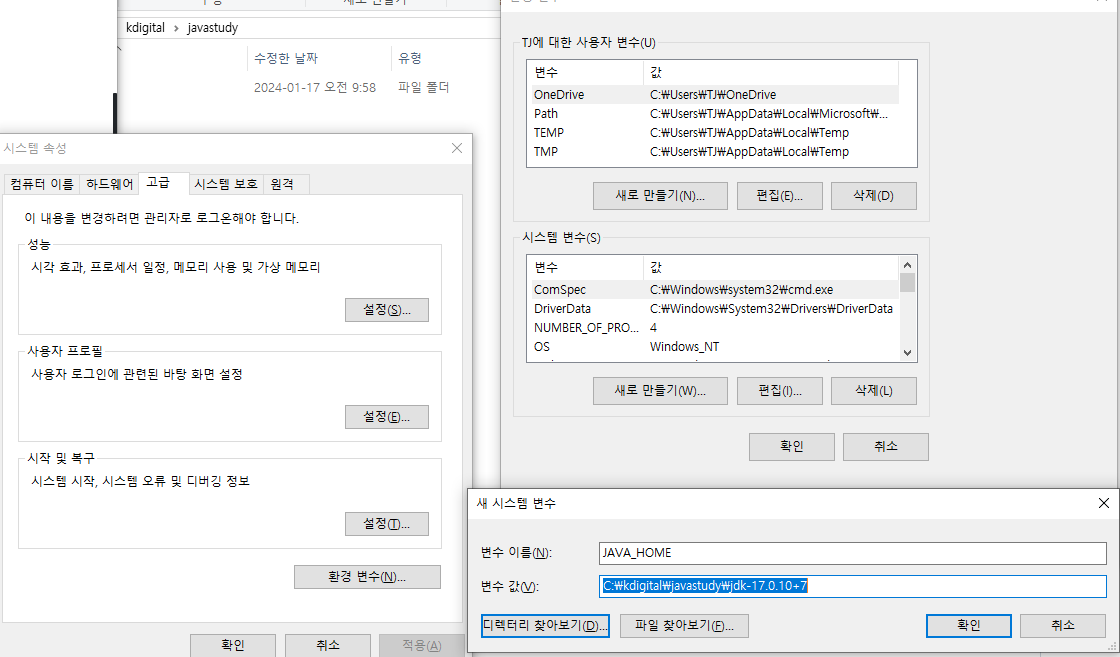
찾기 > 시스템 환경 변수 편집 > 환경 변수(N) > 시스템 변수(S) > 새로 만들기(W) >
변수이름작성(JAVA_HOME), 디렉터리 찾아보기하여 압축을 풀어준 경로 선택 > 확인
📂 Path 경로 설정 ❗
작업중인 디렉터리 아래에 파일이 있어야만 파일을 실행 가능한데 실행 시켜야하는 프로그램의 실행파일을 원하는 어떤 위치에서나 실행시켜 줄 수 있도록 해준다. 즉, 작업중인 디렉터리의 경로가 아니더라도 path 경로를 설정해주므로써 작업 위치에 구애받지 않고 바로 실행 가능하게 해준다.
경로 추가 방법 ! !
찾기 > 시스템 환경 변수 편집 > 환경 변수(N) >
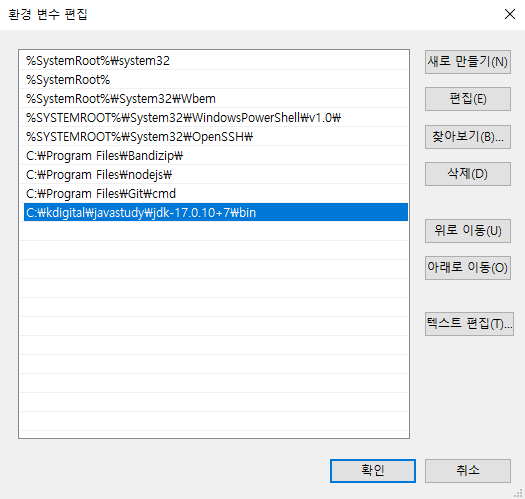
시스템 변수(S) > path >편집 > 새로만들기 > C:\kdigital\javastudy\jdk-17.0.10+7\bin > 확인 으로서 경로를 추가하게 되면 바로 아래에 해당 디렉터리가 없더라도 바로 실행 시켜줄 수 있다.
- 환경변수와 Path를 이용하여 경로를 수정해보는 실습을 해보자 ❗ ❗
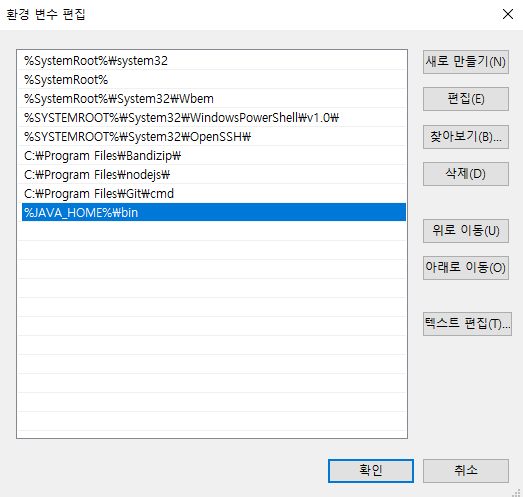
JAVA_HOME을 설정 해주므로써 자바 작업위치를 설정할 수 있다.
ex) 기존의 path 경로였던 C:\kdigital\javastudy\jdk-17.0.10+7\bin의 경로를 => %JAVA_HOME%\bin 로 경로를 설정해도 실행이 되는 것을 확인할 수 있다.
이제 설정을 전부 해주고 나서 cmd창을 연 후 실행해보면 문제 없이 실행되는 것을 확인할 수 있다.
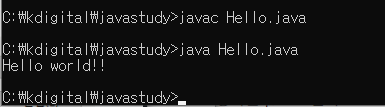
먼저 javac로 컴파일해주고 java로 실행해준 결과값이다.
