일단 저의 환경은 두가지 입니다.
11900k, 3080TI 12GB
11900 4090 24GB
파이썬 3.8.10 and 3.10.0
cuda 11.8
cndnn 8.7.0
설명은 윈도우 환경에서 하지만 우분투로도 실행시켜 보았기 때문에 눈치 있게 따라 하시면 우분투에서도 설치 가능합니다.
1. CUDA 설치
https://developer.nvidia.com/cuda-11-8-0-download-archive
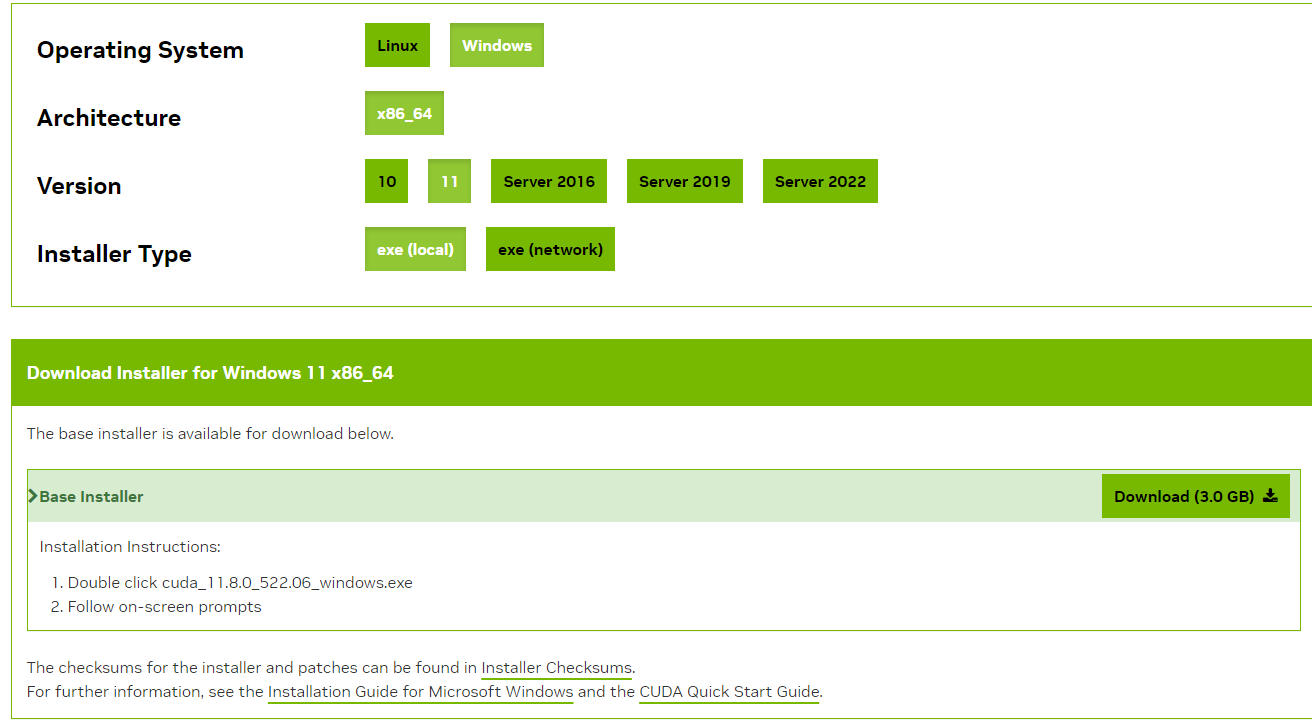
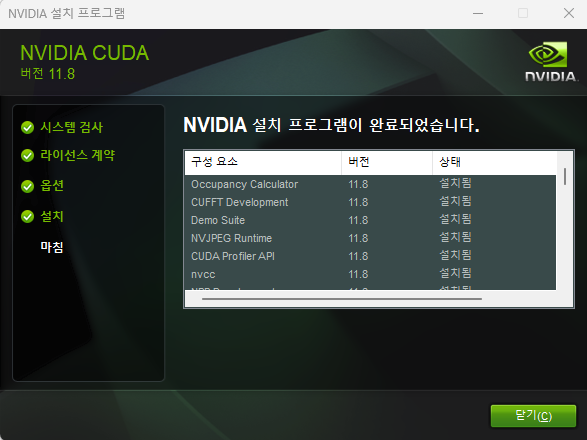
사이트에서 다운받아 기본값으로 설치하면 큰 문제없이 설치됩니다.
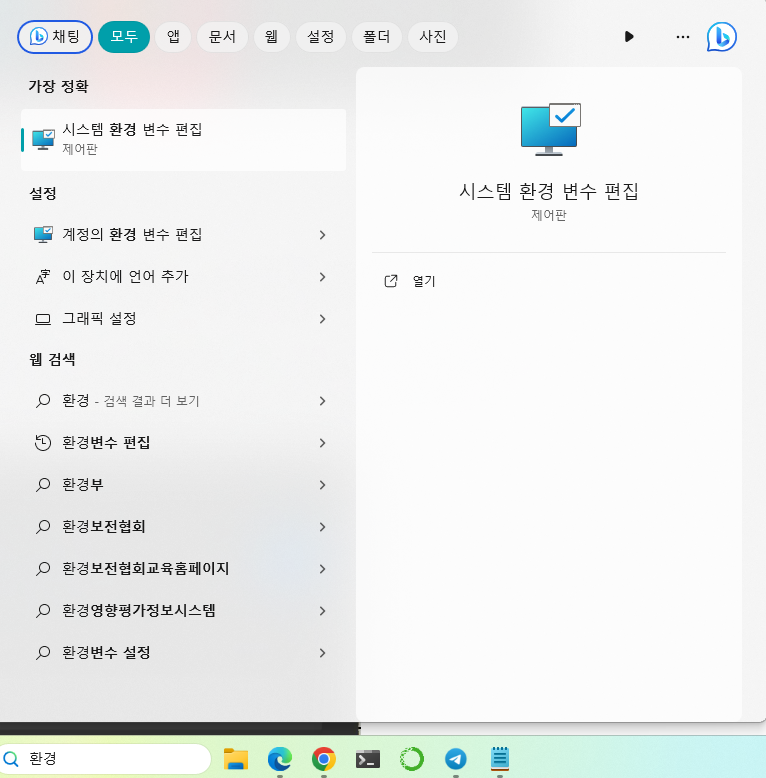
그리고 전부 설치하였으면 환경변수를 편집하러 가봅시다.
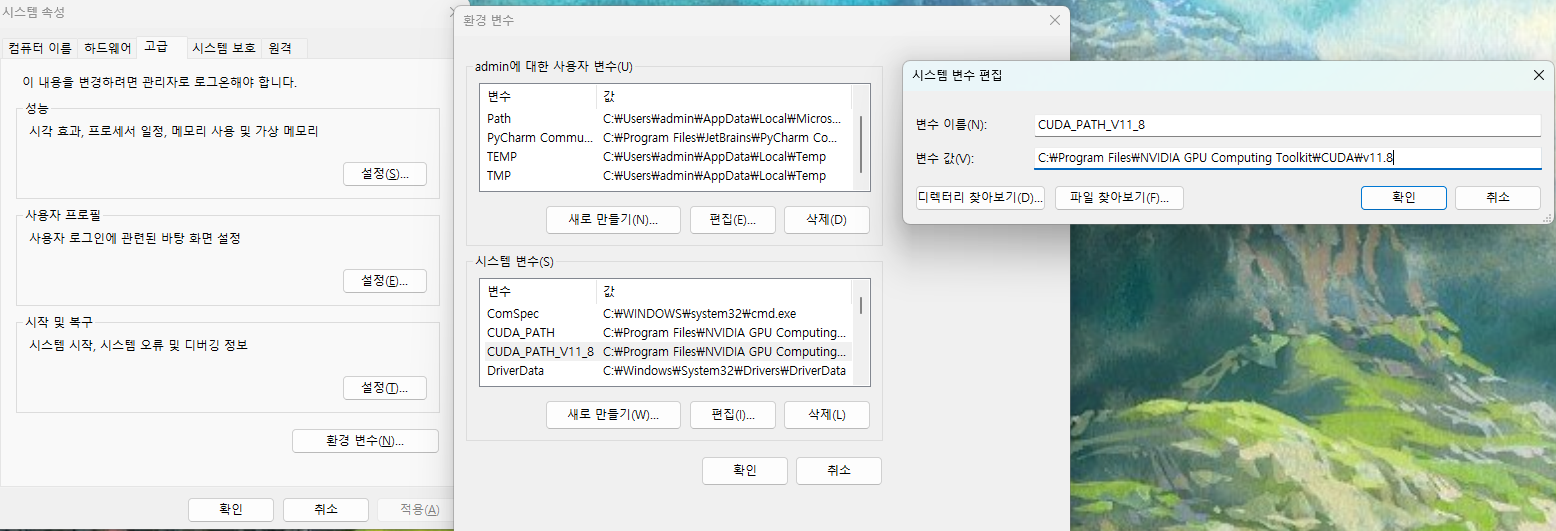
아마 큰 문제없이 설치하였다면 자동으로 환경변수가 설정되어 있는것을 확인할수 있습니다.
2. cuDNN 설치
다음으로 cudnn을 설치하겠습니다. 엔비디아 사이트에 가입되어있어야 다운로드 가능하고 계정이 없으면 회원가입하셔야 합니다.
https://developer.nvidia.com/compute/cudnn/secure/8.6.0/local_installers/11.8/cudnn-windows-x86_64-8.6.0.163_cuda11-archive.zip
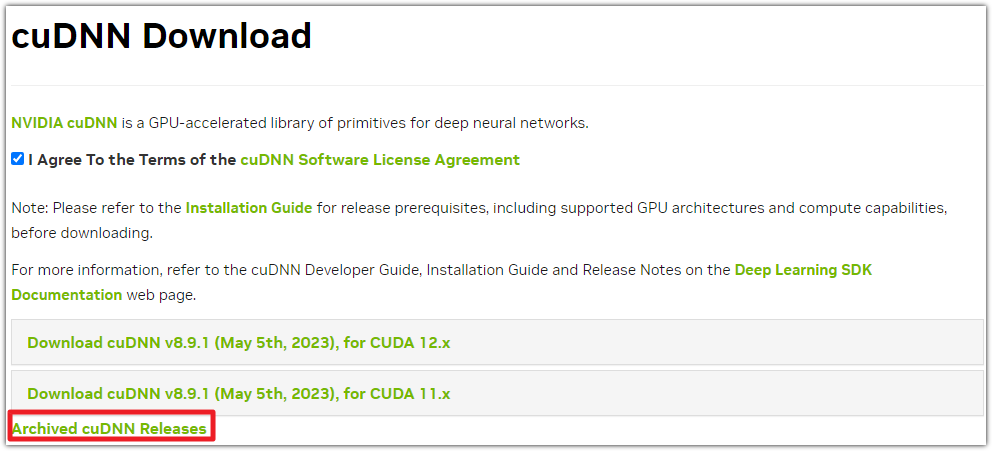
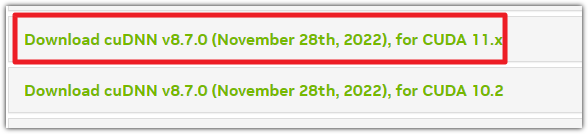
다운을 받은후에 모든 파일 압축을 풀고 밑 경로로 가서 복사한 파일을 붙혀넣으시면 완료입니다.
C:\Program Files\NVIDIA GPU Computing Toolkit\CUDA\v11.8
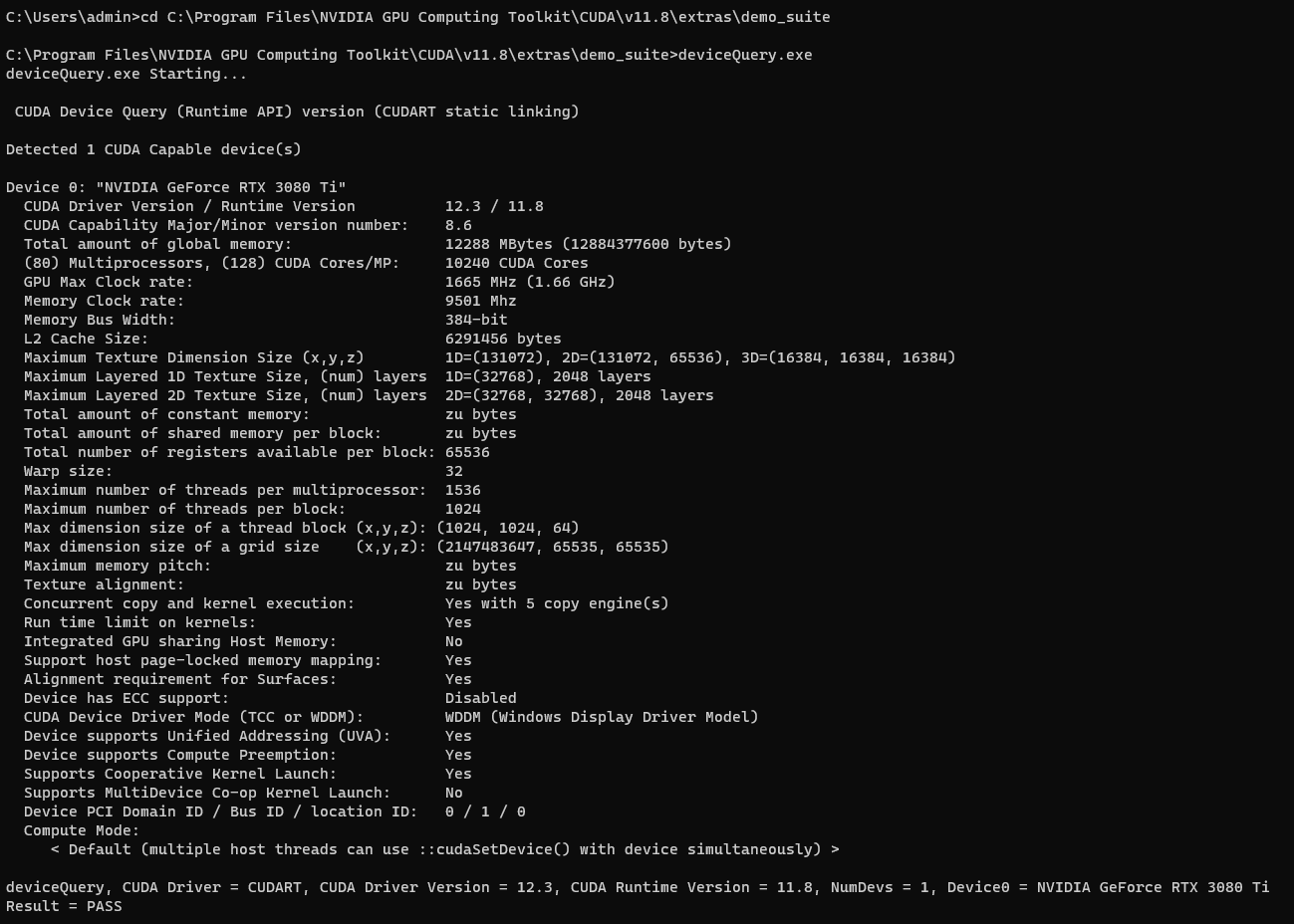
설치확인
cmd창을 열어서 다음 코드를 입력하여 연결이 잘 되었는지 확인해 줍니다.
cd C:\Program Files\NVIDIA GPU Computing Toolkit\CUDA\v11.8\extras\demo_suite
deviceQuery.exe
3. YOLOv8 설치
참고 사이트
https://thinkinfi.com/train-yolov8-on-custom-dataset-in-windows-gpu/
1단계: 가상 환경 생성
UltraAnalytics YOLO v8을 사용하려면 Python 3.7 이상이 필요합니다.
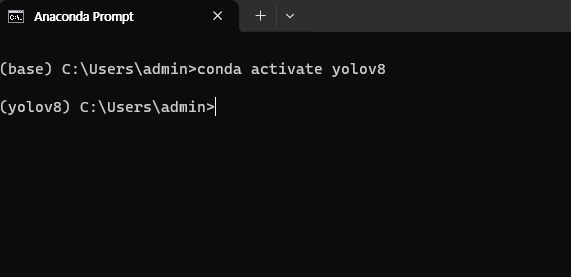
저는 아나콘다 가상환경을 새로 만들어 그곳에서 환경을 설치하겠습니다.
conda create -n ENV_NAME python=3.8.10
conda activate ENV_NAME
참고 (기본적인 아나콘다 명령어)
가상환경 추가 : conda create -n ENV_NAME python=3.7
가상환경 목록 확인 : conda info --envs
가상환경 활성화 : conda activate ENV_NAME
가상환경 비활성화 : conda deactivate
가상환경 제거 : conda env remove -n ENV_NAME
쥬피터 노트북 실행 : jupyter notebook (쥬피터 노트북 사전 설치 필요)
2단계: Ultalytics 설치
아래 명령을 실행하면 YOLO v8이 Windows 시스템에 설치됩니다.
pip install ultralytics
3단계: Jupyter 노트북 설정
jupyter를 사용하지 않고 VS코드 같은걸로 사용하셔도 가능합니다.
conda install jupyter
conda install nb_conda
conda install ipykernel
4단계: 설치 확인
from IPython import display
display.clear_output()
import ultralytics
ultralytics.checks()

Ultralytics YOLOv8을 성공적으로 설치했지만 CPU가 출력되고 있습니다. GPU로 바꾸는 작업을 하러갑시다.
5단계: YOLOv8 GPU 구성
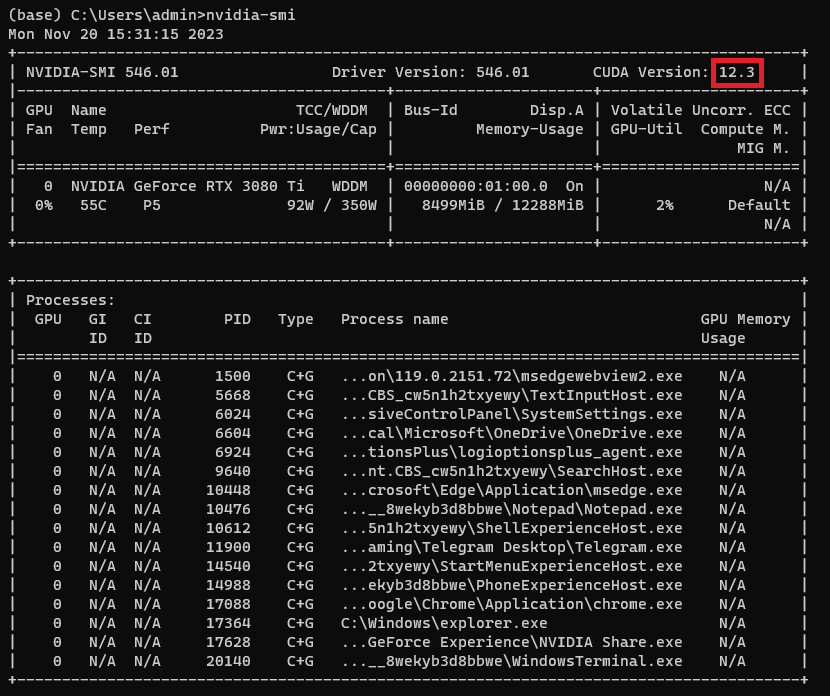
아나콘다 창에 nvidia-smi을 입력하여 버전을 확인합시다.
저는 12.3을 설치한적이 있어서 저렇게 뜨지만 작동에 이상은 없습니다.
여러분들이라면 정상적으로 11.8이 보일것입니다.
pytorch설치를 위해 링크로 이동해 버전을 확인후 설치해야하지만
pytorch설치를 가이드에 따라 pytorch사이트에서 설치시 오류가 걸려렸기 때문에
제가 따로 찾은 버전으로 설치를 하겠습니다.
pytorch사이트 링크는 일단 올려는 두겠습니다.
https://pytorch.org/get-started/locally/
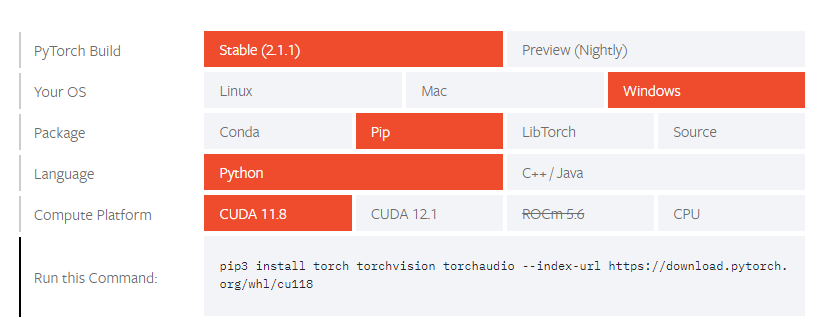
6단계:pytorch설치
저는 저 코드가 아니라 따로 찾은 코드로 다운을 하겠습니다.
만약 위에 코드로 다운 받으셨어도 이 코드를 입력하면 아마 덮어쓰기가 될겁니다,,, 아마도..
conda install pytorch==2.0.1 torchvision==0.15.2 torchaudio==2.0.2 pytorch-cuda=11.8 -c pytorch -c nvidia
7단계:cudatoolkit설치
가상 환경 내에 cuda 툴킷 의 conda 버전도 설치해야 합니다
conda install cudatoolkit
확인!
이제 모두 설치는 완료되었습니다. 환경들이 잘 설치되었는지 코드를 입력하여 확인해보세요.
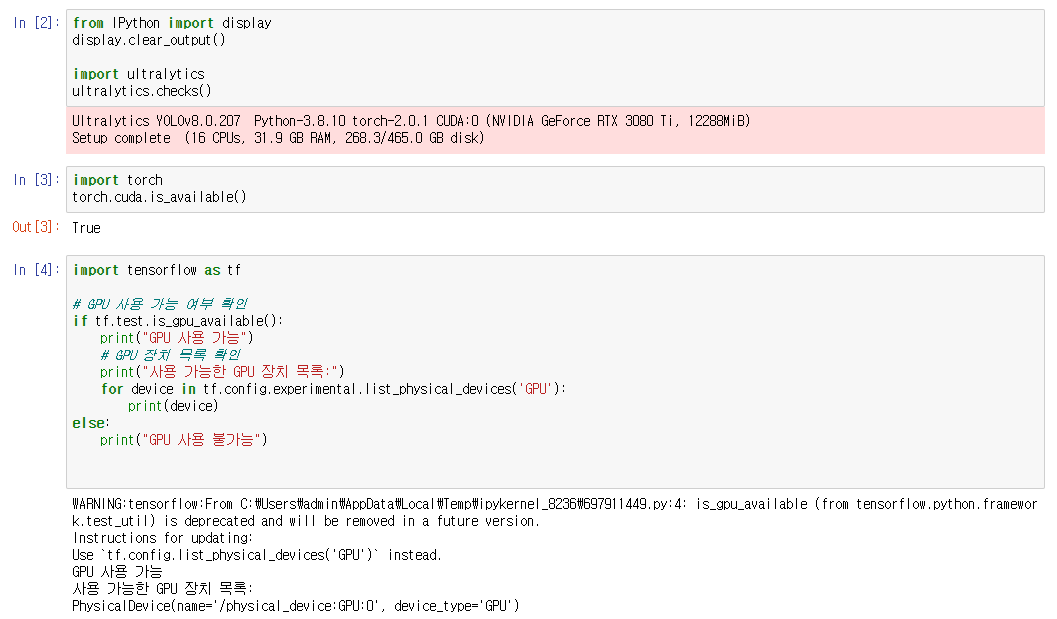
from IPython import display
display.clear_output()

import ultralytics
ultralytics.checks()

import torch
torch.cuda.is_available()

import tensorflow as tf

if tf.test.is_gpu_available():
    print("GPU 사용 가능")
    # GPU 장치 목록 확인
    print("사용 가능한 GPU 장치 목록:")
    for device in tf.config.experimental.list_physical_devices('GPU'):
        print(device)
else:
    print("GPU 사용 불가능")
오류잡기 코드
이부분은 오류가 있으신 분들만 보시면 됩니다.
tensorflow오류는 아래의 tensorflow를 설치하시면 되고
Jupyter Notebook 500 Internal Server 오류도 아래코드로 대부분 해결됩니다.
tensorflow 설치 : pip install tensorflow==2.10 --force-reinstall
Jupyter Notebook 500 Internal Server 오류 : pip install --upgrade jupyter
4. YOLO 예제
그냥 끝내기 아쉬우니 염소 예제를 만들어 볼까요?
아래의 사이트에서 yolov8버전 학습 테이블을 zip파일로 다운받고 풀어주세요.
https://universe.roboflow.com/justin-burger/goats-hqnax
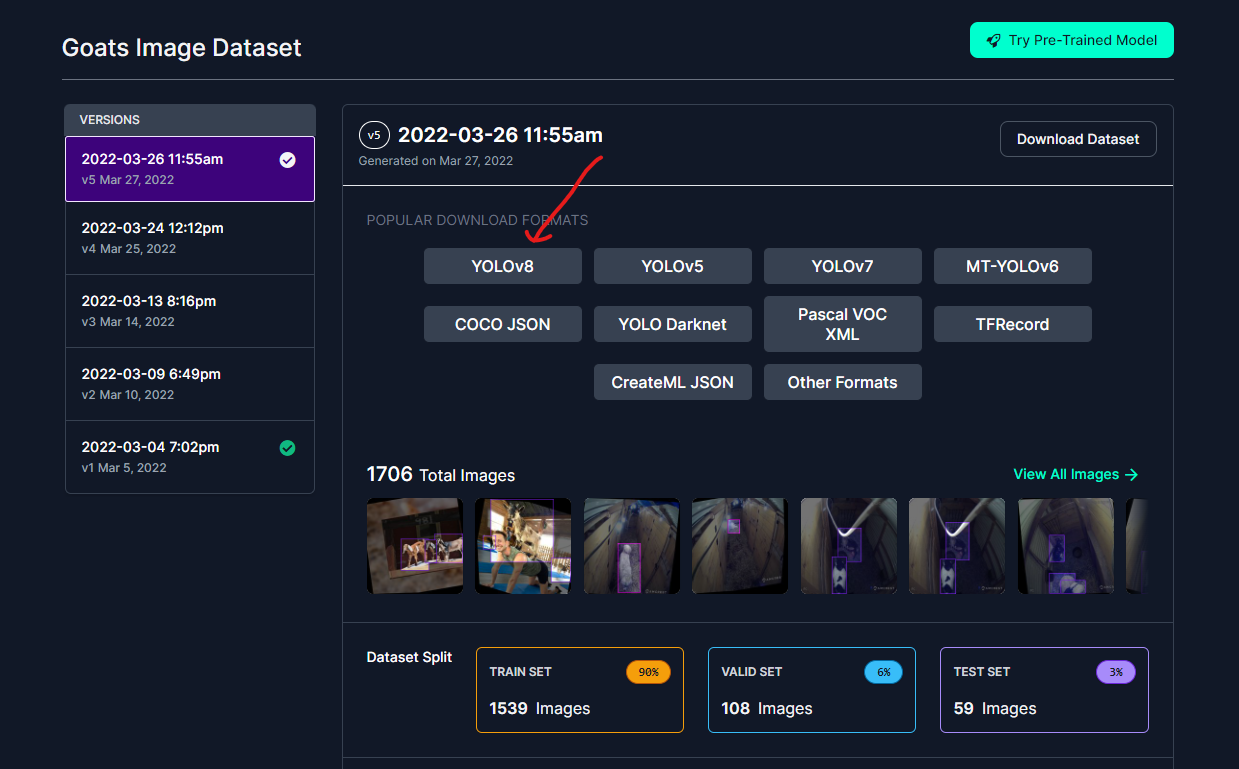
모델파일은 깃허브에서 다운이 가능합니다. 저는 가장 가벼운 n모델로 실습을 하겠습니다.
https://github.com/ultralytics/ultralytics
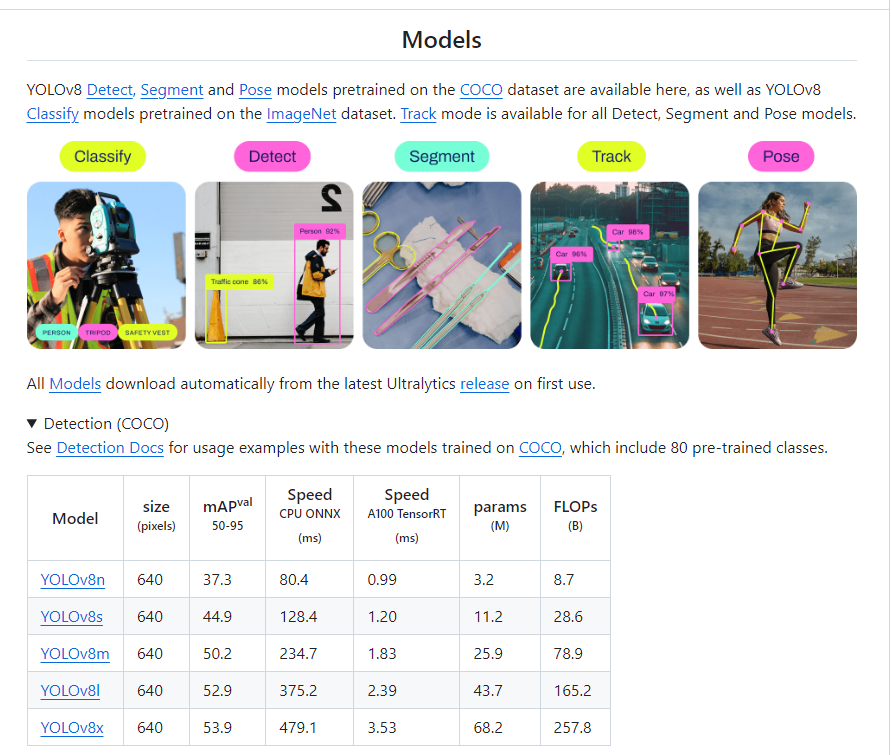
그리고 아래의 코드를 사용하실 툴(jupyter, vscode등)에서 입력해 주세요.
from ultralytics import YOLO

# Load a model
model = YOLO('yolov8n.pt')

# 10번 반복하여 모델을 학습시키겠습니다. data에 data.yaml 경로를 넣어주세요
model.train(data='C:/Users/admin/Desktop/yolov8/goat/data.yaml', epochs=10, imgsz=832, device=0)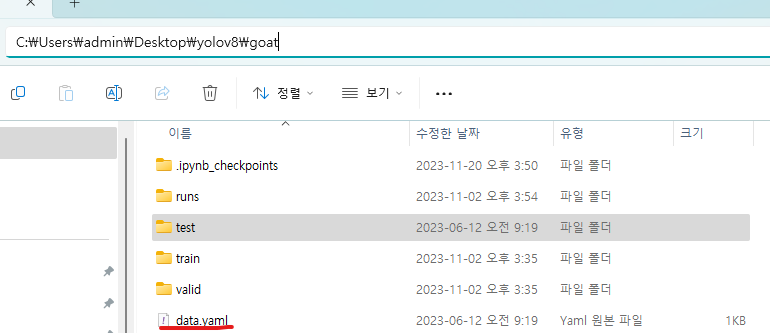
# 훈련된 커스텀 yolo 모델을 불러오겠습니다.
#학습하여 모델이 만들어 질때마다 train1 처럼 폴더의 숫자가 커지며 그안에 best.pt이 생성됩니다.
model = YOLO("runs/detect/train/weights/best.pt")


# source에 test사진의 위치를 넣어주세요
model.predict(source="C:/Users/admin/Desktop/???/goat_image.jpg", save=True, show=True)
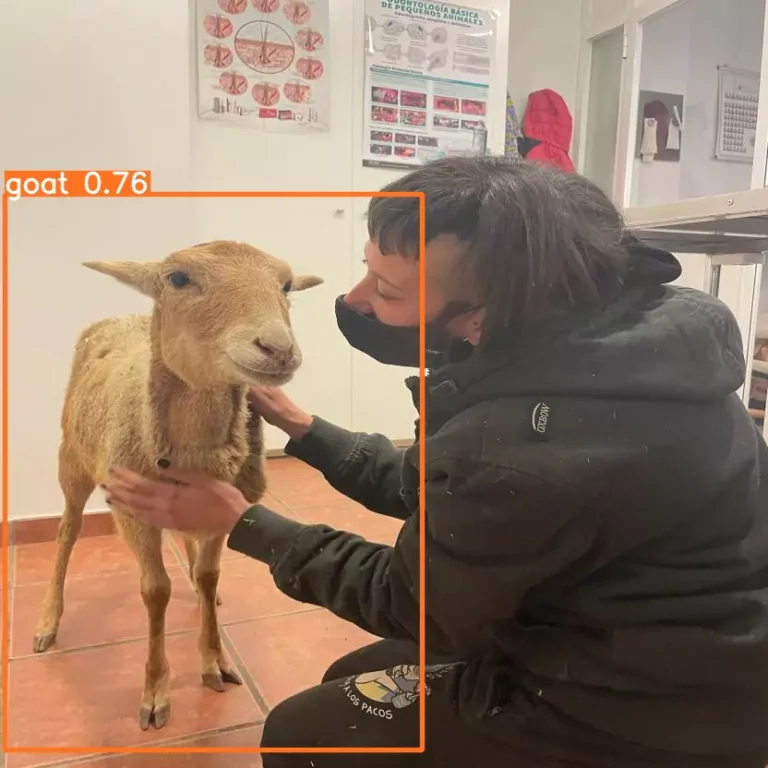
사진이 출력되면 완성!!
참고 사이트
https://thinkinfi.com/train-yolov8-on-custom-dataset-in-windows-gpu/

쥬피터 노트북 실행 : jupyer notebook > jupyter notebook
CuDNN 8.7 버전 링크 : https://developer.nvidia.com/compute/cudnn/secure/8.6.0/local_installers/11.8/cudnn-windows-x86_64-8.6.0.163_cuda11-archive.zip