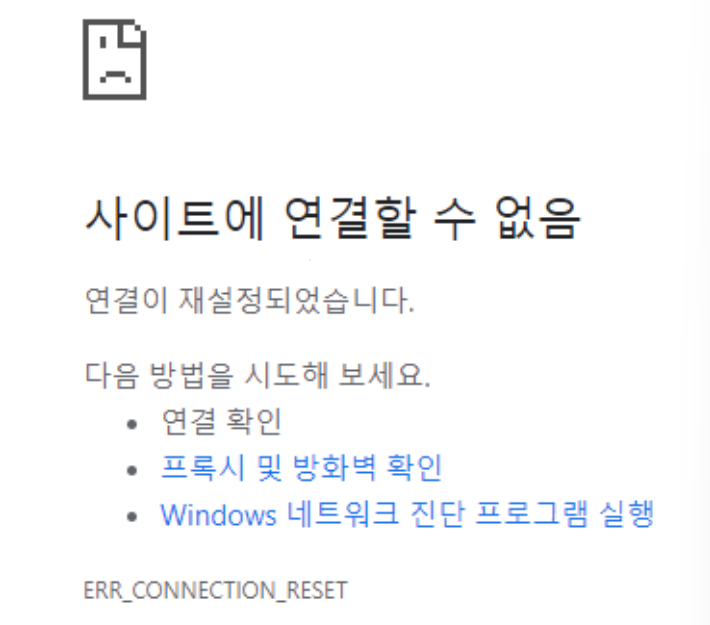
jupyter notebook proxy(프록시) 오류 해결하기.
참고 사이트 : https://blog.naver.com/PostView.naver?blogId=a5341663&logNo=221781719479
1. 터미널에서 miniconda 실행.
2. 가상환경인 ds_study 활성화.
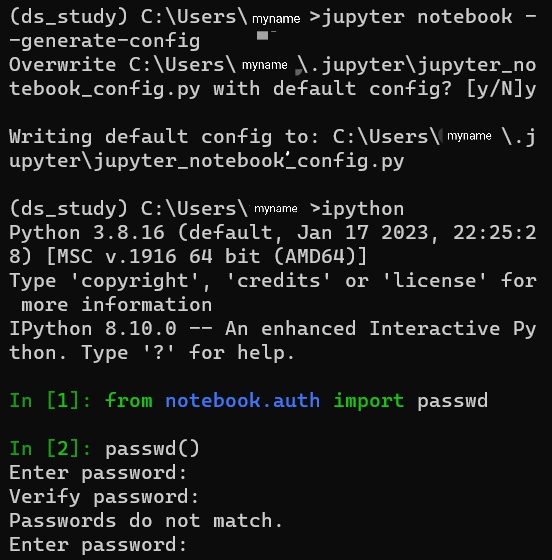
3. jupyter notebook --generate-config 입력.
- config file 만드는 과정
- 위 명령어 실행하면 파일을 만들었다는 아래 문장이 나옴.
- Writing default config to: C:\Users\myname.jupyter\jupyter_notebook_config.py
- 첨부한 사진의 Overwriting 부분은 이미 생성된 파일이 있다는듯.
- config 과정까지 진행하면 포트가 설정되기 때문인지 jupyter가 연결이 된다.
- 하지만 이미 서버화된 내 jupyter에 나 아닌 다른 사람의 접근을 막기위해서 이과정을 계속 수행했다.
4. ipython 입력
- ipython 실행.
5. from notebook.auth import passwd 입력
- 서버화한 내jupyter notebook의 비밀번호를 걸어주는 과정
6. passwd() + enter
7. "Enter password:" 부분 로딩.
이부분에서 본인은 아무것도 입력되지 않고, enter 키만 작동함.
============================================================
- 다른 방법을 찾아 보기로함
- 참고 사이트 : https://turtle-dennis.tistory.com/24
8. 생성된 파일 주소(C:\Users\myname.jupyter\jupyter_notebook_config.py)를 복사.
9. 파일 탐색기에서 찾아봄.
10. pycharm 으로 바로 연결, 문서열림.
11.c.NotebookApp.notebook_dir 검색.(ctrl + f 이용)
- c.NotebookApp.notebook_dir = '기본 경로 작성'
- 기본 경로는 jupyter notebook을 실행할 경로를 작성하라는 것.
- ※※※※※※※※※※※※※ 주석처리 삭제 ※※※※※※※※※※※※※
- 주석표시 문장 맨 앞의 #
12. c.NotebookApp.ip 검색
- ip 설정 하기 위함.
- c.NotebookApp.ip = '본인 아이피 작성'
- 터미널에서 ipconfig /all 실행하면 나오는 정보 중에 ip4 라는 정보가 ip 주소
13. c.notebookapp.port 검색
- 포트 설정 위함.
- c.notebookapp.port = '임의의 숫자 4자리' 설정.
- 본인은 8888로 되어있길래 그냥 진행.
- why? 찾아본 사람들의 방법에서도 8888로 진행하는걸 보면 상관없는듯.
- 아마도 config file 형성시 만들어진게 아닐까함.
14. jupyter notebook에서 실행.
from notebook.auth import passwd
passwd()
- 위 명령어를 실행하면 아래 첨부한 사진처럼 실행화면이 뜬다.
- password를 입력하고 enter 를 누르면 다시한번 입력하라는 실행화면이 뜬다.
- 동일하게 작성하고 enter를 누르면 비밀번호가 결과로 출력된다.
- 이부분을 복사한다.
15. c.NotebookApp.password 검색
- 12번까지 작업하던 프로그램(메모장, pycharm 등등)으로 가서 검색한다.
16. 복사한 내용 붙여넣기
- 비밀번호 설정 과정
- c.NotebookApp.password = '복사한 내용'
17. 저장 , 실행
- 자세히 알려주시던 분들의 내용을 보면 실행기능이 없는 메모장에서도 가능하다는걸 보면 실행까진 안해도 되지 않을까 싶다.
- 모두 주석처리 된 부분이라 실행해야되는지 저장만해도 되는지 몰라서 본인 저장하고 실행까지 했다.