
JAVA 버전은 17로 설치한다는 전제
1. 📘 VSCode Extention 설치
1-1. Spring Boot Extension Pack

| 익스텐션 | 개발자 | 설명 |
|---|---|---|
| Spring Boot Extension Pack | VMware | Spring Boot 확장팩 |
2. 📗 Spring Boot Project 생성
2-1. Creat Project

Ctrl + Shipt + P>spring initializr: Create Gradle Project선택
2-2. Spring Version 선택
Spring 버전 선택
첫 번째 항목이 추천항목이므로 첫 항목 선택함
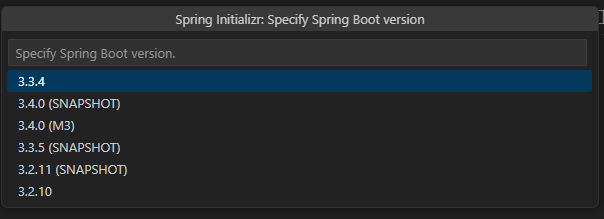
- 가장 최신 버전 선택.
3.3.4선택- 참고 : 24/10/27 기준
3.3.5버전이 가장 최신
2-3. 사용할 언어 선택
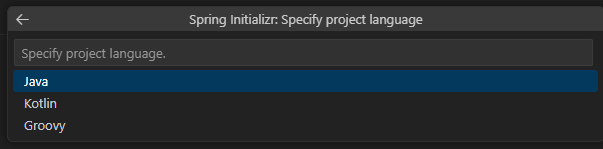
Java선택
2-4. GroupId 지정

- 회사 이름의 도메인 역순
kr.jinju
2-5. ArtifactId 지정
버전 없는 Jar파일 이름
특수문자는 사용할 수 없고, 소문자만 사용되어야 한다.
즉, 프로그램 이름을 의미함(소문자) : hellospring

4,5에 의해 프로그램의 패키지 이름이 kr.jinju.hellospring으로 지정됨
2-6. 배포 타입 지정
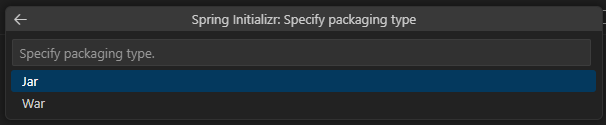
Jar선택
2-7. Java Version 선택
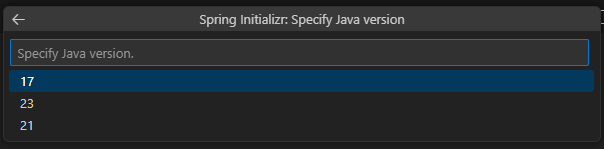
17선택- 현재 Spring Boot를 지원하는 JAVA 버전은 17이다.
- 본인이 설치한 JDK 버전이 17인지 확인
2-8. dependency 선택
기본으로 탑제할 라이브러리를 의미
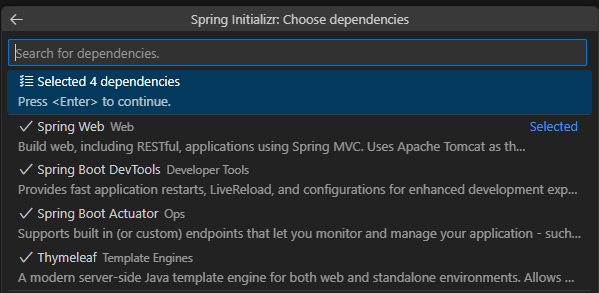
- Spring Web
- Spring Boot DevTools
- Spring Boot Acturator
- Thymeleaf
참고
- 이후에 추가될 라이브러리 다수
- 검색 기능 활용 권장 (키워드 검색 활용한다.)
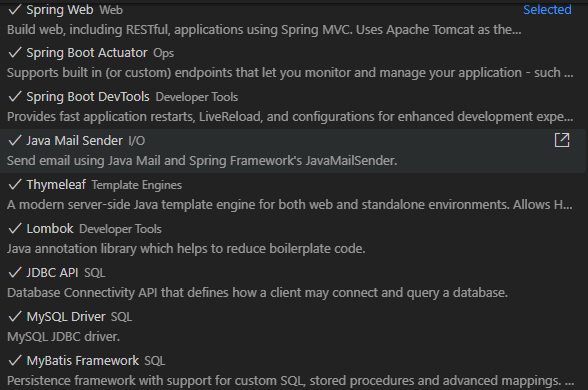
- 본인이 선택한 라이브러리 확인
- 자동으로 build.gradle 에 의존성 추가됨
참고 :
- SpringBoot에서는 JSP를 권장하지 않는다.
JSP자리를 Thymeleaf Template Engines 가 대체함- JAVA는 JavaME,JavaSE,JavaEE(JSP+SERVLET)
Oracle에서 개발 중단 -> JakartaEE..
2-9. 작업 폴더 지정
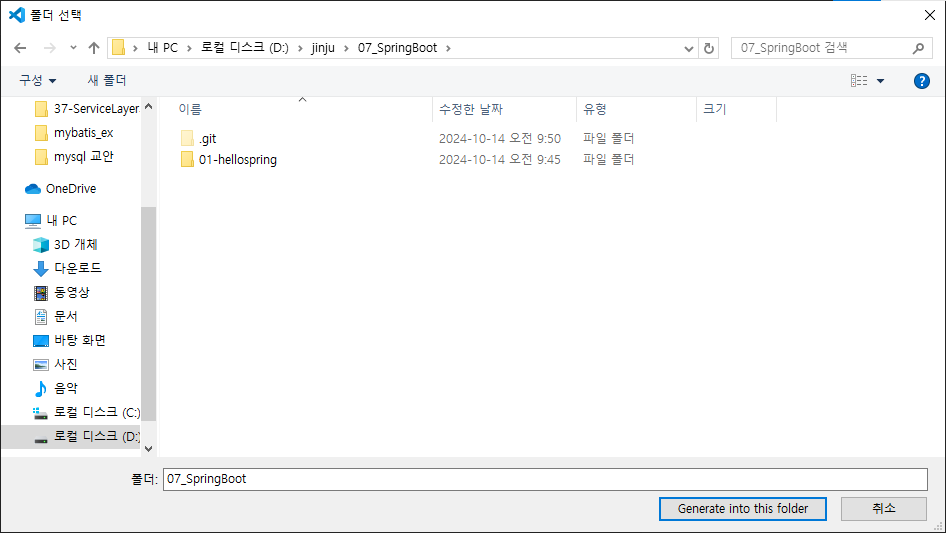
- 작업폴더 지정 - 선택 (
Generate into this folder) - 작업 폴더를 지정하면 그 안에 ArtifactId 이름으로 폴더가 생성됨
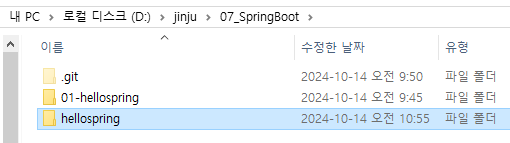
- 지정한 폴더 밑에 프로젝트 폴더(
ArtifactId) 생성
2-10. ArtifactId 폴더명 변경
생성이 완료되면 VSCode 우측 하단에 로드할지를 묻는 창이 표시됨
여기서 폴더를 바로 열지 말고
윈도우 탐색기를 통해 생성된 프로젝트의 폴더이름을 변경한 후 프로젝트 오픈한다.

- 여기서 폴더 이름을 01-HelloSpring으로 변경함
- 바로 Open하지 않고 폴더명 수정한다.
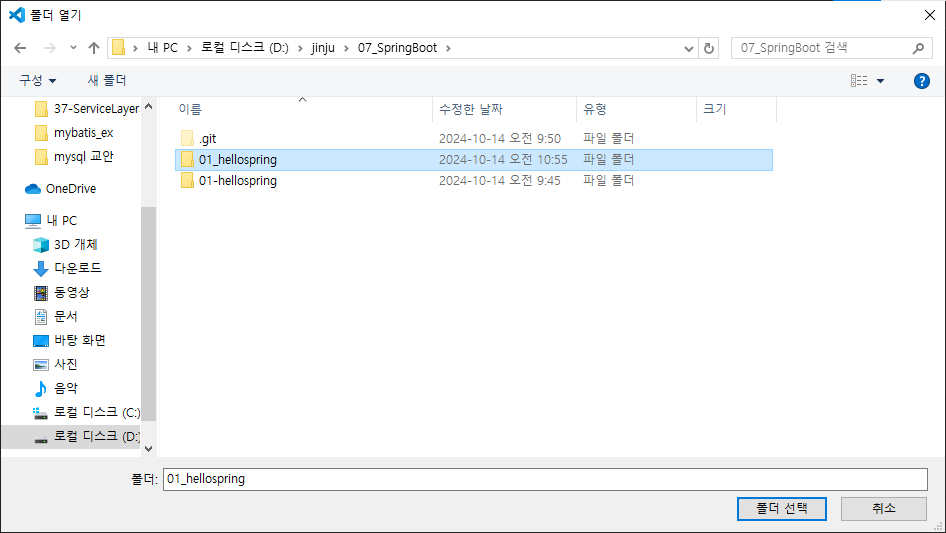
- vscode에서 폴더 열기한다.
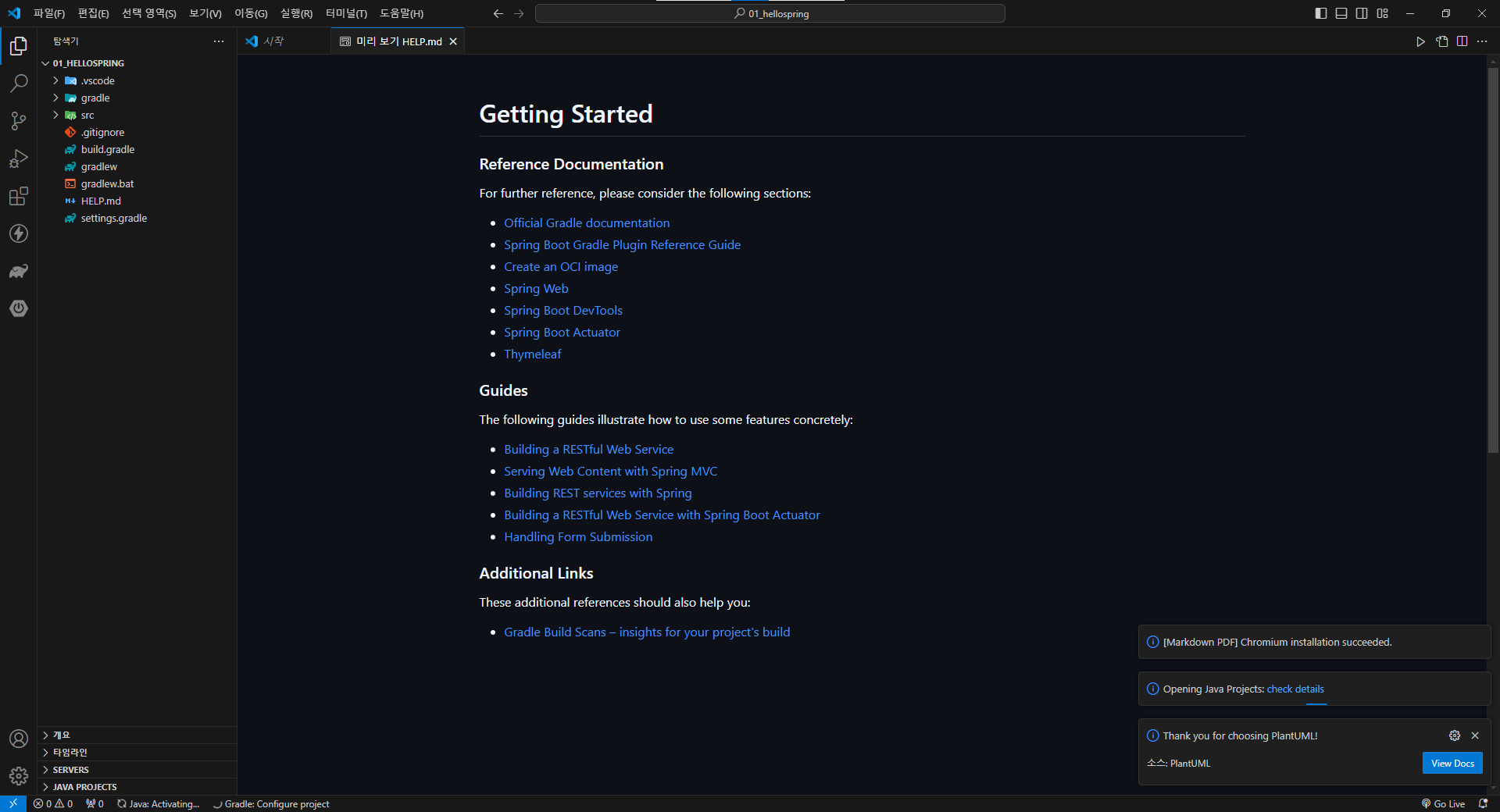
- 프로젝트 생성이 완료될때 까지 대기한다.
3. 📕 JAVA Error?
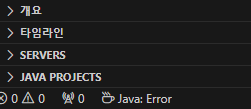
- Java Error가 뜬다.
Ctrl+,로 설정에 들어간다.- 우측 상단 두 번째에
설정열기(JSON)을 연다.
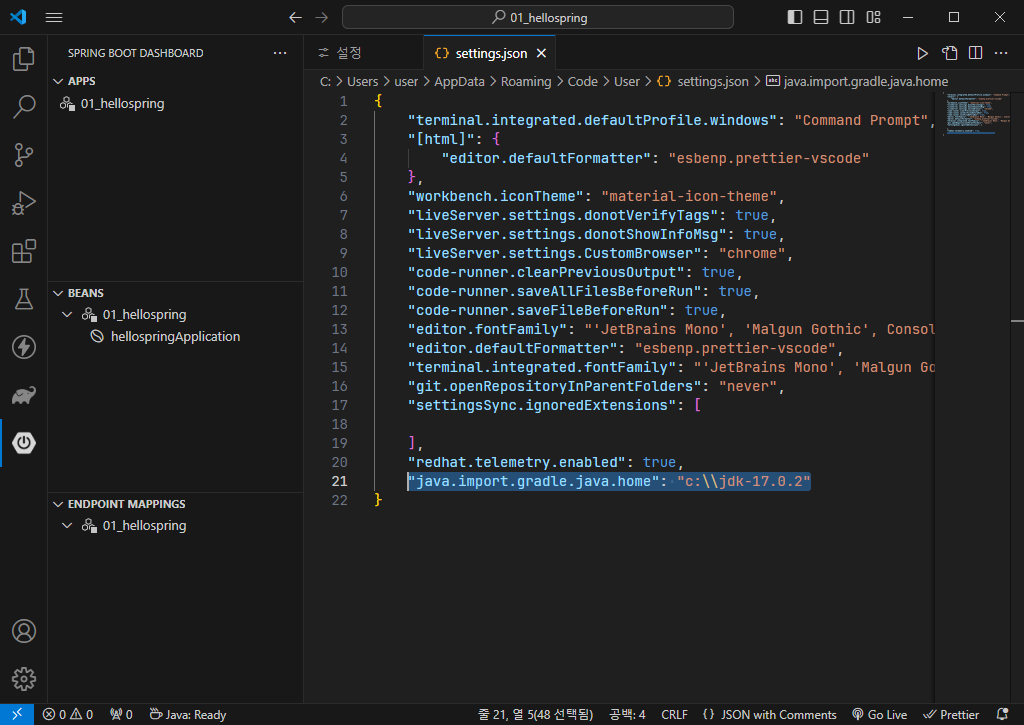
"java.import.gradle.java.home": "c:\\jdk-17.0.2"- settings.json에 위 코드를 추가한다.
- 본인의 jdk폴더 경로를 추가해준다.
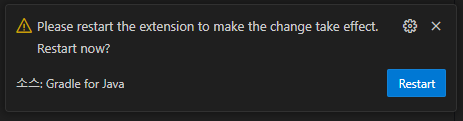
- 저장하고
Restart
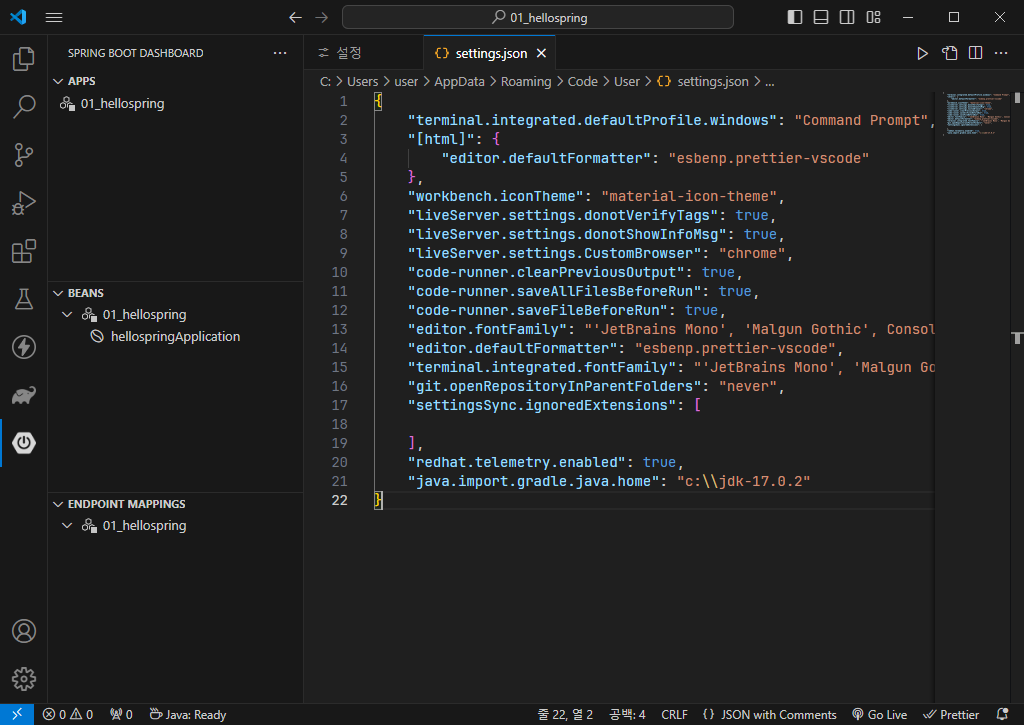
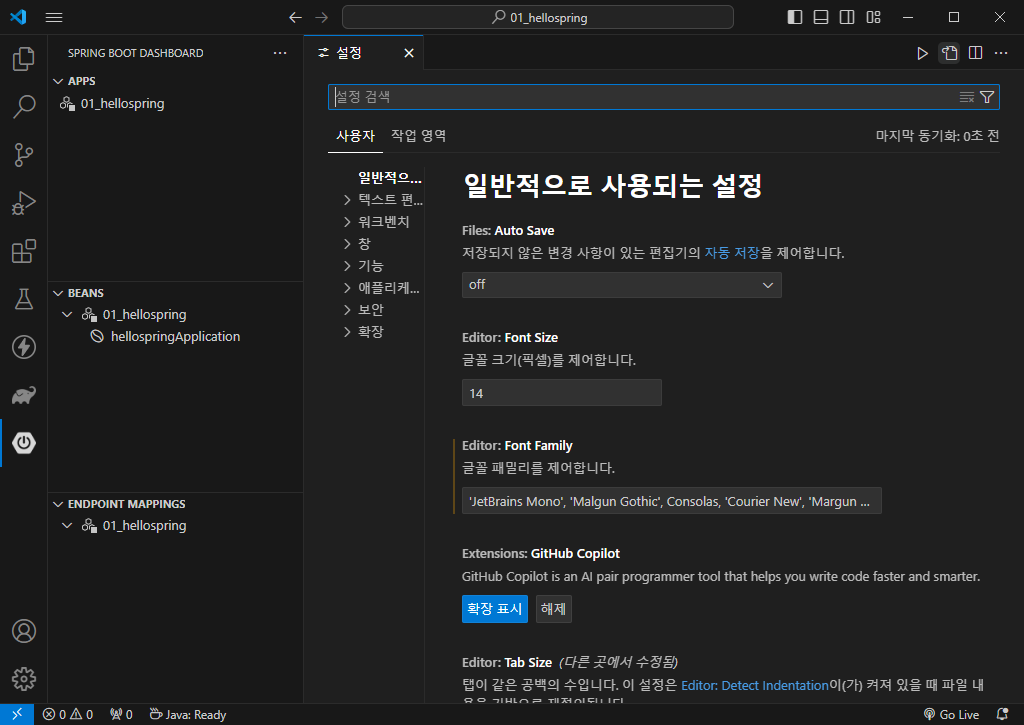
- 좌측 육각형 모양의
Spring Boot Dashboard를 클릭해서 로드된걸 확인한다. Java:Ready확인
프로젝트 생성 완료
4. 📗 Test
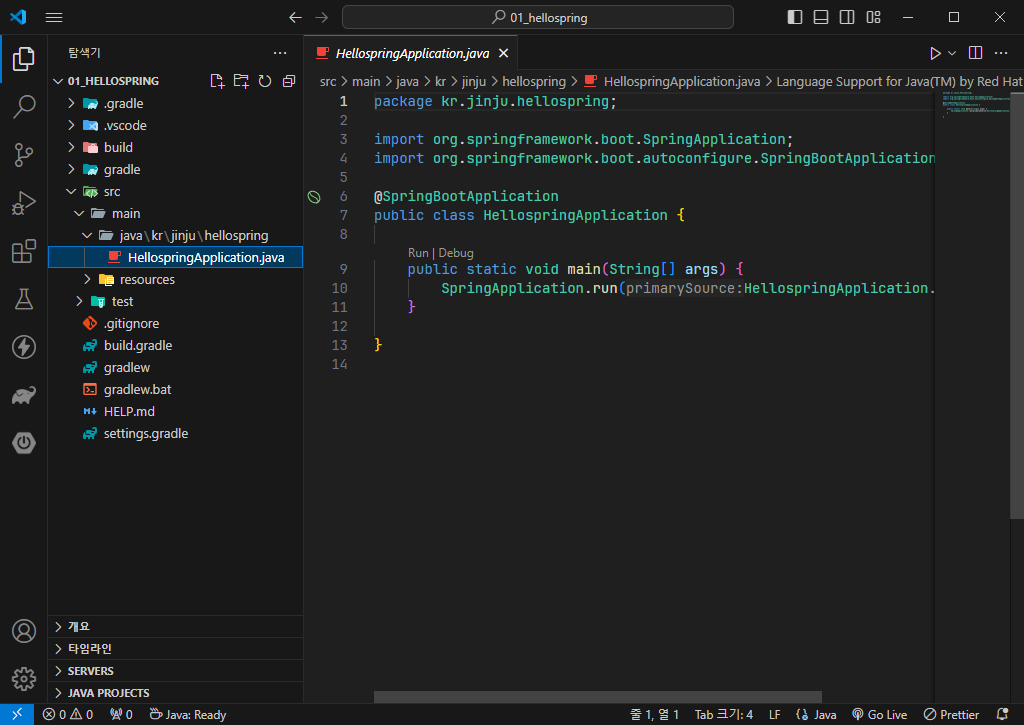
4-1. mainclass.java
${ArtifactId}Application.java에 내용 추가
src/main/java/kr/jinju/hellospring/HellospringApplication.java
- 클래스 정의문 상단에
@Controller추가 - 메서드 추가
// 리턴하는 문자열을 웹 브라우저에게 전달함
// 이 항목을 명시하지 않을 경우 리턴하는 문자열은 view의 파일이름이 됨
// --> import org.springframework.web.bind.annotation.ResponseBody;
@ResponseBody
// 이 메서드가 연결될 URL 경로를 지정
@GetMapping("/test")
public String hello() {
   String message = "<h1>Hello Spring</h1>";
   message += "<p>안녕하세요~ 스프링~!!</p>";
   System.out.println(message);
   return message;
}
5. 📙 Auto Reload 설정
5-1. Chrome 웹 스토어

- 크롬 웹스토어 -
RemoteLiveReload설치
5-2. settings.json
- VSCode에 아래 설정값 추가
"java.debug.settings.hotCodeReplace": "auto",
"spring.dashboard.openWith": "external"- 리로드 : 자동
- 브라우저 열기 : 기본설정 따름 (크롬으로 설정했으면 크롬으로 뜬다.)
6. 📗 Spring Boot 실행
Spring Boot Dashboard의Apps섹션에서- 프로젝트 이름 우측에 표시되는
Debug클릭 (또는 실행 버튼) http://localhost:8080/hellospring의 URL을 통해 결과 확인
Java Class나 HTML이 수정된 경우 별도의 재시작 없이
컴파일 내용이 갱신되므로 웹 브라우저만 새로고침 하여 결과를 확인한다.
하지만build.gradle이 변경된 경우는 프로그램을 재시작 해야 한다.
7. 📗 View 사용하기
7-1. View
- 실습을 위한 두 개의 View 파일 추가
- View에서 다른 페이지로 링크를 적용할 때는
Controller에서 정의한 URL을 대상으로 해야 한다.
/src/main/resources/templates/now.html
<!DOCTYPE html>
<html lang="ko" xmlns:th="http://www.thymeleaf.org">
<head>
   <meta charset="UTF-8">
   <meta name="viewport" content="width=device-width, initial-scale=1.0">
   <title>Document</title>
   <style>
     .server-time {
       color: red;
       font-size: 16px;
     }
   </style>
</head>
<body>
   <h1>Hello SpringBoot</h1>
   <p>지금은 <span th:text=${nowtime} class="server-time"></span>입니다.</p>
</body>
</html>
/src/main/resources/templates/myview.html
<!DOCTYPE html>
<html lang="ko" xmlns:th="http://www.thymeleaf.org">
<head>
   <meta charset="UTF-8">
   <meta name="viewport" content="width=device-width, initial-scale=1.0">
   <title>Document</title>
</head>
<body>
   <h1>Hello SpringBoot</h1>
   <h2 th:text=${message1}></h2>
   <h3 th:text=${message2}></h3>
   <p th:text=${message3}></p>
</body>
</html>
7-2. 컨트롤러 메서드 추가
- HellospringApplication.java에 아래 내용 추가함
- 이후에는
src/main/java/GroupId/ArtifactId/Controllers아래에 추가할 것.
	/** 2) 자동으로 View의 이름을 찾는 컨트롤러 */
	// -> import org.springframework.ui.Model;
	@GetMapping("/now")
	public void world(Model model) {
		// -> import java.util.Date;
		model.addAttribute("nowtime", new Date().toString());

		// void형의 메서드이므로 이 메서드가 사용하는 view의 이름은
		// URL 이름과 동일한 now.html이 된다.
	}

	/** 3) View의 이름을 반환하는 컨트롤러 */
	@GetMapping("/myview")
	public String nice(Model model) {
		model.addAttribute("message1", "스트링부터 View 테스트입니다.");
		model.addAttribute("message2", "안녕하세요~");
		model.addAttribute("message3", "반갑습니다~");

		// String 형의 메서드 이므로 이 메서드가 리턴하는 문자열이 View의 이름이 된다.
		return "myview";
	}
8. 📗 정적 폴더 사용하기
-
/src/main/resources/static폴더는
정적 자원(html, css, js, 이미지등)을 웹에 노출하기 위한 폴더 -
예를들어
/src/main/resources/static/hello/world/test.html은
http://localhost:8080/@{contextPath}/hello/world/test.html경로로
접근할 수 있음. -
View에서
/@{contextPath}/hello/world/test.html형태로
링크,<img>,<script>태그 등을 통해 정적자원을 활용할 수 있음
8-1. 이미지 배치하기
/src/main/resources/static/img폴더를 생성하고 그 안에 임의의 이미지 파일을 배치- View에서 사용하기
<img th:src="@{/img/spring.png}" alt="springboot" width="300" />