1. mysql 설치하기
우선 MySQL 홈페이지에 들어가서 본인의 컴퓨터에 맞게 파일을 다운받아 줍니다.
mysql 홈페이지 : https://www.mysql.com/
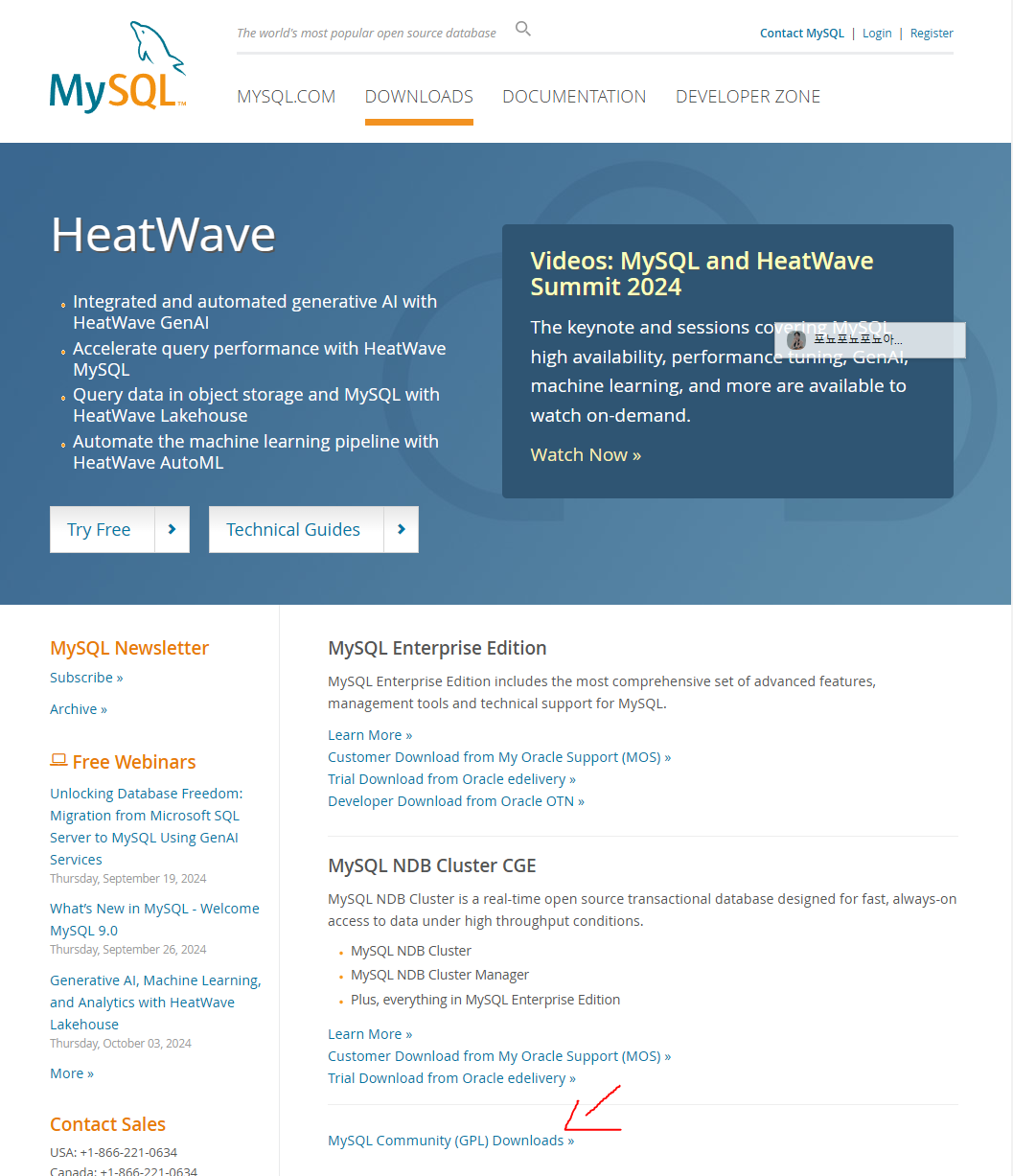
빨간 화살표를 따라 들어가면 아래와 같은 화면이 나오는데
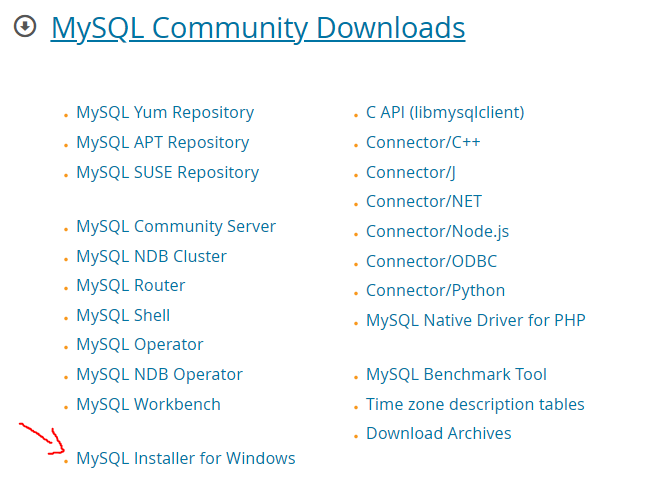
이곳에서도 빨간 화살표를 따라 들어간다.
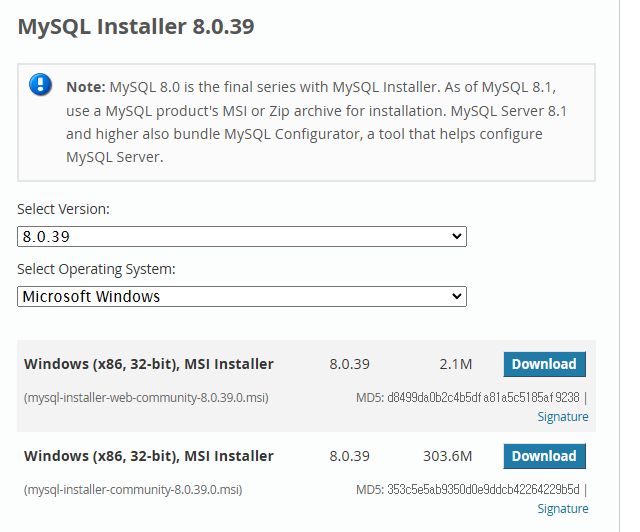
이곳에서 버전에 맞는 MySQL을 다운로드 받아 설치하면 된다.
- 다운로드한 파일을 더블 클릭해서 설치를 완료합니다.
2. mysql과 dbeaver 연결하기
- 데이터베이스 연결
- [DBeaver 실행] -> [데이터베이스] -> [새 데이터베이스 연결 클릭]

- 데이터베이스 선택
- 연결 하고자 하는 데이터베이스 선택 (여기서는 MySQL)
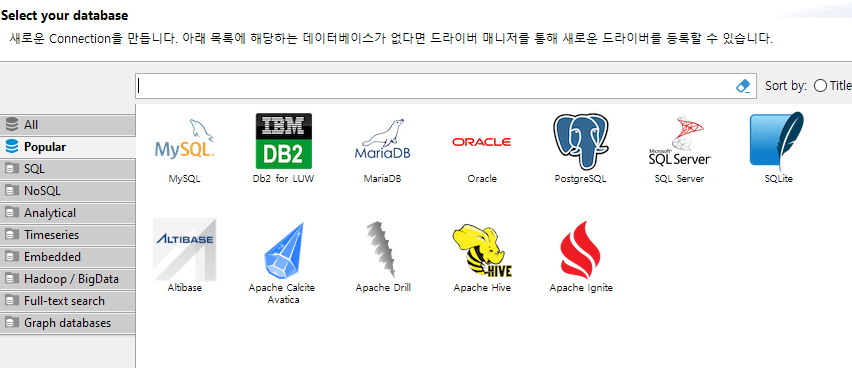
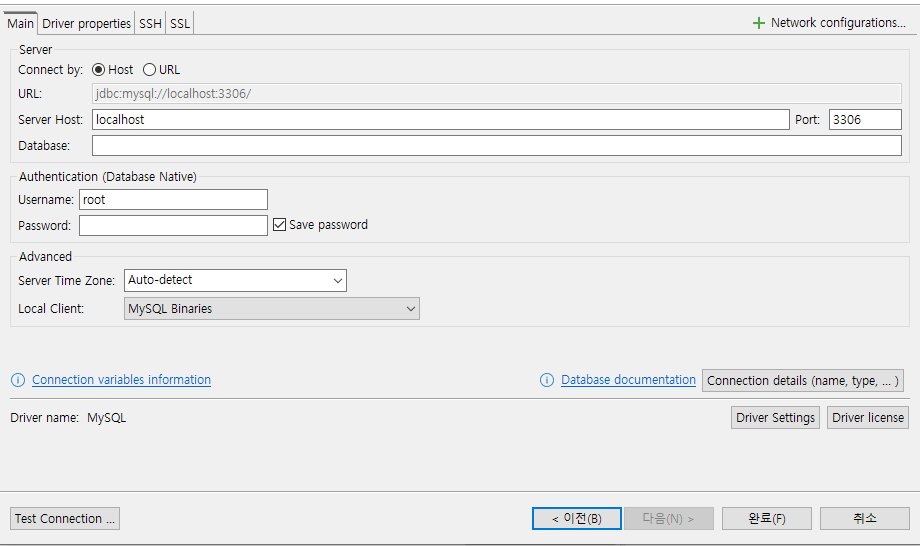
- 데이터베이스 정보 입력
- Server Host : 개인환경에서 사용할 경우 localhost 작성
- Port : mysql 접속 하므로 3306
- Database : 작성하지 않아도 상관 X
- Username : DB 접속 name
- Password : DB 접속 password
-
연결 테스트 후 [완료 클릭] 해서 데이터베이스 연결 완료
-
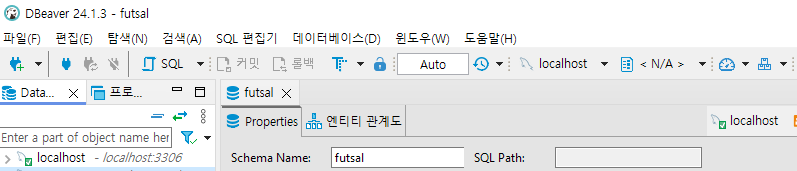
데이터베이스 연결 확인
- 데이터베이스 연결이 된 것을 확인한다.
3. prisma를 이용해 vscode에서 db연결
-
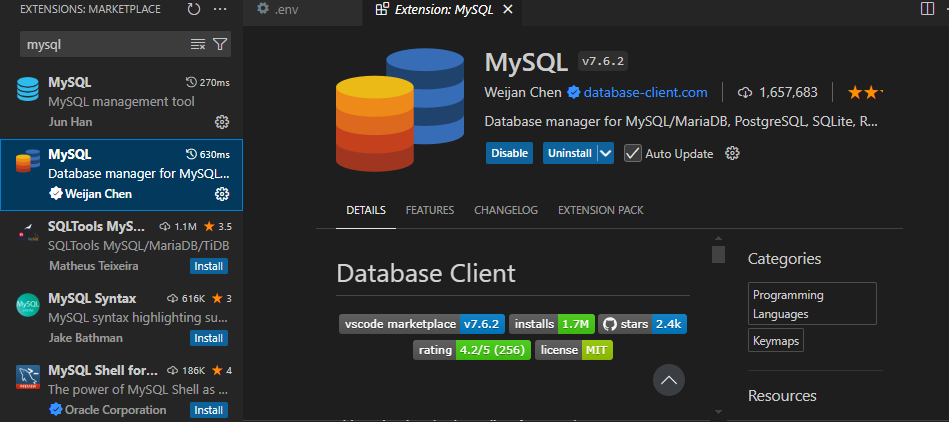
vscode 실행후 extension에서 MySQL 검색후 설치
-
MySQL 연결
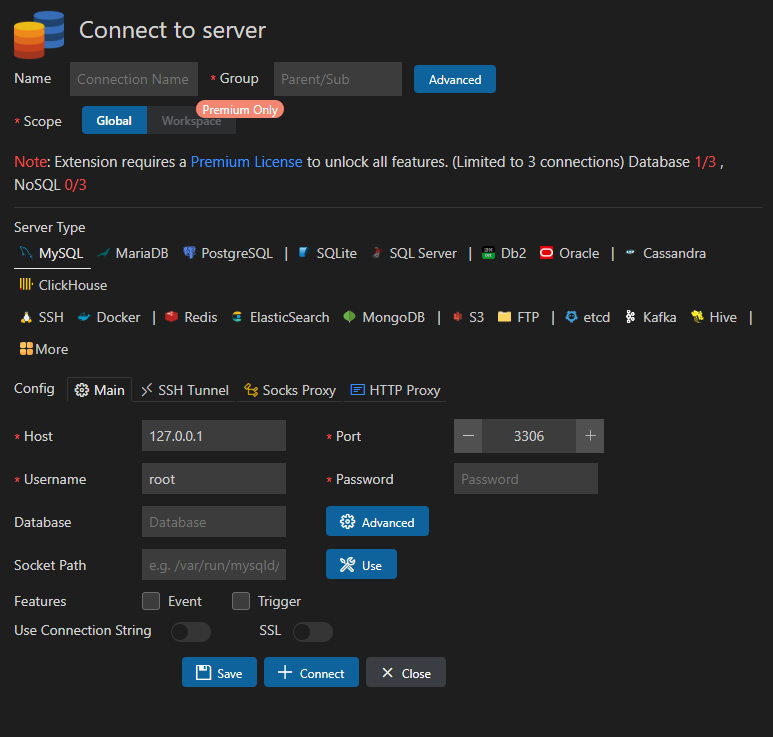
- 설치 완료 후 vscode 사이드에 생긴 DataBase 클릭후 + 버튼 클릭하면 아래와 같은 화면이 생기게 된다.
- Host : DBeaver에서 입력한 Server Host 입력
- Username : DBeaver에서 입력한 Username
- Password : DBeaver에서 입력한 Password
- Port : DBeaver에서 입력한 Port (MySQL : 3306)
입력을 완료한 후 SAVE 버튼과 Connect 버튼을 눌러준다.
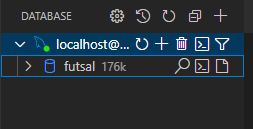
- 연결 상태 확인
- 연결이 잘 되었는지 확인한다.
- prisma -> schema.prisma 안에 TABLE 작성
- 이때 .env 환경변수에서 DATABASE_URL을 "mysql://USERNAME:PASSWORD@HOST:PORT/DATABASE?schema=SCHEMA"
양식에 맞추어 작성해 준다.
- 터미널에 명령어 입력하여 데이터베이스 테이블 생성
- npx prisma migrate dev
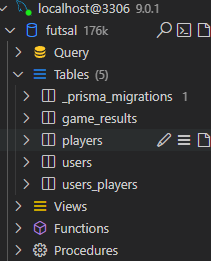
- 입력하여 실행 후 database에 테이블이 올바르게 설치 되었는지 확인
- 즐거운 코딩 되시길 바랍니다.

이상현