
WSL에서 Anaconda를 설치하고, GPU를 사용하기 위한 환경을 설정하는 과정은 여러 단계를 거쳐야 합니다. WSL은 기본적으로 GPU를 지원하지 않지만, 최근 WSL 2에서 NVIDIA CUDA를 지원하므로 이를 활용할 수 있습니다.
WSL에서 Anaconda 설치 및 GPU 사용 환경 설정을 위한 단계
1. WSL 2 활성화 확인
WSL에서 GPU를 사용하려면 WSL 2가 필요합니다. WSL 2가 활성화되어 있는지 확인하세요.
WSL 터미널에서 아래의 명령어를 입력하면 됩니다.
WSL 버전 확인:
wsl -l -v
만약 WSL 1로 설정되어 있으면, WSL 2로 업그레이드하세요.
WSL 2로 업그레이드:
wsl --set-version <배포판 이름> 2
기본 WSL 버전을 2로 설정:
wsl --set-default-version 2
2. NVIDIA 드라이버 설치
WSL에서 GPU를 사용하려면 Windows용 NVIDIA 드라이버가 필요합니다.
NVIDIA 공식 사이트에서 WSL 2용 CUDA 드라이버를 다운로드하고 설치합니다.
설치 후, 드라이버가 정상적으로 설치되었는지 확인하세요.
sudo apt-get install cuda-drivers3. WSL 내 CUDA 툴킷 설치
WSL 내에서 GPU를 사용할 수 있도록 CUDA 툴킷과 NVIDIA 도구를 설치해야 합니다.
WSL 터미널에서 다음 명령어를 입력해 NVIDIA의 CUDA 툴킷 저장소를 추가합니다.
CUDA 툴킷 설치:
https://developer.nvidia.com/cuda-12-1-1-download-archive?target_os=Linux&target_arch=x86_64&Distribution=WSL-Ubuntu&target_version=2.0&target_type=deb_local
에서 원하는 CUDA 자기 사용에 맞게 설치
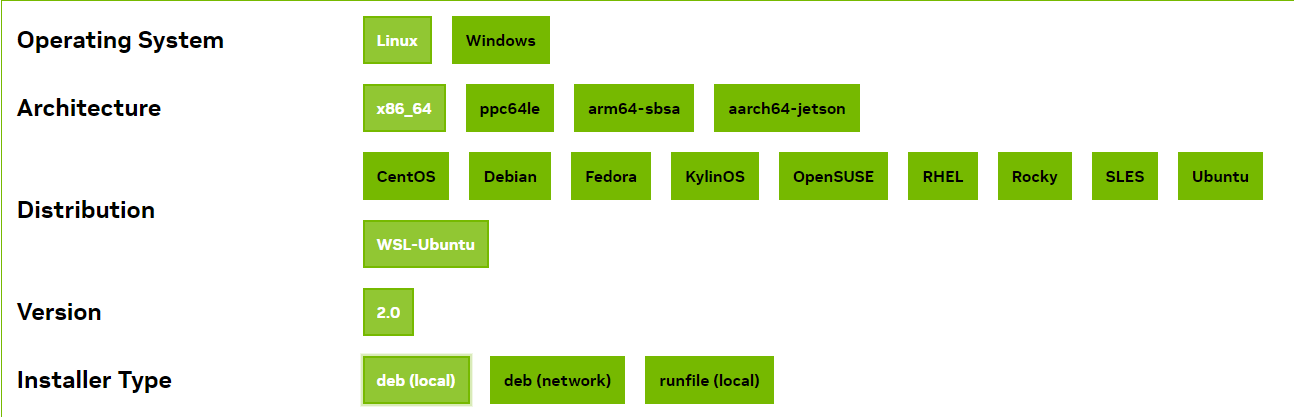

위의 코드도 그대로 가져다 입력한다. 다만, 마지막 줄의 sudo apt-get -y install cuda는 가장 최신 버전 쿠다를 자동으로 깔기 때문에 본인이 원하는 cuda 버전이 있다면 sudo apt-get -y install cuda-12-1 와 같이 버전을 뒤에 입력해야한다.
설치가 완료되면, GPU 드라이버가 제대로 설치되었는지 확인하기 위해 nvidia-smi 명령어와 nvcc -V를 실행하세요.
정상적으로 작동하면 GPU 관련 정보가 출력됩니다.
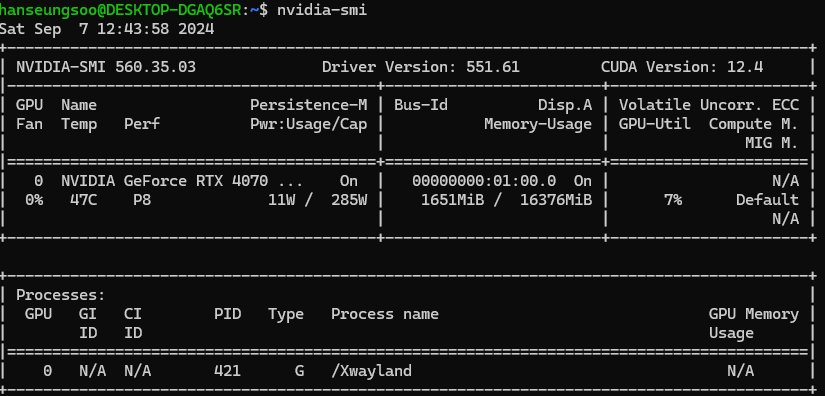
저 같은 경우엔 nvcc -V를 입력하면 Command 'nvcc' not found, but can be installed with: ~ 이렇게 나오는 경우가 있어서 알아보니 환경변수 설정이 되지 않아서 발생한 오류였다.
환경 변수 설정
CUDA 툴킷이 설치되어 있지만, 환경 변수 설정이 제대로 되지 않아 nvcc 명령어를 찾지 못하는 경우일 수 있습니다. 이 경우, CUDA 바이너리 경로를 환경 변수에 추가해야 합니다.
~/.bashrc 파일을 편집하여 CUDA의 경로를 추가합니다.
nano ~/.bashrc파일의 마지막에 다음 줄을 추가합니다 (CUDA 12.1 기준):
export PATH=/usr/local/cuda-12.1/bin${PATH:+:${PATH}}
export LD_LIBRARY_PATH=/usr/local/cuda-12.1/lib64${LD_LIBRARY_PATH:+:${LD_LIBRARY_PATH}}
CUDA의 버전에 따라 경로를 조정하세요 (/usr/local/cuda-12.1/ 부분).
환경 변수 새로 고침:
source ~/.bashrc3. nvcc 명령어 확인
위의 과정을 마친 후, 다시 한 번 nvcc --version 명령어를 입력하여 nvcc가 정상적으로 동작하는지 확인합니다.
정상적으로 설정되었다면, CUDA 컴파일러 버전이 출력됩니다.
4. Anaconda 설치
이제 WSL 내에 Anaconda 또는 Miniconda를 설치합니다.
WSL 터미널에서 Miniconda 설치 스크립트를 다운로드합니다.
wget https://repo.anaconda.com/miniconda/Miniconda3-latest-Linux-x86_64.sh설치 스크립트를 실행합니다.
bash Miniconda3-latest-Linux-x86_64.sh설치 절차를 따라 Anaconda를 설치합니다. 설치 후, Conda 초기화 명령어를 실행하여 Conda 환경을 활성화합니다.
conda init터미널을 다시 열면 Conda가 활성화된 것을 확인할 수 있습니다.
만일 이때도 conda의 command not found 오류가 나오게 된다면 환경변수 설정을 추가로 해야합니다.
Conda 경로를 환경 변수에 추가:
~/.bashrc 파일에 Conda의 경로를 추가합니다.
nano ~/.bashrc파일의 끝에 다음 줄을 추가합니다 (Miniconda가 기본 경로에 설치된 경우):
export PATH="$HOME/miniconda3/bin:$PATH"환경 변수 새로고침:
source ~/.bashrcConda가 제대로 설치되었는지 확인
이후 conda 명령어가 작동하는지 확인합니다.
conda --version정상적으로 설정되었다면 Conda 버전이 출력될 것입니다.
5. GPU 지원을 위한 TensorFlow 또는 PyTorch 설치
이제 GPU를 활용하기 위한 딥러닝 라이브러리(TensorFlow 또는 PyTorch)를 설치해야 합니다.
PyTorch GPU 버전 설치 (CUDA 12.1 예시):
conda create -n pytorch-gpu
conda activate pytorch-gpu
conda install pytorch torchvision torchaudio cudatoolkit=12.1 -c pytorch
6. Jupyter Notebook 설치 및 GPU 확인
Jupyter Notebook에서 GPU 사용 여부를 확인하려면, Conda 환경에서 Jupyter를 설치하고 실행하세요.
Jupyter 설치:
conda install jupyterJupyter Notebook 실행:
jupyter notebookGPU 사용 여부 확인: TensorFlow 또는 PyTorch에서 GPU를 인식하는지 확인하려면 다음 코드를 실행하세요.
PyTorch:
import torch
print(torch.cuda.is_available())
이 코드들이 True 또는 GPU 개수를 출력하면, 성공적으로 GPU가 활성화된 것입니다.