📗 셀 관련 꾸미기
📌 셀 서식 여는 법
Ctrl+ `1셀 우클릭>셀 서식홈 탭>글꼴/맞춤.표시 우측 하단 네모 클릭

📌 셀 병합이 짜증날 때
셀 병합을 하면 불편한 점들이 많다
(드래그를 한다던지, 계산을 한다 던지 등등)
정답은 선택 영영의 가운데로 (세로는 불가)
- 입력은 제일 좌측에 입력이 된다 (보이는 것만)
원하는 셀 범위 지정 >우클릭 > 셀 서식 > 맞춤 > 가로 : 일반 → 선택영역의 가운데로
📌 들여쓰기 하는 법
우클릭 > 셀 서식 > 맞춤 > 들여쓰기 (1~2)
📌 높이/열 너비 조정
열을 선택 후 열 선을 더븛 클릭
단축키 :Alt + hoi/Alt + hoa
(맥북은 불가)
📌 틀 고정
틀 고정에서 가장 중요한 것은 커서의 위치이다
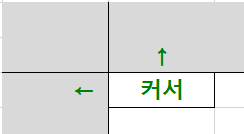
이 커서를 기준으로 왼쪽과 위에가 고정됨
단축키 Alt + W+ F + F
📌 시트 관련 명령어들
시트 복사
ctrl을 누른 상태에서 시트드래그
시트 간 이동하기
- 우측이동
ctrl+Page Down
- 좌측이동
ctrl+Page up
시트 그룹화
동일한 작업을 여러 개의 시트에 적용하고 싶을 때
(색깔, 수식, 기능 등등)
그래서 동일한 양식들을 만들고 수정할 때 사용한다
ctrlorshift를 누른 상태로 시트드래그
📌 숨기기 & 데이터 그룹
숨기기는 간단하게 우측 마우스로 사용
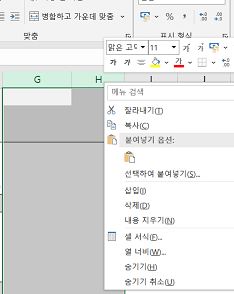
숨기기 취소는 반드시
이중선을 포함하여 드래그 해야한다.
데이터 그룹 (숨기기의 고급화)
숨기기하고 공유하면 동료들이 놓칠 수 있다
그리고 숨기기, 숨기기 해제가 좀 번거로울 수도 있다
이때 해결 방법이 데이터 그룹
주로 언제 쓰냐
1. 보고 할 때 : 상무님 분명 분기 물어봤으면서 갑자기 월별 까보라고 했을 때
2. 주로 표를 만들고 깔끔하게 보이고 싶을 때 사용
영역 드래그 > 데이터 탭 > 그룹 > 그룹

그러면 다음과 같이
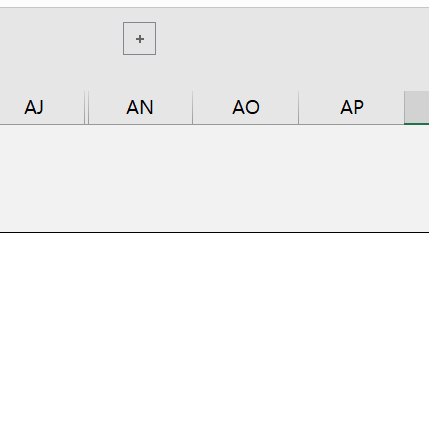
+가 생기면서 숨기기가 적용된다
이 +를 누르면 다음과 같이
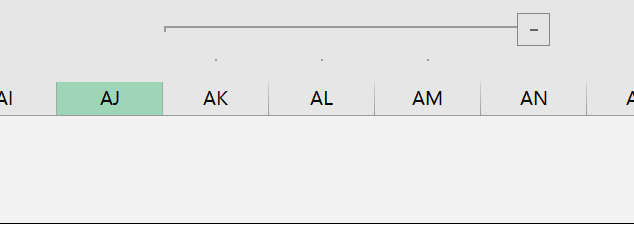
-로 바뀌면서 펼쳐지게 된다
동시에 왼쪽에 다음과 같은 1,2가 생기는데
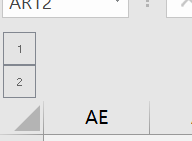
1 : 그룹 전체 숨기기
2 : 그룹 전체 펼치기
그러면
3,4는 없나 -> 있다!
그룹안에그룹즉, 계층구조를 만들면3이 새로 생기고
1: 그룹 전체 숨기기
2: 그룹 전체 펼치기
이렇게 된다면 (항상 최상단과 최하단이 전체기능아고)
1: 그룹 전체 숨기기
2:계층숨기기
3: 그룹 전체 펼치기
?? :계층펼치기는 왜 없을까? 잘 생각해보면 불가능한 상황이라는 것을 알 수 있다
(전체 닫고 계층만 열기 ?)

📗💡📌