VPN이란
VPN (Virtual Private Network) : 네트워크 암호화 통신하는 서비스
-
IPSec Protocol의 AH와 ESP
- AH (Authentication Header) :
- 인증, 무결성 제공
- 믿을 수 있는 상대인가? (인증), 데이터 신뢰(무결성)
- 암호화, 무결성 X
- ESP (Encapsulation Security Payload) :
- 인증, 데이터 암호화, 무결성
- 데이터를 안전하게 암호화해서 보냄(기밀성),
데이터 신뢰(무결성)
- AH (Authentication Header) :
-
VPN 구현 방법
- Transport : 종단간(data) 암호화, 헤더는 암호화 안됨
- Tunneling : 구간 암호화, 헤더까지 통째로 암호화 (앞에 ip 해더가 더 붙음)
-
안전한 정도 :
ESP Tunnel > ESP Transport > AH Tunnel > AH Transport -
Direct Connect : 회사에서 Cloud로 접속하기 위한 안전하게 연결해주는 서비스(VPN기능) 기업들이 사용하는 전용 통로
cf. IGW(Internet Gateway) : 암호화 안됨, 공인IP를 통한 공개된 연결 통로
DynamoDB
-
AWS에서 제공하는 NoSQL 서비스
- NoSQL은 SQL형식을 무시하는 Database 방식
- 비정형 데이터를 저장할 때 주로 사용
- 로그, 이미지, 쿠키 등등
-
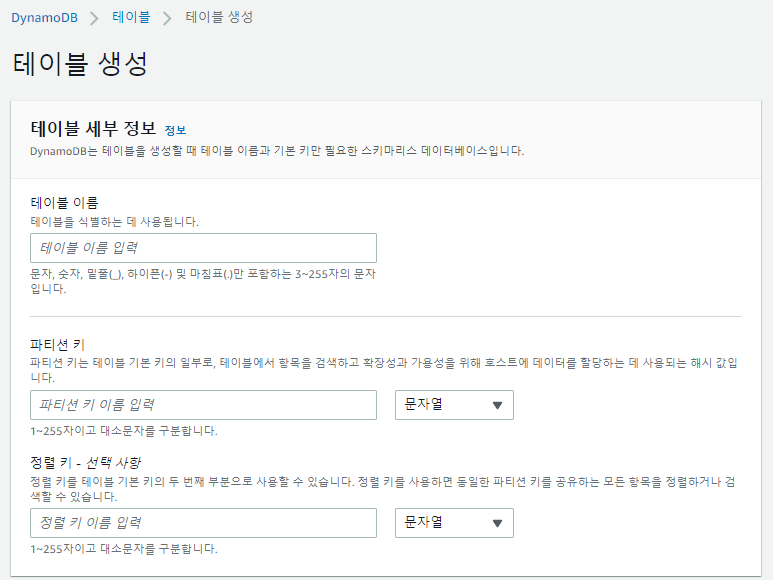
DynamoDB 만들기
- DynamoDB > 테이블 > 테이블 생성
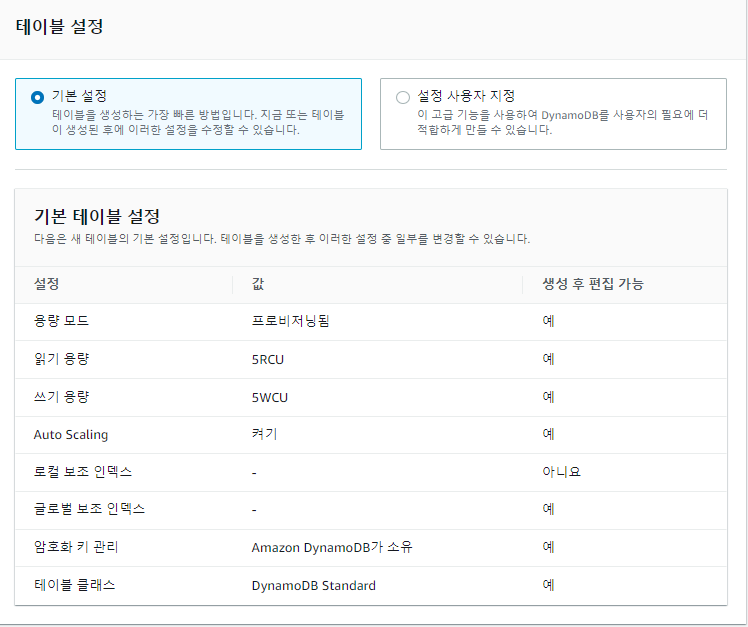
- 테이블 설정
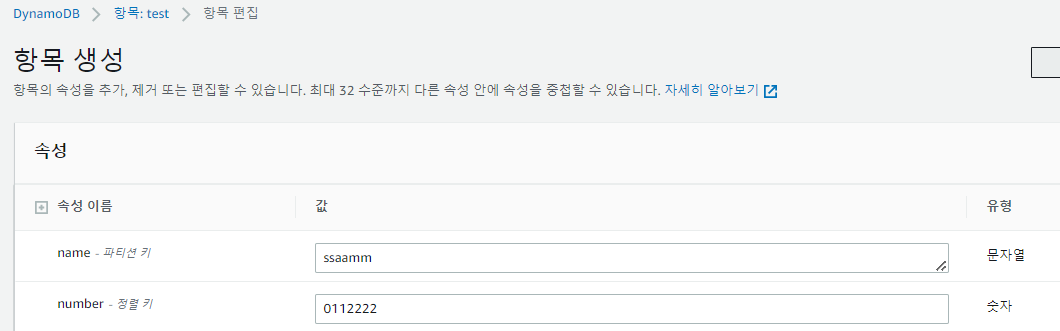
- 항목설정
- DynamoDB > 테이블 > 테이블 생성
-
생성
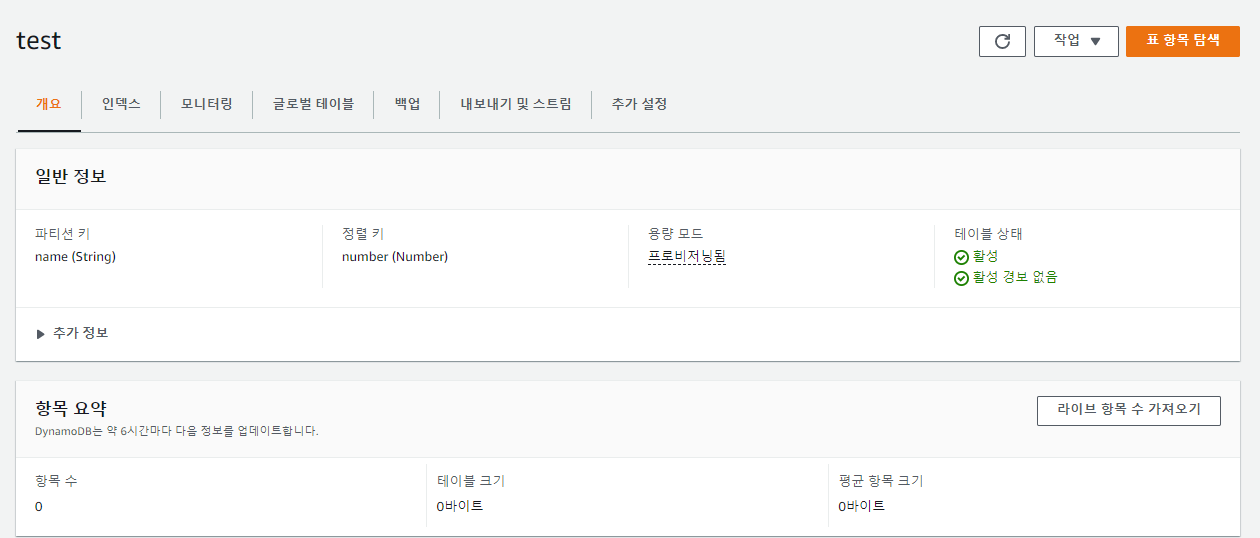
-
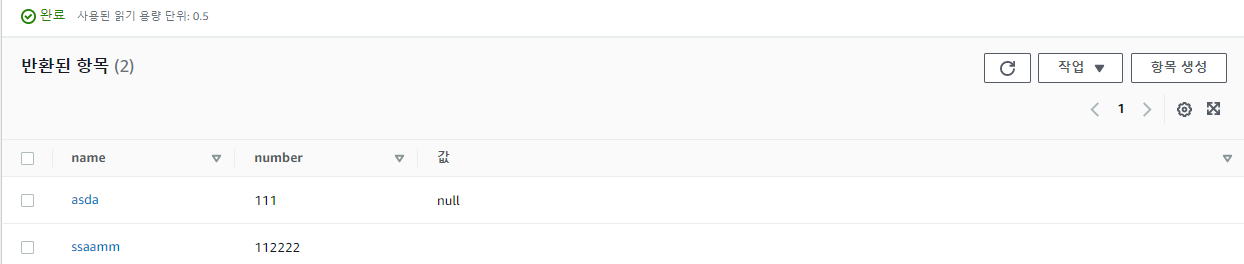
테이블 수정
SQL 형식을 따르지 않기에 속성추가 변경 값의 유무 등 상관없이 얼마든지 편집이 가능하다.
Putty
-
서버와 연결할 때 사용하는 클라이언트용 도구
- putty.exe : 서버와 연결할 때 사용 (SSH 등)
- puttygen.exe : 키형식을 변경해주는 도구( [ASW키페어].pem > [Putty].ppk )
-
공식사이트
https://www.chiark.greenend.org.uk/~sgtatham/putty/latest.html
bitnami_wordpress 실습
-
EC2 생성
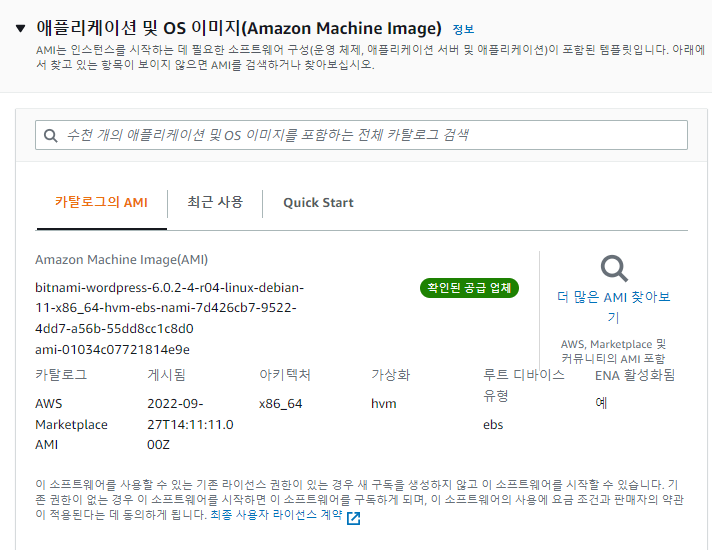
- AMI 설정
- AMI : bitnami_wordpress
Wordpress가 설치되어있는 가상머신 따로 설정할 것은 없음. - 보안그룹 webserver
- 퍼블릿 서브넷 사용
- 퍼블릭 IPv4 할당
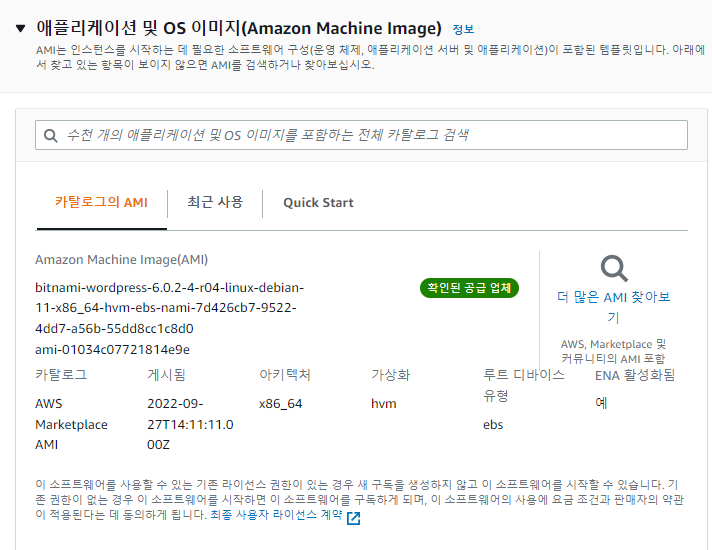
- AMI : bitnami_wordpress
- AMI 설정
-
puttygen.exe AWS 키페어 puttygen로 변환
- AWS key페어 Load 후 Generate
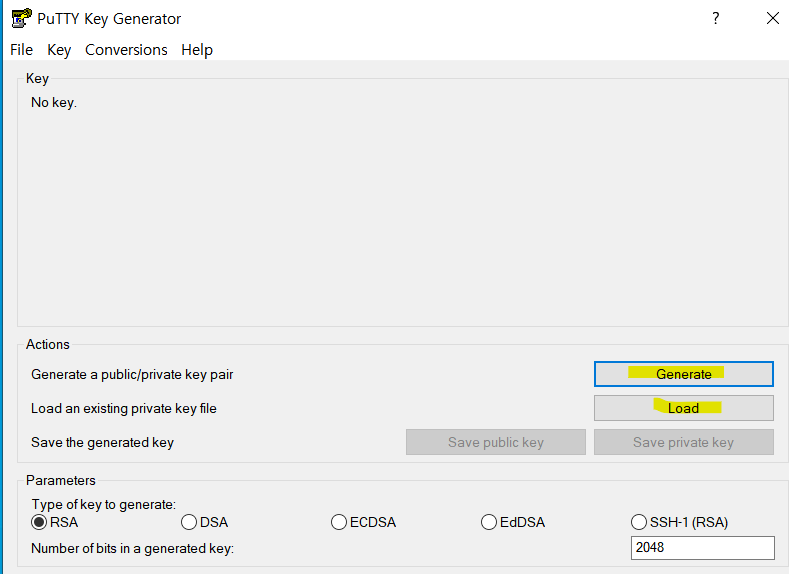
- AWS key페어 Load 후 Generate
-
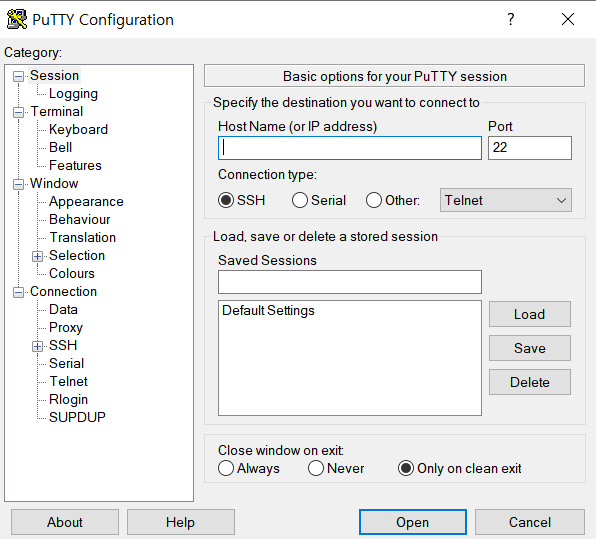
putty.exe로 EC2와 연결
- Hostname > 퍼블릭 IPv4 주소
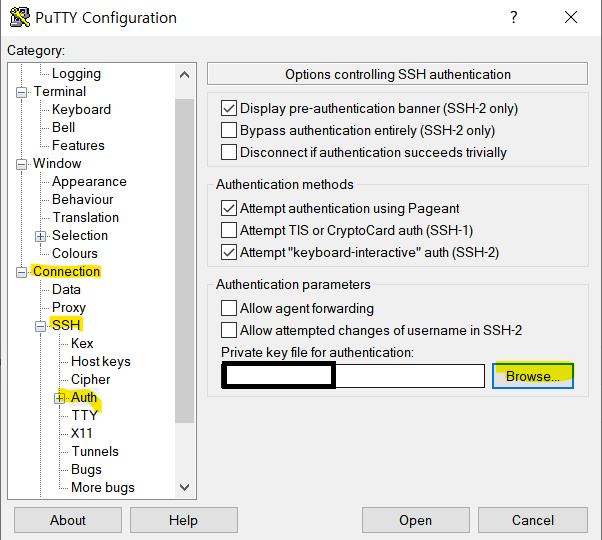
- connection > SSH > Auth
- [AWS키].ppk 업로드
-
접속
login as: bitnami- bitnami의 웹서버 루트 디렉토리 위치
bitnami@ip-10-7-1-225:~$ cd /home/bitnami/htdocs - 유저정보

- 로그인
bitnami@ip-10-7-1-225:~$ cat bitnami_credentials
'user' and 'hXpGOYPRCFG4'.
- bitnami의 웹서버 루트 디렉토리 위치
-
wordpress
- 해당 AMI는 WordPress가 설치되어있음
- 관리자 페이지
http://[퍼블릭 IPv4 주소]/wp-admin/
AccessKey, SecretAccessKey
-
Command Line에서 사용자를 인증하는 방식
- AccessKey와 SecretAccessKey는 ID/PW와 마찬가지, 주의!
-
만드는방법
- IAM > user[계정명] > 보안자격증명 > 엑세스키 만들기
-
실습
-
CMD에서 AWS활용
- AWS CLI 설치
$ sudo apt update $ sudo apt install python-setuptools python3-pip -y $ sudo apt install vim $ sudo apt install net-tools $ sudo pip install awscli -
로그인
aws configure AWS Access Key ID [None]: AWS Secret Access Key [None]: Default region name [None]: Default output format [None]: -
버킷
- S3의 버킷 리스트가 출력
$ aws s3 ls - 버킷 생성
$ aws s3 mb s3://[고유한이름] - 버킷 속 파일리스트 출력
$ aws s3 ls s3://[구버킷] - n버킷 속 파일을 m버킷 복사
$ aws s3 cp s3://[n버킷]/[파일명] s3://[m버킷]/ - 버킷안에 있는 파일 삭제
$ aws s3 rm s3://[버킷]/[파일명]
- S3의 버킷 리스트가 출력
-
EC2 인스턴스 만들기
aws ec2 run-instances --image-id [AMI ID] --count 1 --instance-type t2.micro --key-name [키페어 이름] --security-group-ids [시큐리티 그룹 ID] --subnet-id [서브넷 ID] -
전체 인스턴스 확인
aws ec2 describe-instances -
특정 인스턴스 확인
aws ec2 describe-instances --instance-id [인스턴스ID] -
Tag 변경
aws ec2 create-tags --resources [인스턴스ID] --tags Key=Name,Value=[변경할 이름]
-