문제 상황
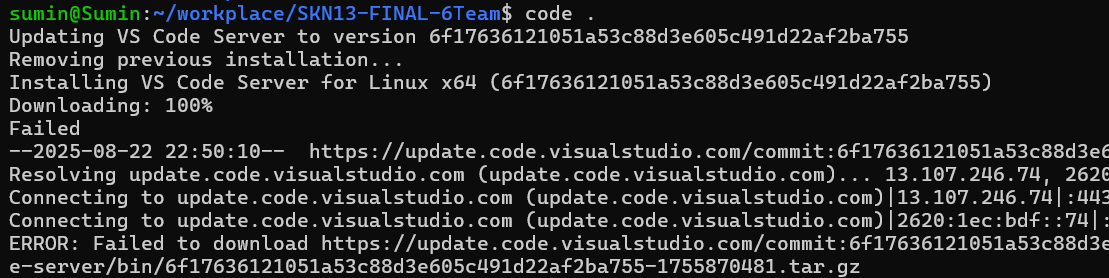
집에 와서 ubuntu로 VS Code를 열려고 했는데, 갑자기 다운로드를 시작하더니 혼자 에러를 띄워버렸다. 원인은 VS Code 서버 자동 설치가 HTTPS로 파일을 다운로드 하는데, 우리 집 네트워크가 HTTPS 연결을 차단한 것으로 보인다. 핫스팟 네트워크로 연결하니 서버와의 HTTPS 연결이 잘 되었고, 그 결과 VS Code가 다운로드 되면서 ubuntu로 VS Code 접속에 성공했다.
문제 해결 과정 요약
- 처음에 VS Code 서버 다운로드 실패: 네트워크 연결 시간 초과 및 타임아웃 발생
- 핑 테스트에서 100% 패킷 손실: 원격 서버가 ICMP 패킷 무응답 혹은 네트워크 차단 의심
- curl 테스트에서 IPv6 주소 연결 실패: IPv6 비활성화 시도
- curl IPv4 강제 시도: 여전히 연결 문제 지속
- 핫스팟 등 다른 인터넷 환경에서 curl 테스트: 정상 응답 확인
- 결론: 기존 네트워크 환경에서 HTTPS 연결 차단 문제 존재, 다른 네트워크에서 설치해야 성공 가능
1. 핑(ping) 테스트
- 목적: 네트워크상에서 대상 서버(IP 또는 도메인)까지 패킷이 도달하는지, 도달 시간은 어떤지 확인
- 사용법:
ping 도메인명또는ping IP주소 - 결과 해석
- 응답이 오면 정상 연결
- 전부 손실(100% loss)이면 네트워크 연결 문제, 방화벽 설정 또는 대상 서버에서 ICMP 차단 가능성
- 이번 사례
update.code.visualstudio.com으로 핑 시도 시 100% 패킷 손실 발생- 핑이 안 오는 것은 서버가 ICMP를 차단했거나 네트워크 경로상 차단이 있었기 때문임
2. curl 명령어
- 목적: HTTP/HTTPS 같은 프로토콜 연결 상태와 응답을 확인하는 데 사용
- VS Code 서버 자동 설치가 HTTPS로 파일을 다운로드하기 때문에 curl로 연결이 되는지 확인하는 것이 중요
- 사용법
- 기본:
curl -v https://도메인명 - IPv4 강제 사용:
curl -4 -v https://도메인명
- 기본:
- 결과 해석
- TLS 핸드쉐이크 성공, 200 OK 응답 등 연결이 완전하면 정상 작동 의미
- 연결 실패 시 네트워크 문제 또는 방화벽, 프록시 문제 의심
- 이번 사례
- IPv6 네트워크 연결 문제로 인해 기본 curl 명령은 IPv6 주소 시도를 먼저 하다가 실패
curl -4옵션으로 IPv4 연결만 시도해도 계속 연결 지연 또는 실패- 핫스팟 네트워크로 연결하니 curl 명령이 정상 응답을 받아 서버와의 HTTPS 연결이 잘 되는 것을 확인