리눅스(Linux)
1. 오픈 소스 기반으로 소스 코드가 공개되어 있어 기업이나 개인 사용자 모두 비용 부담 없이 사용, 수정, 배포할 수 있으며, 필요에 따라 시스템을 맞춤화할 수 있습니다.
2. 기본적으로 보안이 강화된 구조를 가지고 있어 해킹과 바이러스에 상대적으로 강합니다. 이러한 특성 때문에 서버 운영체제로서 크게 선호되며, 기업 환경에서도 많이 사용됩니다.
3. 다양한 하드웨어와 호환 되며, 서버, 데스크탑, 임베디드 시스템 등 광범위한 분야에서 활용됩니다.
4. 전 세계적으로 활발한 리눅스 커뮤니티가 있어 다양한 문제에 대해 온라인으로 쉽게 해결책을 찾을 수 있습니다.
CentOS
Community ENTerprise Operating System의 약자로, 리눅스 배포판 중 하나 입니다.
Red Hat Enterprise Linux(RHEL)을 기반으로 하며, RHEL과의 100% 이진 호환성을 목표로 합니다.
CentOS가 RHEL 소스 코드를 사용하여 빌드되지만, 라이선스 비용이 없고 무료로 제공됩니다.
주로 서버 환경에서 사용되며, 안정성과 보안, 긴 지원 주기 등 RHEL의 장점을 무료로 사용할 수 있어 많은 기업과 개인이 선호합니다.
특히, 웹 서버, 데이터베이스 서버 등을 운영하는데 있어 효과적인 선택으로 간주됩니다.
💡CentOS 다운로드
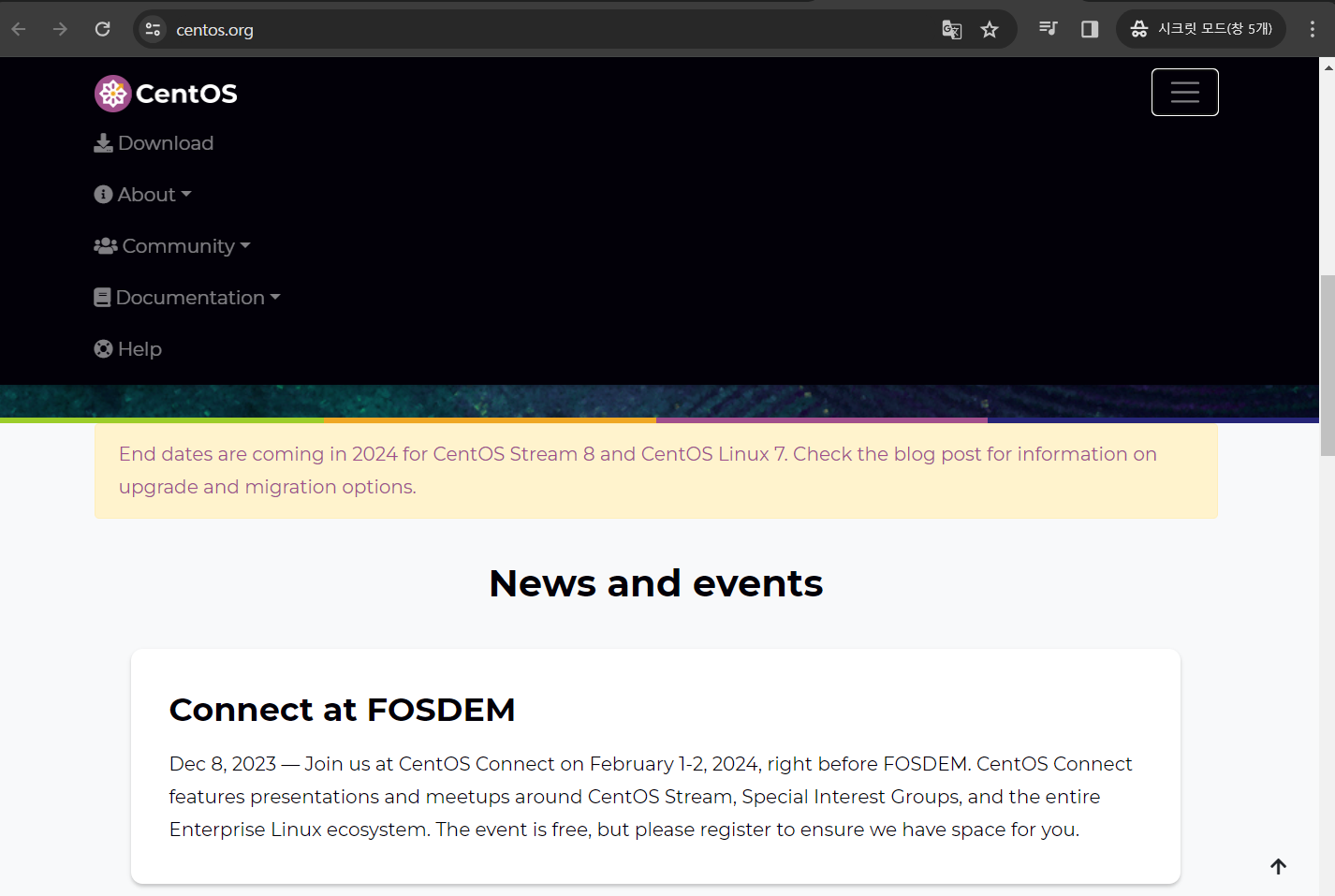
CentOS 사이트 들어가서 우측 바 누른 후 Download 클릭해서 들어갑니다.
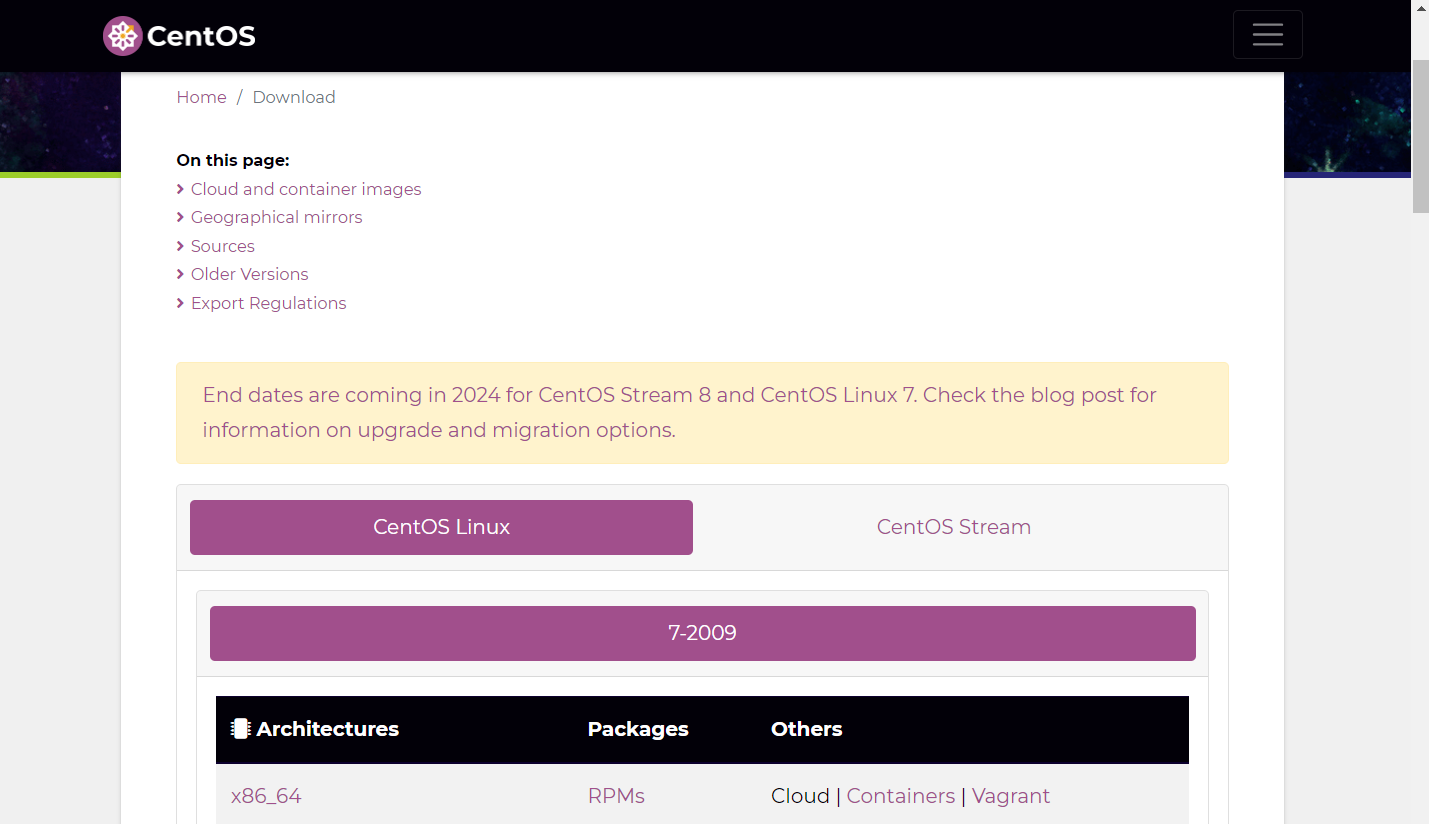
그런 다음 x86_64를 클릭합니다.
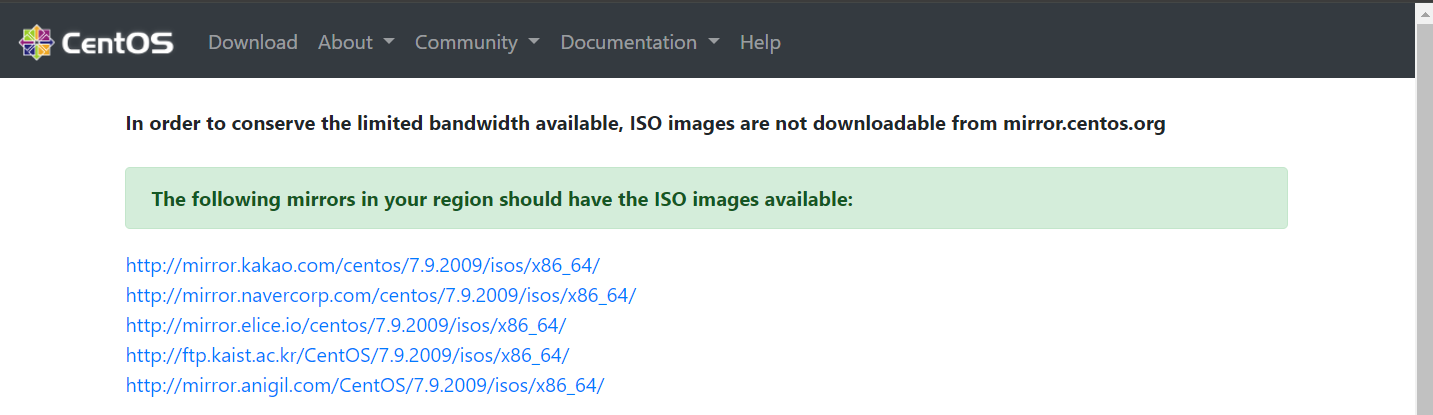
여기서 다운로드 받을 수 있는데요. KAIST, KAKAO, Naver 등 기관이나 기업이 운영하는 미러(Mirror) 사이트를 통해 CentOS 배포판을 제공하고 있습니다.
📎Mirror 사이트란
원본 서버의 데이터를 복제해놓은 서버로, 사용자들이 더 빠르고 안정적으로 데이터를 다운 받을 수 있게 지역적으로 분산된 서버에서 파일을 제공하는 것을 말합니다.
가상화
컴퓨팅 분야에서 중요한 개념 중 하나로, 하나의 물리적 컴퓨터 위에서 여러 개의 가상 컴퓨터를 실행할 수 있게 해주는 기술입니다.
이를 통해, 가상 머신은 독립적인 운영체제를 가지며, 별도의 물리적 자원을 할당 받아 마치 여러 대의 독립된 컴퓨터처럼 작동합니다.
가상머신 소프트웨어
VirtualBox
오라클에서 제공하는 무료 가상화 소프트웨어로, 개인 사용자 및 기업 환경에서 널리 사용됩니다. 가벼우면서도 강력한 기능을 제공합니다.
VMware
가상화 솔루션을 제공하는 선두 기업 중 하나로, VMware Workstation, VMware vSphere 등 다양한 제품을 통해 개인 사용자부터 대규모 기업 환경까지 지원합니다.
📌가상화 기술을 활용하면 하드웨어 리소스를 보다 효율적으로 사용하고, 시스템 관리의 유연성을 높이며 IT 비용을 절감할 수 있습니다.
💡VirtualBox 다운로드
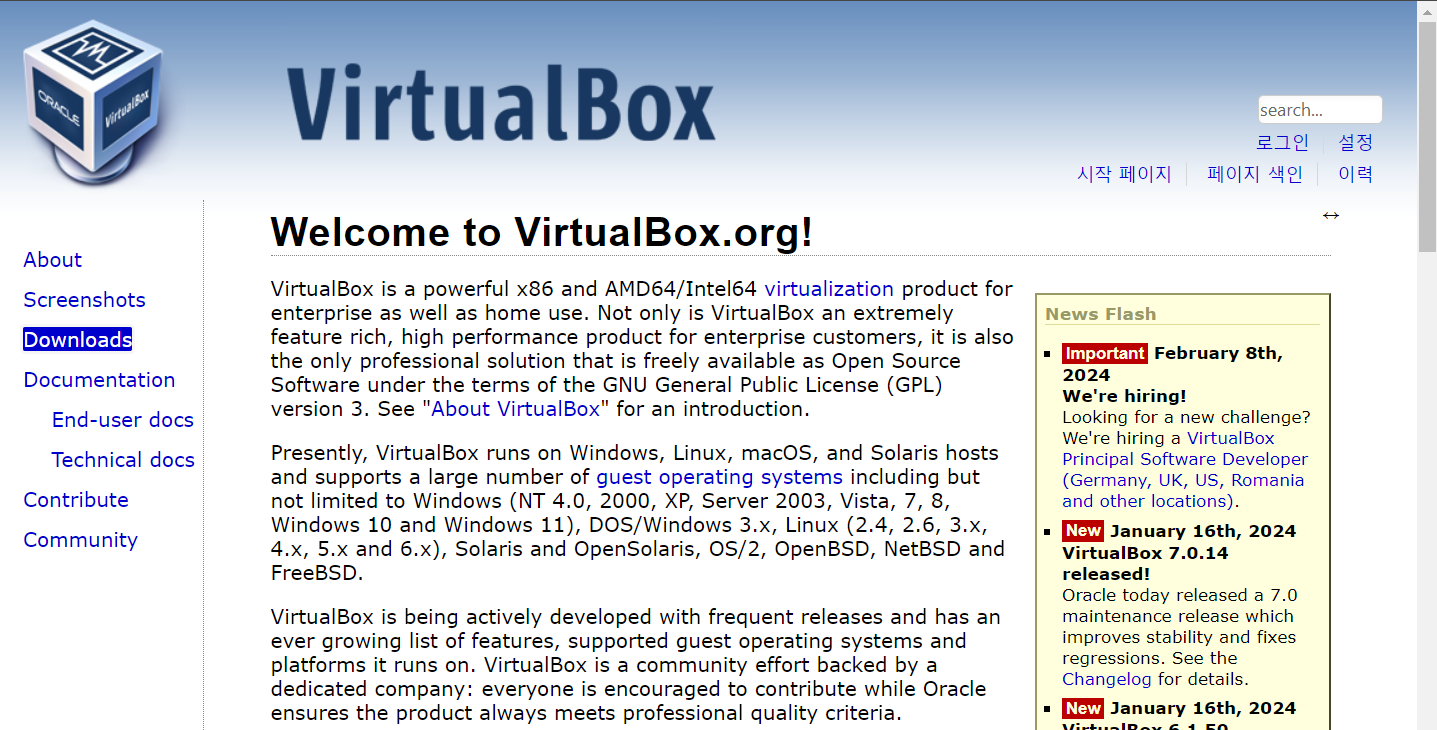
왼쪽 메뉴에 Downloads 클릭합니다.
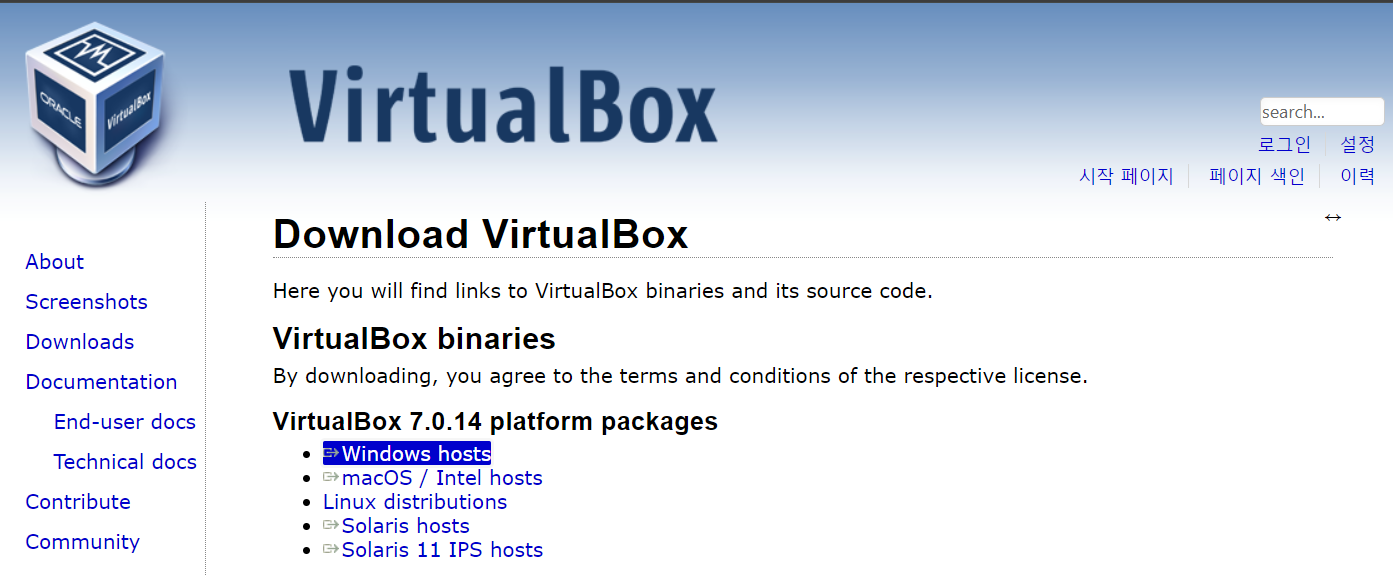
사용하는 운영체제 확인 후 다운로드 받습니다.
전 Window 사용 중이라 윈도우 받았습니다!
💡가상 머신 만들기
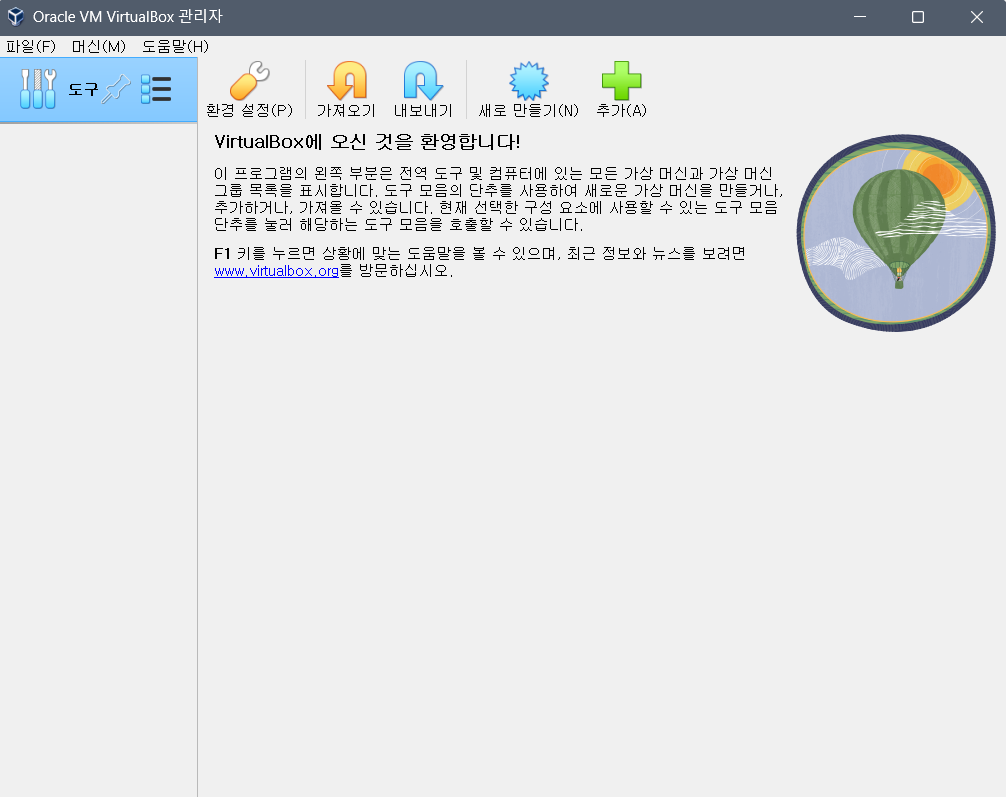
다운로드 받게 되면 VirtualBox 창이 뜨는데요.
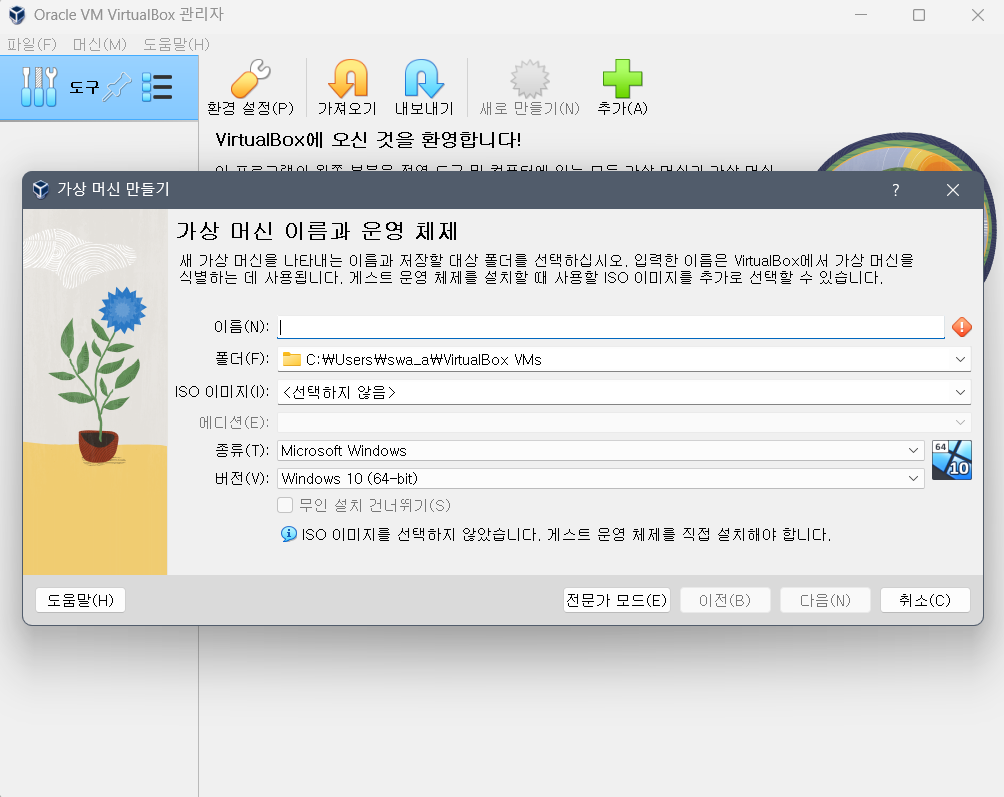
이 때 새로 만들기 버튼을 클릭해 우측 하단에 있는 전문가 모드로 전환합니다.
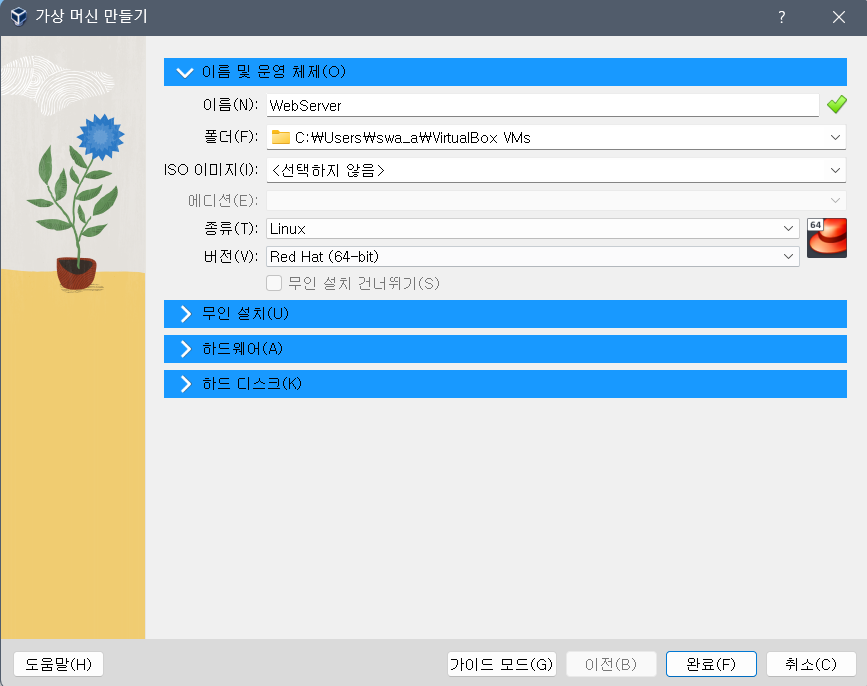
이름은 자유로 설정하시면 되고, 폴더는 설치 시에 한 폴더에 지정 돼 있습니다.
그럼 다음 하드웨어 설정
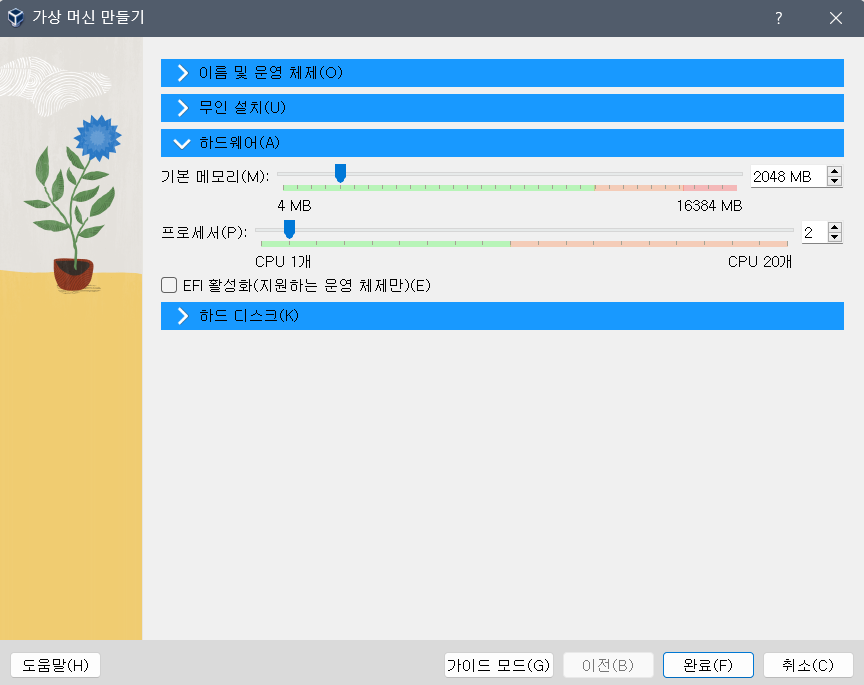
기본 메모리 2048MB 기본값
Processors 2칸
설정 해준 다음 완료 누르면 됩니다.
❓프로세스 코어를 2개로 설정하는 이유
- 성능이 향상 됩니다. 특히 멀티스레딩 지원하는 응용 프로그램이나 여러 프로세스 동시에 실행할때 더욱 두드러집니다.
- 호스트 시스템의 코어를 여러 가상머신에 분배함으로써 가상 머신이 독립적인 자원을 사용할 수 있게 됩니다.
- CPU 코어가 두개 이상인 경우 가상 머신 내에서도 멀티태스킹이 효율적으로 이루어질 수 있습니다.
가상머신에 할당되는 CPU 코어 수는 호스트 시스템의 전체 성능과 자원을 고려해 결정해야 합니다. 많은 코어를 가상머신에 할당하면 호스트 시스템의 부정적 영향을 미칠 수 있게 됩니다.
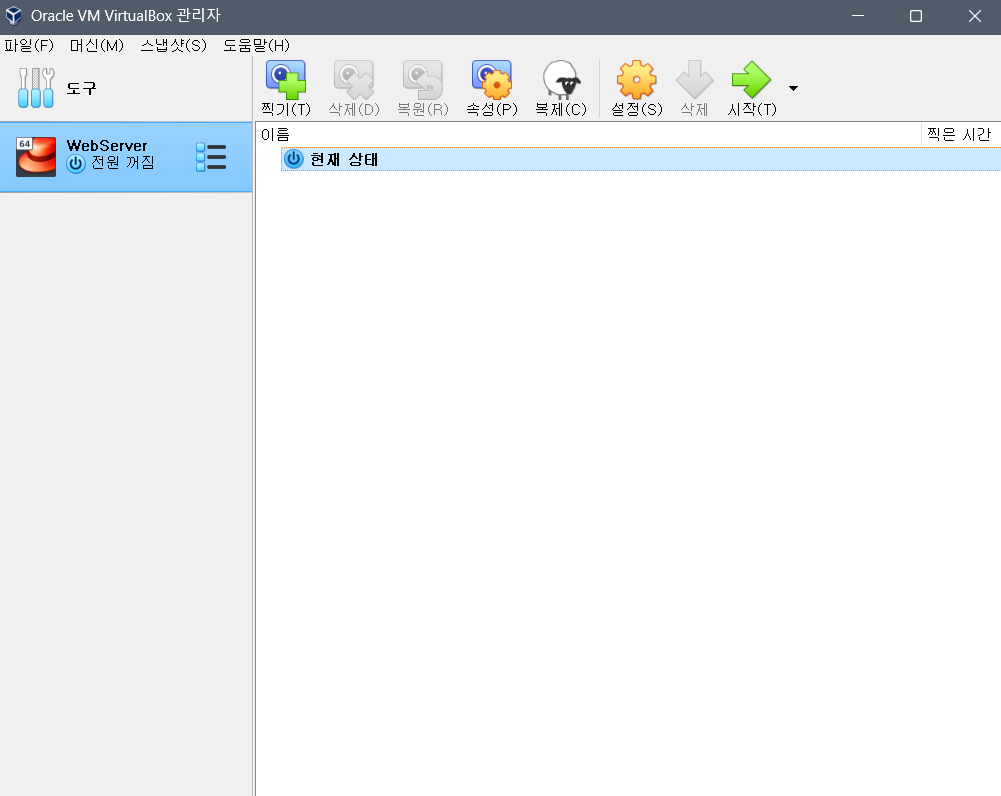
도구 아래 생성된 가상머신 클릭하고 설정에 들어갑니다
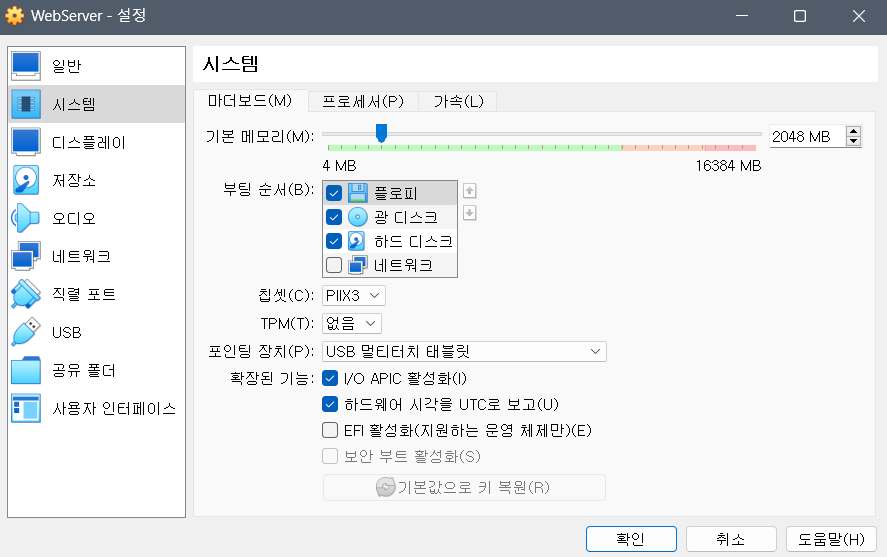
왼쪽 시스템 클릭후 포인팅 장치를 USB 멀티터치 태블릿으로 바꿔줍니다
❓ USB 멀티터치 태블릿
사용자 인터페이스 경험과 호환성을 위해서 인데요, 현대 많은 운영 시스템과 응용 프로그램은 멀티터치 입력을 지원하고 최적화 되있기 때문입니다.
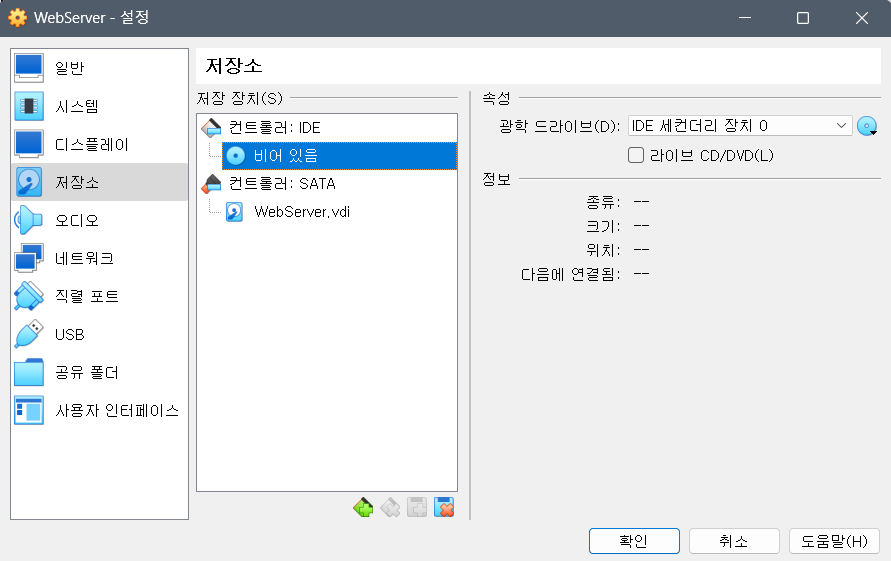
이번엔 저장소로 가서 컨트롤러 IDE 에 비어 있음 클릭 합니다.
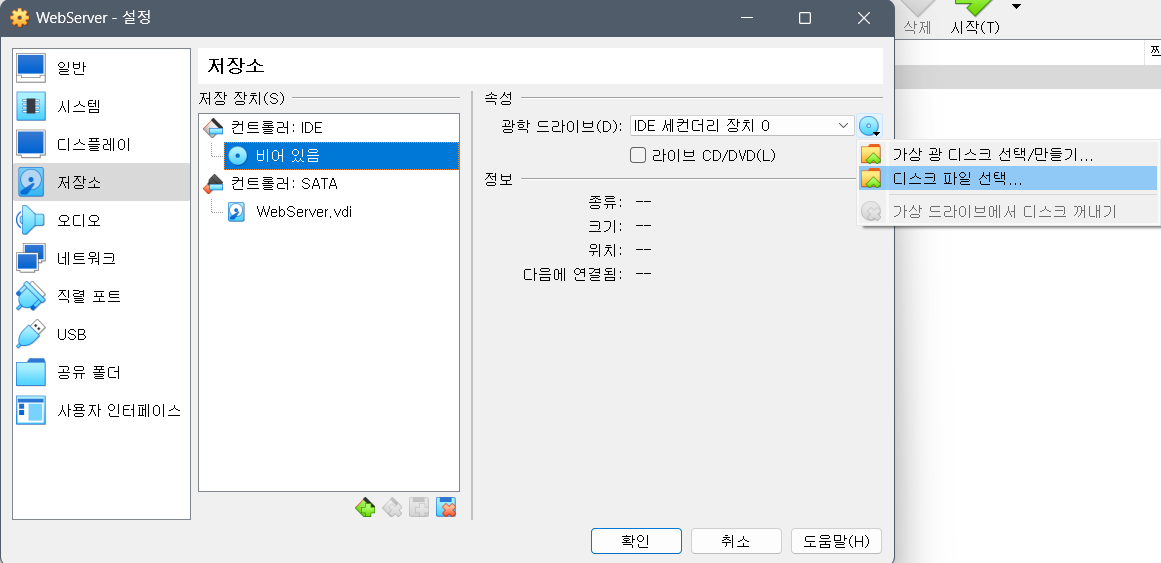
우측 속성에 보면 광학 드라이브 옆에 CD 모양이 있는데 클릭해서 디스크 파일 선택한 후
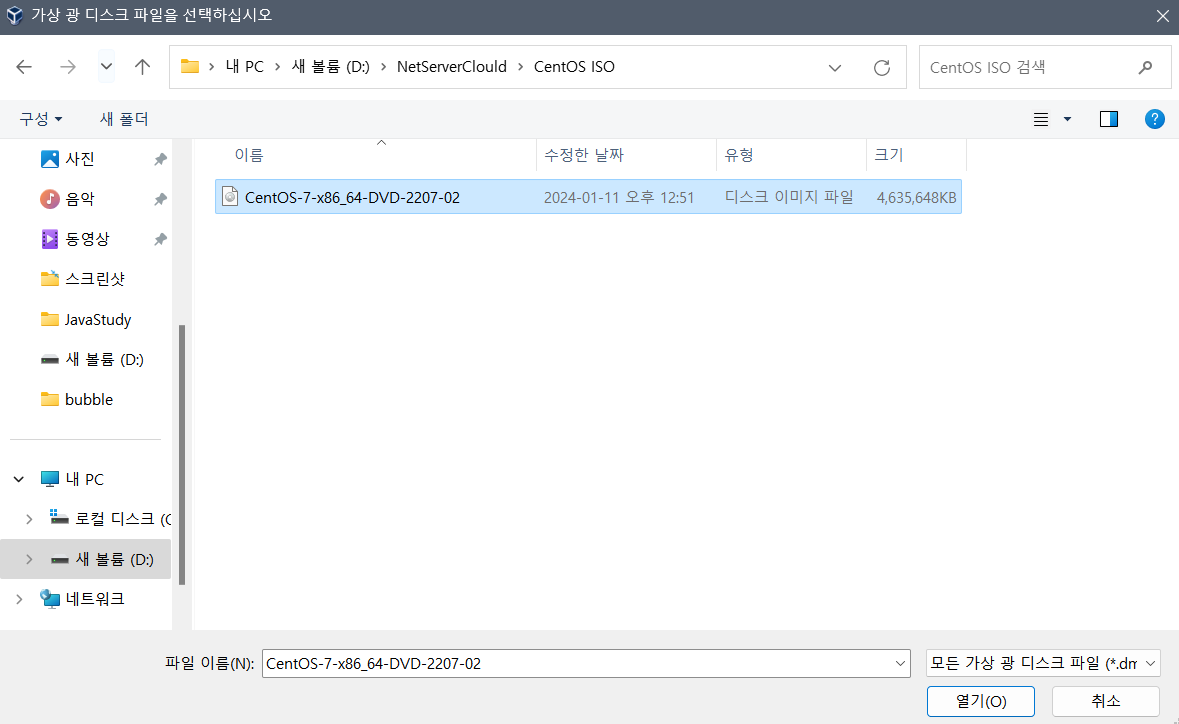
아까 다운로드 받은 CentOS 파일을 로드합니다.
☑️이 과정은 가상머신에서 CentOS 운영체제를 설치하기 위한 첫 단계
- 가상 CD/DVD 드라이브에 이미지 파일을 삽입 하는 것과 유사해 가상 머신이 실제 CD/DVD 읽는 것 처럼 ISO 이미지 파일을 사용할 수 있게 됩니다.
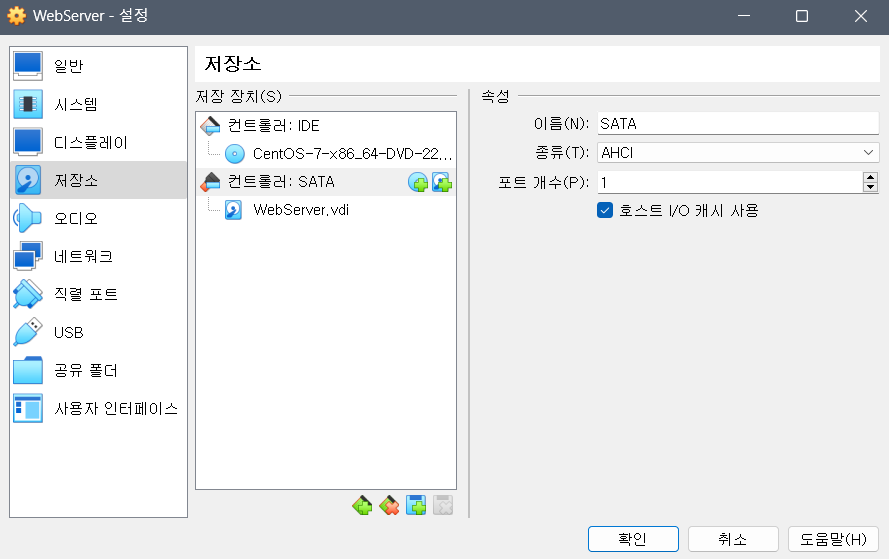
그런 다음 아래 컨트롤러 SATA 클릭 한 후 호스트 I/O 캐시 사용에 옵션을 활성화 합니다.
❓호스트 I/O 캐시 사용
가상 하드 드라이브 I/O(입출력) 성능을 향상 시키기 위한 설정입니다. 만약 메모리 자원이 한정적인 경우 옵션을 활성화 하면 오히려 호스트 시스템의 성능 저하를 초래할 수 있기 때문에 용도를 고려하여 적절히 설정하는 것이 중요합니다!
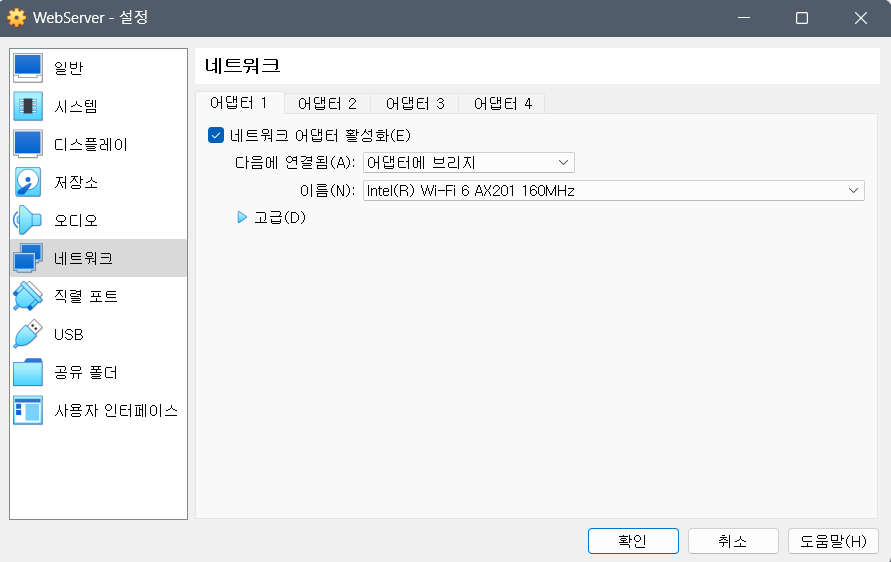
이번엔 네트워크에 있는 다음에 연결됨을 어댑터에 브리지로 바주고 확인 눌러주면 설정 끝이 납니다.
❓어댑터에 브리지
네트워크에 대한 직접적인 연결이 필요하거나, 가상머신을 네트워크상의 다른 기기와 같은 조건에서 사용하고자 할 때 유용합니다. 이 설정을 사용하면 가상머신이 네트워크 상에서 마치 독립적인 물리적 컴퓨터 처럼 행동하게 됩니다.
💡가상 머신 실행
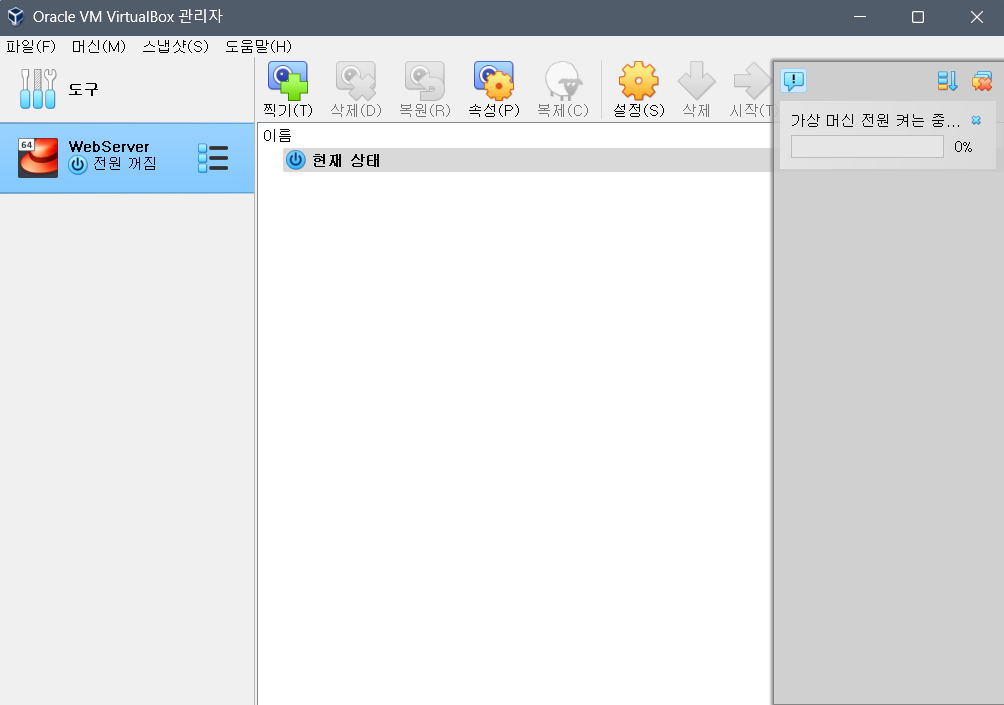
아까 만든 가상 머신 WebServer 더블 클릭해서 잠시 기다려주면
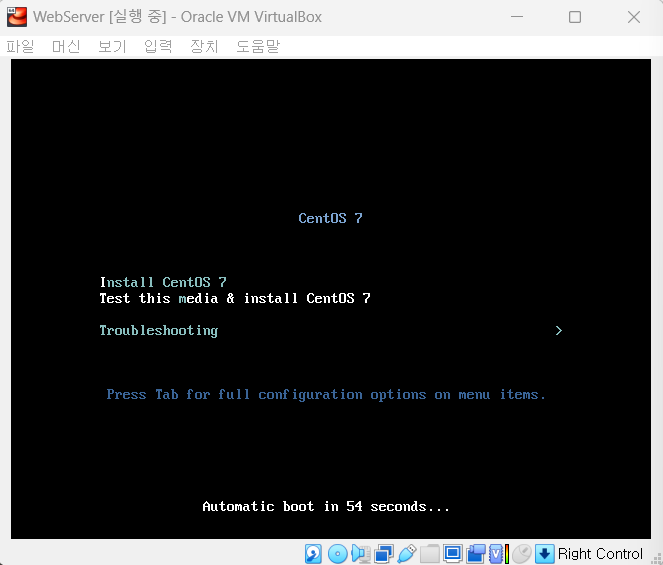
가상머신 창이 뜨는데요. Install CentOS 7 설치해줍니다. 방향키 위 아래 조작해서 Enter 누르면 됩니다.
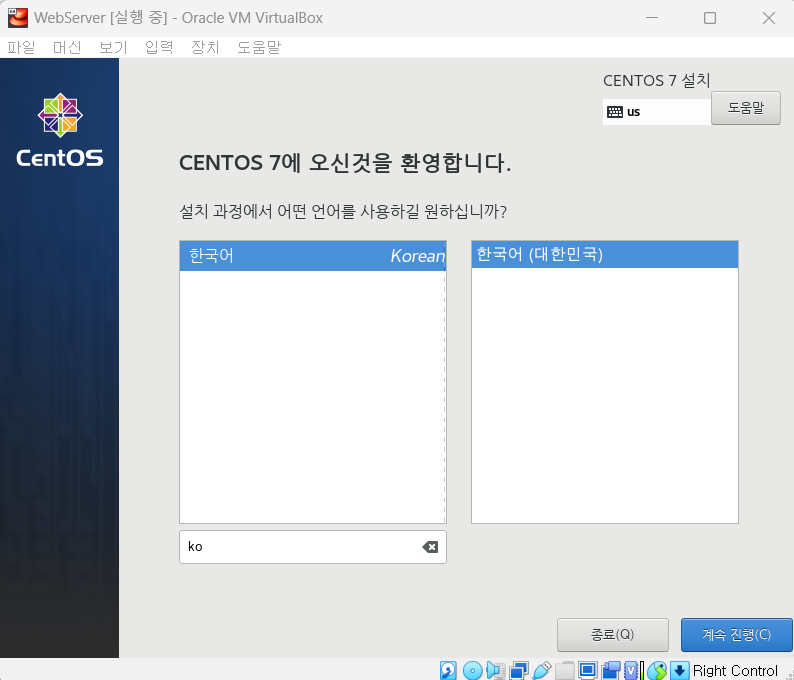
언어는 한국어로 바꿔주고 계속 진행 눌러줍니다.
다시 한번 영어 열심히 공부할 걸..😂
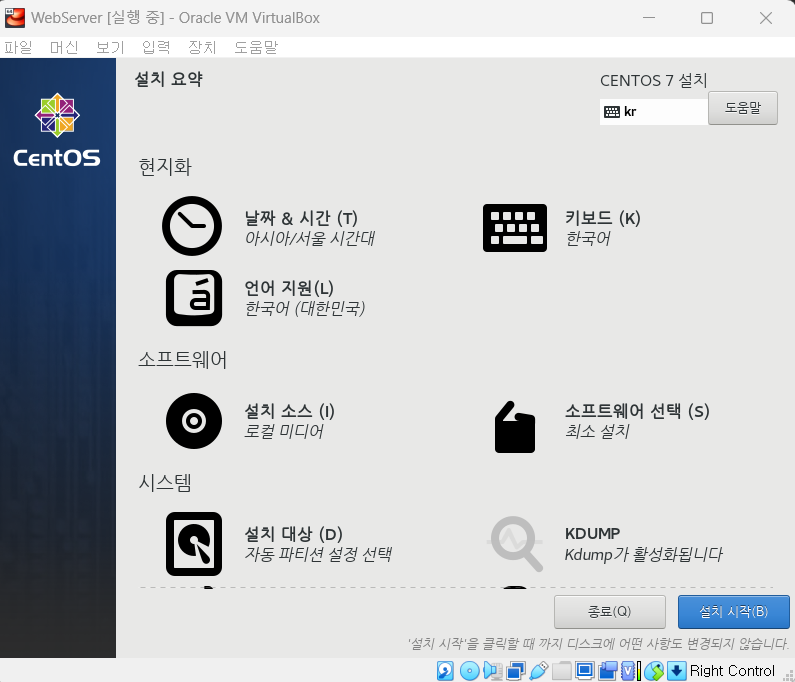
날짜 & 시간은 아시아/서울 시간으로 돼있는지 확인하고 소프트웨어에 있는 설치 소스에 있는 선택 후
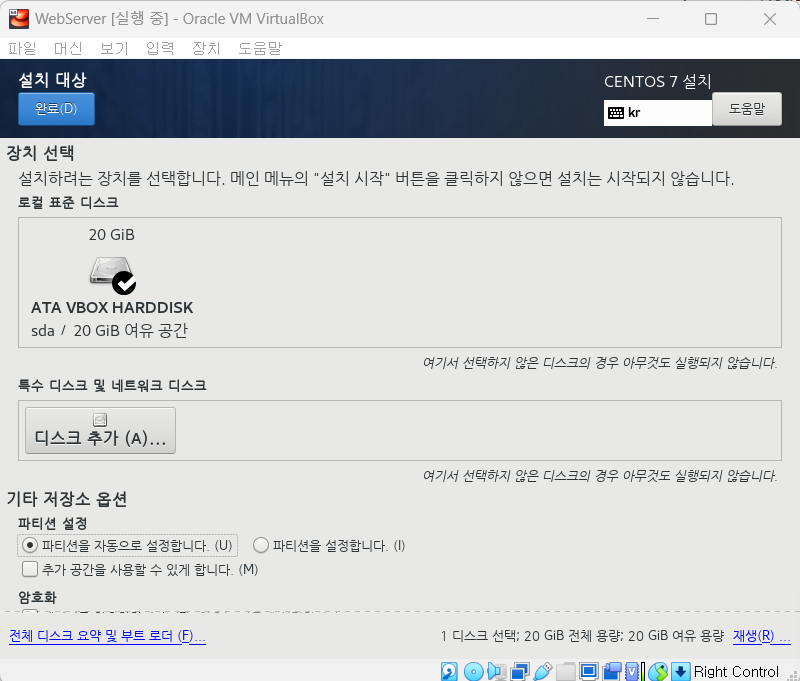
파티션을 자동으로 설정합니다 체크 후 완료 누릅니다.
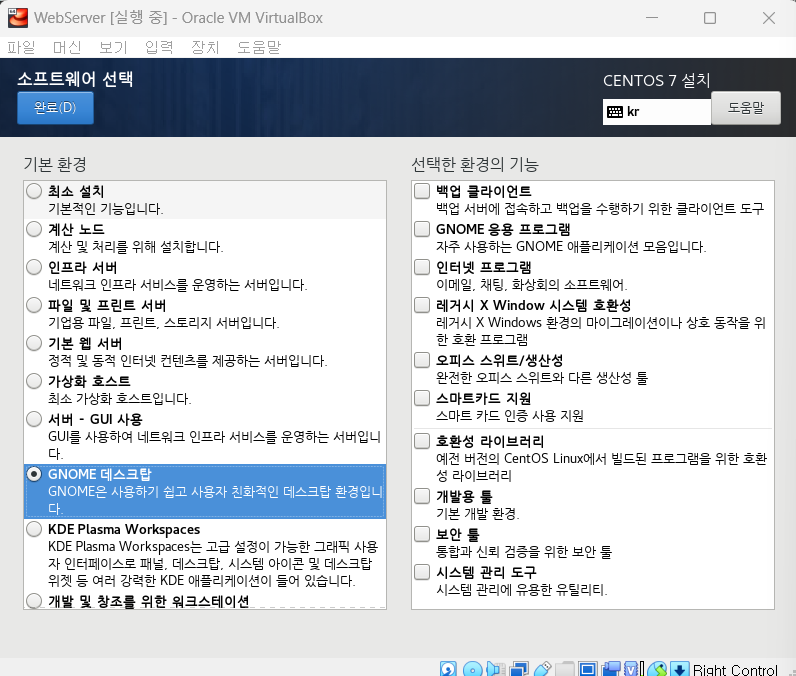
소프트웨어 선택 후 GNOME 데스크탑 선택 후 완료 누릅니다.
❓GNOM 데스크탑이란
오픈 소스 그래픽 사용자 인터페이스(GUI)이며, 리눅스와 유닉스 계열 운영체제를 위해 개발 되었습니다.
GNU 프로젝트의 일부로서 시작됐고, 사용의 용이성과 접근성을 목표로 하는 사용자 친화적인 데스크탑 환경을 제공합니다.
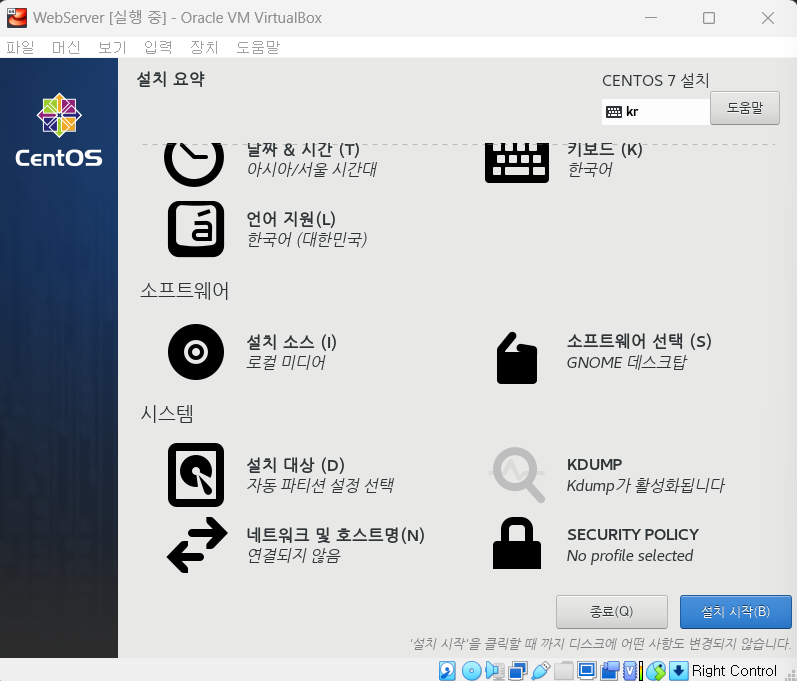
시스템에 있는 네트워크 및 호스트명 클릭합니다.
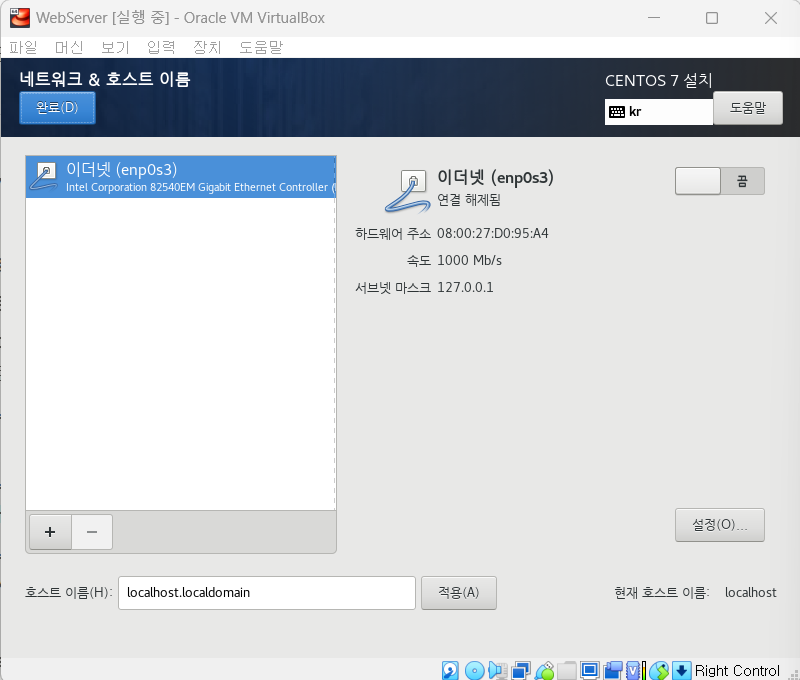
설정 눌러 준 후
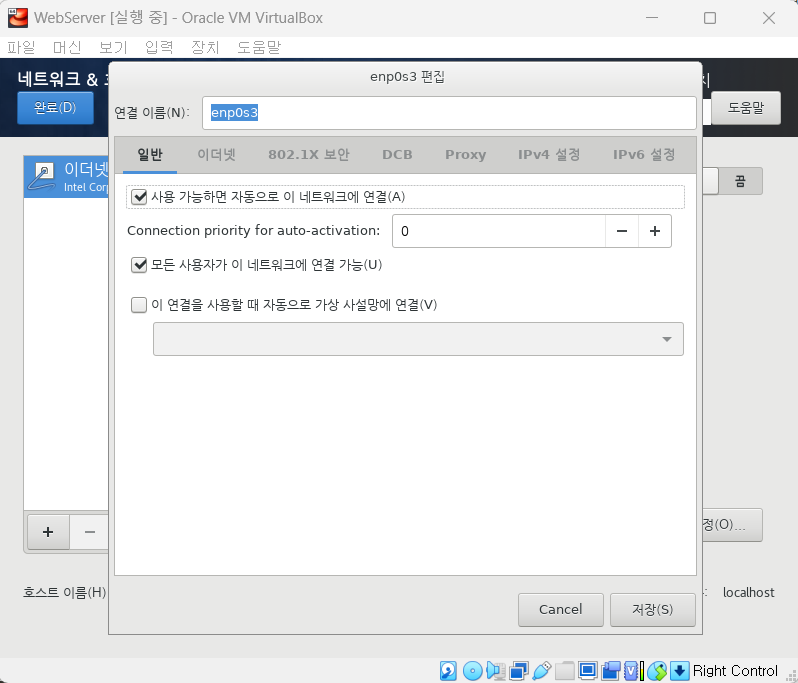
일반 들어가서 사용 가능하면 자동으로 이 네트워크에 연결 활성화 합니다.
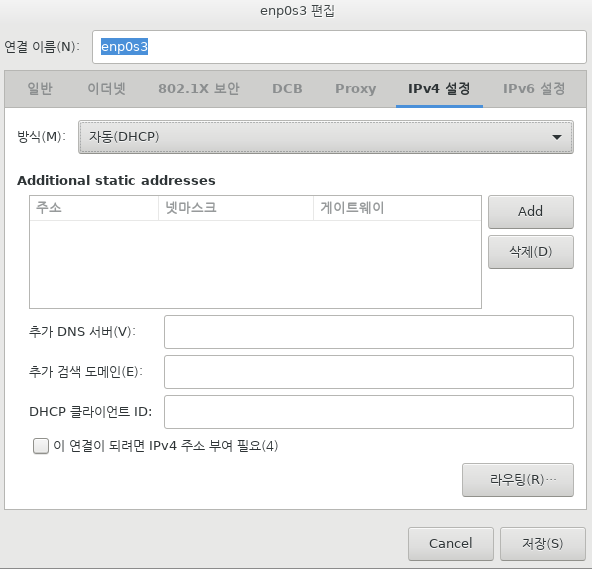
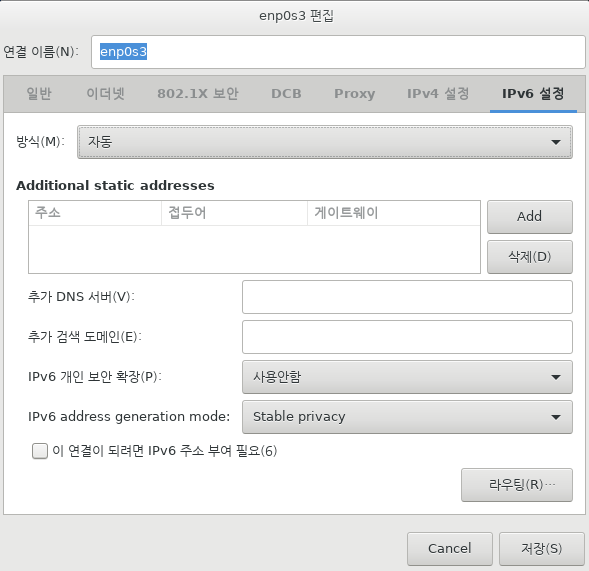
IPv4 와 IPv6은 자동으로 두고 저장합니다.
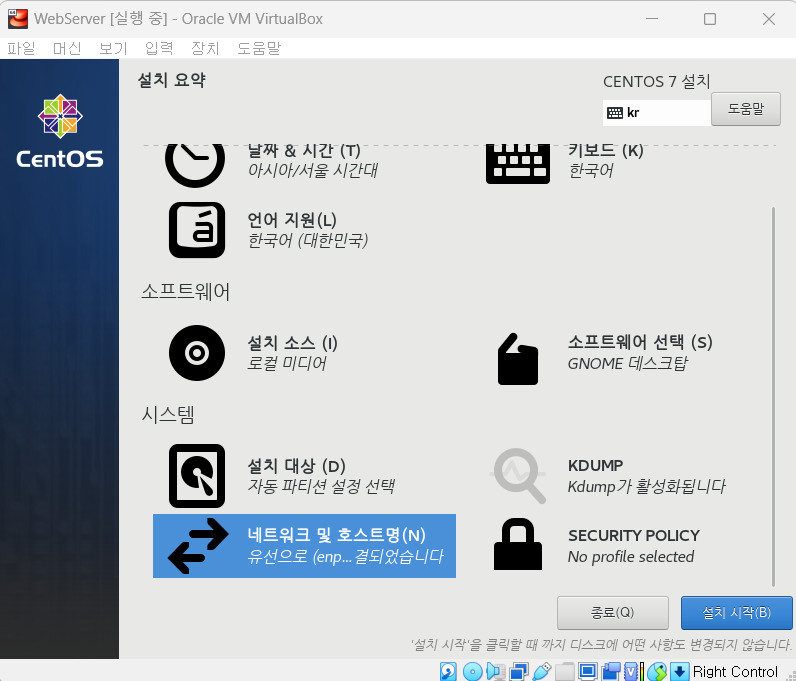
설치 시작을 누릅니다
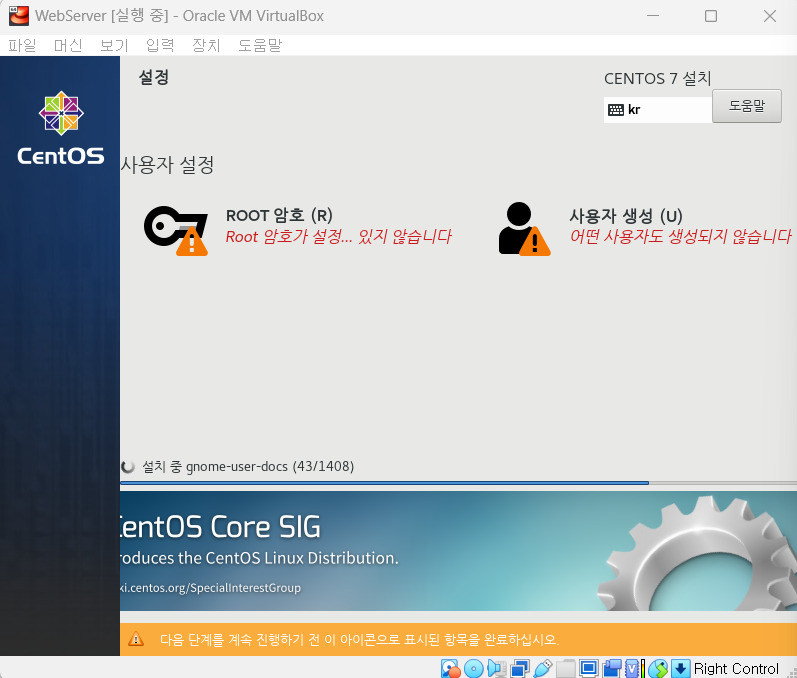
그런 다음 ROOT 암호 설정해줘야 합니다.
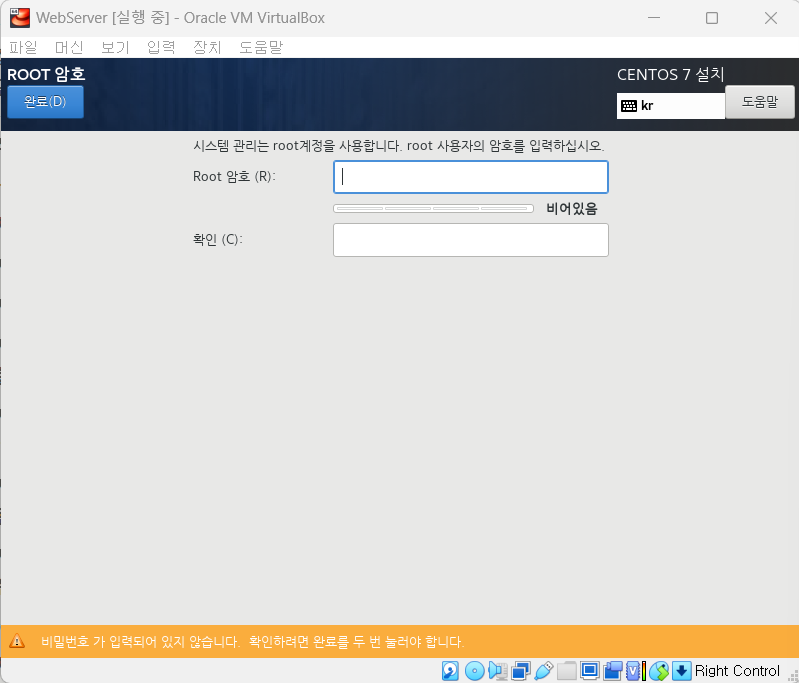
비밀번호 입력해주세요.
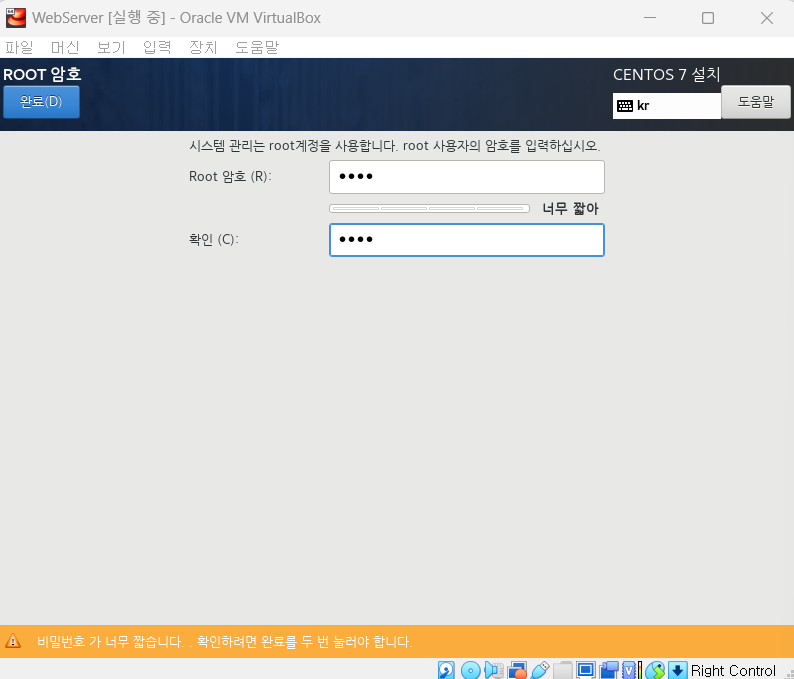
짧다고 하지만 연습용이기 때문에 무시하고 확인 두번 더 눌러줍니다.
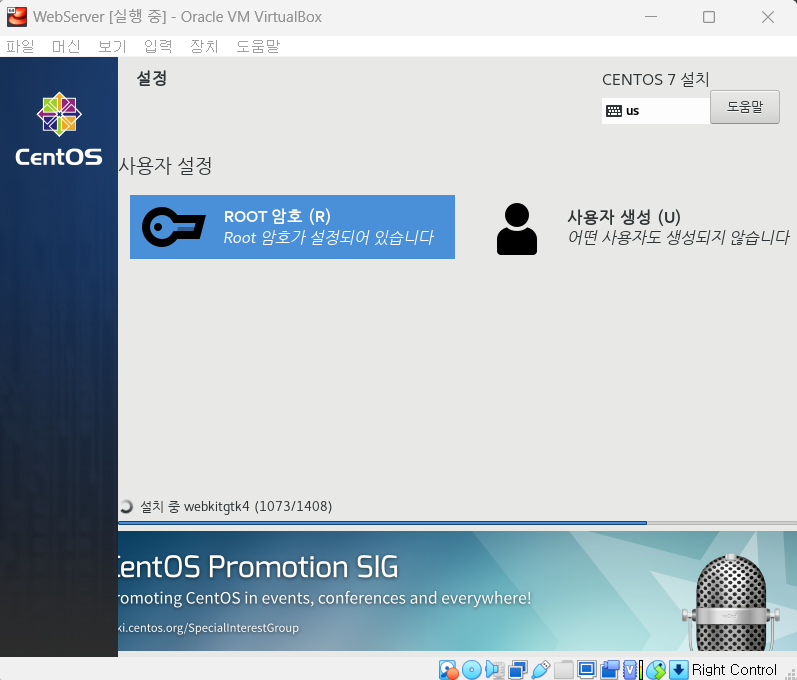
그럼 이제 설치중인 걸 볼 수 있습니다. 설치가 꽤 오래 걸리니 잠깐 쉬었다 오시는 걸 권장해요
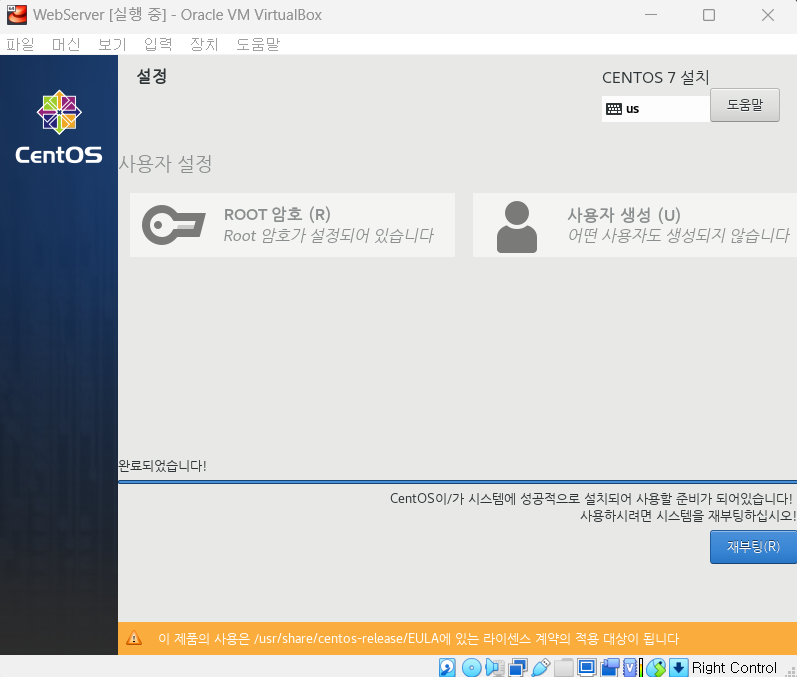
설치가 완료됐다고 뜨면 우측 아래 재부팅 버튼을 눌러줍니다.
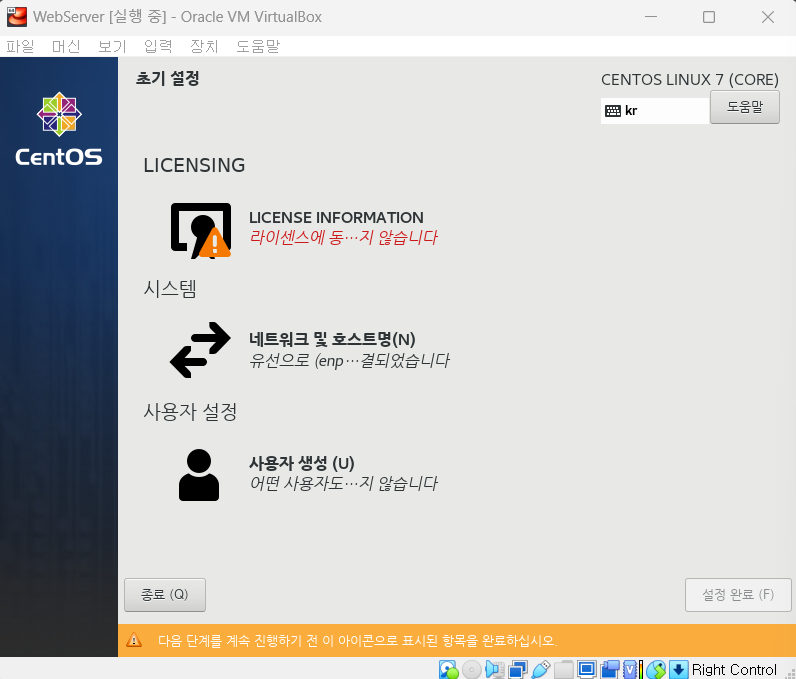
LICENSING 라이센스에 동의 해줘야 하는데요 클릭하고
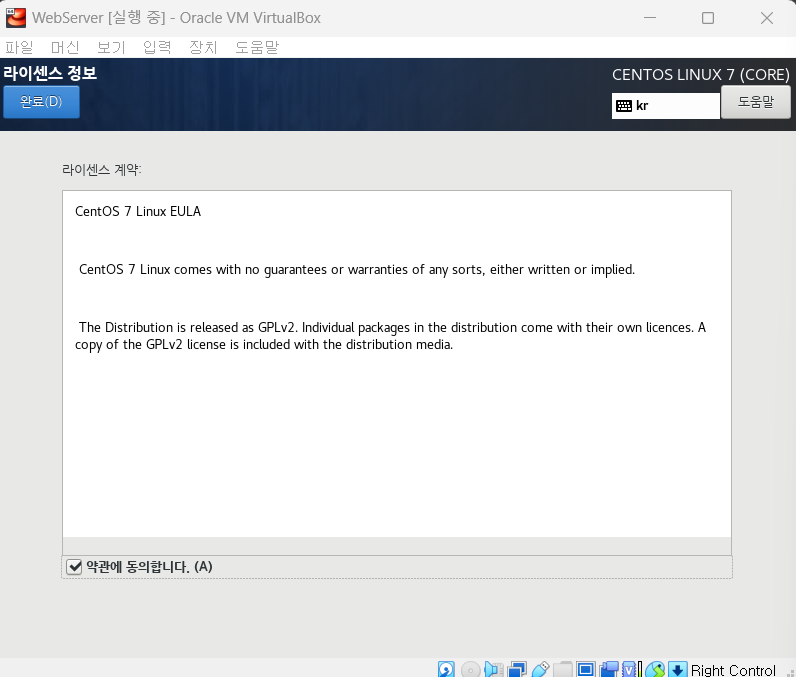
약관에 동의합니다 체크 후 완료 눌러서 빠져나옵니다.
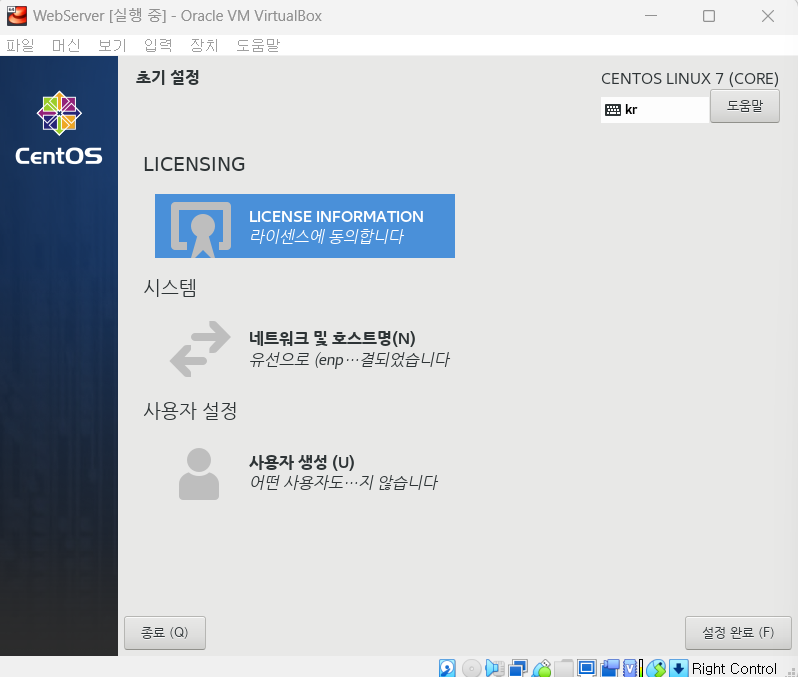
우측 아래 설정 완료 체크합니다.
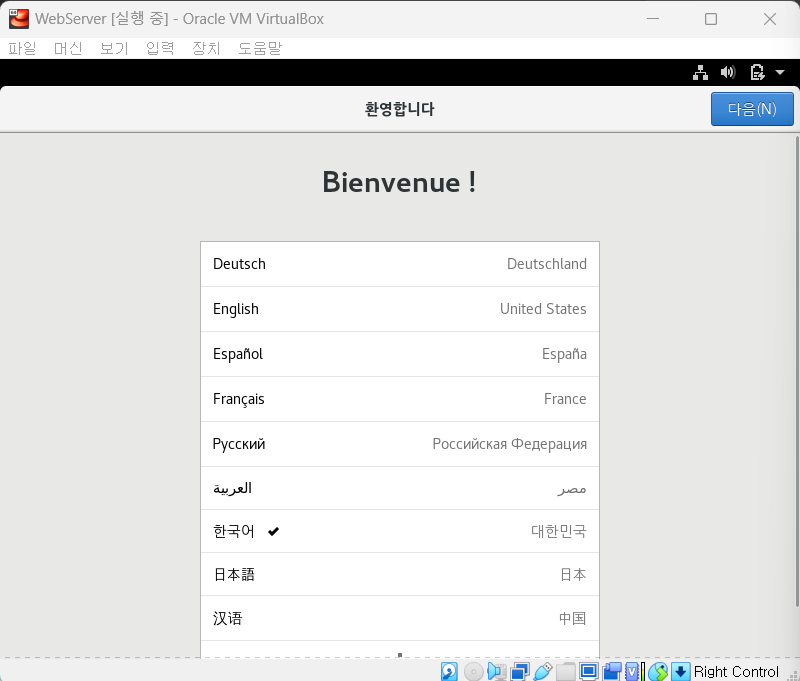
환영한다는 메시지와 함께 한국어 클릭 후 다음 눌러줍니다.
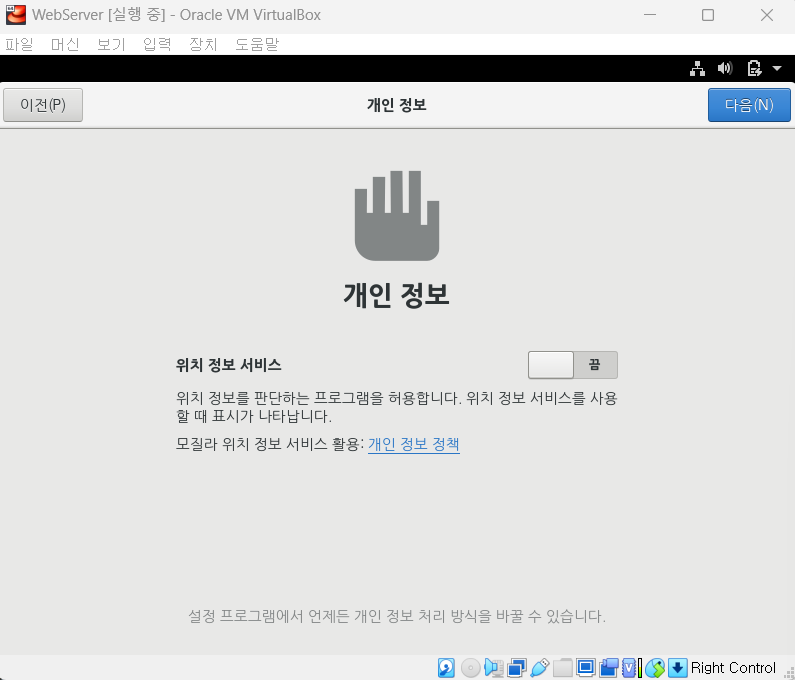
위치 정보 서비스는 꺼준 뒤 다음 눌러줍니다.
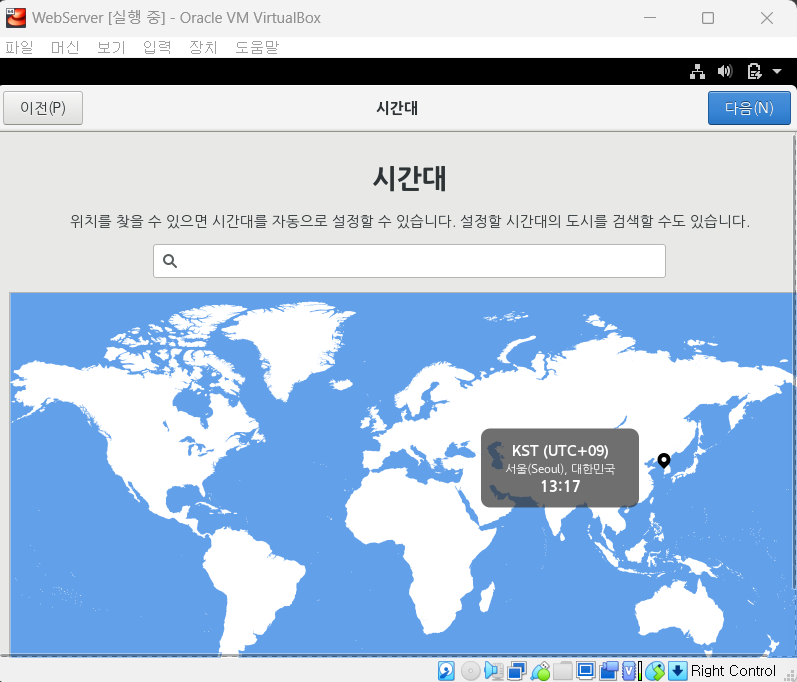
서울 대한민국 설정 돼있으면 다음 눌러주고
온라인 연결 계정은 건너뛰기 하면 됩니다.
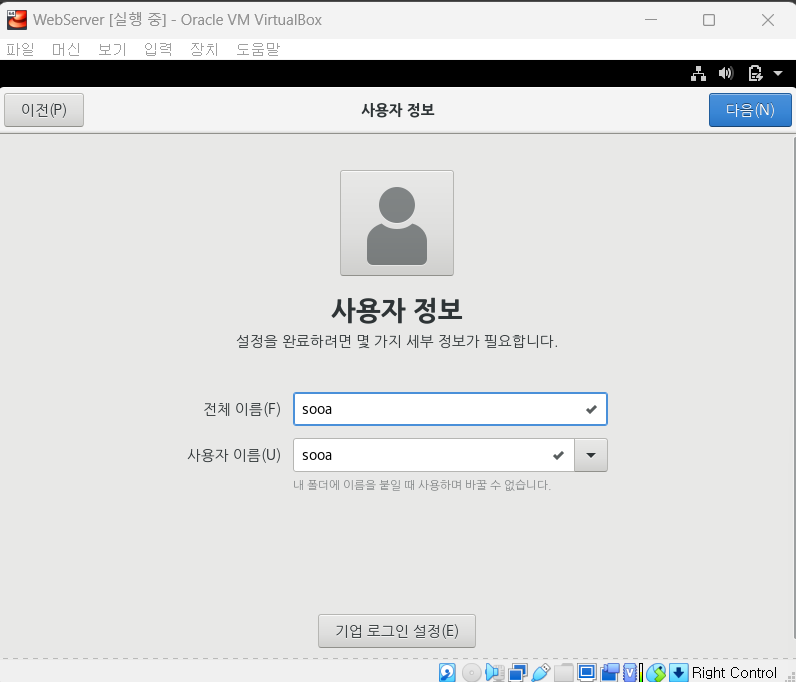
이름 설정해주신 다음 눌러줍니다
기업 로그인 설정.. 으로 빨리 경험 해보고 싶네요
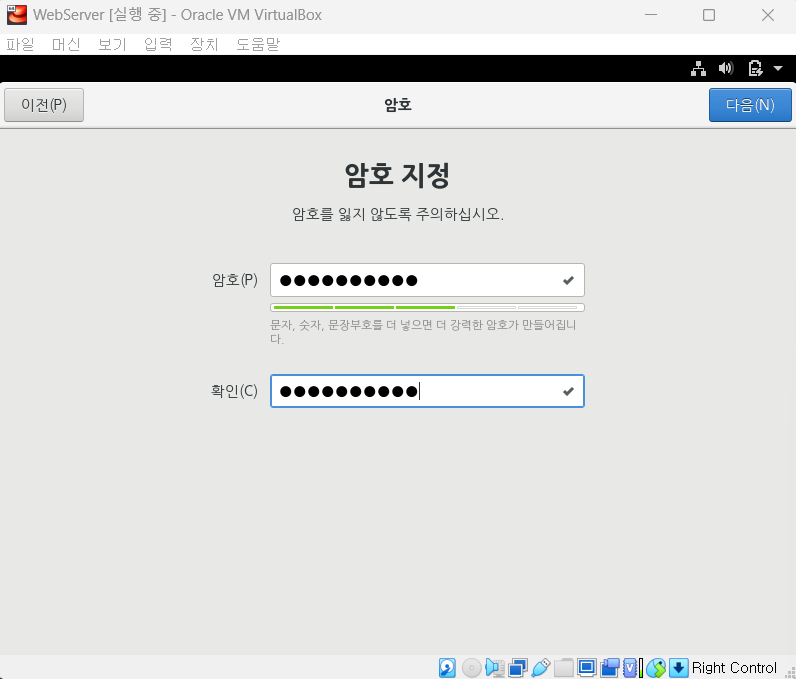
암호 설정한 뒤 다음
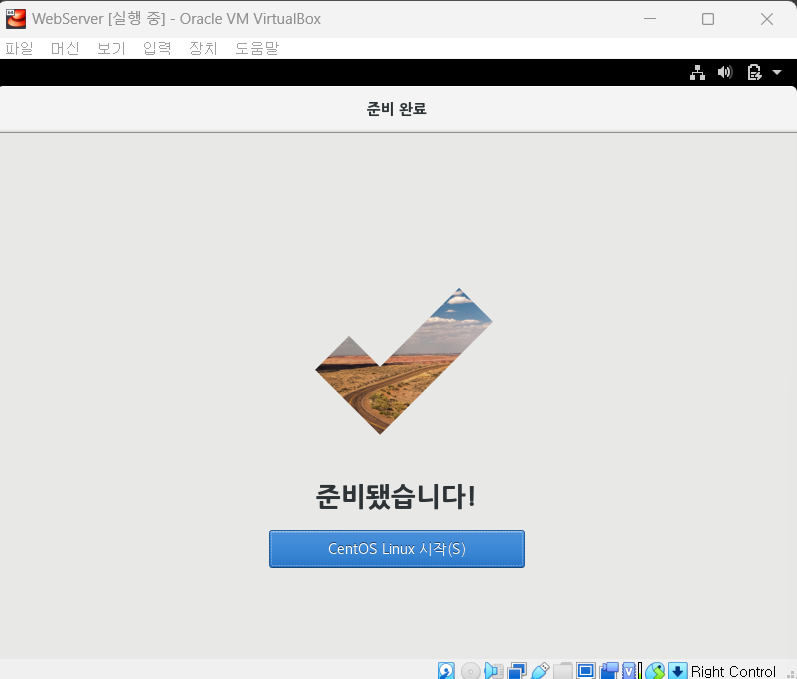
준비됐습니다 뜨면 잘 따라오신 거예요!
💡스냅샷 찍기
❓스냅샷과 찍는 이유는
가상머신의 특정 시점에서의 상태를 전체적으로 저장하는 기능입니다.
찍는 이유는 현재 상태 백업하는 방법으로 활용 될 수 있고, 문제가 생겼을 때 해당 스냅샷 기점으로 가상 머신을 쉽게 되돌릴 수 있어서 변경이나 업데이트 시도할 때 매우 유용하다고 하네요.
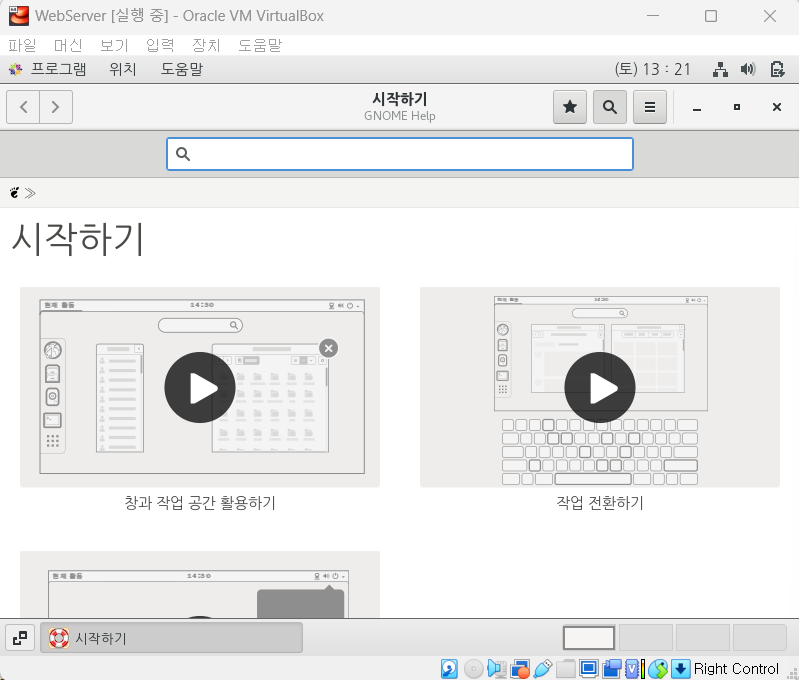
시작하기 꺼주시면 되고
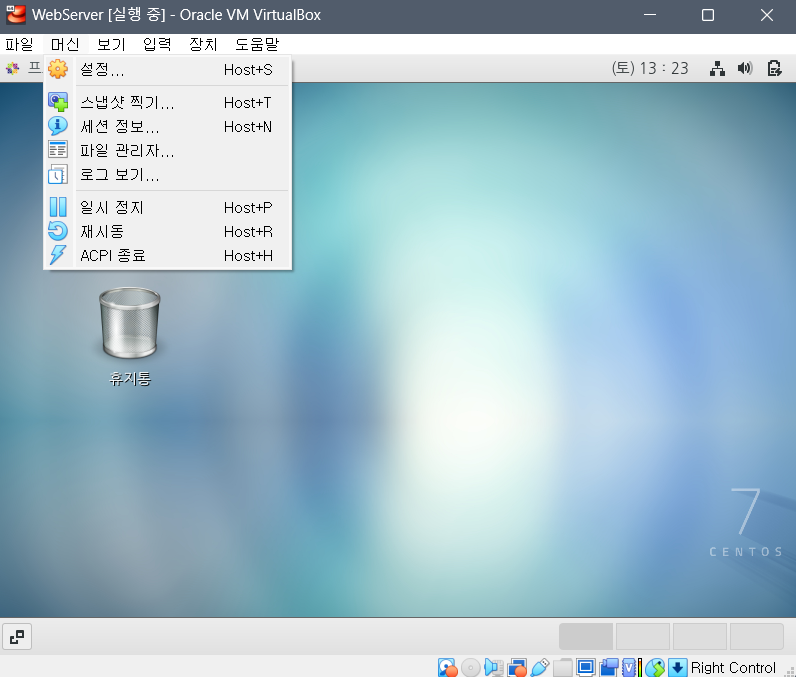
스냅샥 찍을 때 머신 탭에 스냅샷 찍기 눌러 주신 다음
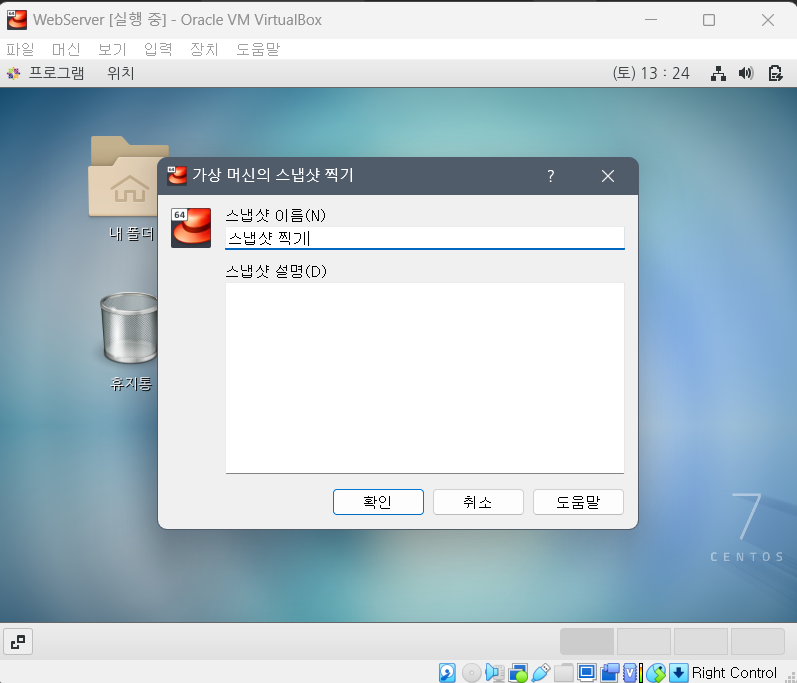
이름 설정해주시고
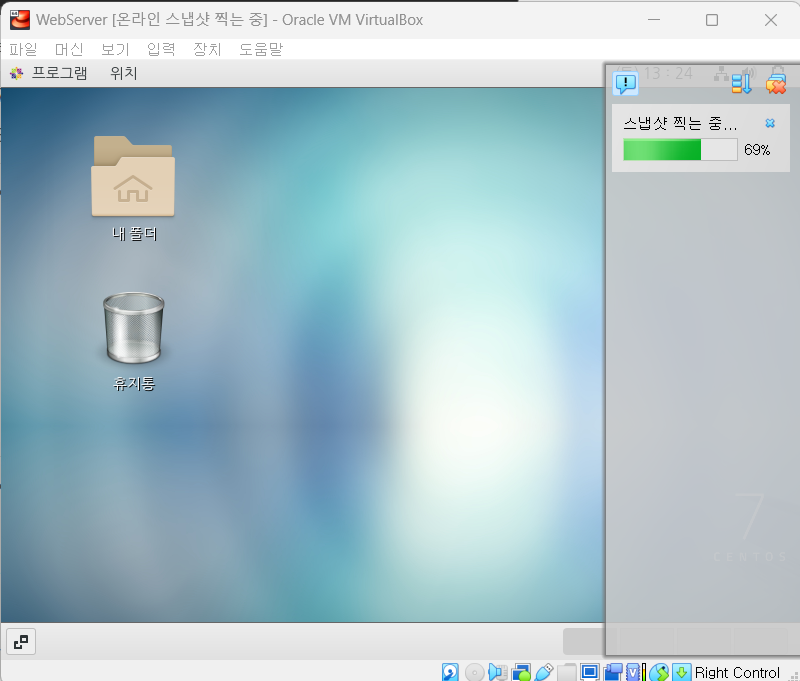
열심히 스냅샷 찍고 있다고 합니다..
💡리눅스 초기 설정
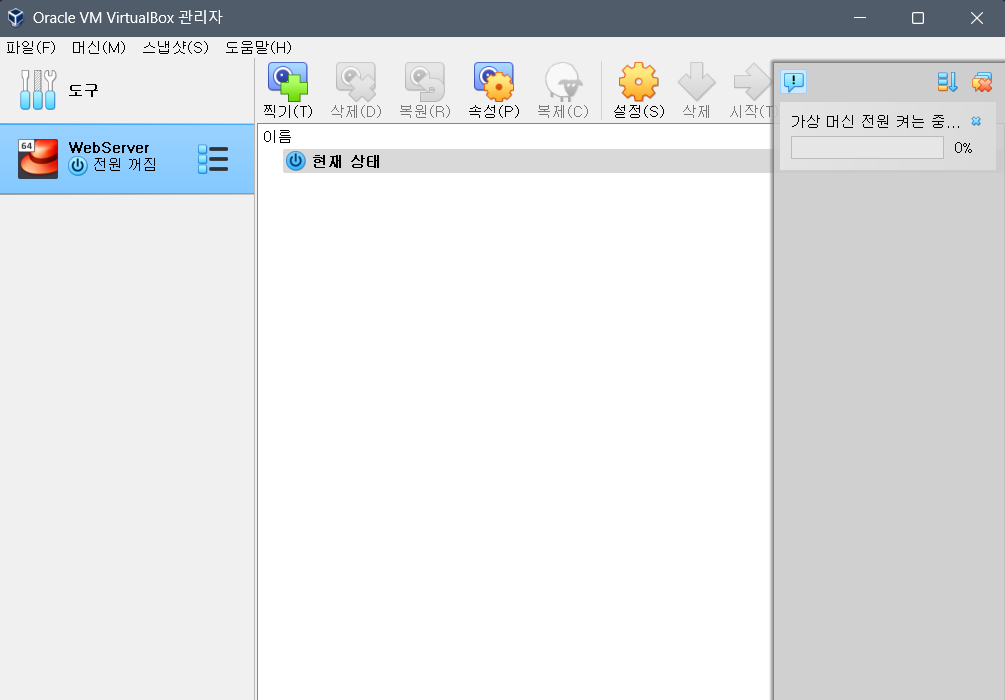
가상 머신을 더블 클릭해서 켜줍니다
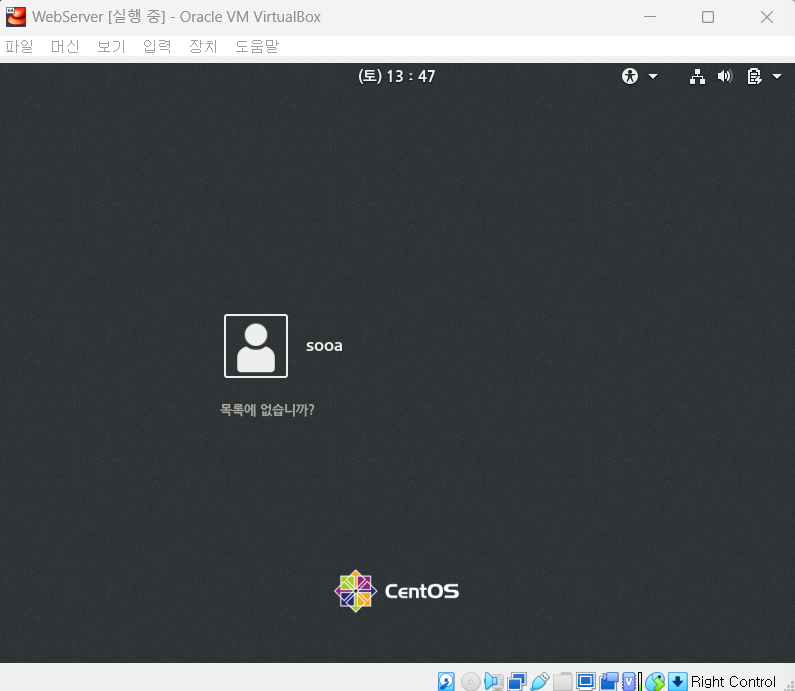
목록이 없습니까? 클릭 해준 다음
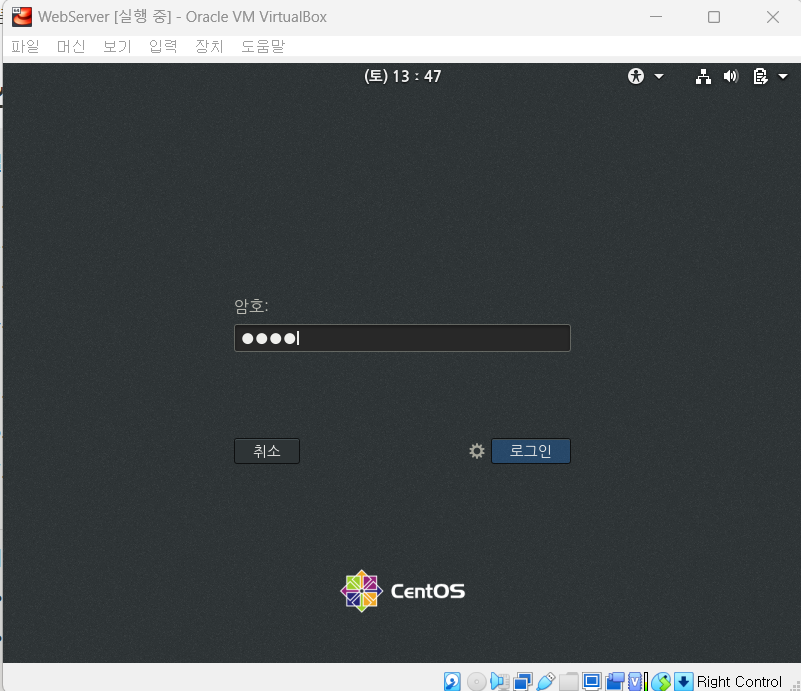
암호 입력하고 로그인 눌러줍니다.
해상도 변경
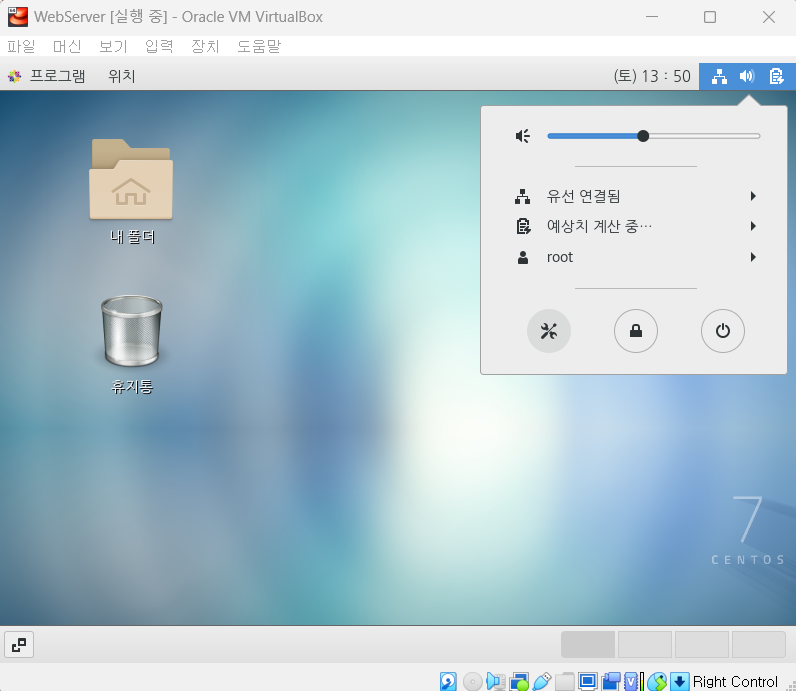
우축 클릭 후 보면 왼쪽에 도구 모양이 설정 인데요 클릭 해줍니다
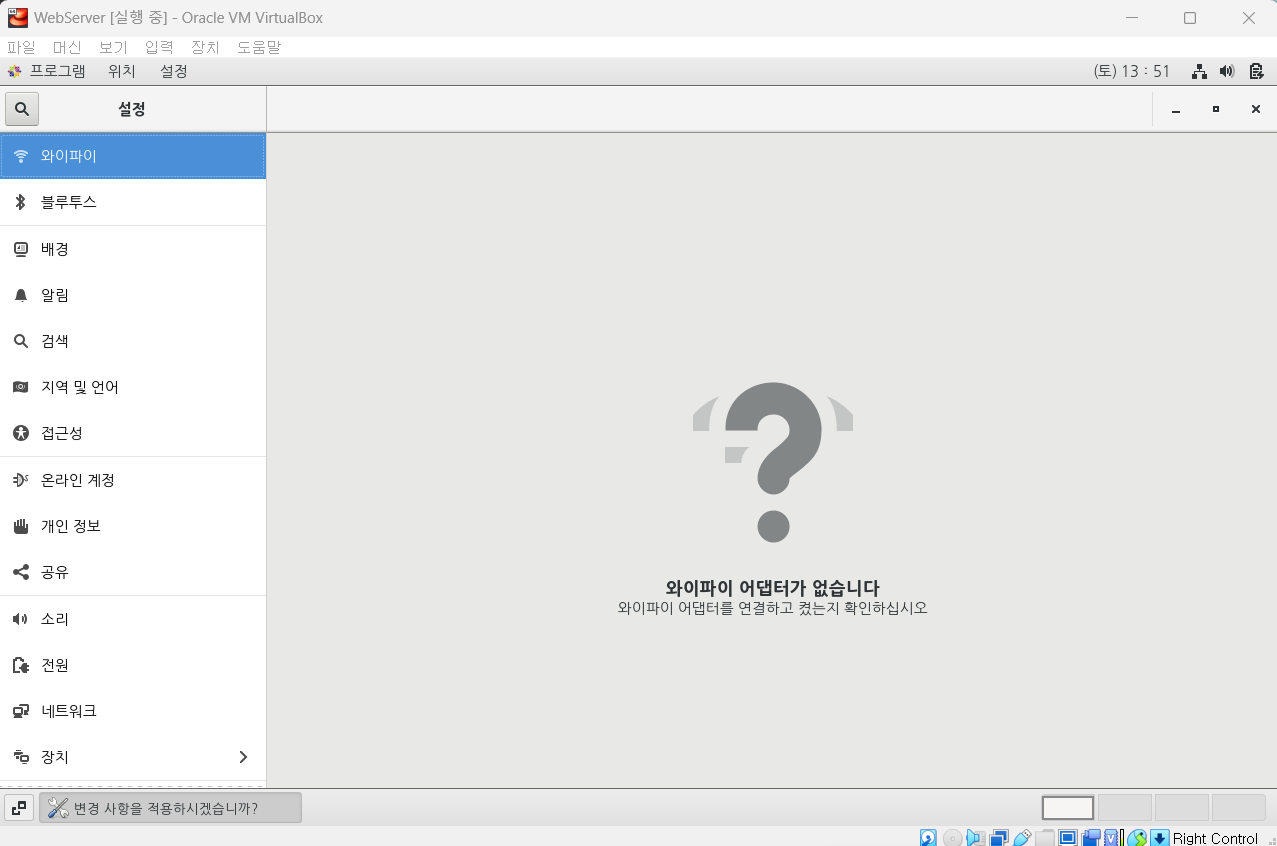
여기서 설정을 할 수 있는데요. 장치 클릭 후
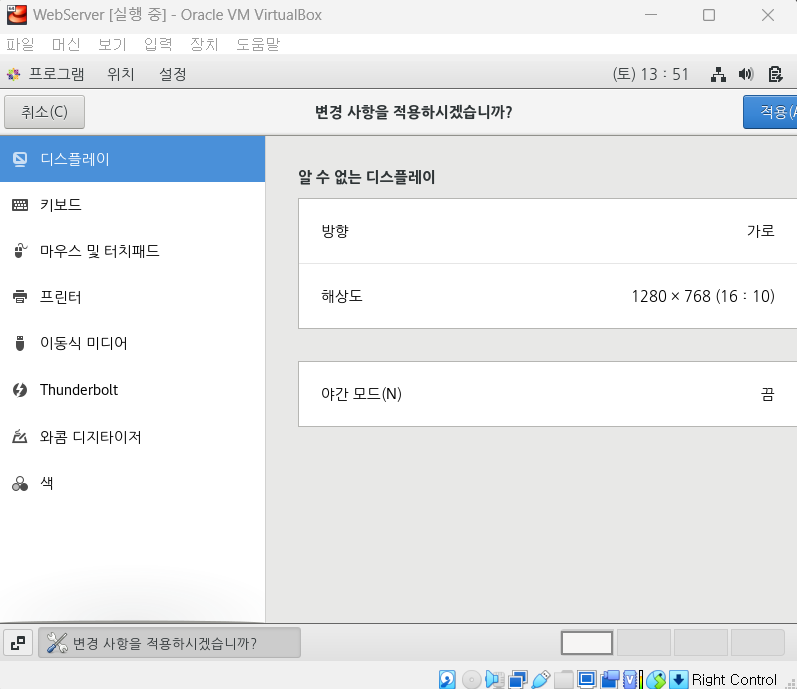
디스플레이를 1280*768로 바꿔줍니다.
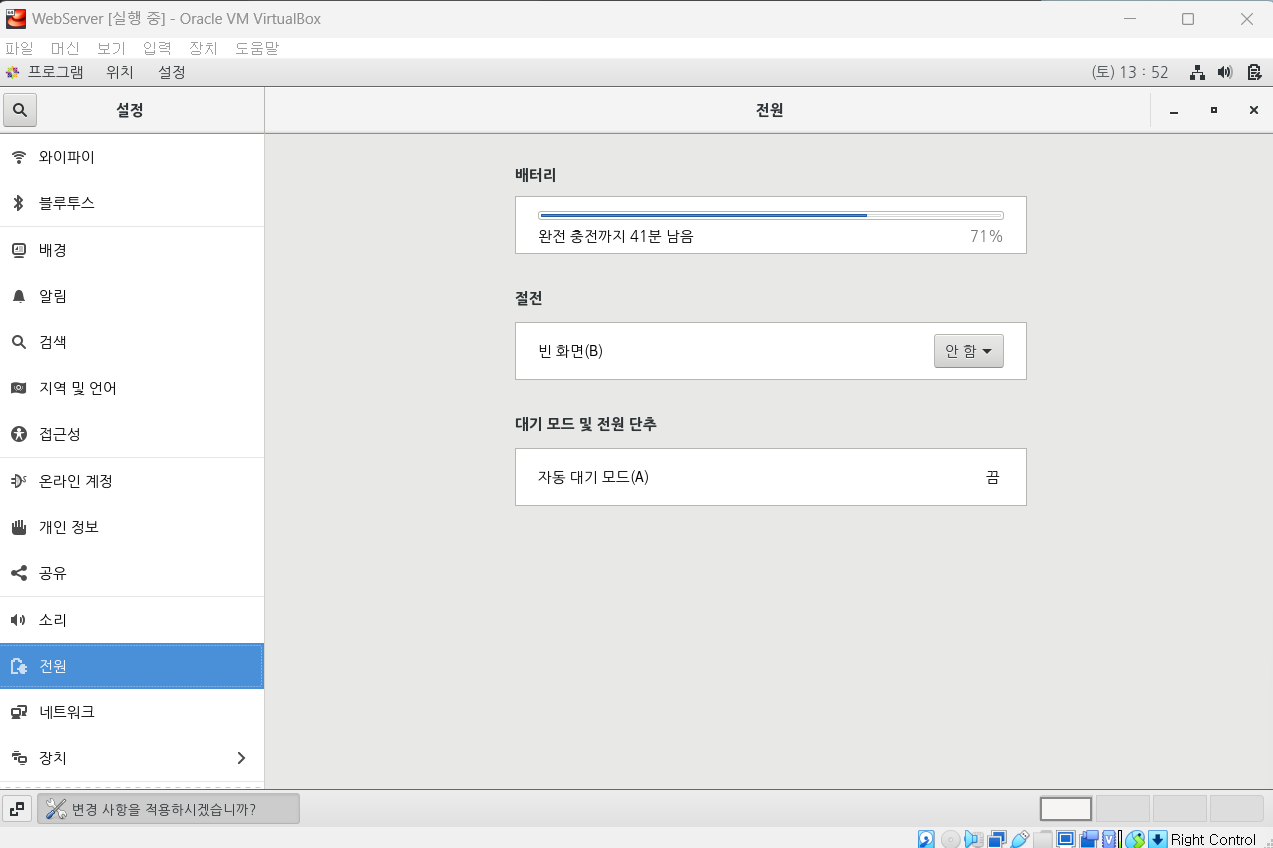
그다음 전원으로 가서 빈화면이 5분으로 돼있을 건데 안함으로 바꿔줍니다. 화면보호기 되면 상당히 귀찮습니다 ㅠ
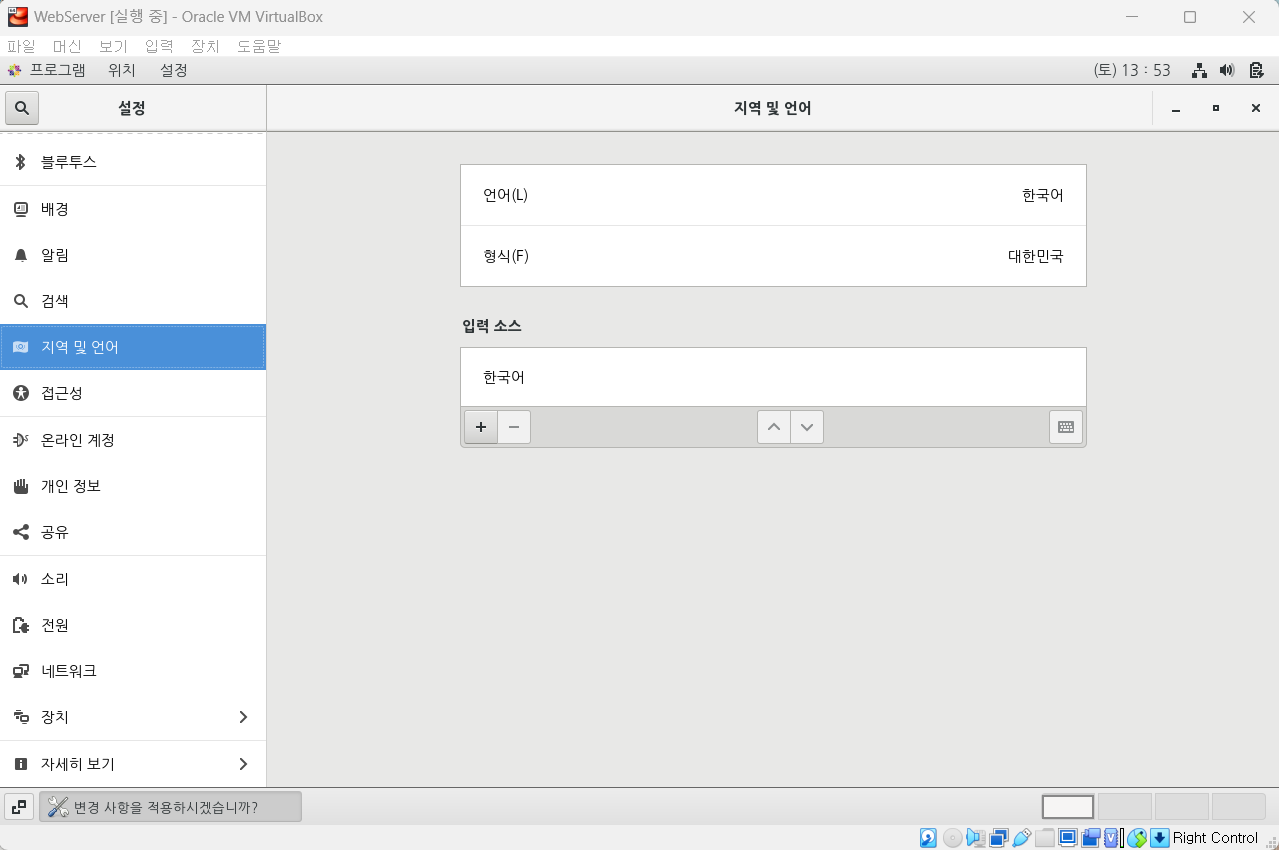
지역 및 언어로 가서 입력 소스 밑에 한국어 있죠. 그 밑에 + 눌러줍니다.
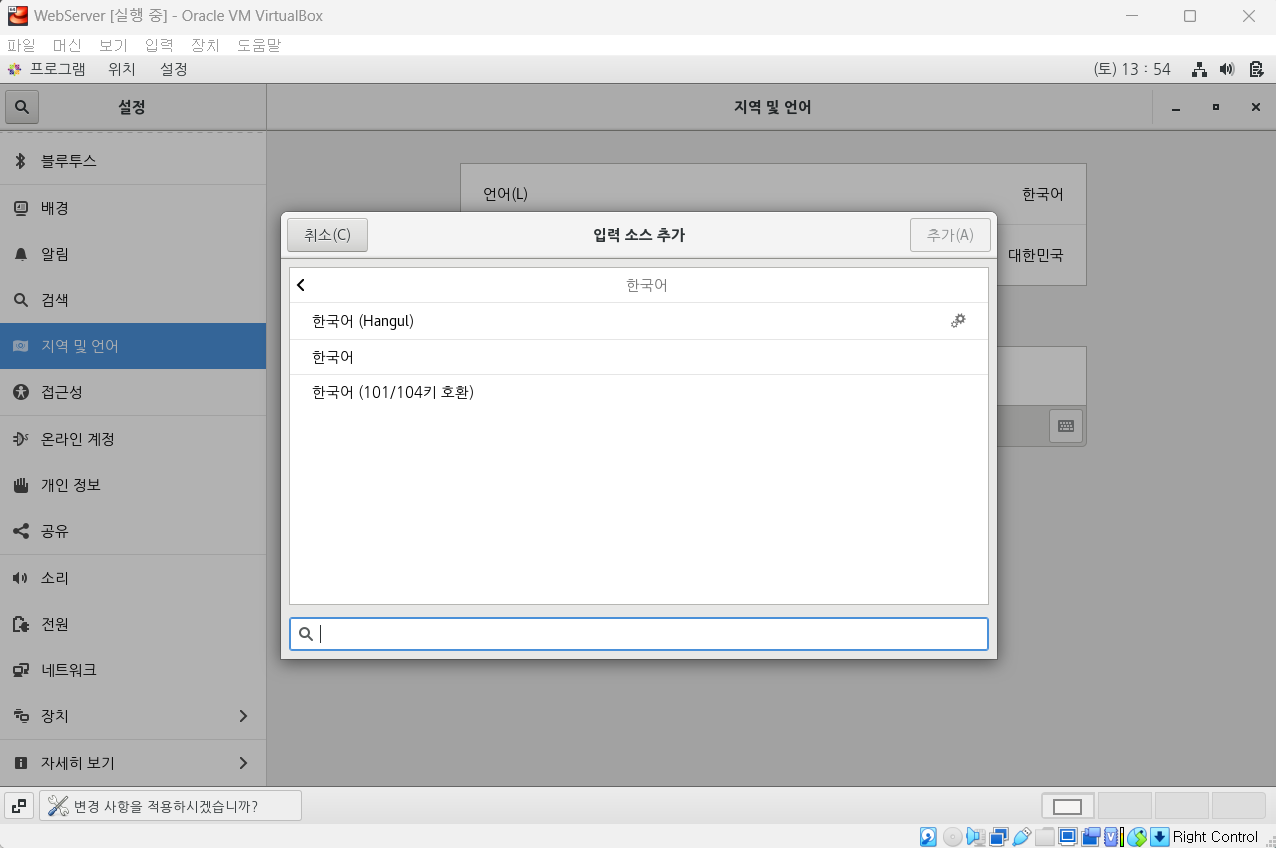
한국어(Hangul) 눌러서 추가해줍니다.
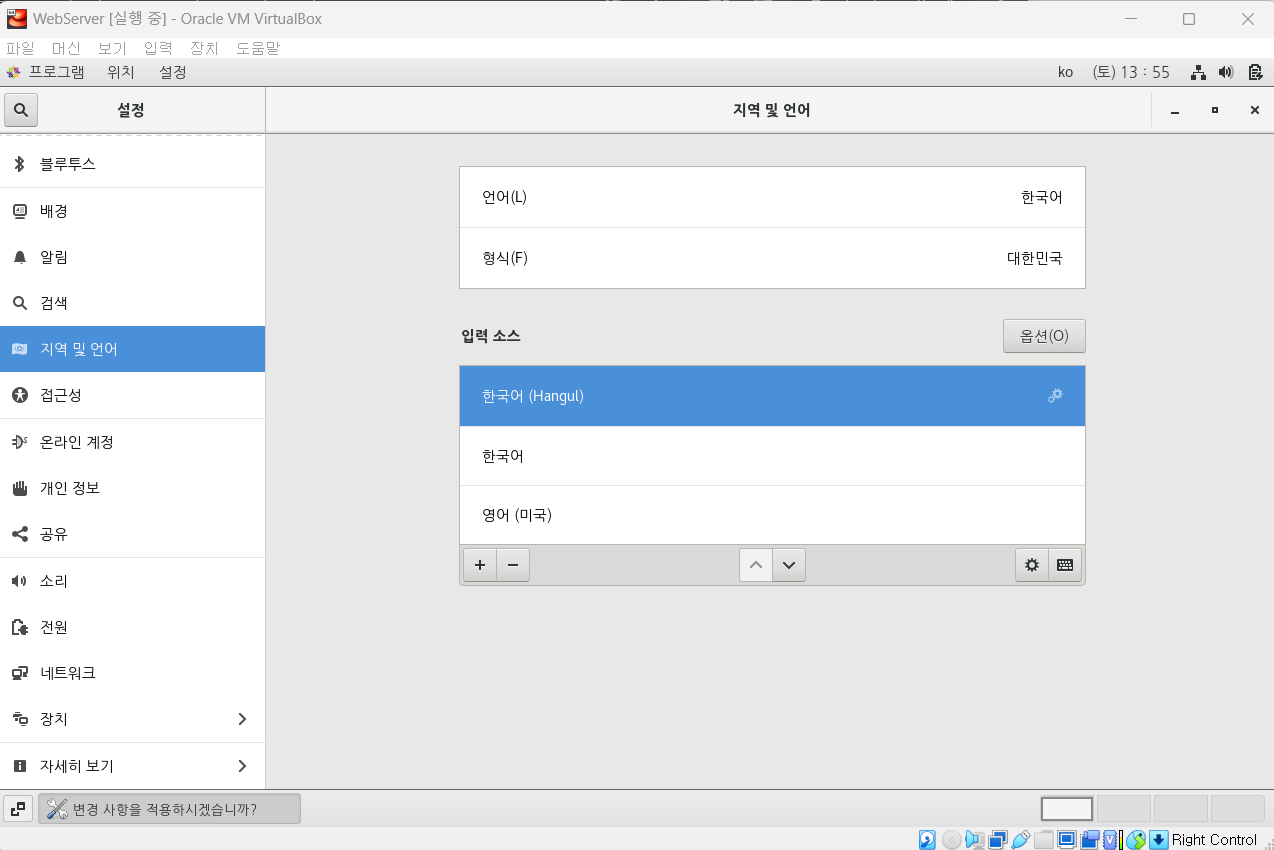
맨 위로 한국어(Hangul) 올려 주면 설정 완료 입니다.
💡터미널
리눅스 운영 체제와 소통하기 위한 인터페이스를 제공하는 프로그램
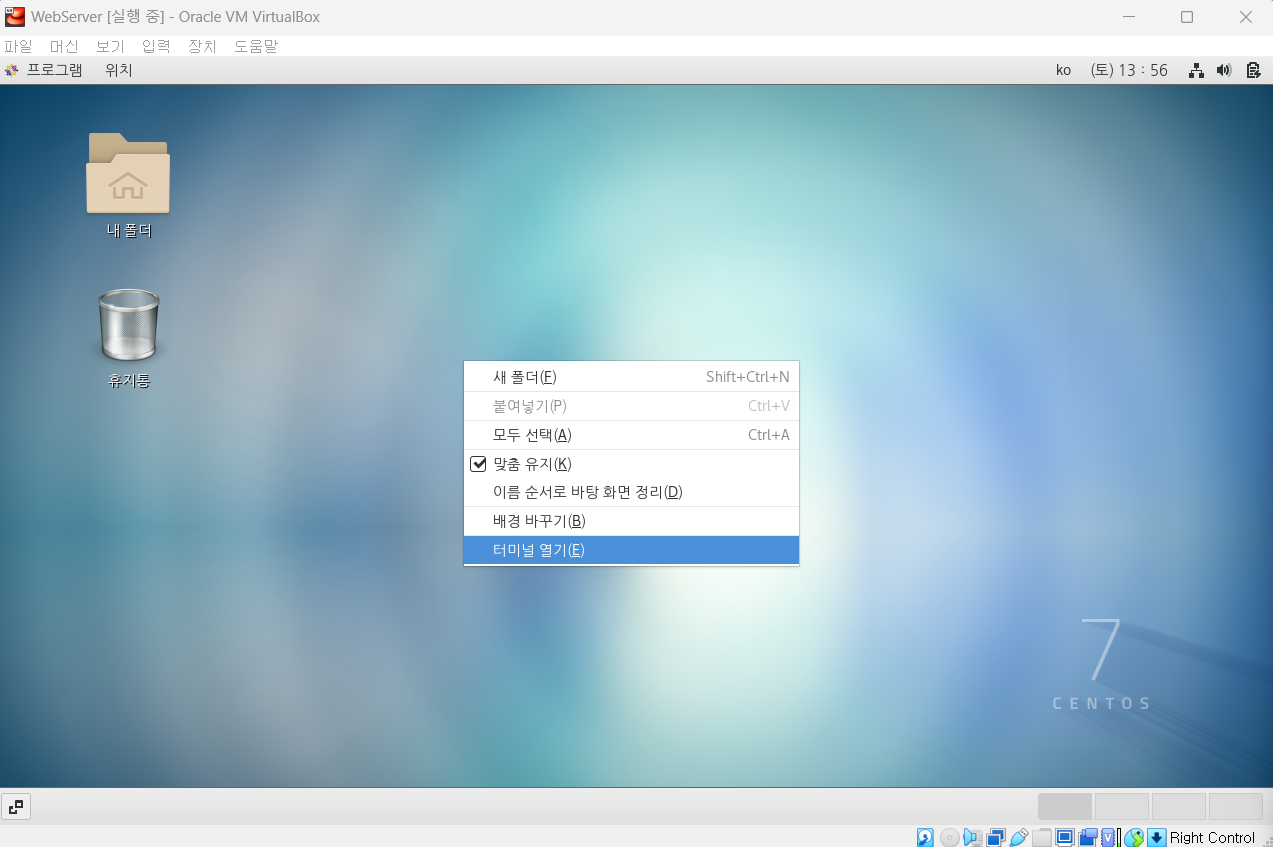
바탕화면에서 우 클릭해서 터미널을 열어줍니다.
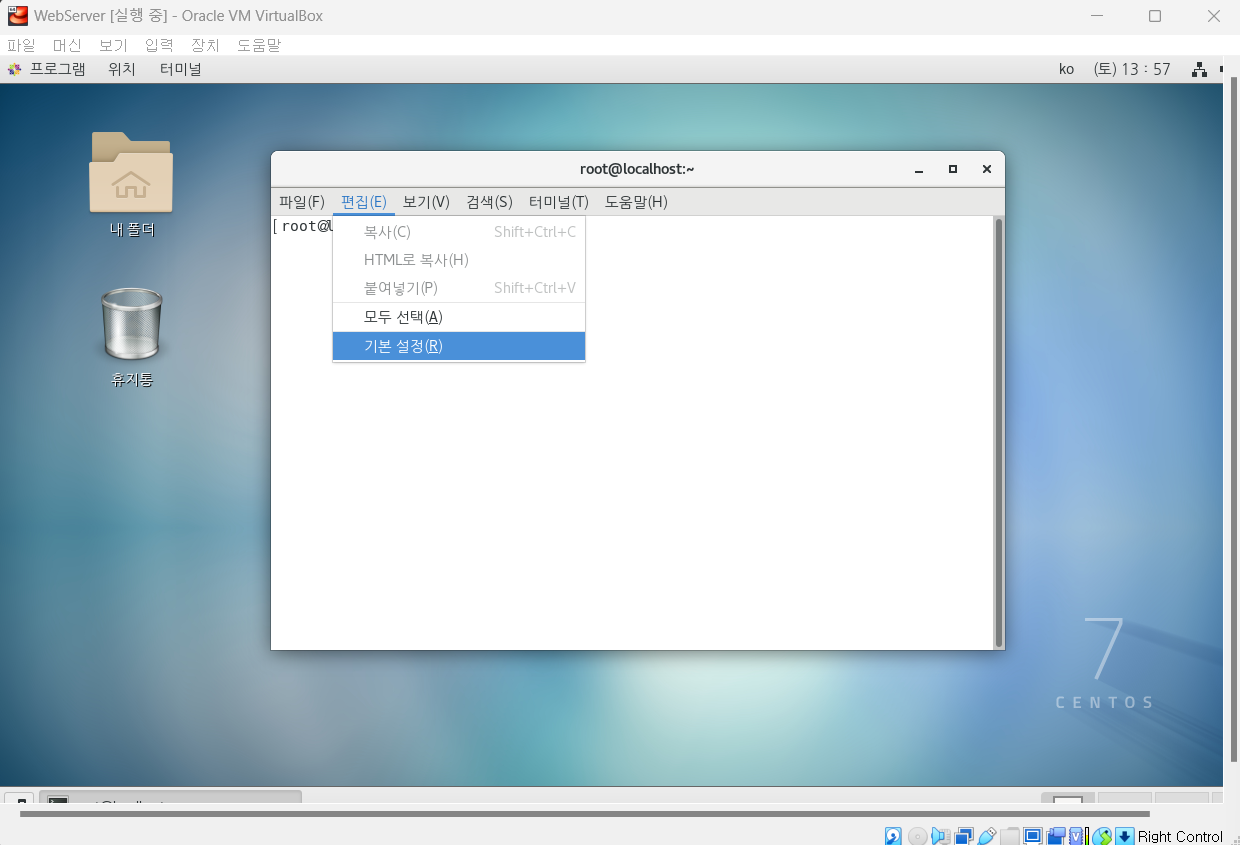
편집에서 기본 설정 클릭 후
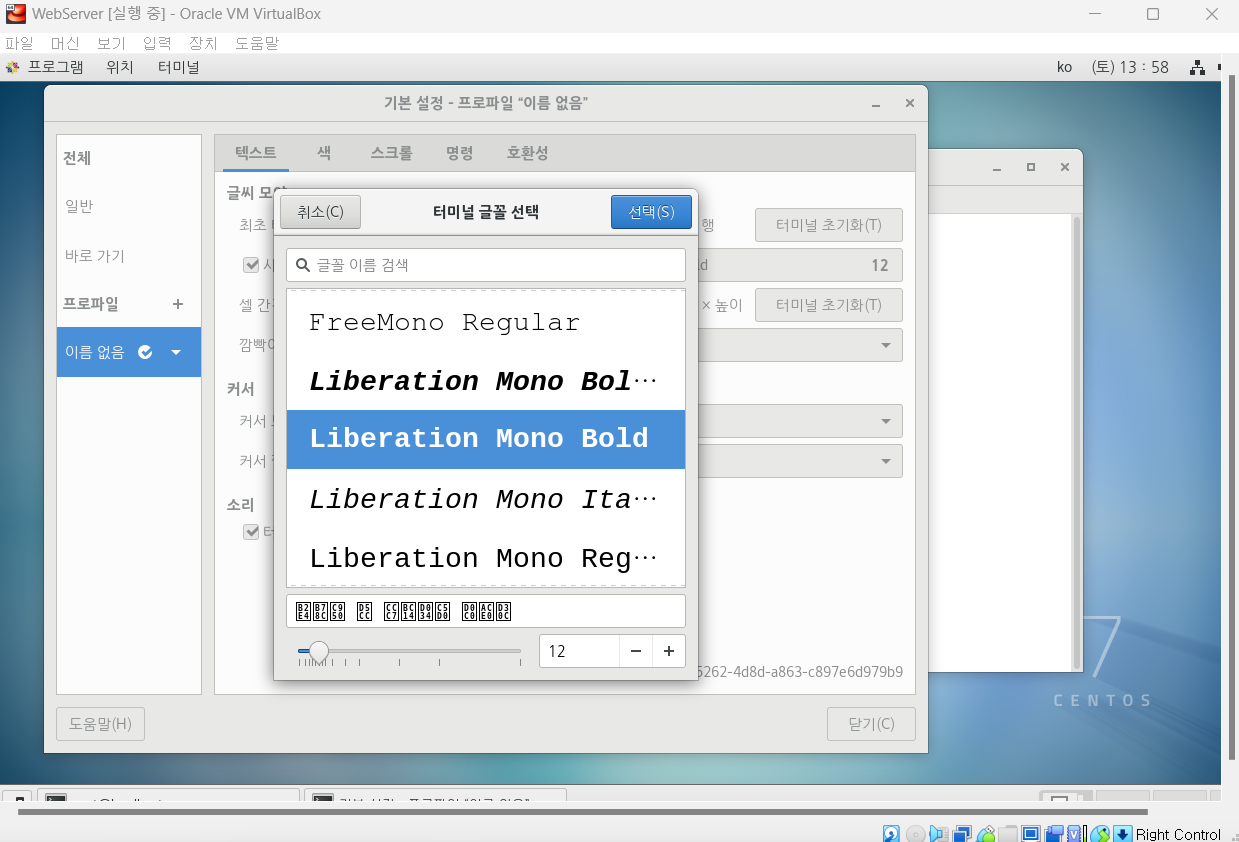
Liberation Mono Bold 글꼴 설정 후 닫아 줍니다
💡터미널 사용해 리눅스 업데이트
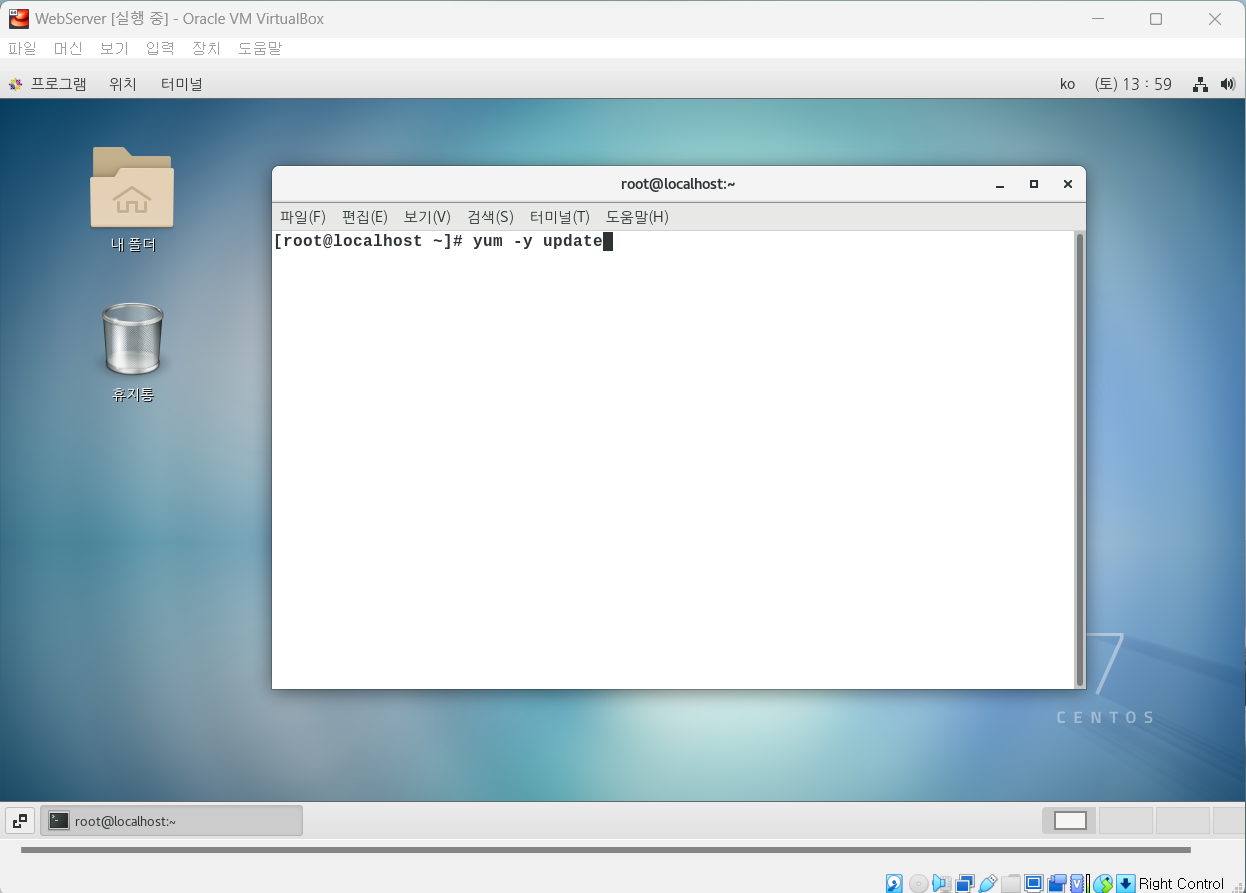
❓yum -y update
yum: Red Hat 계열의 리눅스 배포판에서 사용하는 패키지 관리자
-y: 명령어 실행 중에 나타나는 모든 질문에 대해 'yes'로 자동 응답하게 하는 옵션입니다. 이를 통해 사용자의 수동 개입 없이 업데이트 과정이 진행됩니다.
update: 시스템에 설치된 모든 패키지를 최신 버전으로 업데이트 하라는 명령입니다.
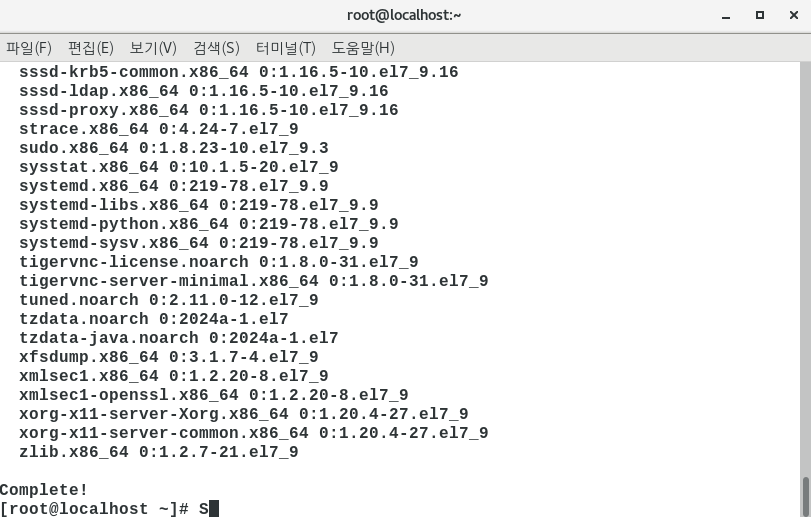
Complete! 가 보이면 업데이트가 끝난 걸 알 수 있습니다.
버추얼박스 게스트 에디션 (추가 기능 설치)
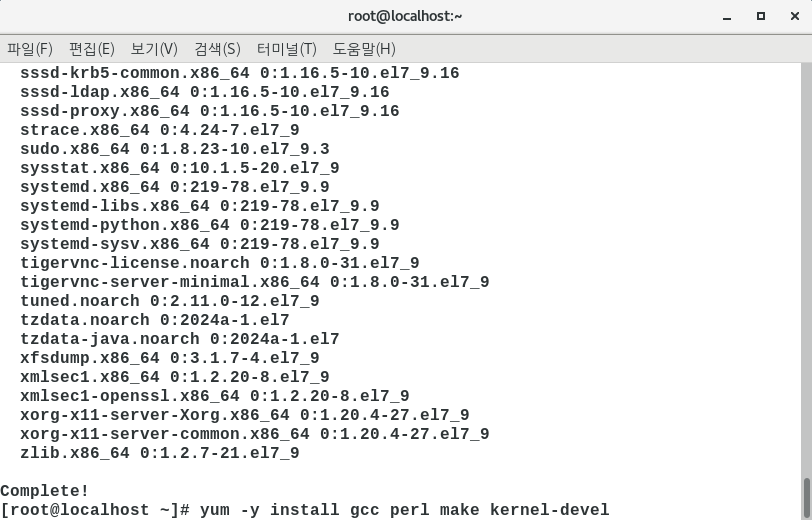
❓yum -y install gcc perl make kernel-devel
gcc: GNU Compiler Collection의 약자로, C, C++, Objective-C, Fortran, Java, Ada, Go 등 여러 프로그래밍 언어를 위한 컴파일러 모음이며, 소스 코드 컴파일 하는데 사용됩니다.
perl: Perl 프로그래밍 언어의 인터프리터입니다.
make: 소스 코드 컴파일과 설치 과정을 자동화하는 데 사용되는 도구이며, Makefile이라는 스크립트를 통해 컴파일 과정을 정의하고, 여러 파일 간의 종속성을 관리하면서 필요한 컴파일 작업을 수행합니다.
kernel-devel: 리눅스 커버 개발을 위해 필요한 헤더 파일과 라이브러리를 포함하고 있습니다. 주로 커널 모듈 개발이나 특정 소프트웨어가 커널과 직접 상호작용이 필요할 때 요구 됩니다.
Complete! 가 보이면 reboot 입력 해준 다음
가상머신 시스템 저장하고 꺼주면 돼요
실습 끝! 🔥
