사전준비사항
Window 운영 체재로 설치 방법에 대하여 작성하니 Window 운영 체재 인 PC 로 진행 바라며, 여유 공간은 최소 100GB 이상은 확보 하길 바람
-
https://www.virtualbox.org/wiki/Downloads
오라클 Virtual 박스 다운로드 하기
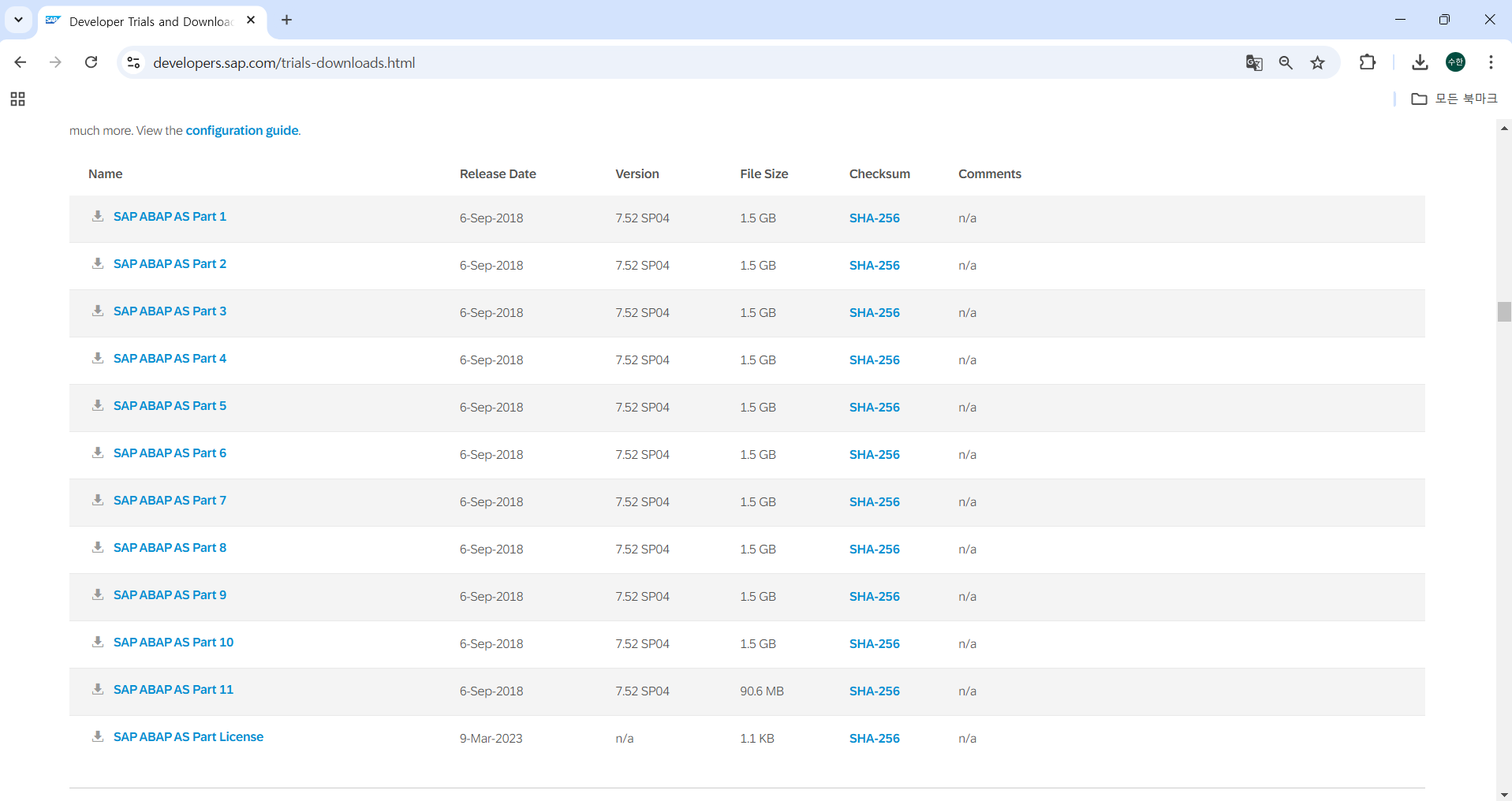
SAP ABAP AS Part 1~13 , License 까지 전부 다운로드 하기
-
https://www.7-zip.org/
압축해제 프로그램 다운로드 (알집,반디집 등으로 해제시 잘 안될 가능성이 높음) -
https://download.opensuse.org/distribution/leap/15.3/iso/
OpenSUSE 모듈 다운로드


OpenSUSE-LEAP-15.3-3-DVD x86_64 로 작성되어있는 것 3개 다운로드 받기
5. 폴더 만들기
바탕화면이나 아무곳에 폴더 하나 만들어 두기
SAP 공식 메뉴얼
공식 메뉴얼은 15.0 OpenSUSE 로 되어있는데 신경 쓰지 않아도 됨
https://www.sap.com/documents/2019/09/c86f9218-687d-0010-87a3-c30de2ffd8ff.html
1번,3번은 설치 진행 바로 하고 5번 진행 하여서 2번 과 4번에 다운로드 된 파일 전부 한곳에 몰아 넣기
2번 과정(정말 중요함)
-
2번 과정에서 다운로드 진행 했던 TD752SP04part01.rar , License 두가지 파일 7-zip 압축해제 프로그램을 가지고 해제 진행 하기
-
**TD752SP04part01.rar 파일을 압축해제(이 과정에서 문제가 되었던 점은 압축해제 하다가 가끔 client , img , server 폴더가 안보이는 경우가 있는데 지우고 다시 해제 하면 해결 됨 ) 되면 안에 들어있는 폴더 하고 파일 상위 폴더로 이동 시키기 아래 이미지 처럼 이동 시키면 됨
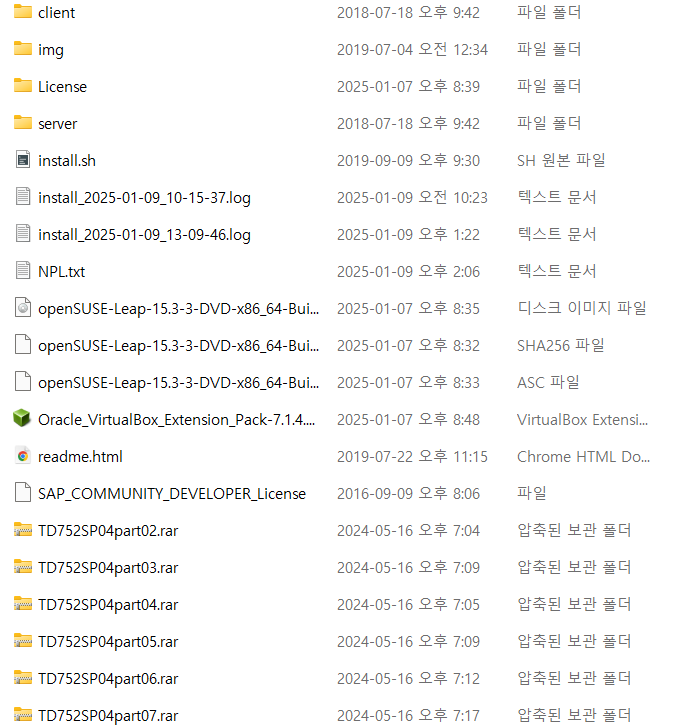
-
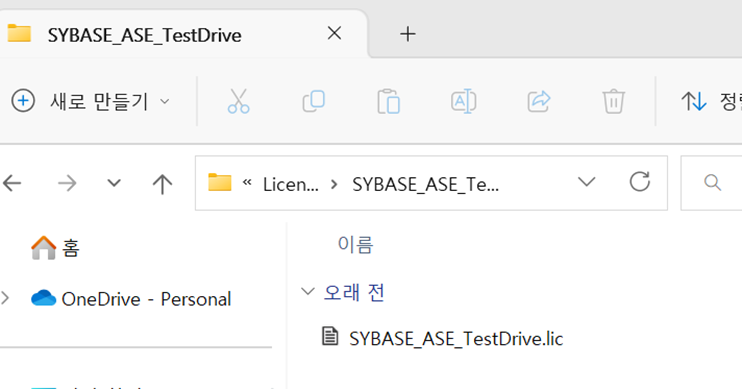
License 폴더 안에 들어가면 SYSBASE 어쩔구 저쩌구 라고 적혀있는 파일 있는데 이거 복사해서 server 폴더 하위 폴더 중 x86_64 폴더 안에 붙여 넣기 (ex> C:\SAP\server\TAR\x86_64)
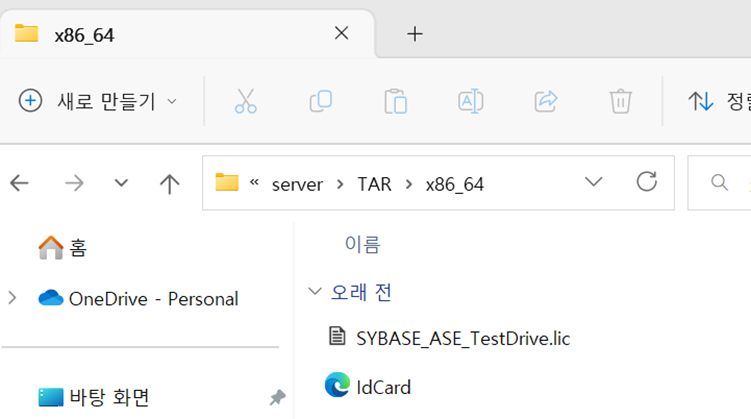
최종준비화면
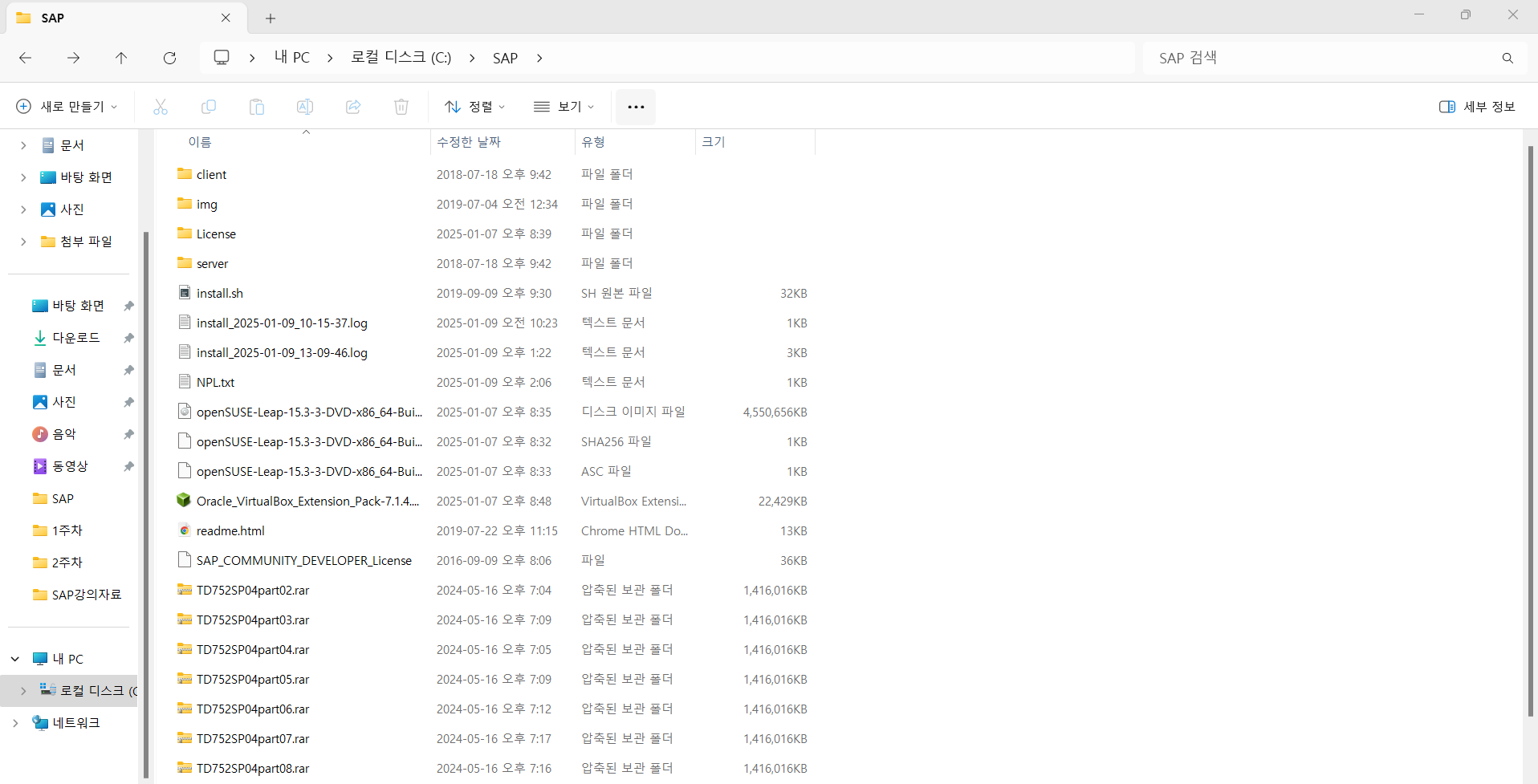
사전 준비 파일 화면
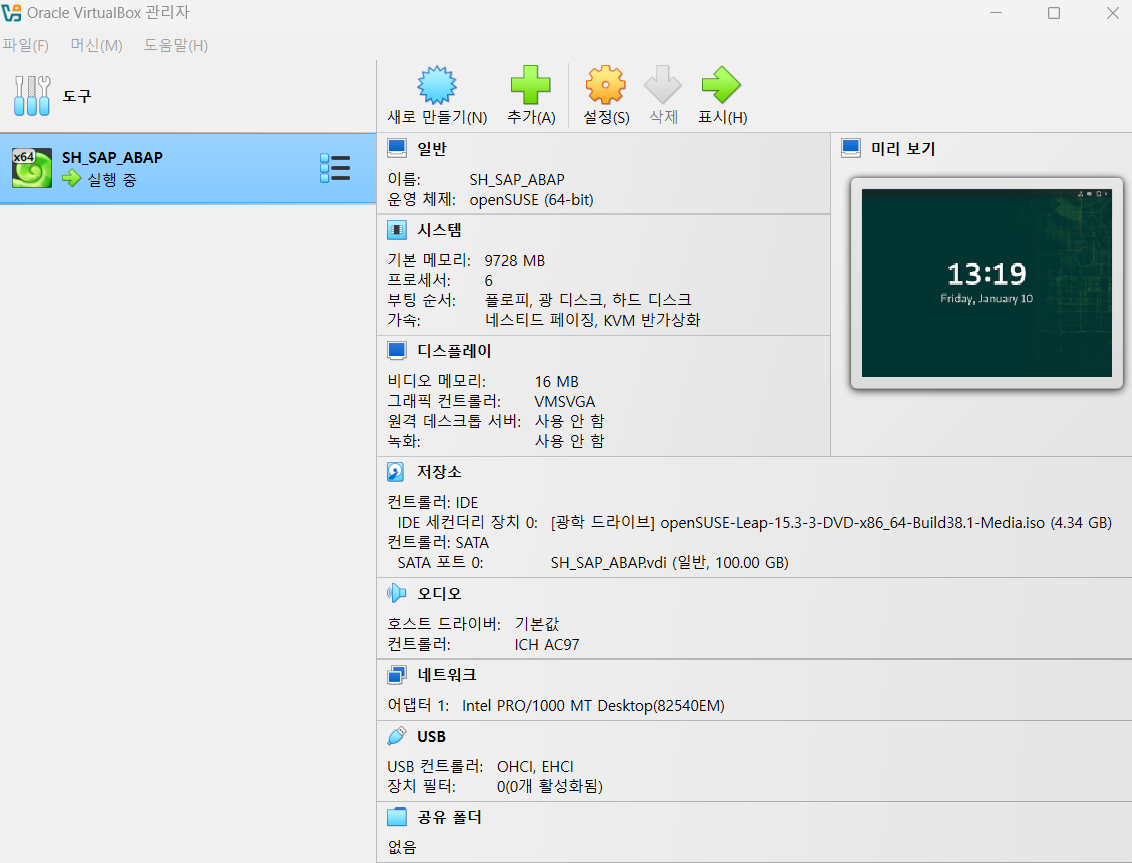
오라클 Virtual Box 화면