SAP GUI 설치
여기까지 오신 분들은 마지막 관문 이 Chapter 만 진행 하시면 끝
설치하면서 정말 끔찍 할정도로 힘들고 귀찮음
그치만 여기까지 오셨고 이 챕터만 끝나면 ABAP 개발을 시작 할수 있음
- Client 하위 폴더 SAPGUI4Windows 폴더 안에 있는 5로 시작 하는 압축폴더 해제
예시 경로 : C:\SAP\client\SAPGUI4Windows
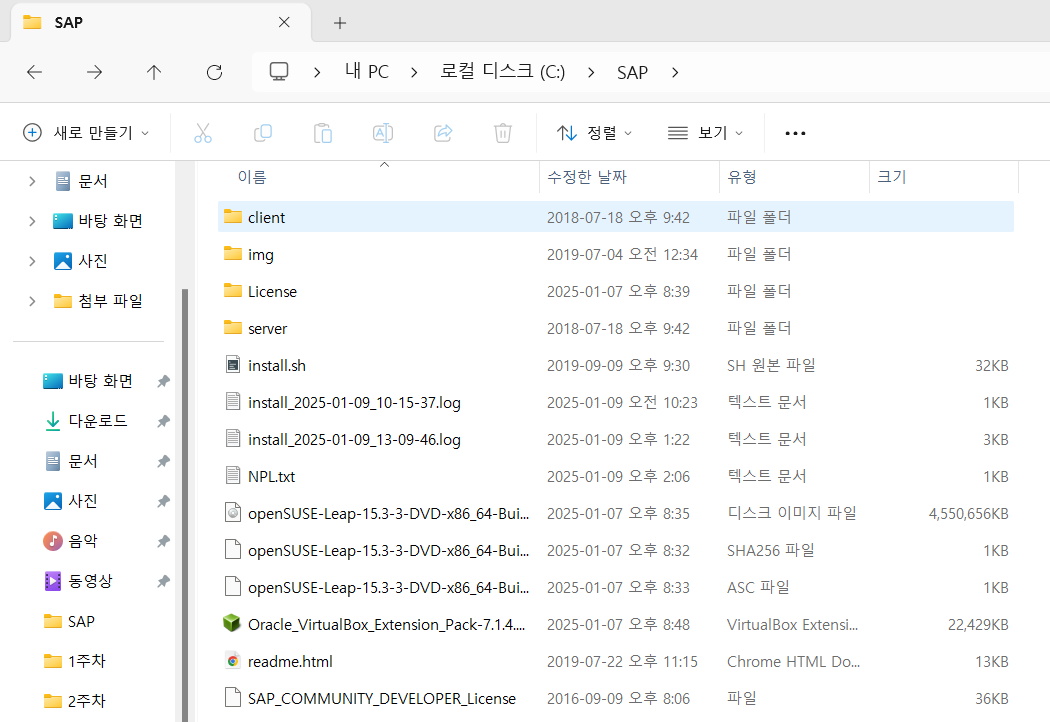
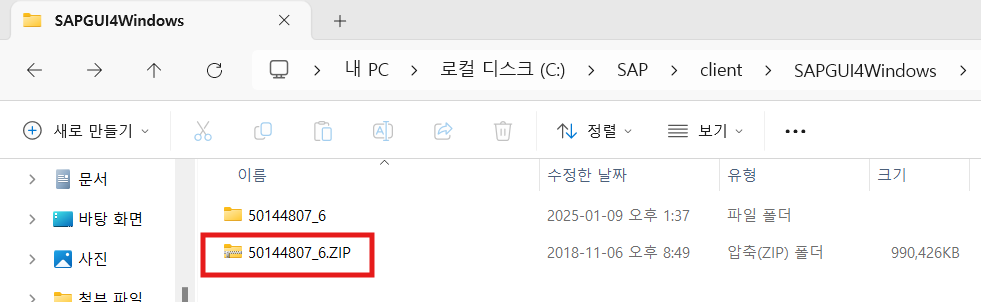
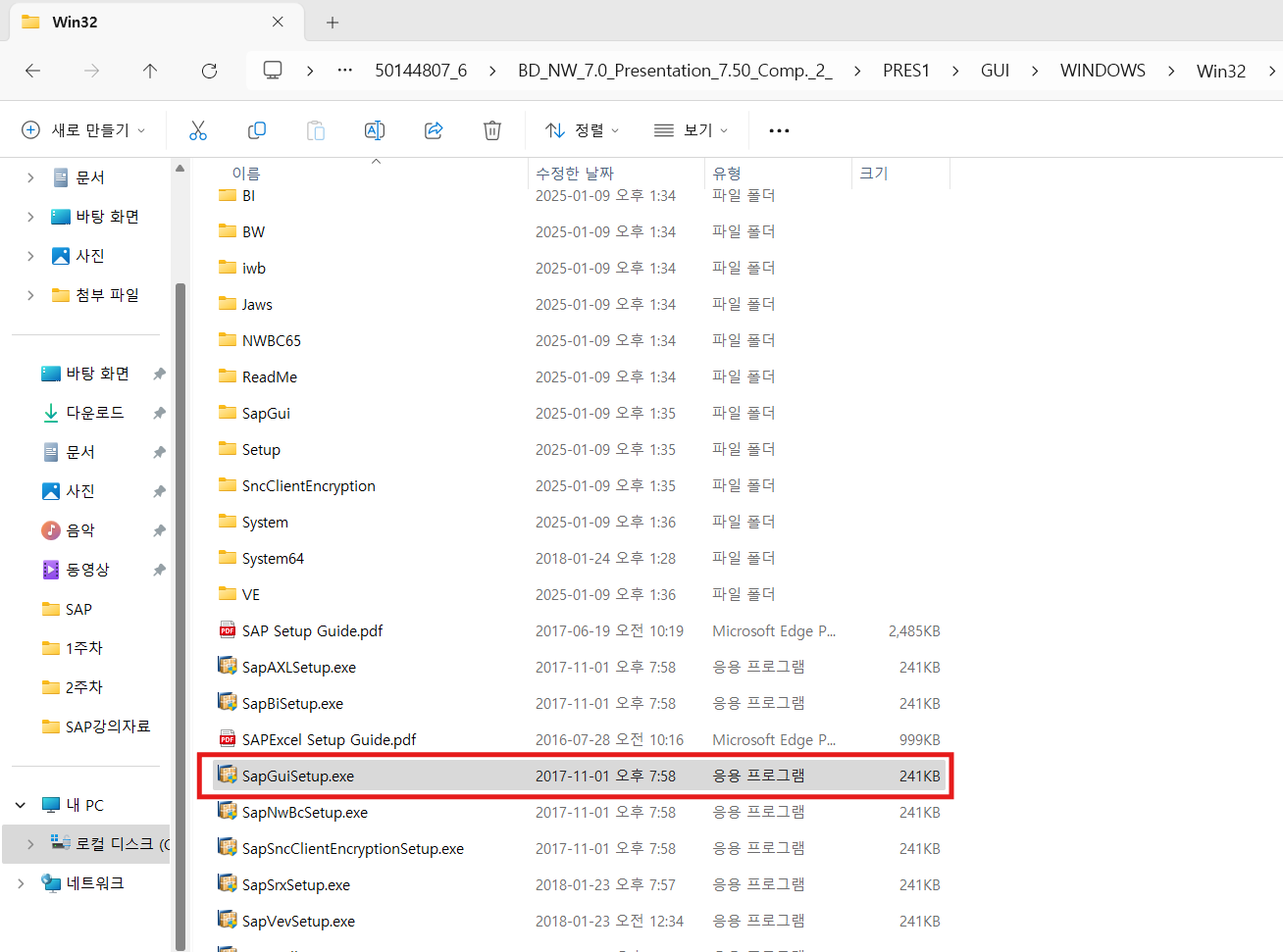
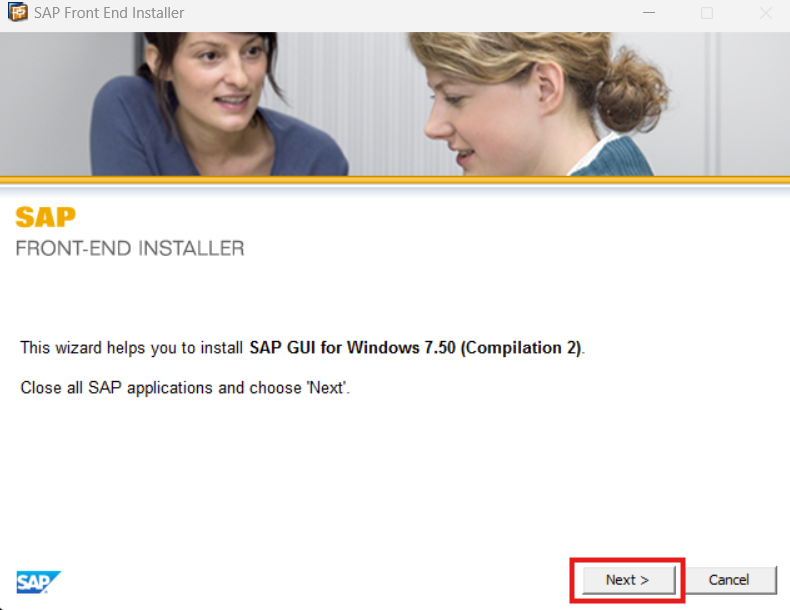
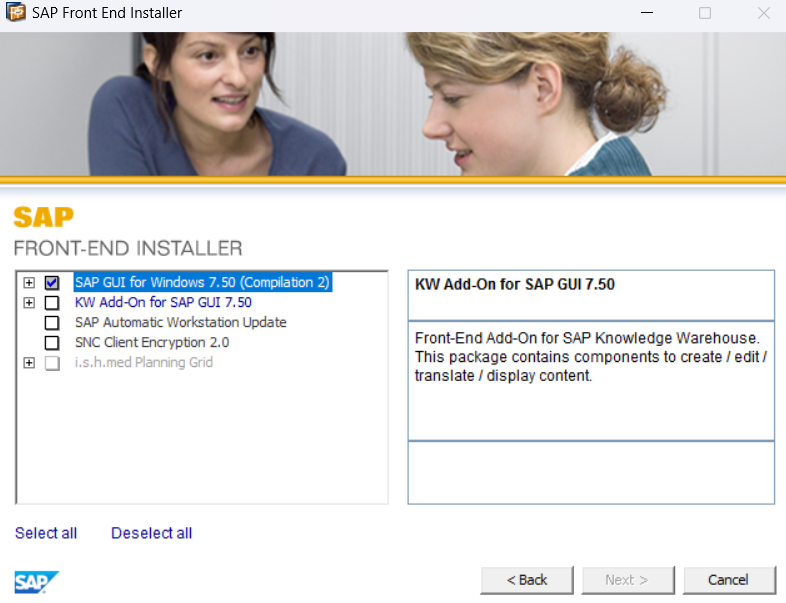
- GUI 설치파일 실행 Next 누르면 되고 체크 나오는 화면 나오면 SAP GUI 체크 해서 설치하면 됨
예시경로 : C:\SAP\client\SAPGUI4Windows\50144807_6\BD_NW_7.0_Presentation_7.50_Comp._2_\PRES1\GUI\WINDOWS\Win32
- 서버 와 SAP GUI 연동
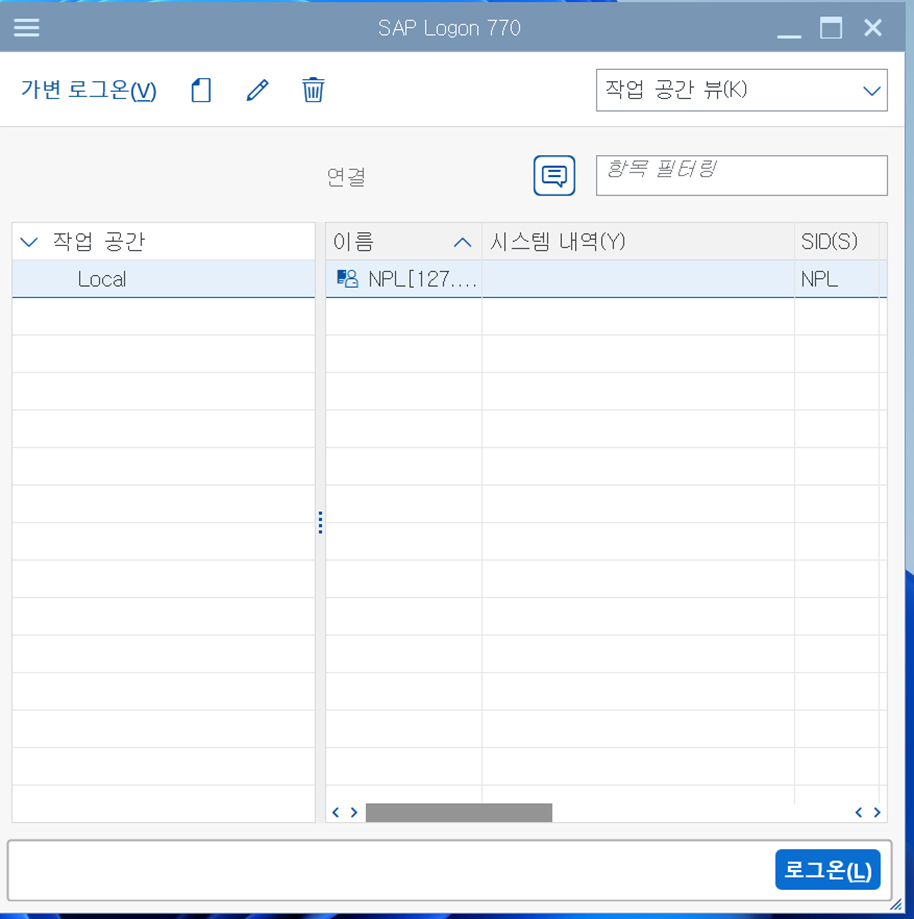
신규 클릭
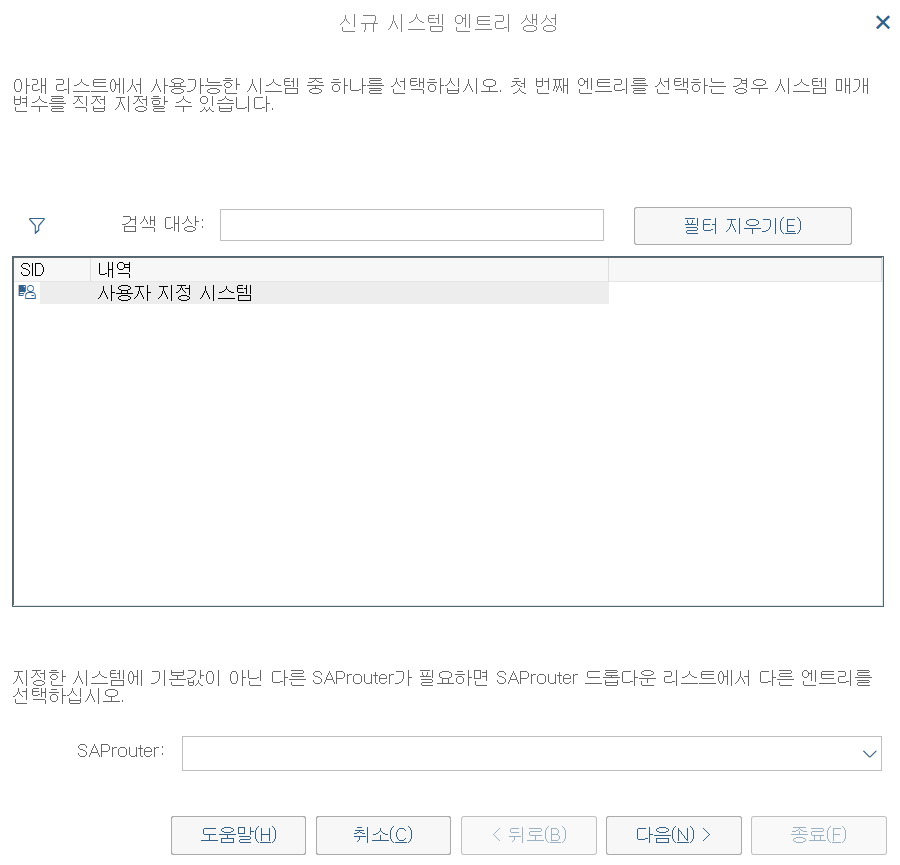
다음 클릭
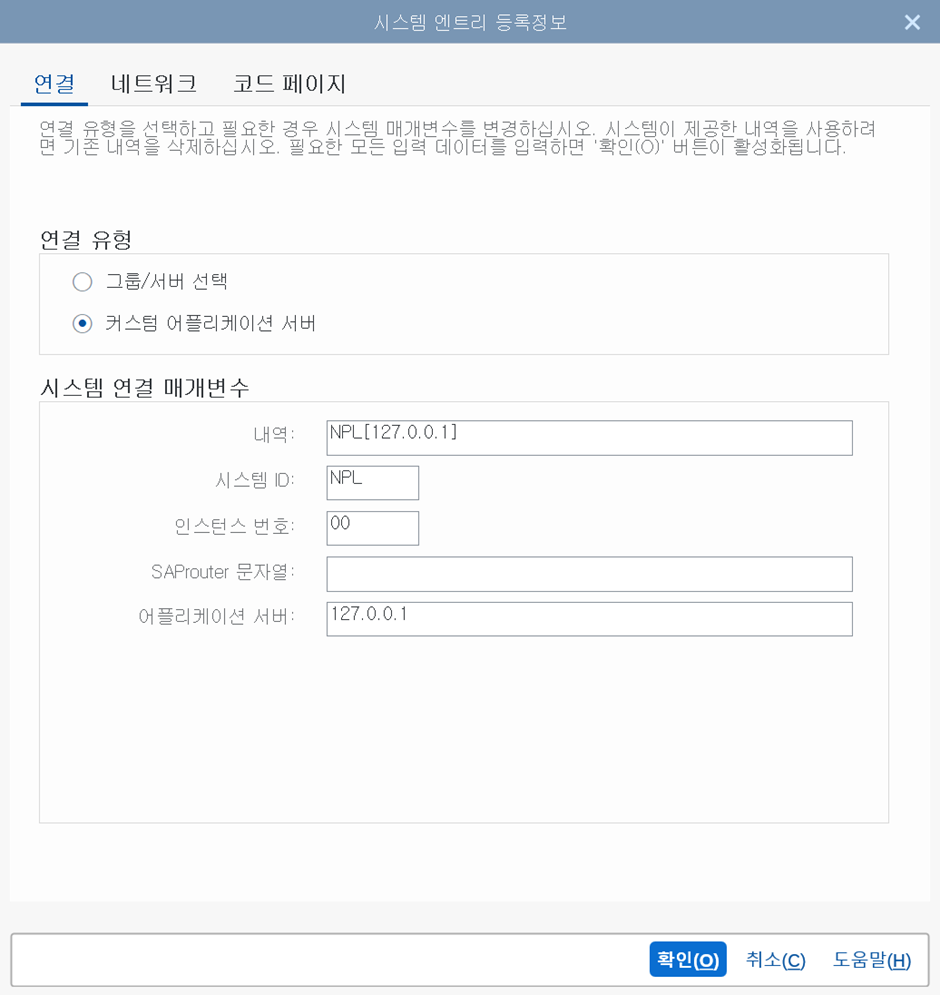
서버 127.0.0.1
인스턴스 번호 00
시스템 ID NPL
입력후 확인 클릭
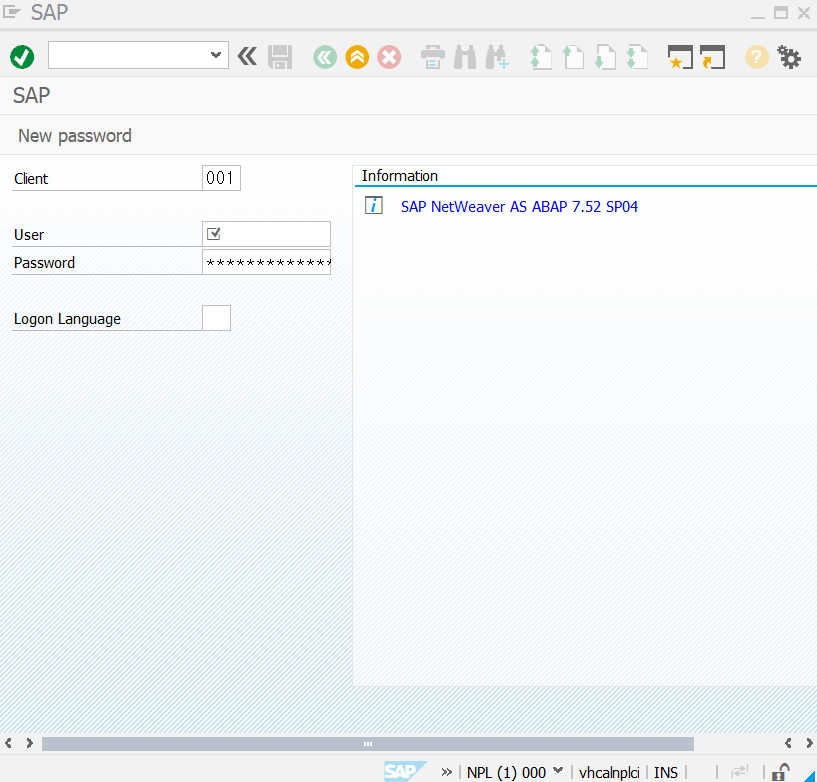
접속 정보
id : developer
PW : Down1oad
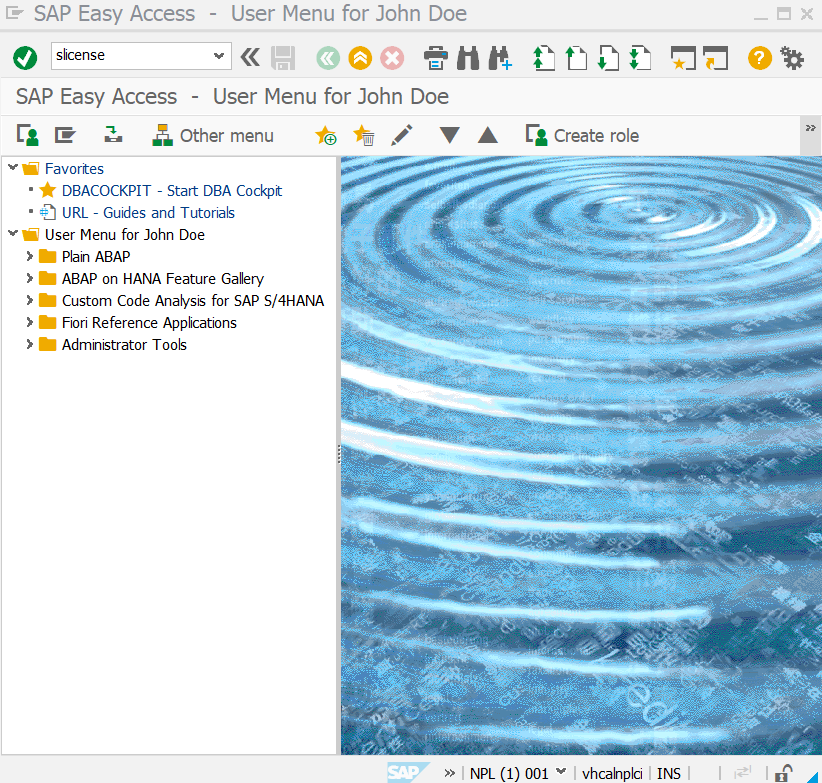
slicense 값 입력
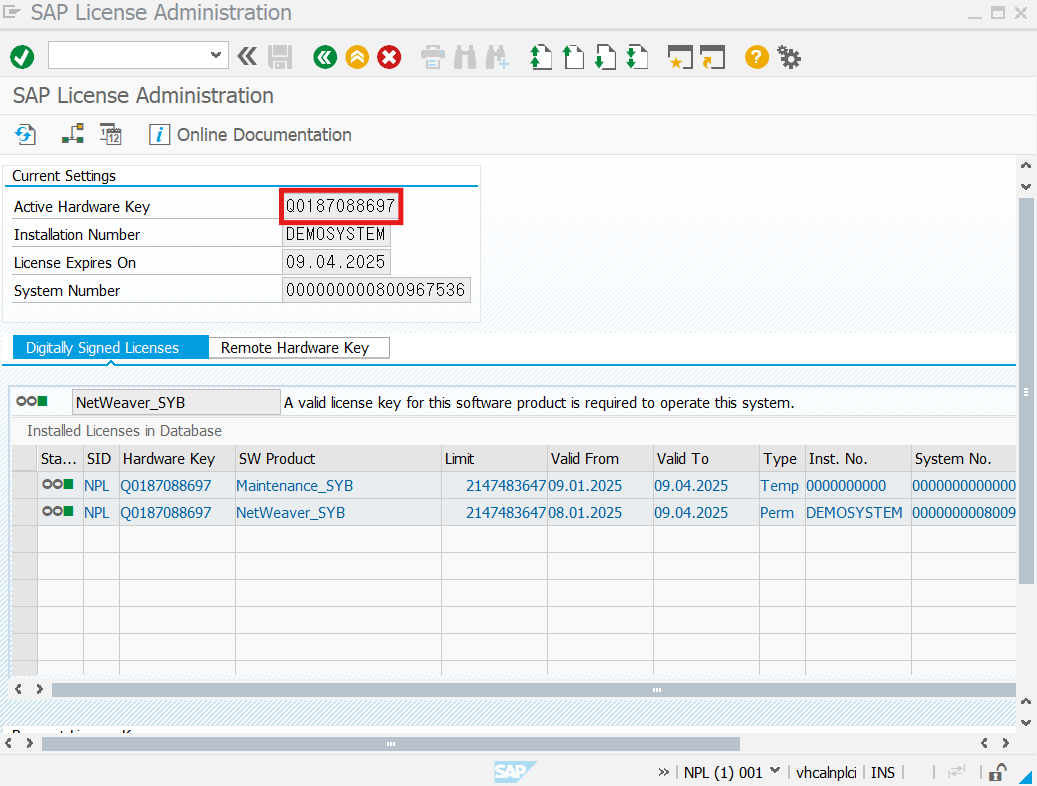
하드웨어 키 복사
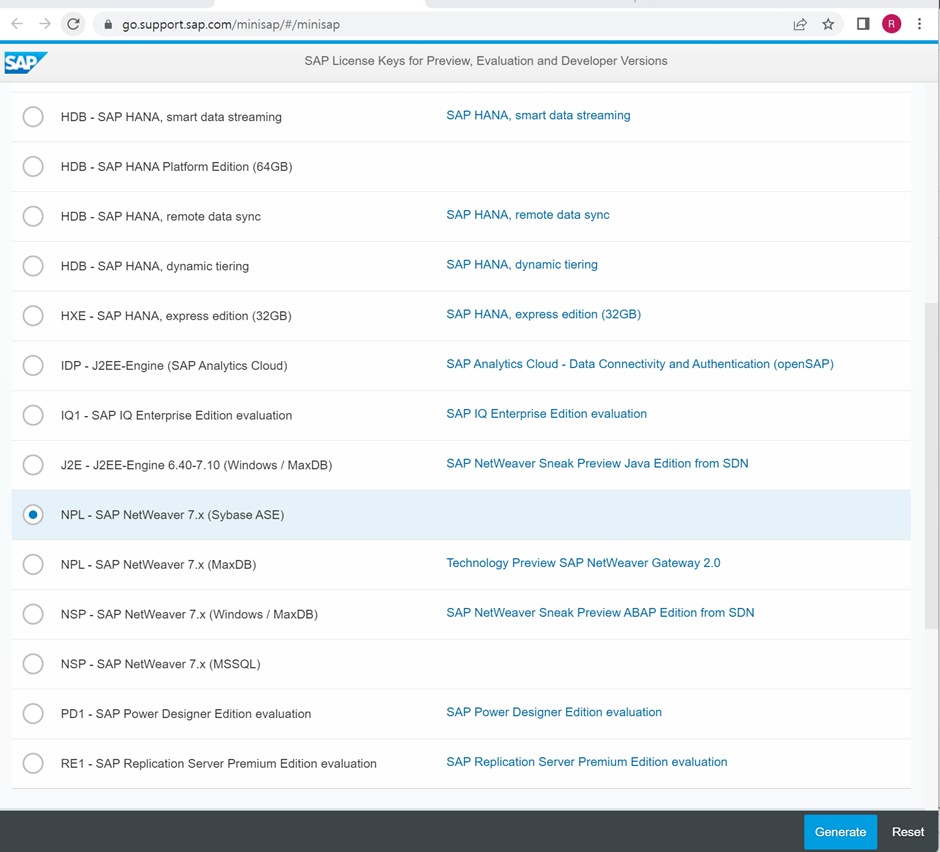
라이선스 등록 페이지 접속
NPL – SAP NetWeaver 7x(Sybase ASE) 선택
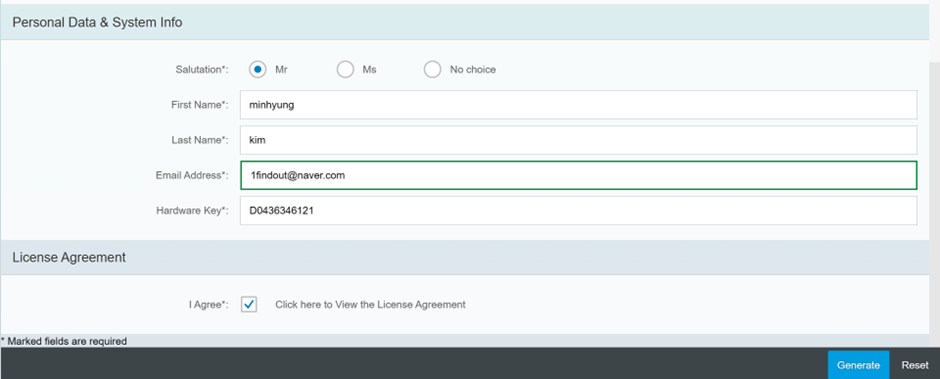
Hardware key 아까 복사했던 것 붙여넣고
I agree 체크하고
Generate 선택
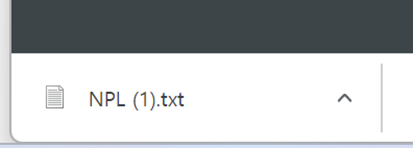
NPL 업로드할 파일 txt 파일 다운로드
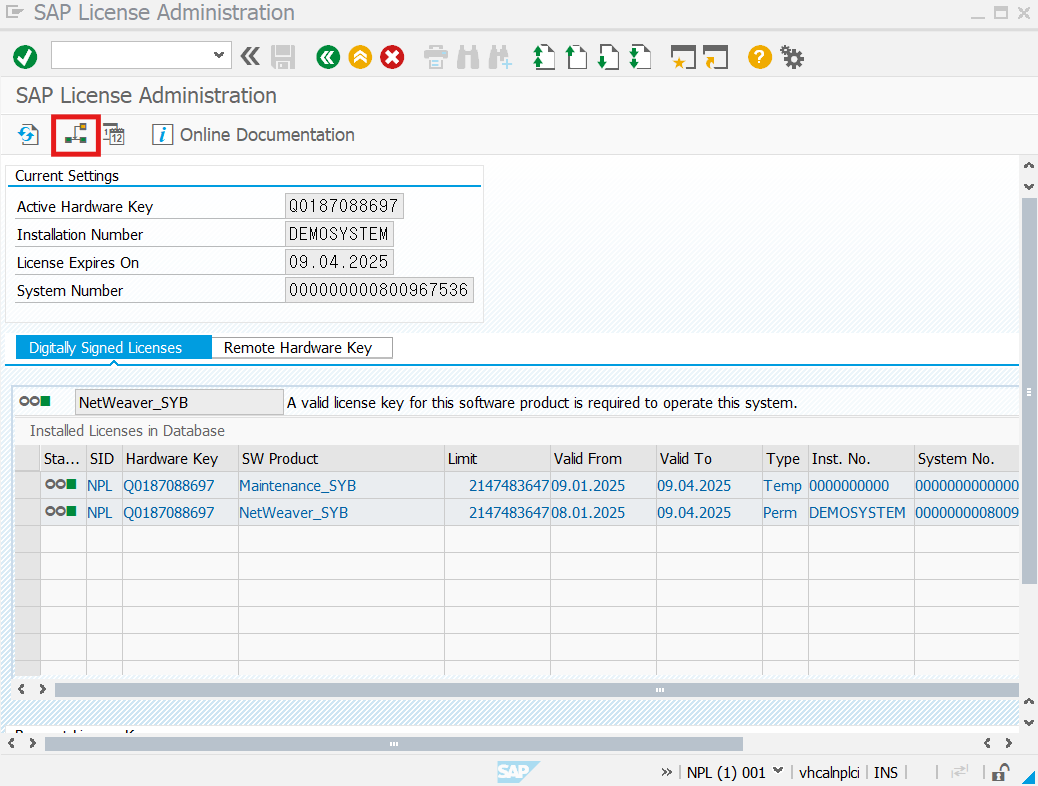
NPL 파일 업로드
여기까지 하시면 ABAP 공부 준비 끝!
고생 하셨습니다
만약에 막히는 부분이 있거나 궁금한 점 댓글 남겨주시면 답변 드릴께요~
다들 연봉 억대 가시길 기원 합니다~
안뇽~

계속 노력하는 사람