Power Automate Desktop 이란?
Power automate Dekstop 은 Softmotivate 솔루션을 Microsoft 가 인수 하여 RPA(Romatic process automation) 클라우드 기반 Power Platform 의 솔루션 입니다.
반복적인 작업을 RPA 로 자동화 하여 반복 되는 업무 시간을 줄일수 있는 좋은 솔루션이라고 생각합니다.
강의영상 링크
사전 준비 사항
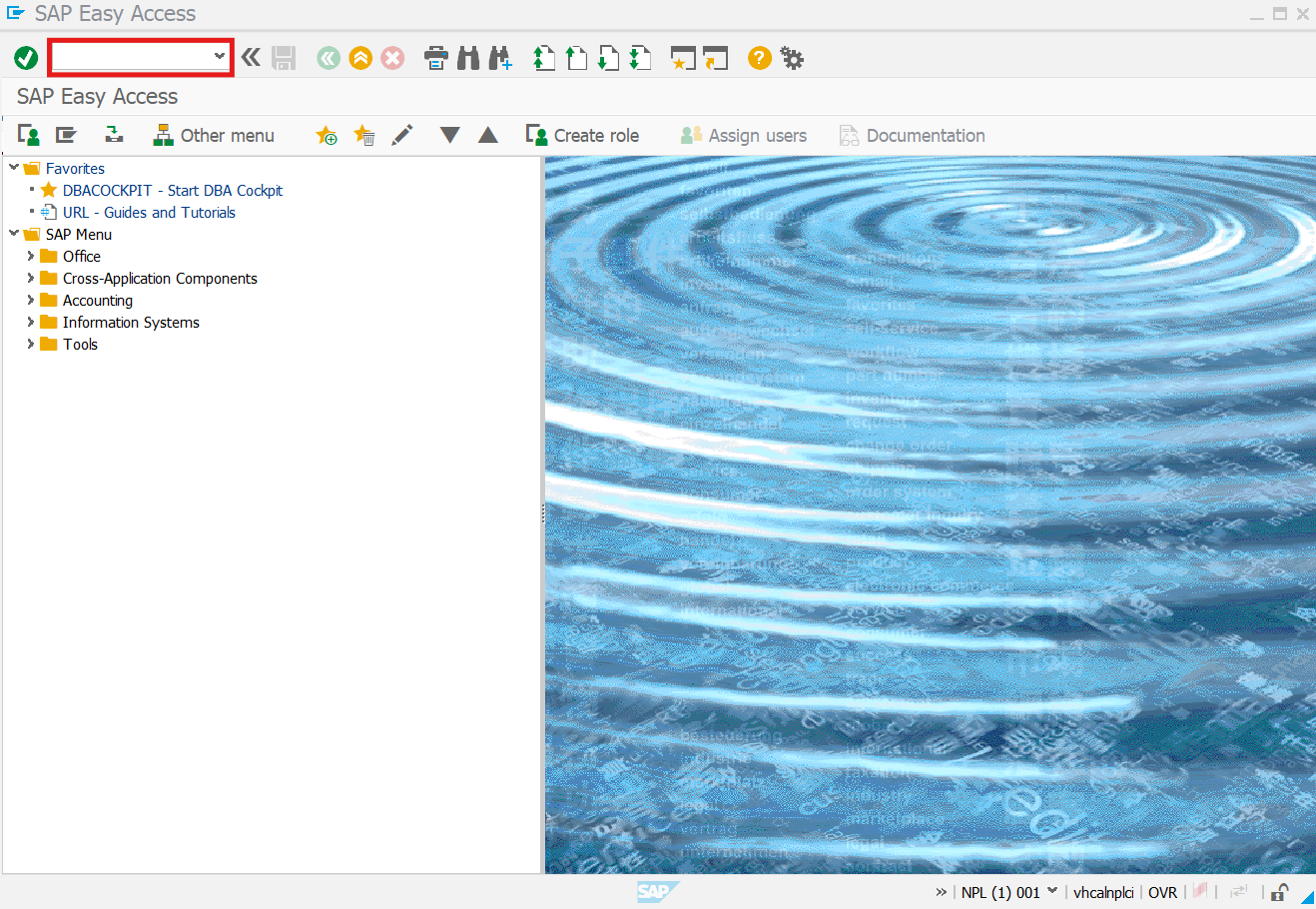
- T-Code 입력 ==>> RZ11
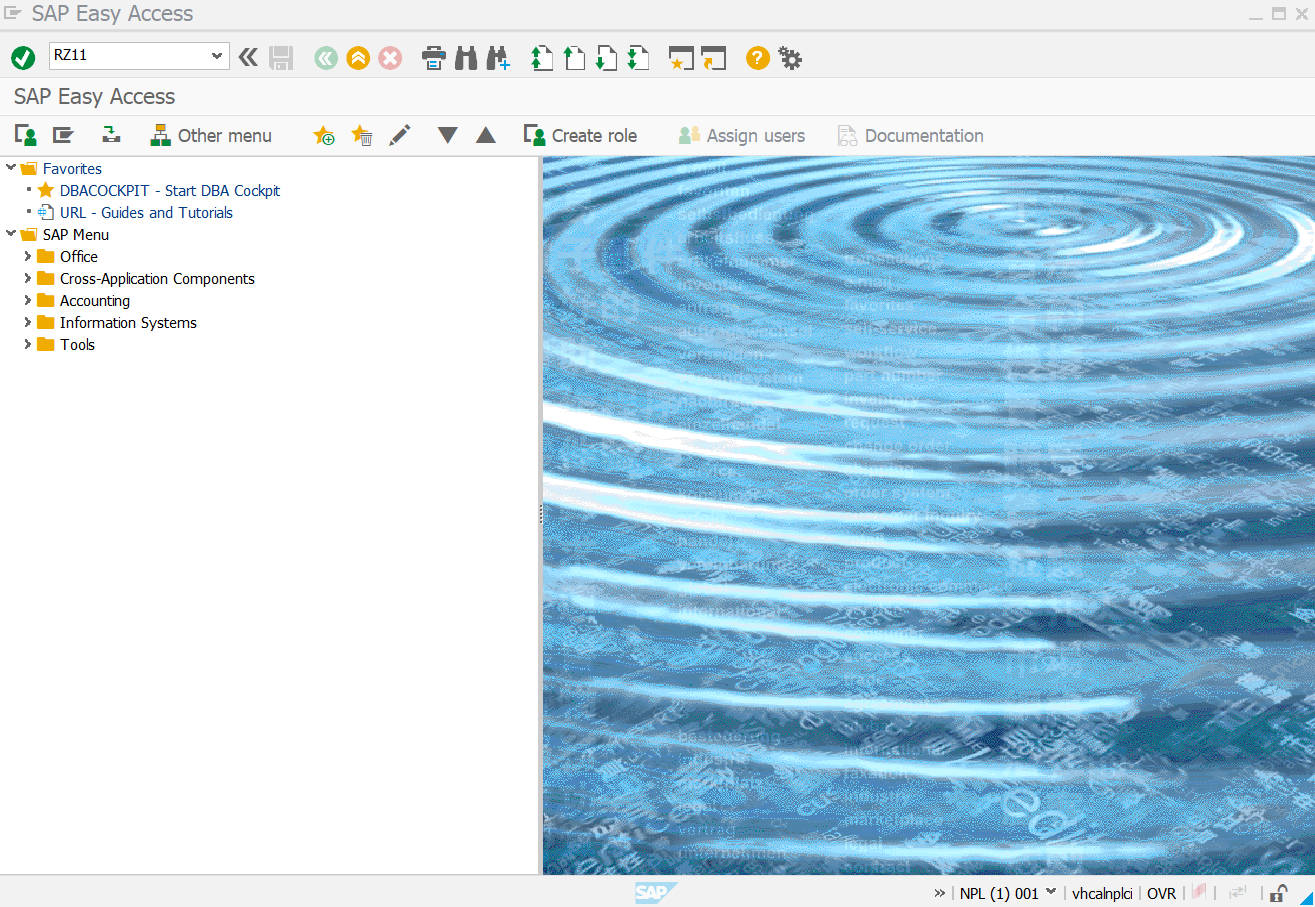
- Parameter 입력 ==>> sapgui/user_scripting
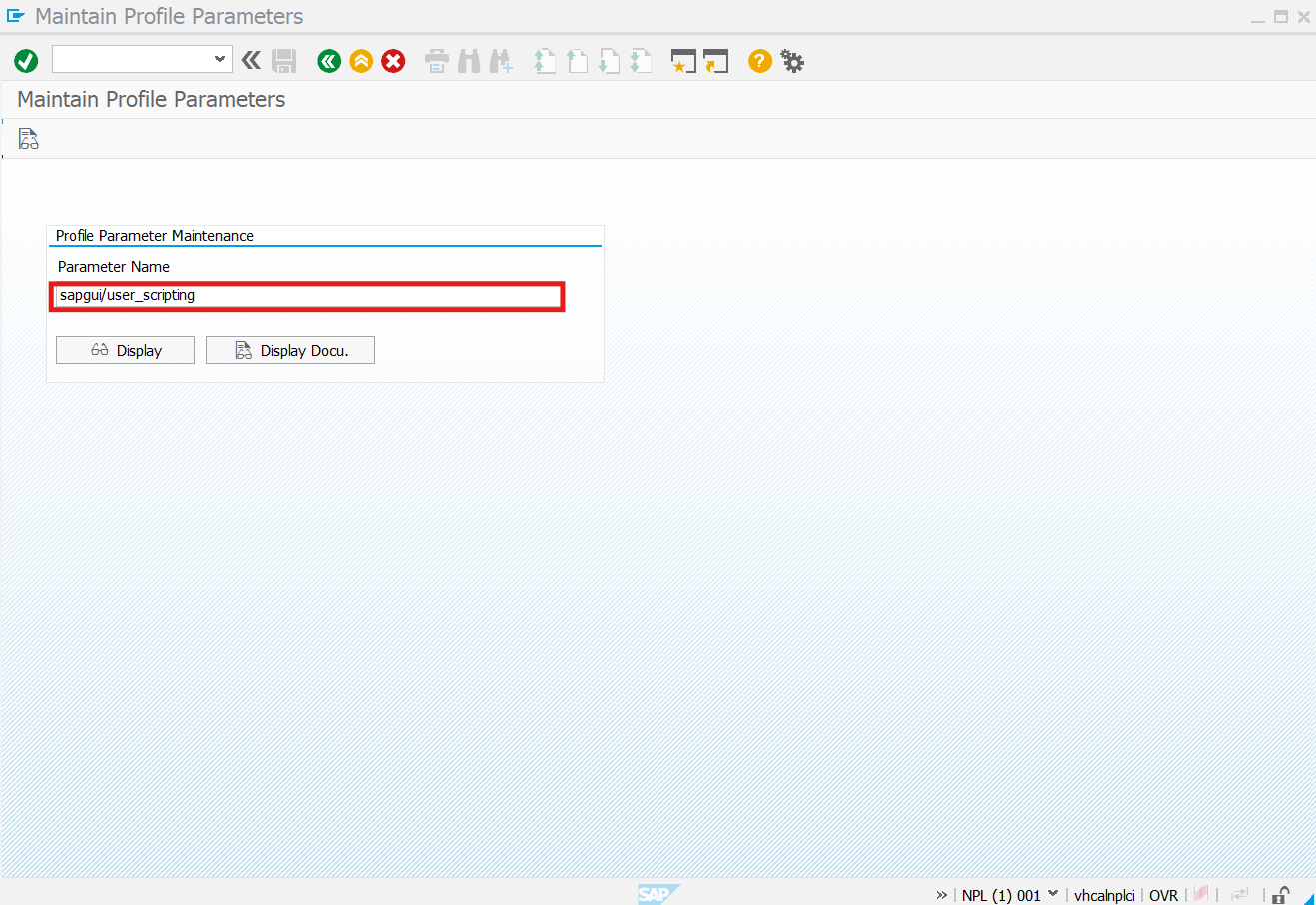
- DisPlay 버튼 누르기
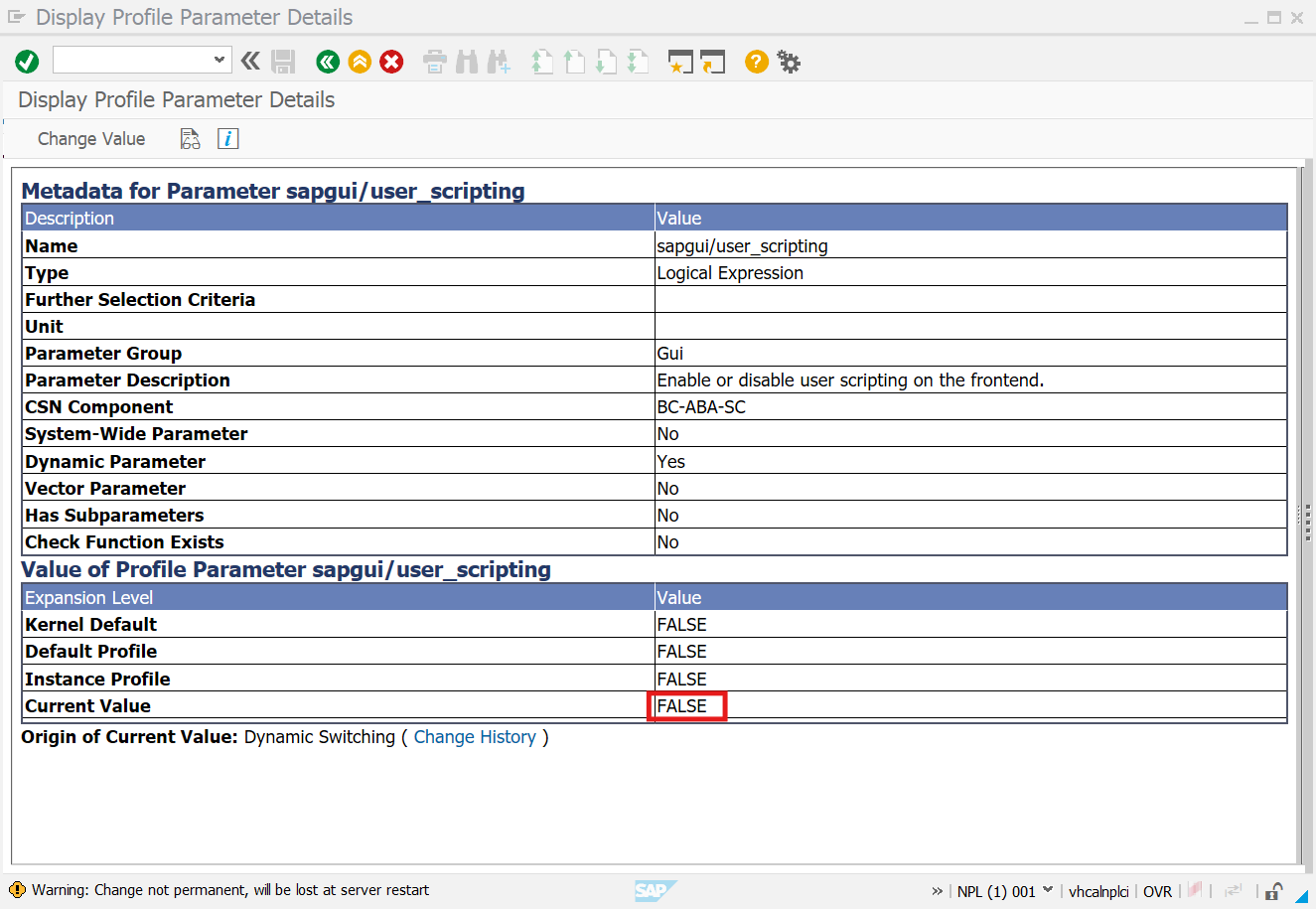
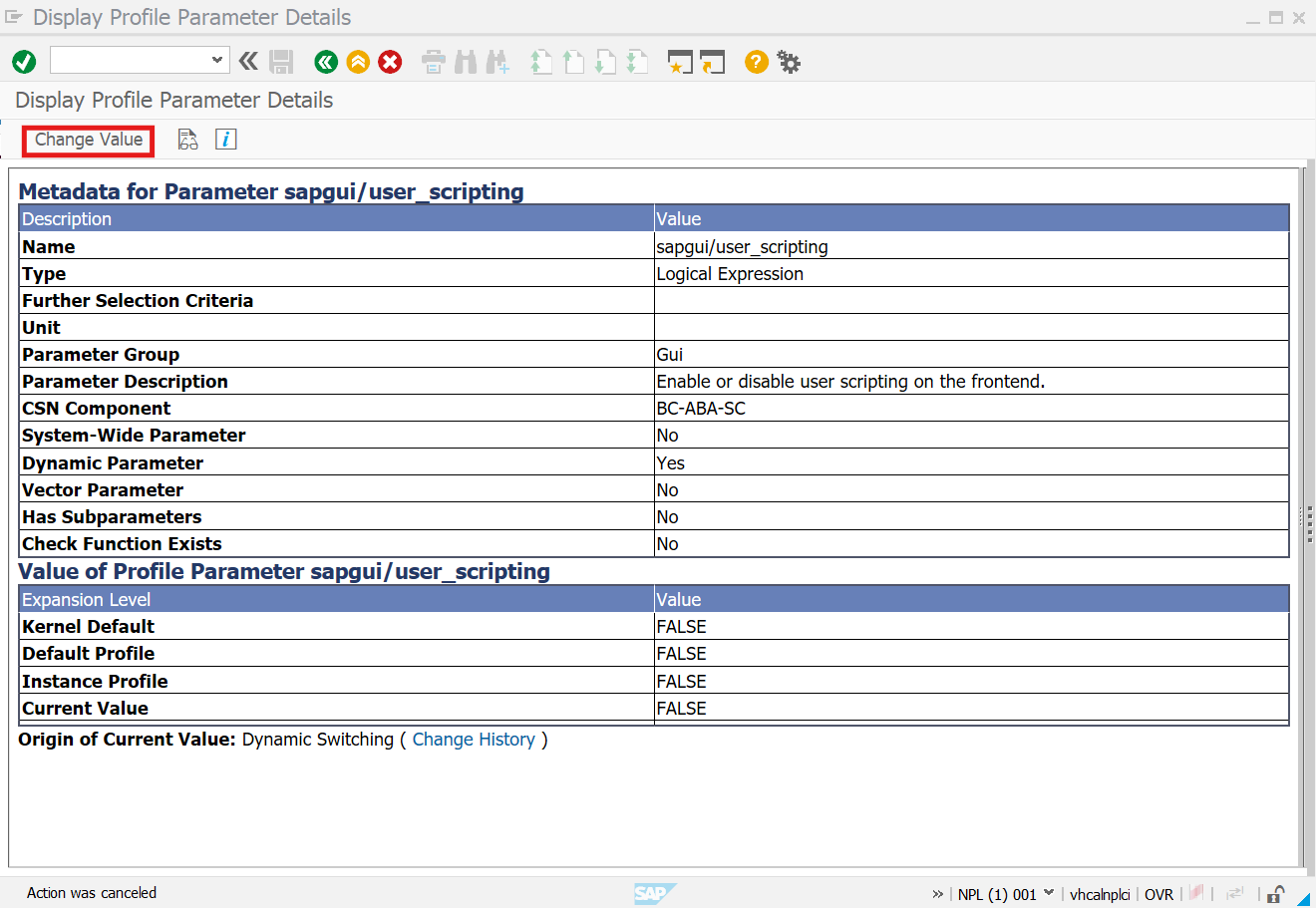
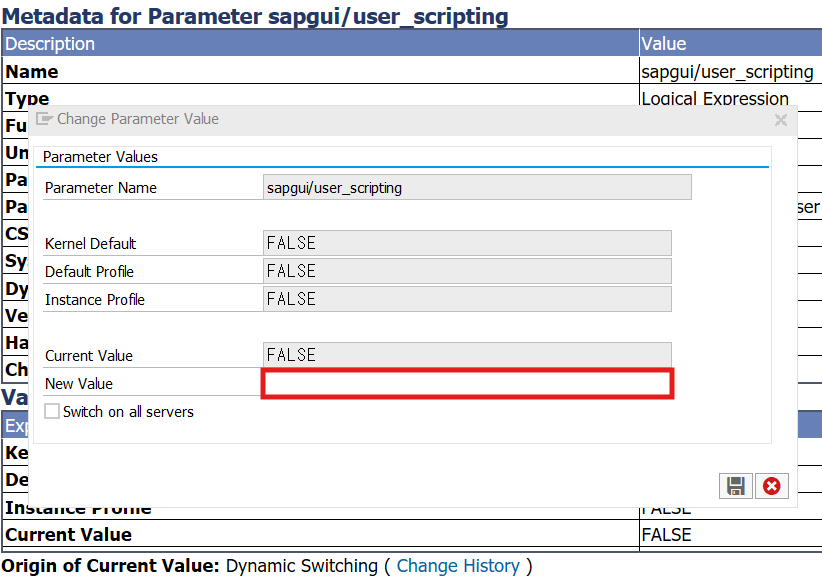
- Change Value 버튼 누르기
- True 입력 후 저장 하여 SAP 재접속
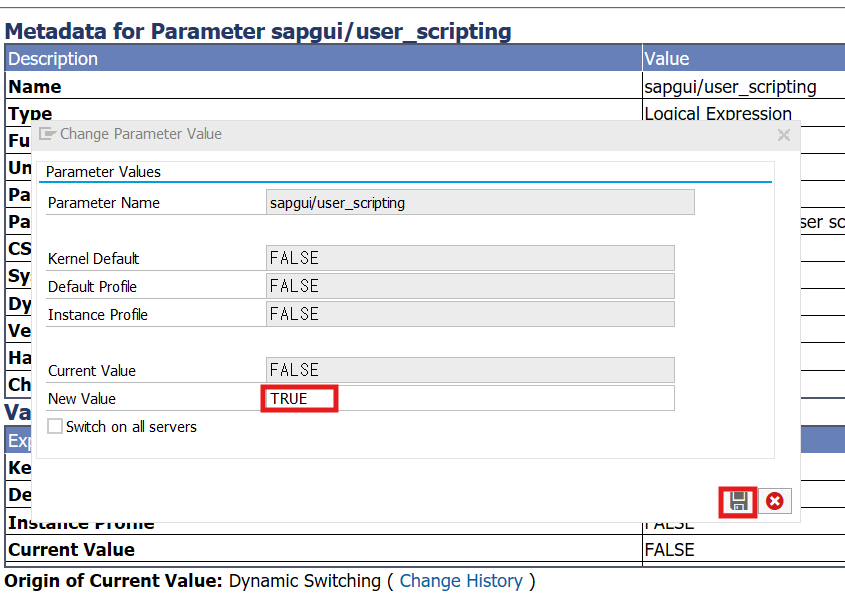
- script Record 기능이 활성화 되어있으면 완료
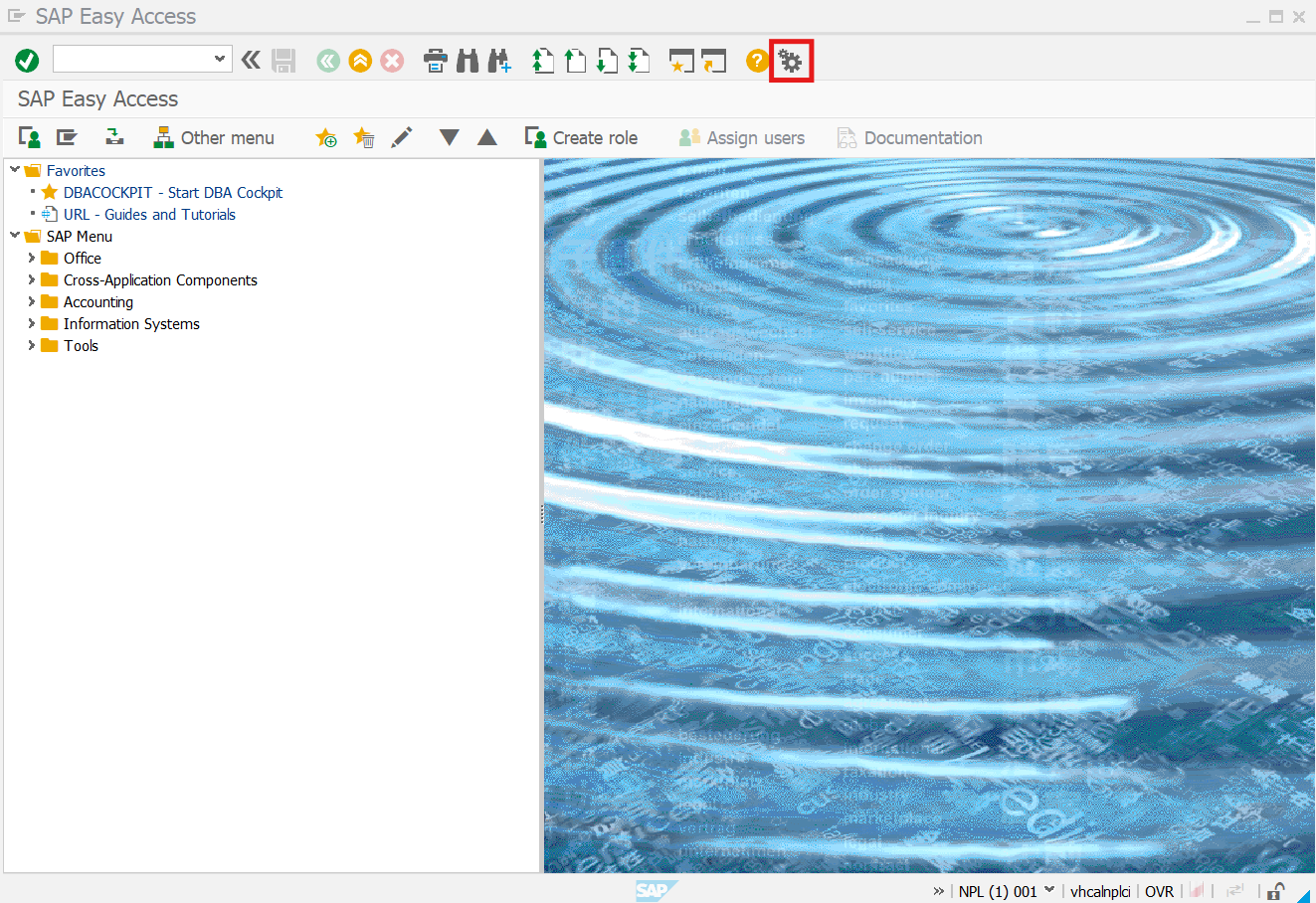
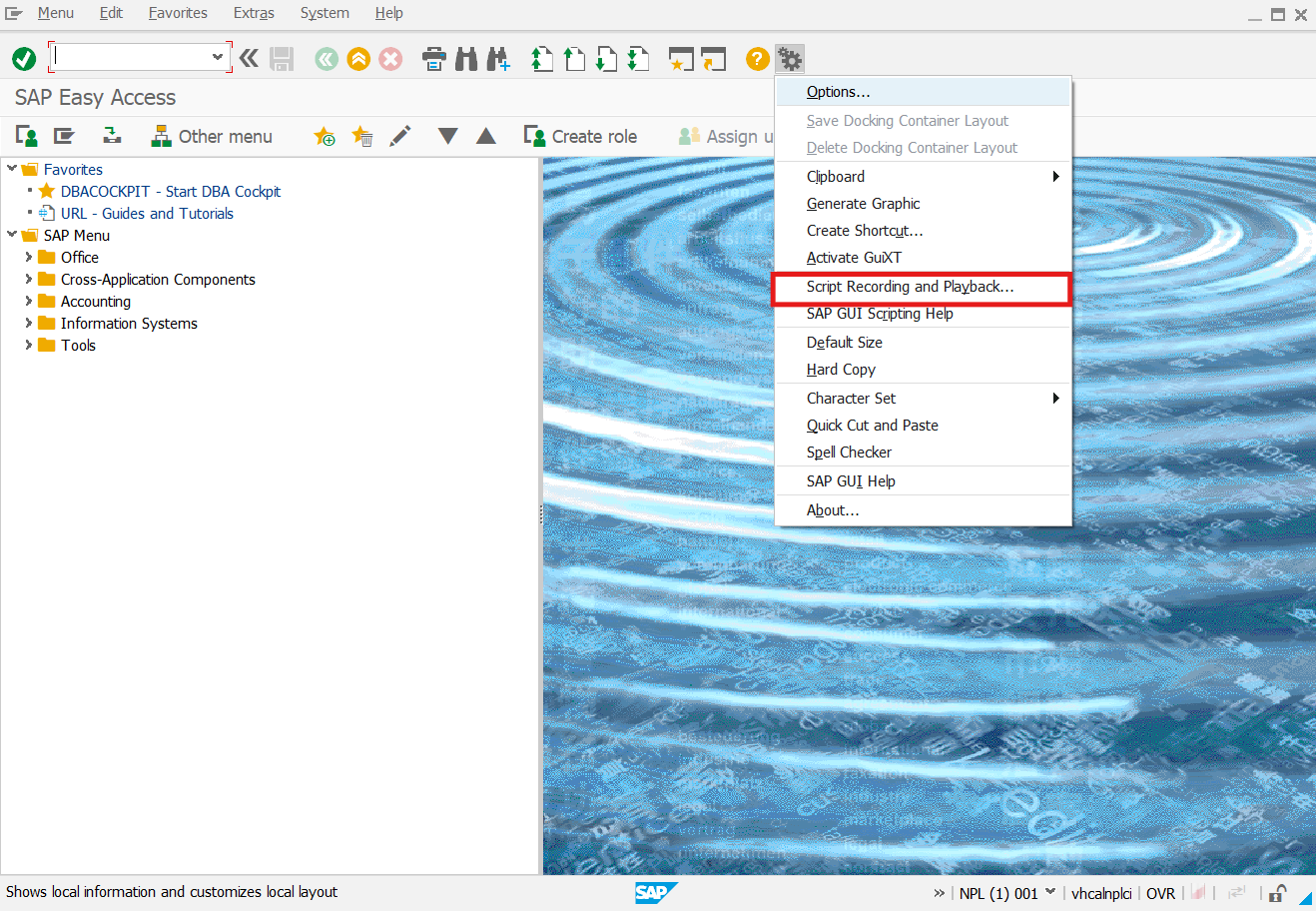
SAP 스크립트를 Power Automate Desktop 에서 사용 하기 위한 사전 작업
SAP GUI 의 버전에 따라 아이콘이 다를 수 있음 위치만 기억 하시면 됨
- 옵션 클릭
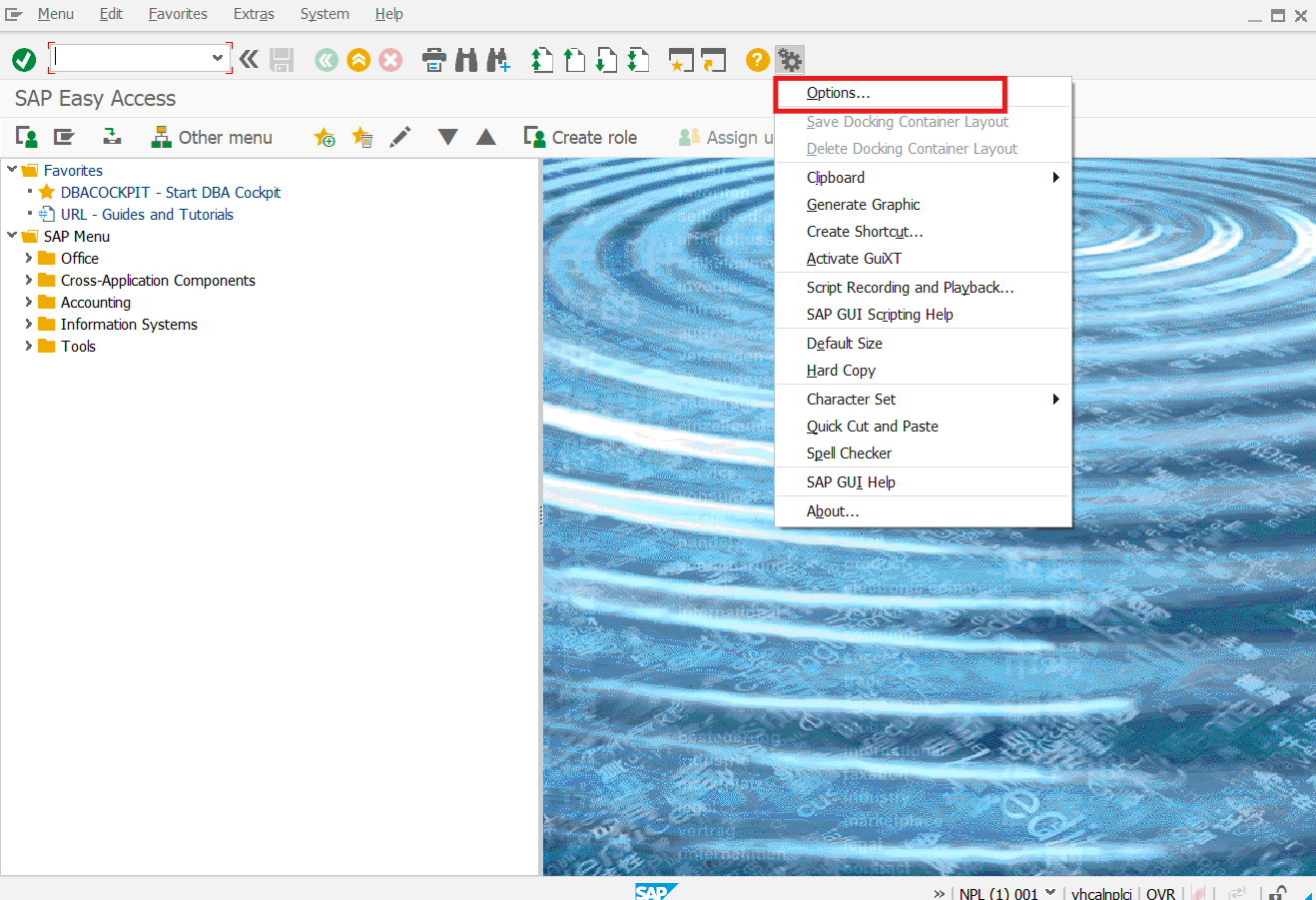
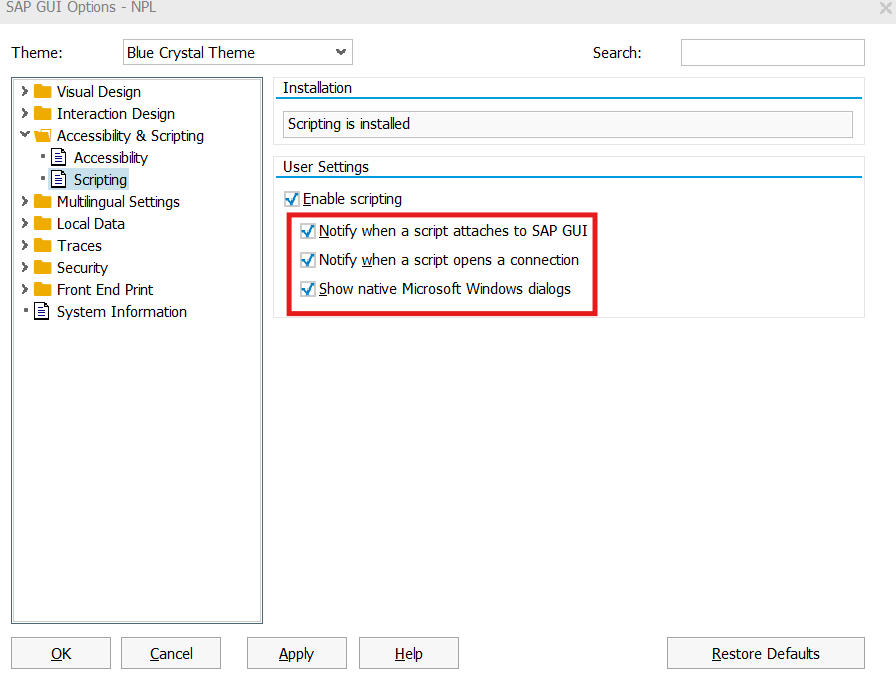
- 스크립팅 페이지 들어가기
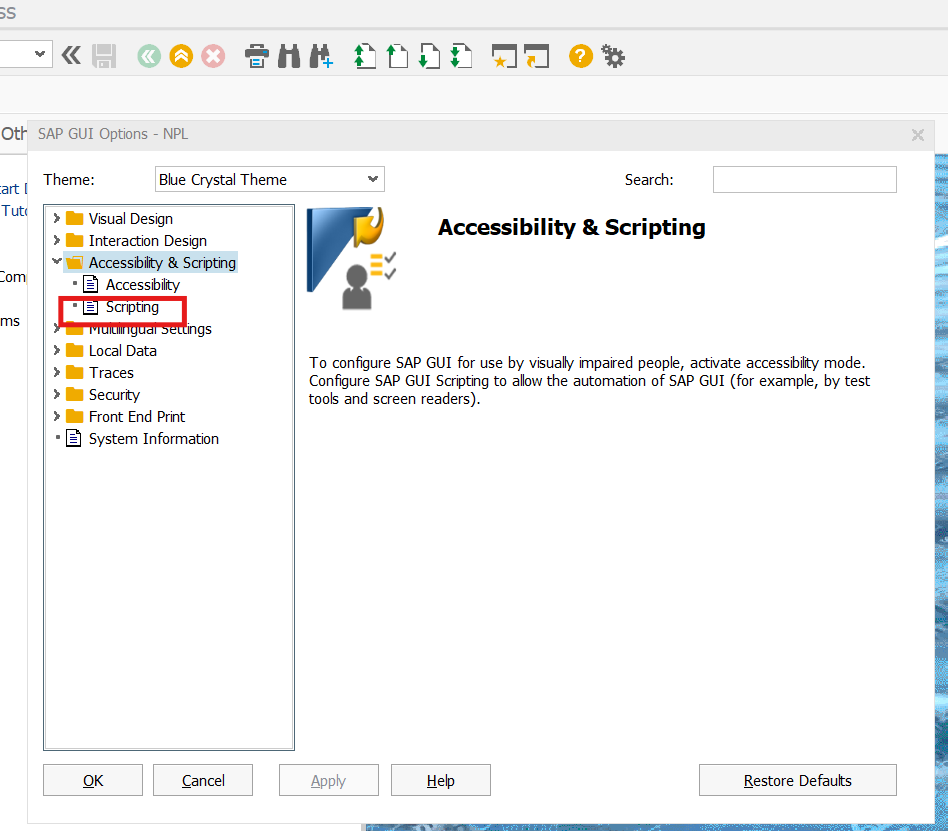
- 팝업 창 비활성화
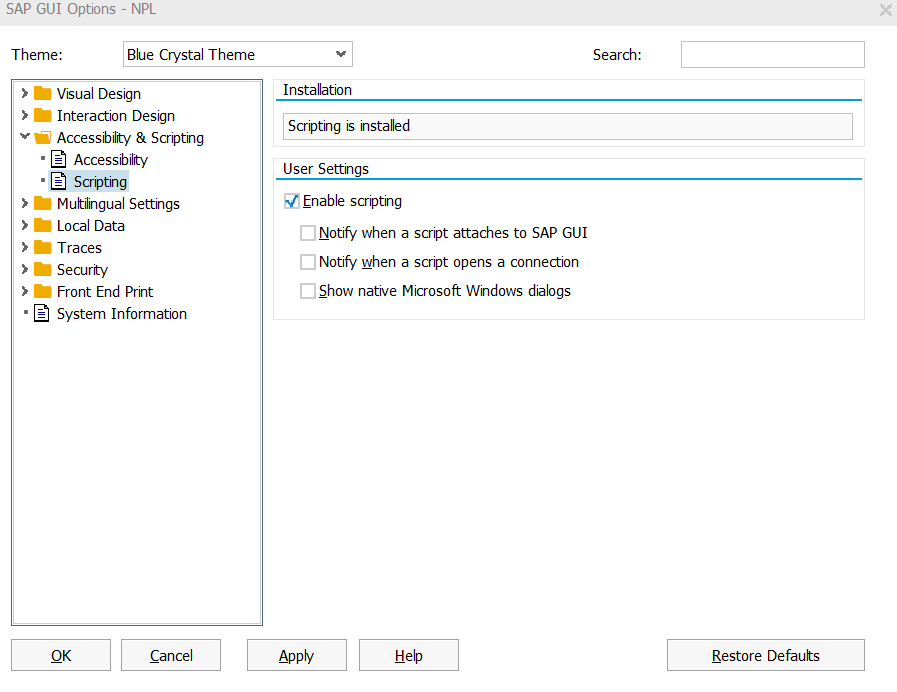
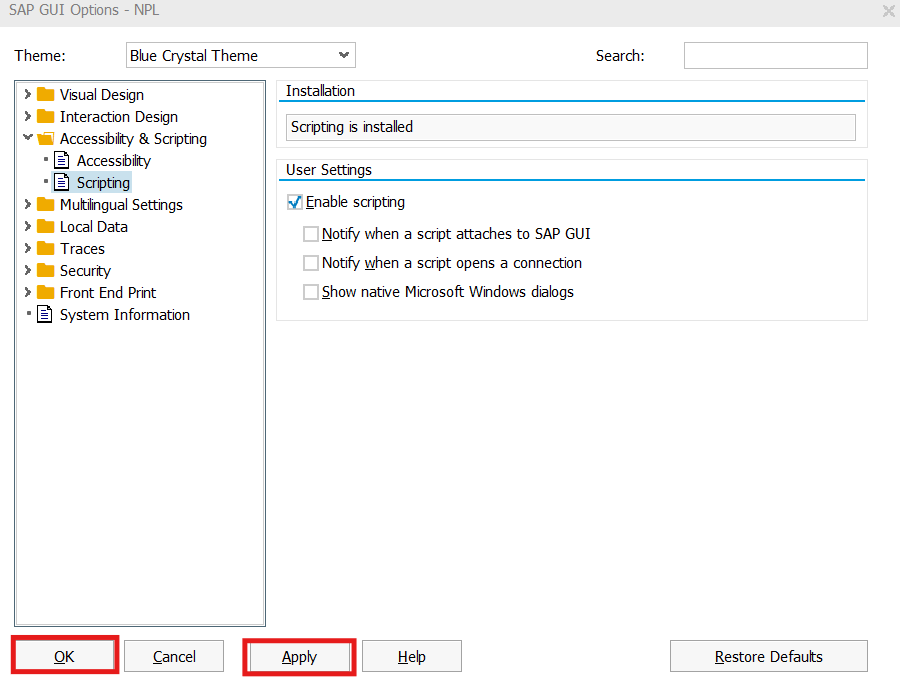
- Apply 후 OK 버튼 누르기
SAP 자동화를 위한 녹화 방법
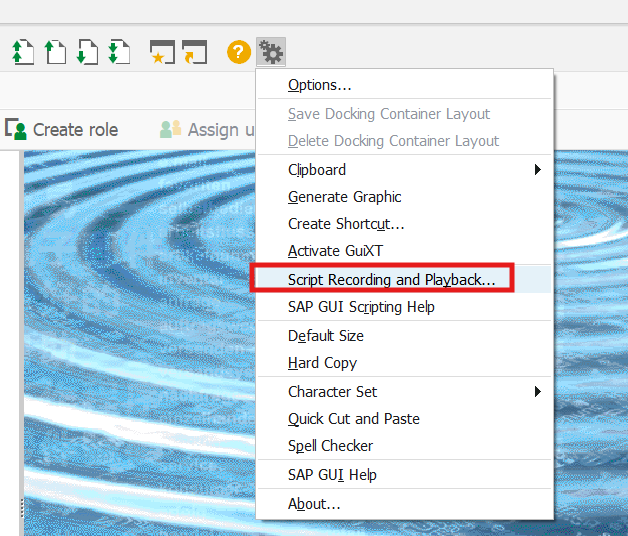
SAP GUI 의 버전에 따라 아이콘이 다를 수 있음 위치만 기억 하시면 됨
- 스크립트 녹화 버튼 클릭
- 녹화 한 스크립트 저장 하는 위치 설정
ex > C:\test\test.vbs
중요
**확장자 ".vbs" 넣기**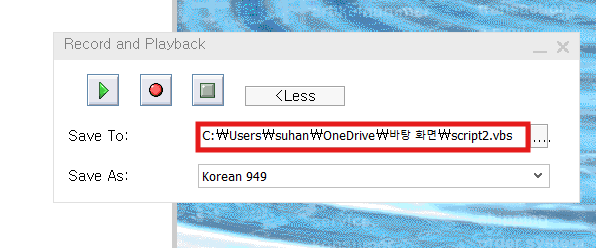
- 녹화 버튼 클릭
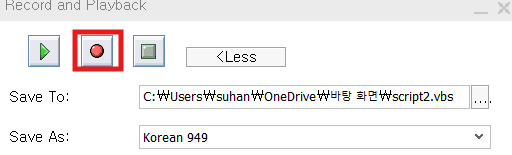
- 녹화 버튼이 비활성화 모양이면 녹화 시작 됨
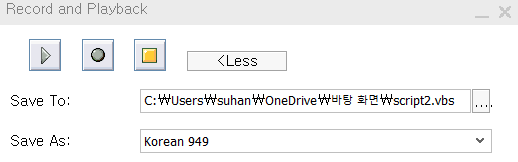
- SAP 에서 작업 하는 업무 똑같이 하면 됨 ex> T-code 에 se11 입력 하고 SBOOK 입력해서 보기 누르고 다운로드 받기 등...
- 녹화 다 되었다고 생각 하면 중기 누르기
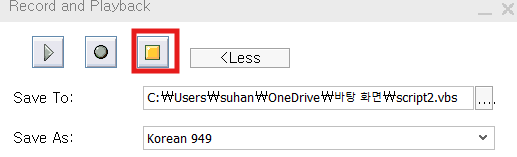
- 녹화 한 스크립트 저장 하는 위치로 이동 하여 녹화 된 vbscript 파일 있는지 확인
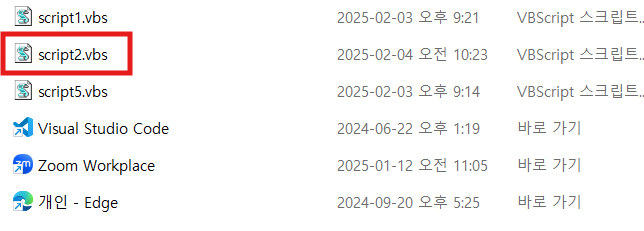
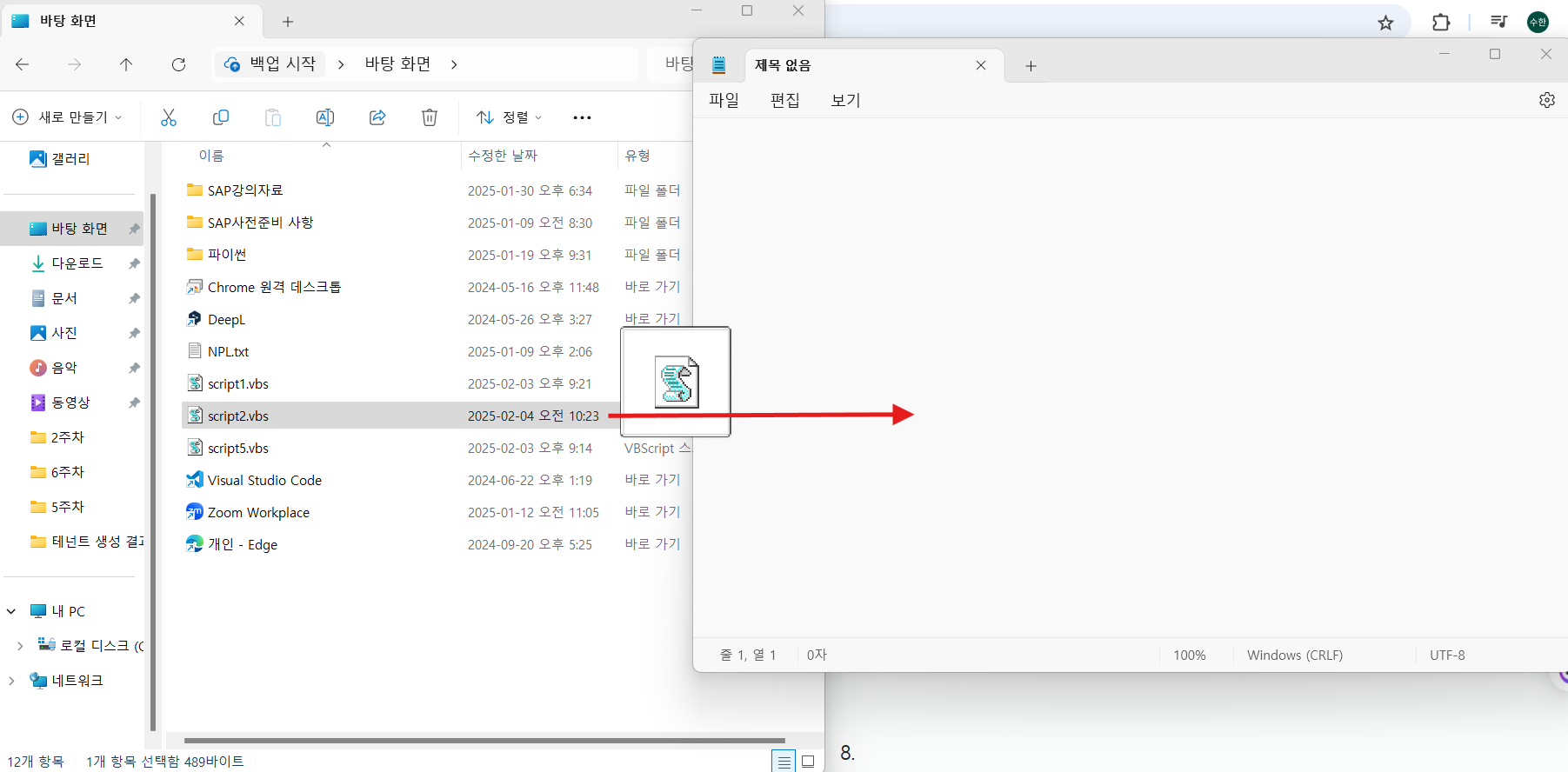
- 빈 메모장 하나 열고 vbscript 파일 끌어다가 놓기
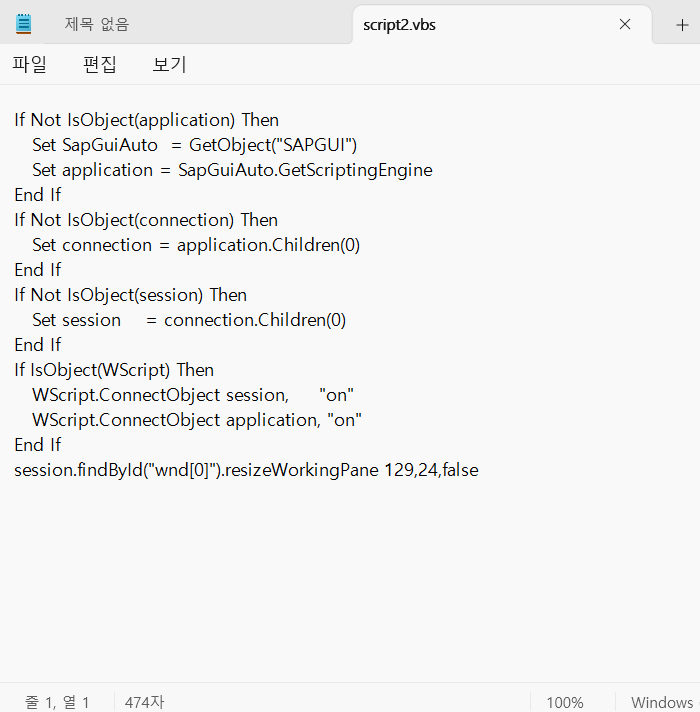
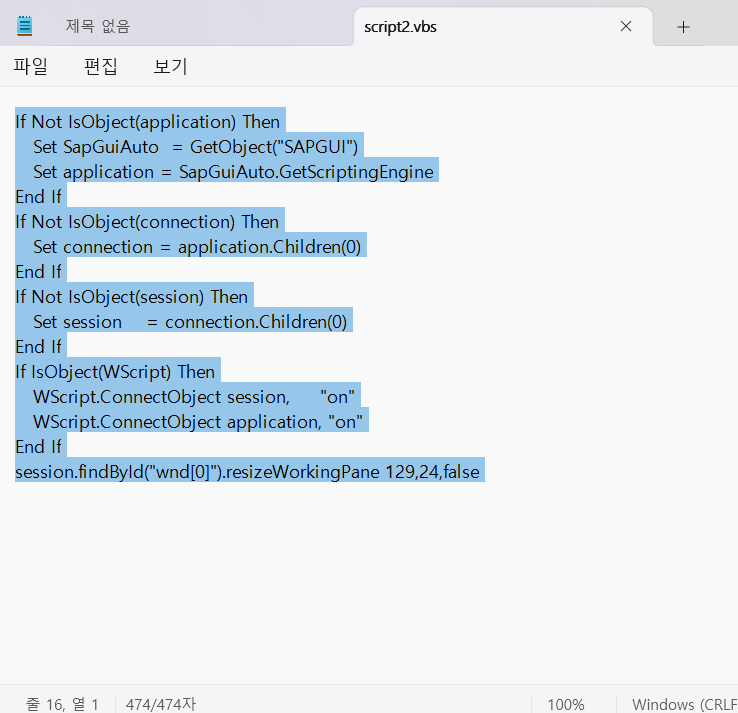
- 코드 전체 복사
Power Automate Desktop 에서 SAP 자동화 하기
- Power Automate Desktop 디자이너 창 열기
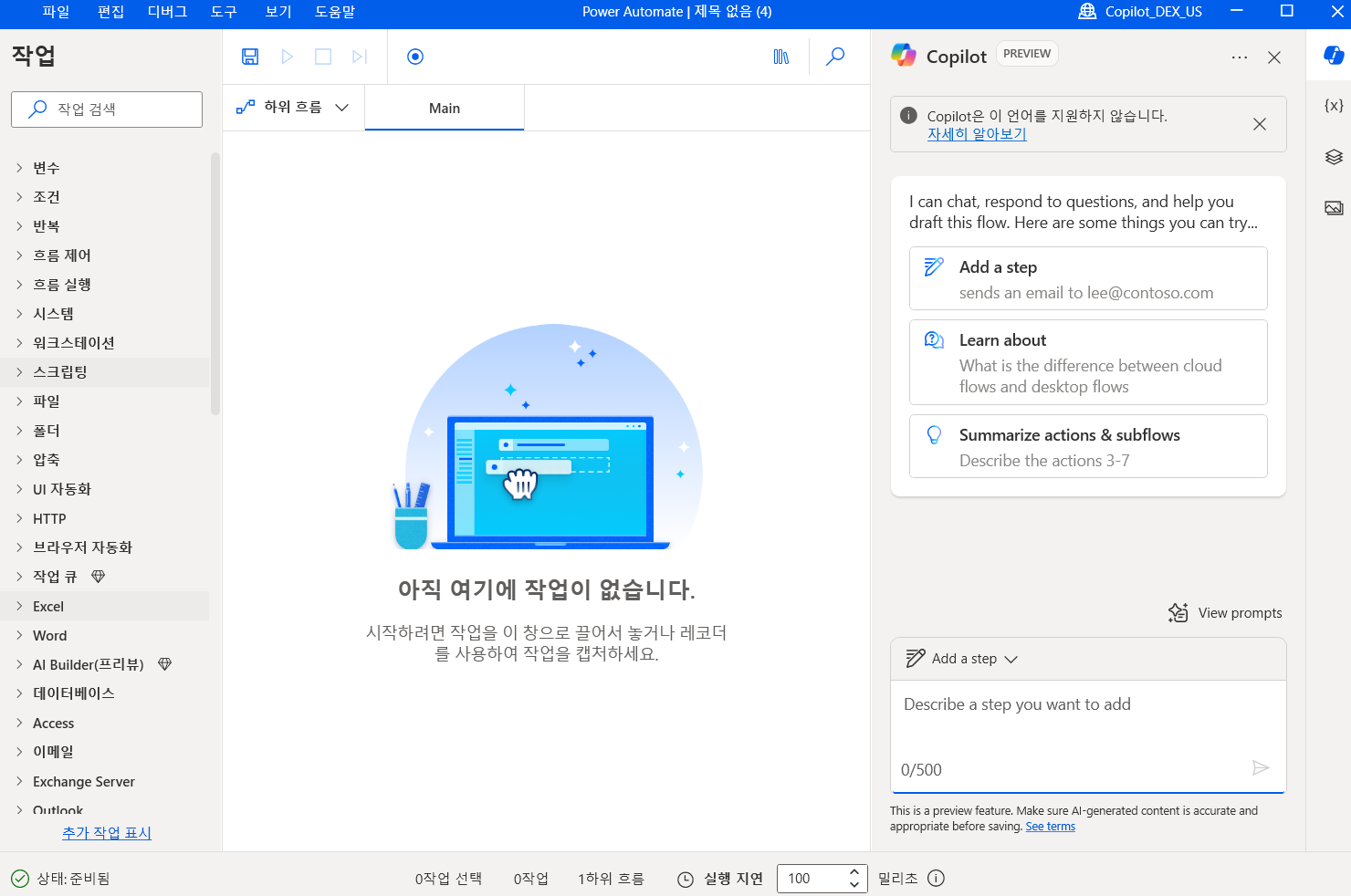
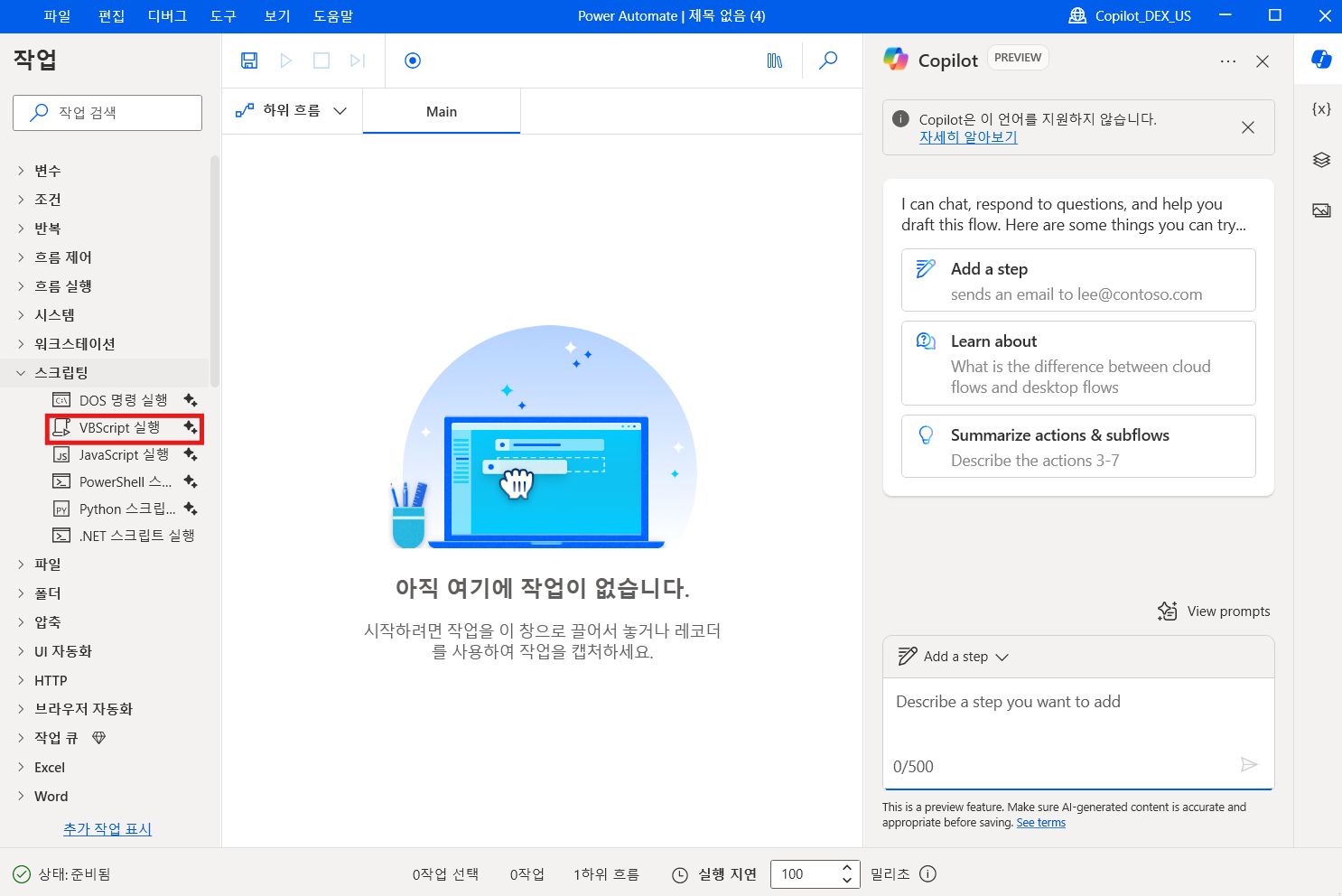
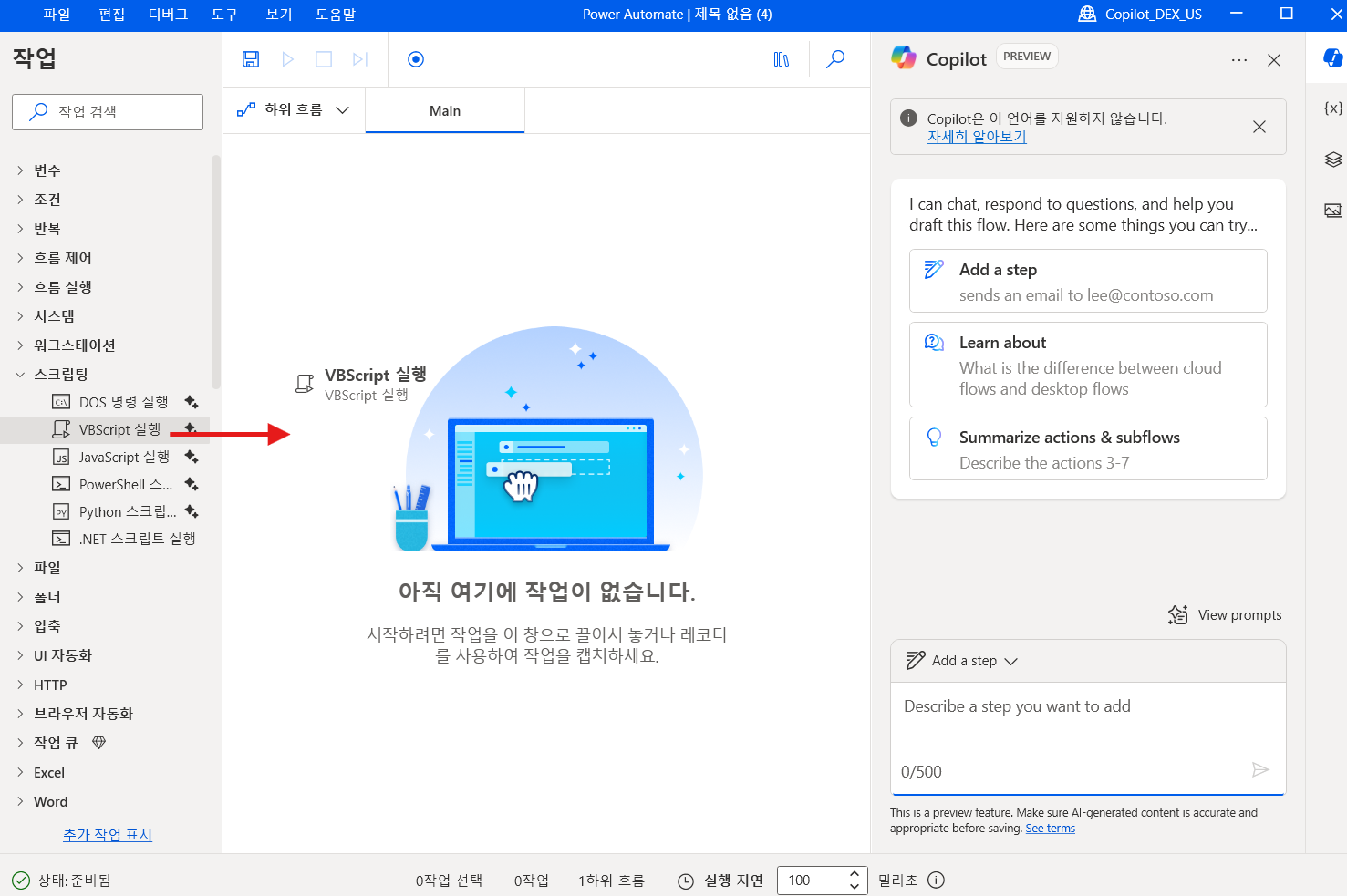
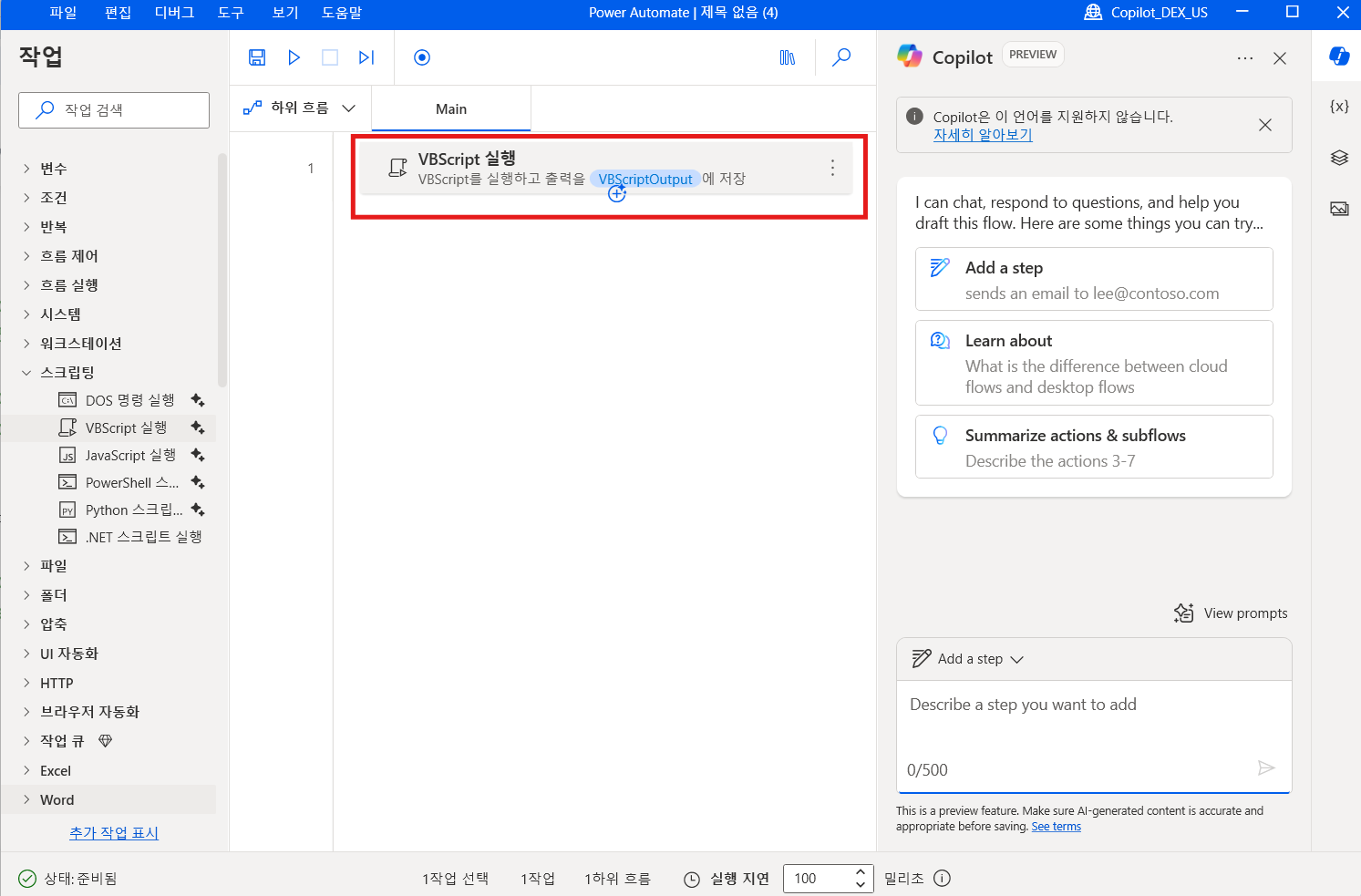
- 스크립팅 탭에 vbscript Main 끌어다 놓기
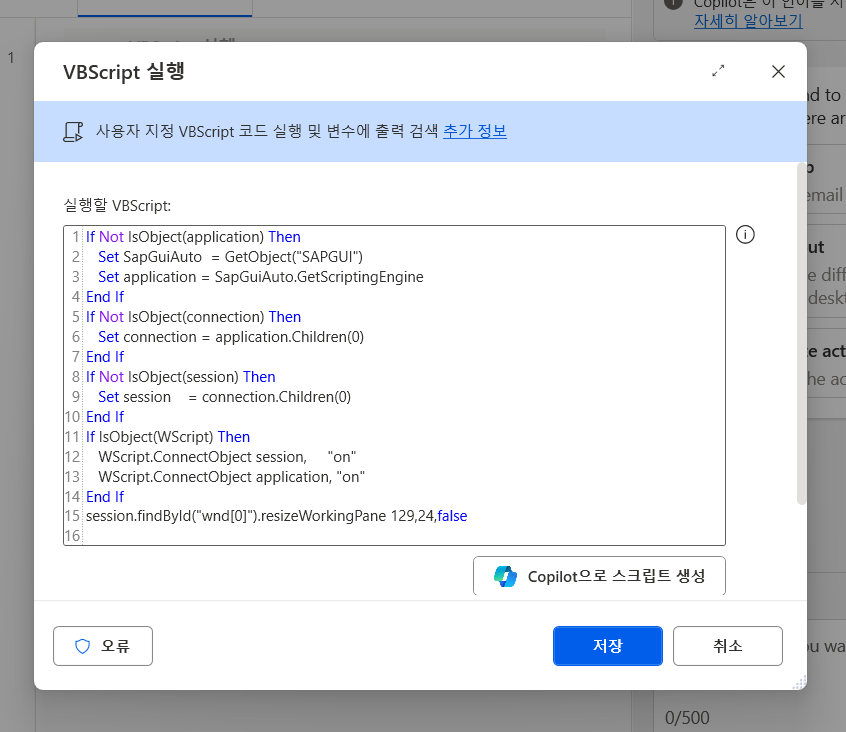
- 9번에서 코드 복사 한것 붙여넣고 저장
계속 노력하는 사람