윈도우에서 도커데스크탑을 설치하여 사용해보자.
우선 다음 링크로 이동해 자신의 윈도우에 맞는 버전을 설치하자.
https://www.docker.com/products/docker-desktop/
(보통 윈도우 사용하면 amd64인데 간혹 퀄컴의 arm 칩을 장착한 노트북이 있으니까 잘 확인하자.)
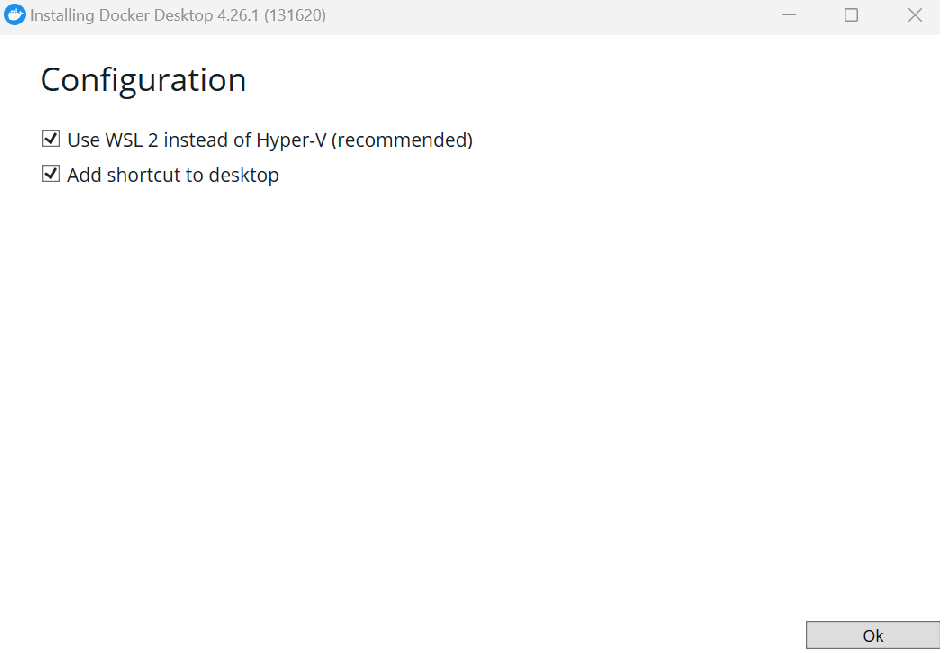
실행하면 다음과 같은 화면이 나올텐데, wsl2를 사용하려면 다음과 같이 하면 된다.
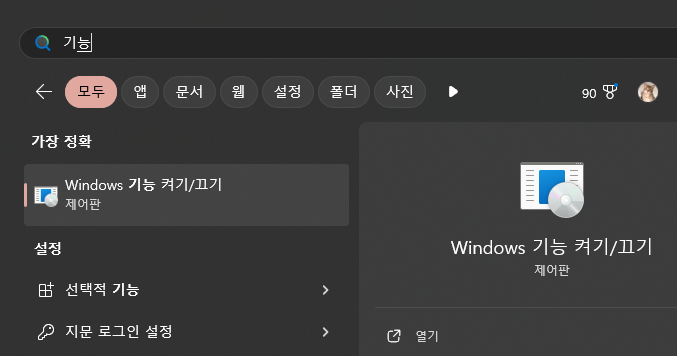
윈도우 키 + s 를 누르고 윈도우 검색에서 "기능" 을 검색하면 "windows 기능 켜기/끄기"가 나오는데 누르고
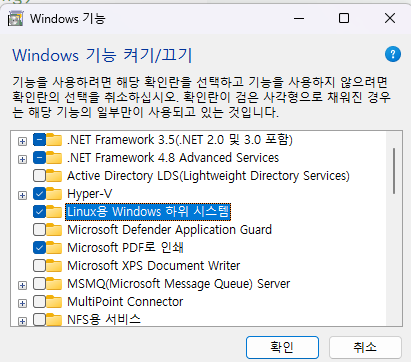
"Linux용 Windows 하위 시스템"을 누르고 "확인" 버튼을 누르면 자동으로 설치하고 다시시작을 권장하는데, 이 때 다시시작하면 된다.
이후 powershell을 관리자 권한으로 실행 후 "wsl --install"하면 자동으로 wsl를 설치하며 ubuntu가 설치가 된다.
그리고 도커 설치를 진행해주면 된다.
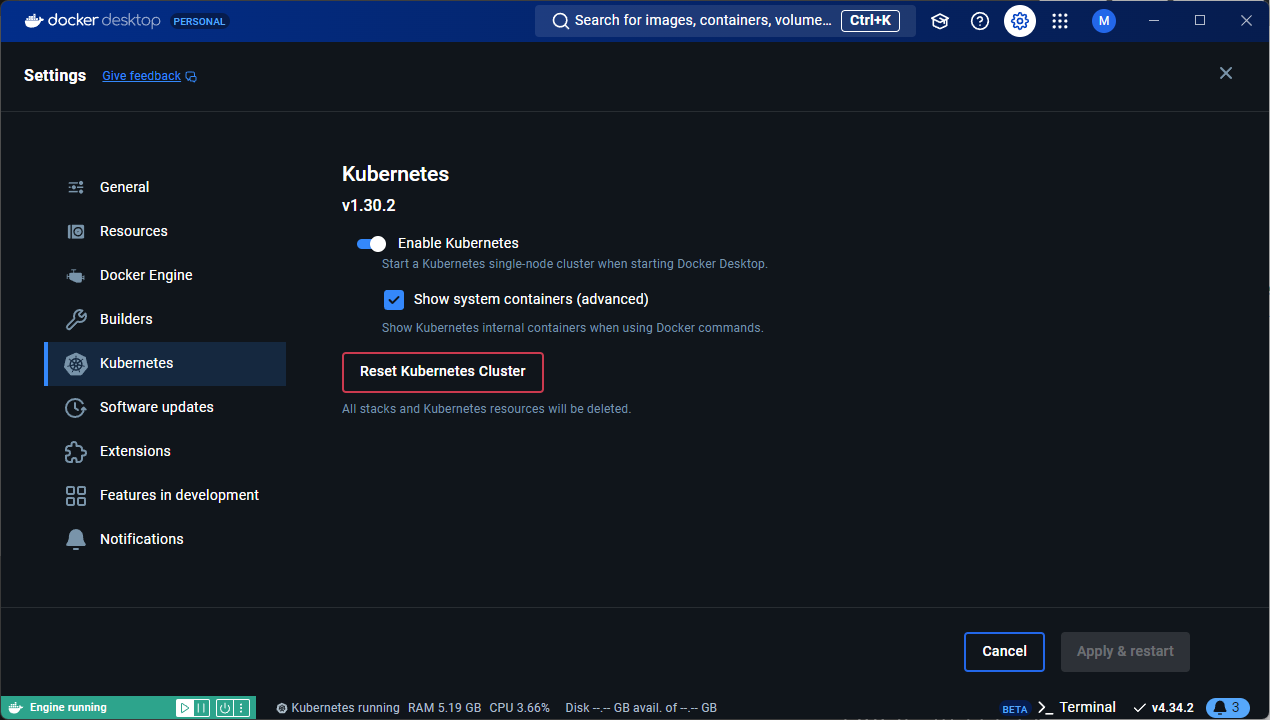
설치하고 톱니바퀴를 누르면 위 사진처럼 나오는데, "kubernetes" 항목을 누른 후 사진과 같이 enable kubernetes 활성화해주면 된다. 아래 있는 건 도커쿠버네티스 세부 컨테이너 보여줄지를 선택하는건데, 기능적으로 문제가 되는건 아니니 선택사항이다. 만약 오류 발생한다면 "Reset Kubernetes Cluster"를 선택하여 초기화해주면 잘 될거다.
이제 kubectl과 helm을 윈도우에서 설치해보자.
choco install kubernetes-helm 와 choco install kubernetes-cli 명령어를 이용해 chocolatey로 손쉽게 설치할 수 있다. 만약 chocolatey 설치가 안되어있다면, 파워쉘을 관리자 권한으로 실행해서
Set-ExecutionPolicy Bypass -Scope Process -Force; [System.Net.ServicePointManager]::SecurityProtocol = [System.Net.ServicePointManager]::SecurityProtocol -bor 3072; iex ((New-Object System.Net.WebClient).DownloadString('https://community.chocolatey.org/install.ps1'))위 명령어를 붙여넣기 하면 된다.
(chocolatey는 윈도우 패키지 매니저이다.)
간혹 저렇게 하고 파워쉘 실행시 붉은색으로 실행시 스크립트 실행 안된다며 뭐라고 나올 때가 있는데
Set-ExecutionPolicy RemoteSigned라고 입력해주면 해결된다.
(윈도우에서는 보안상 원격에서 내려받은 스크립트를 실행하지 못하게 기본 설정이 되어는데, Set-ExecutionPolicy RemoteSigned를 하면 로컬에서 실행하는 스크립트는 바로 실행할 수 있고, 원격에서 받은 스크립트는 서명이 되어있어야 실행이 가능하게 바꿔주는 거다. 그래서 외부 스크립트에 대한 보안을 유지하면서도 우리가 필요한 스크립트를 실행할 수 있는 환경을 만들어주는 거다.)
그리고 kubectl get node 라고 입력시

사진과 같이 잘 나오는 모습을 볼 수 있을 것이다.
참고로 파워쉘에서 kubectl 명령어를 k로 호출하고 싶다면 Set-Alias k kubectl 라고 입력해주면 된다.
여기까지가 도커 쿠버네티스 초기 설정이었다.