간단한 Command 사용
이미지 확인
docker imagescent os 7버전 다운 받기
docker pull centon:7
docker 실행하기
docker run -it --name=sys-container-1 centos:7 bashcent os:7 을 sys-container-1 이란 이름으로 실행하는데
bash로 실행을 한다.
Cnet os 에서 빠져나오기
exit 을 사용하면 빠져나오지만 컨테이너가 죽습니다.
컨트롤 + p + q 를 누르면 컨테이너를 죽이지 않고 빠져나올 수 있습니다.
docker exec -it sys-container-1 bash 의 명령어를 사용하면
exit 하고 나와도 컨테이너가 죽지 않습니다.
우분투 가동 시키기

우분투를 가동시키고 명령어를 사용하였을때 작동 하지 않습니다.
필요한 패키지는 직접 설치해서 사용해야 합니다.
컨테이너 IP 확인하기

직접 컨테이너에 접속하여 ifconfig 명령을 실행시켜도 되지만
밖에서 관찰해야하는 경우가 많습니다.
이럴 경우 위와 같은 명령어로 IP 확인이 가능합니다.
간단한 Nginx 웹서버 구축
Nginx image 의 3가지 핵심 기능
Web ServerReverse Proxy- API 트래픽 처리가 가능한 고급 http 기능 보유,
API Gateway구현 가능
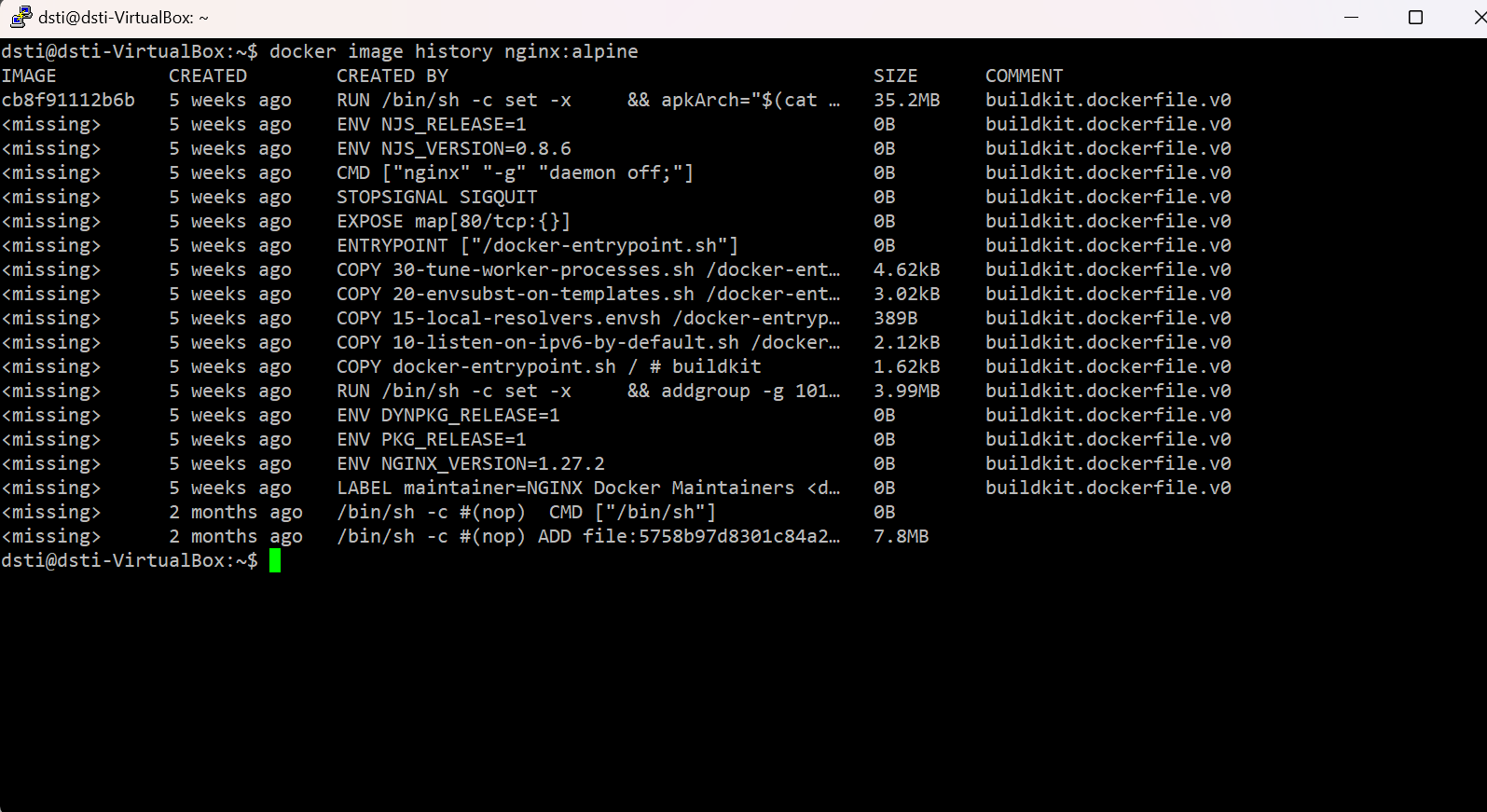
포트 확인하기
docker image history nginx:alpine
포트 포워딩
docker run -d -p 8081:80 --name=webserver1 nginx:alpine

- 8081 포트가 내부 80 포트를 가리키고 있습니다.
sudo netstat -nlp | grep 8081

- 현재 8081이 작동중인지 확인할 수 있습니다.
index.html 적용

- index.html 파일을 임의로 만들고 webserver1의 /usr/share/nginx/html로 카피를 하면 적용됩니다.
scp와 비슷하다고 볼 수 있습니다.
이동해야 할 파일이 많다면 winSCP 로 전송을 하면 됩니다.
이미지 만들고 컨테이너 띄우기

to mist