
오라클 다운로드는 정말 신중하게 해야 한다.
필자는 오라클 설치하다 날려먹은 기억이 너무 많아서 항상 신중에 신중을 가해서 설치하곤 한다.
먼저 폴더는 위와같이
developer > DataBase > Oracle 위치를 하는 것을 추천한다.
특별한 이유는 없고 관리를 위해서이다.
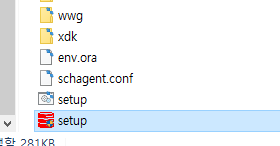
폴더에 들어가면 setup 이 있는데
반드시! 관리자 권한으로 실행 해야한다.
이렇게 안하면 간혹가다가 프로그램 설치 중간에 멈추기 때문에 필연적인 과정이다.
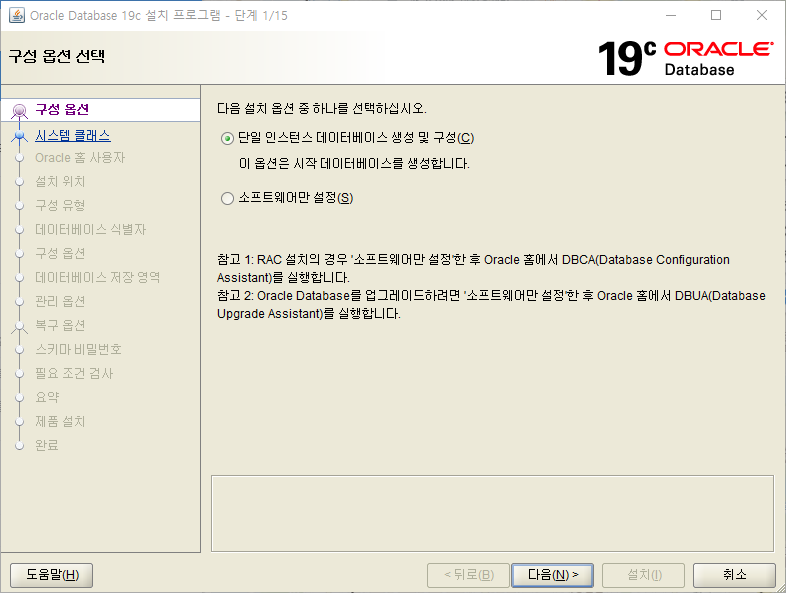
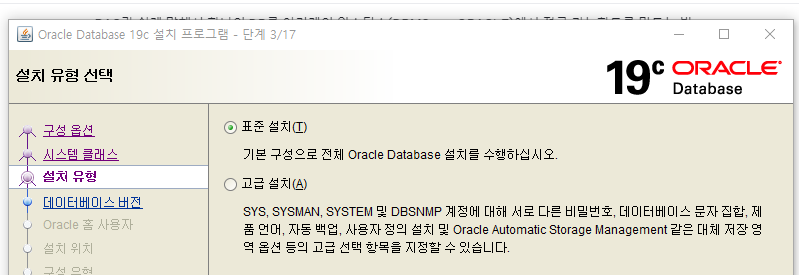
이 옵션의 경우 RAC로 DB를 설치할 것인가에 대한 질문이다.
지금은 학습 용도이기 때문에 선택하지 않을 것이지만 후에 RAC 설치 부분만 추가로 넣고자 한다.
https://myalpaca.tistory.com/17
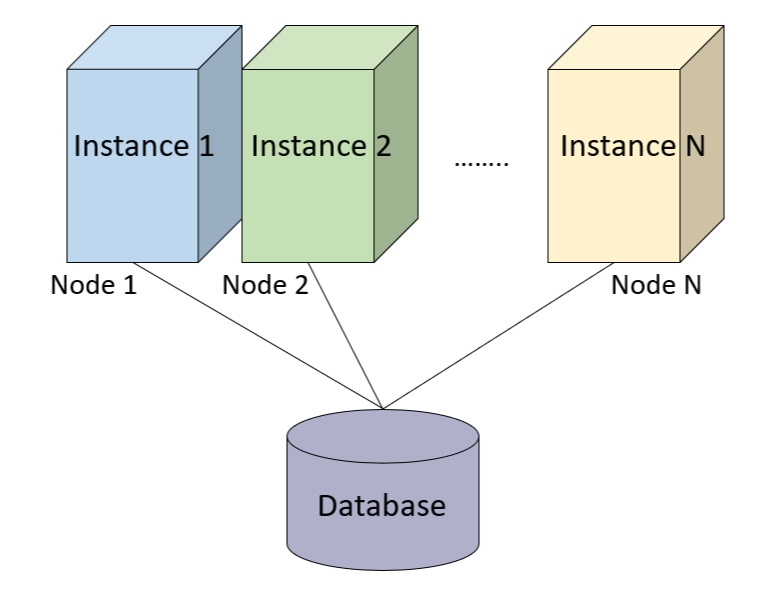
RAC란 쉽게 말해서 하나의 DB를 여러개의 인스턴스(DBMS - ex.ORACLE)에서 접근 가능하도록 만드는 방법이다. 이를 위해서 Disk를 외부에 두는 등의 행위가 필요하다.
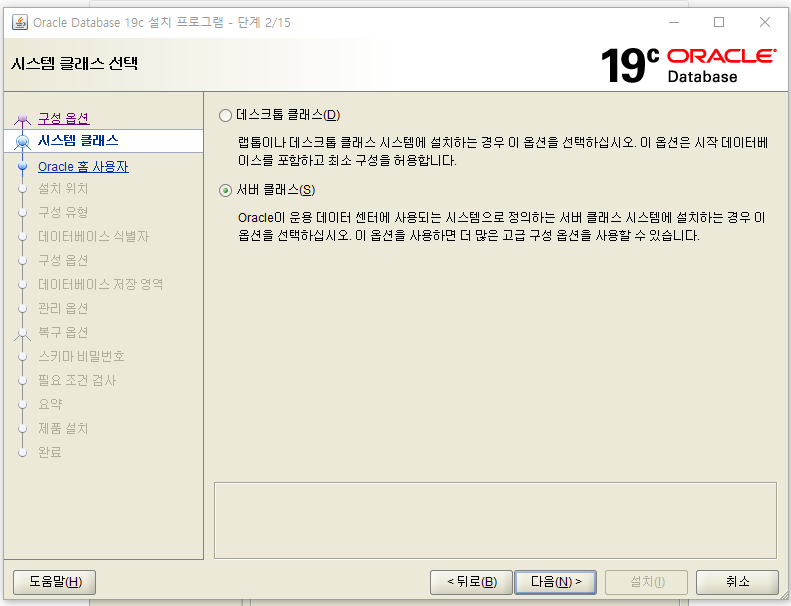
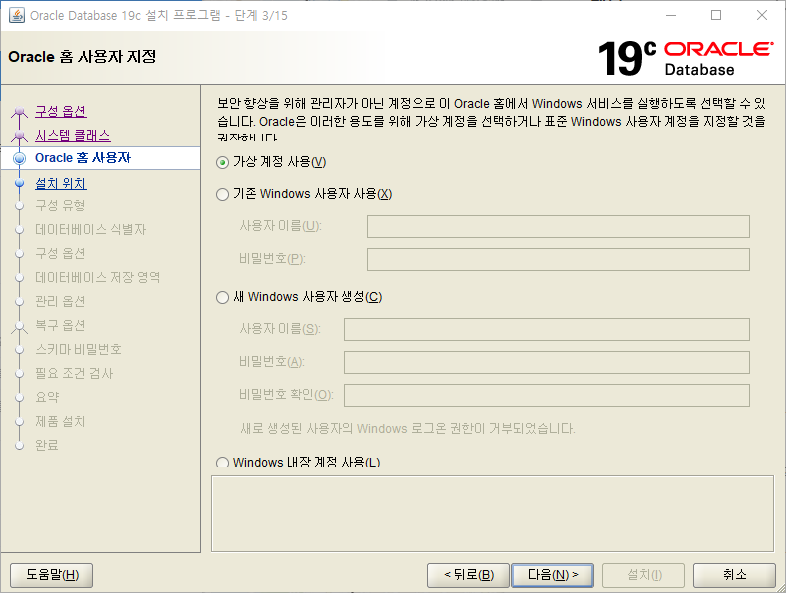
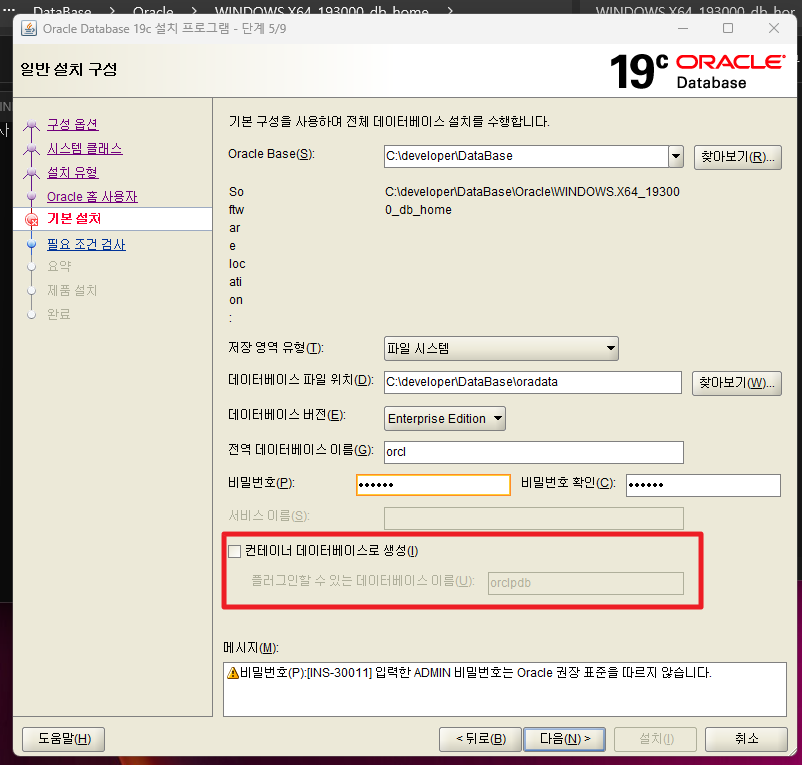
비밀번호는 oracle로 작성하였다.
가급적 컨테이너 데이터베이스로 생성을 꺼주자. 19c 버전의 특징인데 DB를 container 형태로 관리할 수 있다.
컨테이너니 좋아보이지만 우리같은 개인은 이 기술을 경험해보기 쉽지 않고(그만큼 데이터도 없고)
그냥 진행시 굉장히 SQL 문법에 오류를 많이 일으켜서 나는 좋아하지 않는다.
단순하게 개발 및 테스트 용도로 사용한다면 끄는 것이 좋다고 본다.
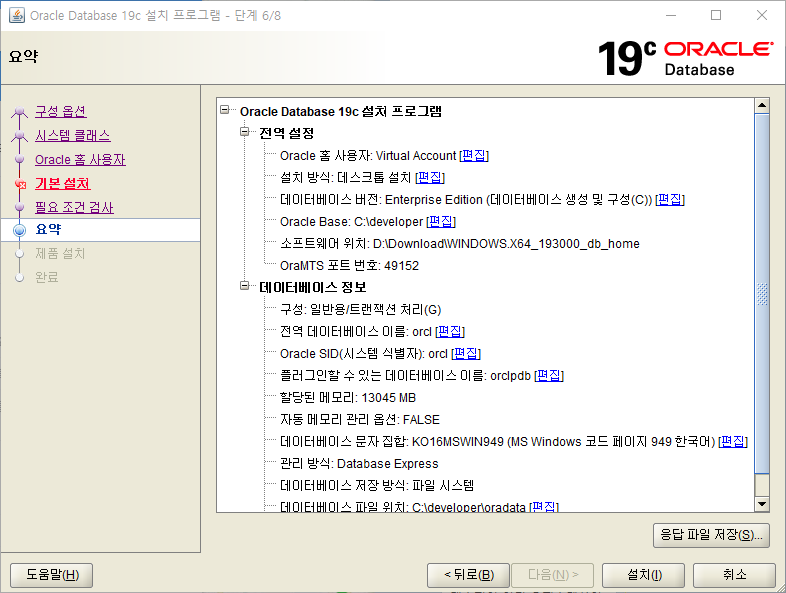
결과적으로 이렇게 요약본이 나오게 된다.
이제 설치를 진행해주자.
SQL Developer 설치
이제 DBMS(oracle 19c)를 컨트롤 할 수 있는 DBA 도구를 설치하겠습니다.
https://www.oracle.com/kr/database/sqldeveloper/technologies/download/
우선은 위의 페이지에 접속하여 SQL 도구를 다운 받아줍니다.
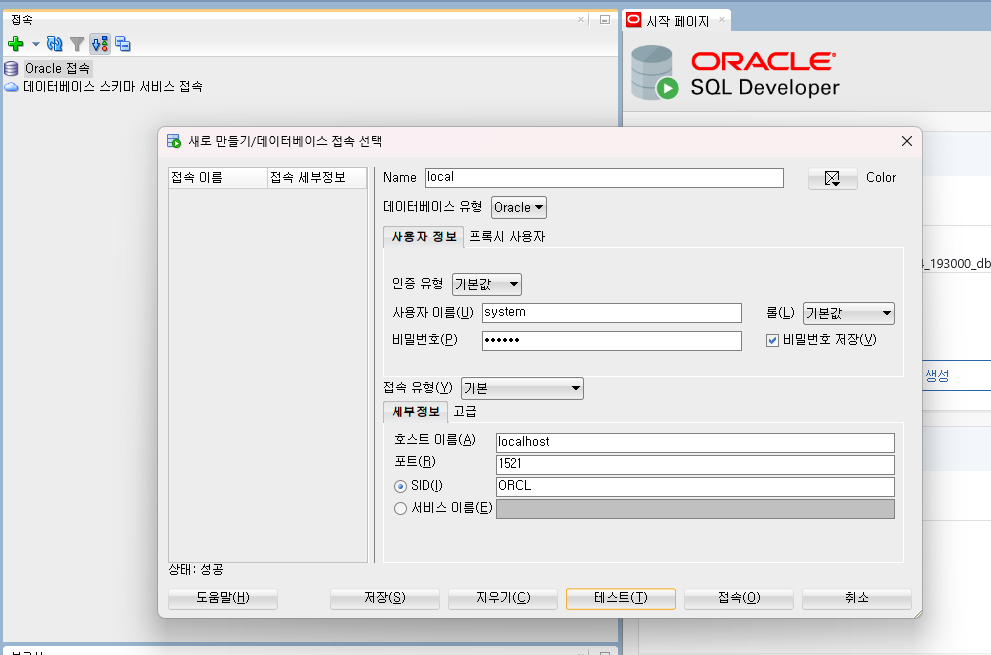
Oracle 접속을 새롭게 만들어줍니다.
데이터 넣기
https://1drv.ms/u/c/c4cf260a44b497fb/ESkvae8dTKlNoqsa94s6l5EBe2OFxrlPa3yxfUSkp76NsA?e=CHZ1zp
위 링크로 가서 파일을 다운 받아 C 폴더에 풀어줍니다.
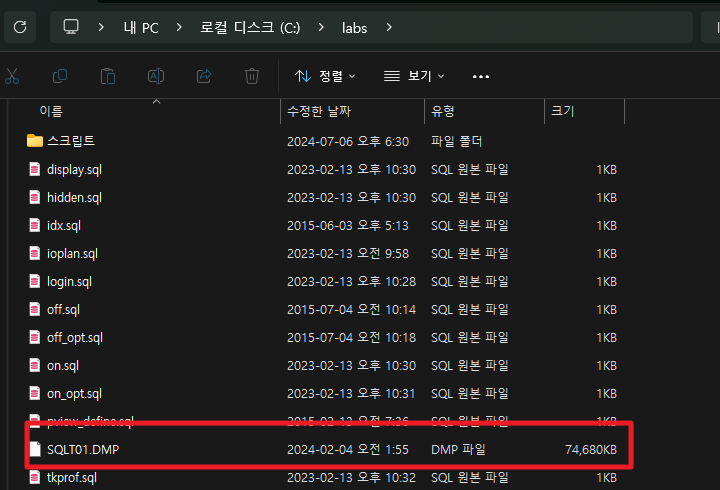
이 파일을 oracle DB에 Import 시켜주겠습니다.
SQL Plus 를 먼저 열고 system으로 접속해줍니다.
CREATE OR REPLACE DIRECTORY data_dir AS 'C:\labs' ;
host impdp system/oracle directory=data_dir dumpfile=sqlt01.dmp
위쪽 쿼리를 실행시켜주겠습니다.
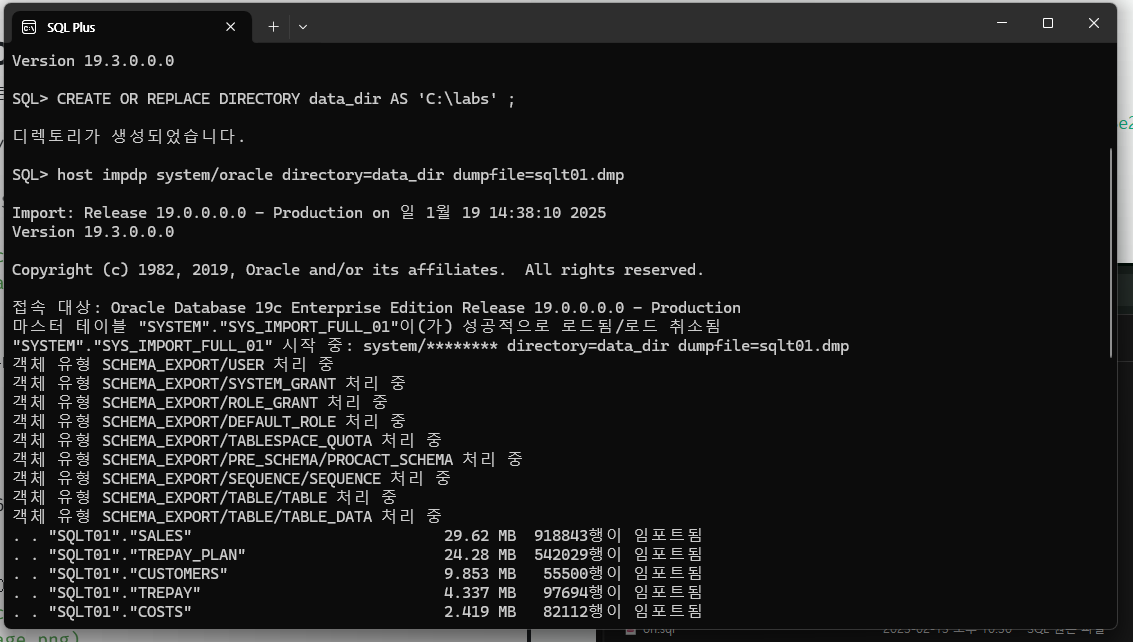
그러면 데이터가 자동 삽입되는 것을 확인할 수 있습니다.
데이터 확인
다시 SQL Developer 로 와서 접속해줍니니다.
- username : SQLT01
- password : oracle
- hostname : localhost
- port : 1521(또는 1621)
- SID : orcl
그리고 간단한 쿼리문이나 도구를 활용해 데이터가 들어온 것을 확인해줍니다.
기본 셋팅
쿼리 튜닝을 위해서는 만들어놓은 파일 중 xplan을 사용해야 합니다.
그래서 Default Dir 를 SQL Developer에 셋팅해줄 필요가 있습니다.
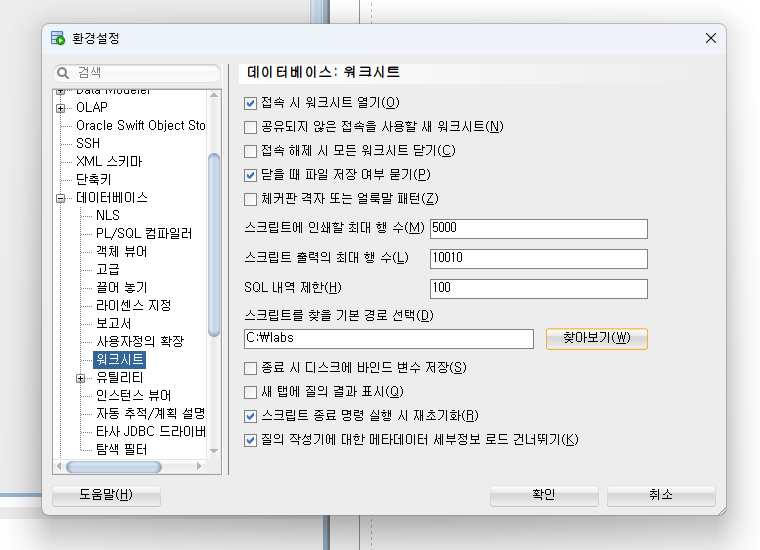
도구 > 환경설정 > 데이터베이스 > 워크시트
경로에 가보면 스크립트를 찾을 기본 경로를 선택할 수 있습니다.
여기에서 우리 압축을 풀어놓은 labs 폴더를 경로로 추가합니다.
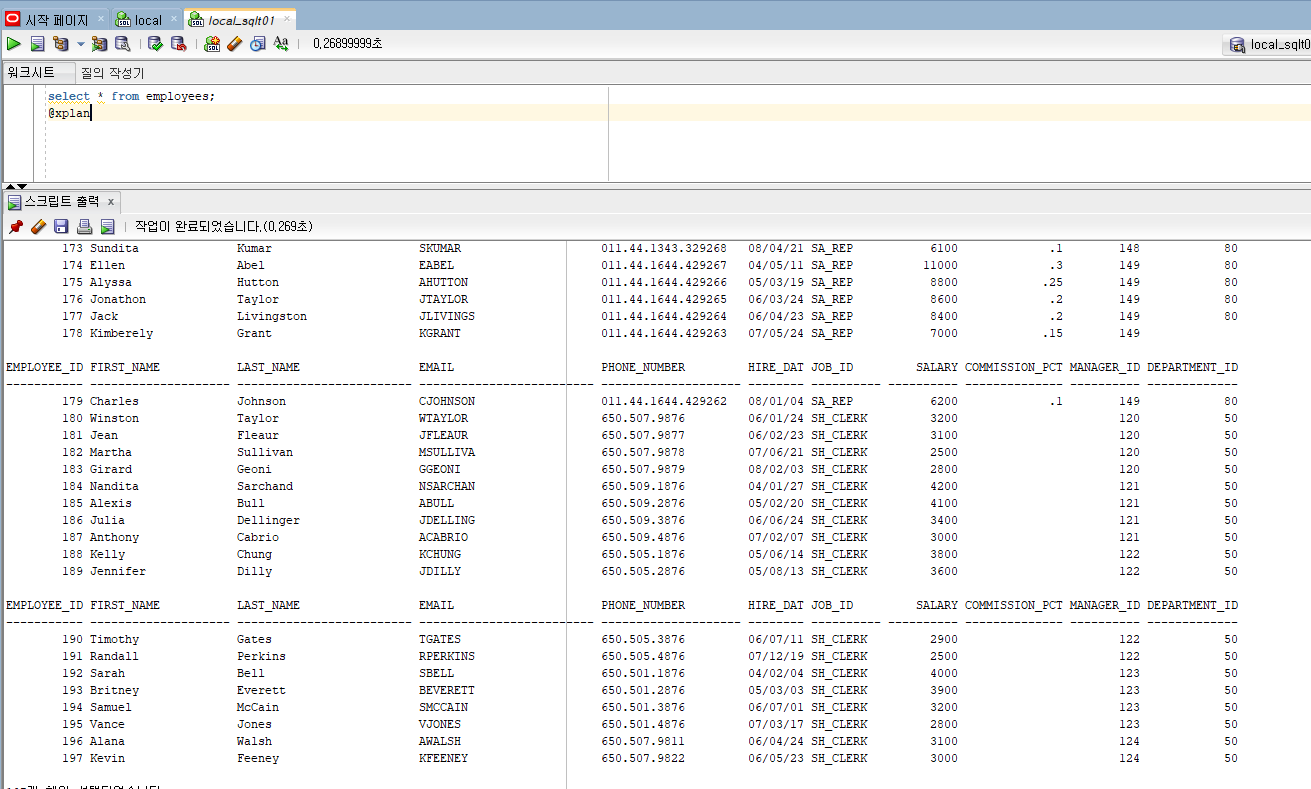
select * from employees;
@xplan
프로그램 실행시 Analyze까지 함께 진행되는 것을 확인할 수 있습니다.