지금까지 Git에 대한 글을 두개 적어보았다.
Git의 사용 목적
Git 과 Github 는 다르다.
이제 이어서 우리는 Git을 본격적으로 사용해보도록 하자.
우선 CLI 환경에서 사용 하는 방법을 정리할 예정이다.
이를 위해서 우리는 Git을 다운로드 받도록 한다.
우선 나는 Window 11 환경에서 진행함을 밝힌다.
GIT 다운로드받기(CLI 환경)
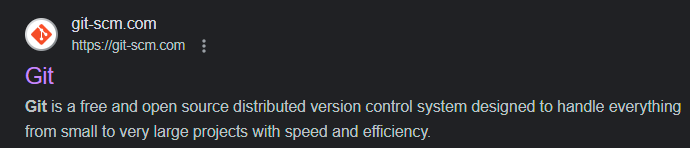
구글에 git 이라고 검색하고 아래 링크로 들어가자.
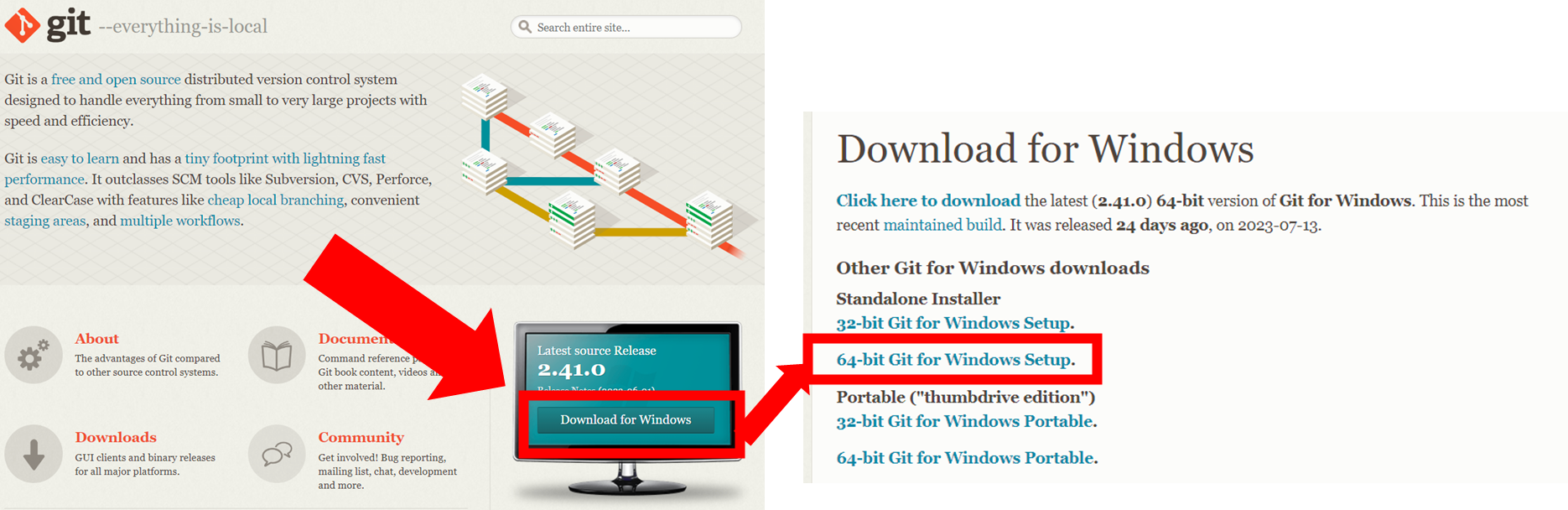
이후 아래 그림처럼 'Download for Windows' 를 클릭하여 다운로드 받는다.
설치파일은 내 PC의 상황에 맞춰서 설치하도록 한다. (32/64bit)
이후 다운로드 받은 파일을 실행시키고 설치를 진행한다.
특별히 설정할 내용이 없다면 그냥 시키는대로 설정하면서 설치하면 된다.
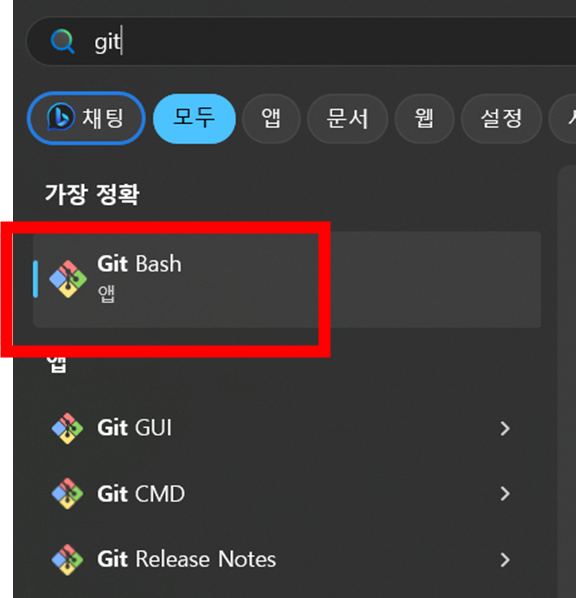
설치를 완료하였다면 Window 검색창에서 'git' 을 검색해보자.
아래와 같이 Git Bash가 설치된 것을 확인할 수 있다.
이제 Git Bash를 실행해보자.
뭔가 해킹당할 것 같은 검은 화면에 글자가 나타난 것을 확인할 수 있다.
두려워하지 말고 'pwd'를 입력해보자.
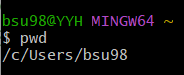
이런 식으로 내 현재 경로가 나타나는 것을 확인할 수 있다.
그렇다. CLI(Command Line Interface)는 지금과 같이 모든 명령을 직접 타이핑해서 입력해야하는 구성을 갖추고 있다.
오랜 기간 한컴타자연습 영타로 준비해온 실력이 없다면 헤쳐나가기 어려운 관문임이 틀림없다.
우리는 컴퓨터에게 어떠한 명령을 입력하고 그 결과를 받아보는 방식을 크게 두가지로 나눈다.
- CLI(Command Line Interface) - 명령어 기반 입출력
- GUI(Grapic User Interface) - 그래픽 기반 입출력
이런 느낌으로 이해하면 좋겠다.
그러니까 여러분이 지금 보고있는 Windows 의 바탕화면을 비롯한 다양한 아이콘은 GUI 기반으로 구성되어 있고, 과거 Dos 시절 컴퓨터는 CLI로 구성되어 있다고 볼 수 있다.
그럼 대체 CLI 방식은 왜 쓰는걸까?
1. 자원 효율성
우선 컴퓨터 입장에서 GUI. 즉 그래픽 처리를 하는것은 엄청난 리소스를 소모한다.
즉, 연비 좋은 작업은 CLI 인 셈이다.2. 반복 작업 및 다중 작업 처리
우리가 GUI 환경에서 작업할때는, 하나의 명령을 클릭하고 다음 명령을 기다렸다가 또 클릭하는 등 순차적인 방식으로 진행된다.
그런데 CLI 에서는 특정 명령이 수행된 후 처리될 명령어를 미리 작성하여 한번에 실행시킬 수 있다.3. 자유로운 명령
GUI 환경은 아무래도 개발자가 미리 구축해놓은 기능만 활용할 수 있다.
버튼이 없다면 뭐 어쩌겠는가.
그런데 CLI 환경에서는 조금 더 구체적으로 원하는 목적을 표현할 수 있고, 이는 더 풍부한 기능의 활용으로 이어질 수 있다.
위의 세가지 이유가 내가 알아보고 정리한 내용중 핵심이다.
만약 이 글이 틀렸다면 댓글로 의견을 남겨달라.
아마 님의 말이 더 맞을 확률이 높다.
안틀려도 댓글 달아도 된다.
아마 님의 관심이 내게는 기분이 좋을 것이다.
아무튼 위와 같은 이유로 나는 우선 git을 CLI 환경으로 먼저 사용해보기로 마음먹었다.
기본적인 기능을 알아본 후 GUI 환경의 GIT 툴들을 활용해보도록 하겠다.
자 그럼.. 본격적으로 git에 대해서 알아보기 전에 필수로 알아야 할 몇가지 명령어가 있다.
다음시간에는 ls, cd, mkdir 등의 명령어에 대해서 같이 알아보자.
차근차근 나아가자!